Base di conoscenze
1 000 FAQ, 500 tutorial e video esplicativi. Qui ci sono delle soluzioni!
Tradurre il contenuto di un'e-mail su Mail Infomaniak
Aggiornamento 12/10/2026
Questa guida illustra il servizio di traduzione automatica integrato nell'app web Mail di Infomaniak (servizio online ksuite.infomaniak.com/mail).
Introduzione
- L'app Web Mail di Infomaniak (servizio online ksuite.infomaniak.com/mail) integra un traduttore automatico, sia per la lettura che per la scrittura, per il francese, il tedesco, l'inglese, l'italiano e lo spagnolo.
- Questa soluzione basata sull'intelligenza artificiale non si avvale di un servizio esterno (DeepL, Google Translate, ecc.) contattato tramite API, ma è ospitata, gestita e in parte addestrata da Infomaniak.
Traduci il testo…
… durante la stesura
Per tradurre automaticamente in una lingua straniera un messaggio che stai scrivendo nella tua lingua:
- Clicca qui per accedere alle e-mail nel tuo kSuite Infomaniak (❓: guida).
- Scrivi un nuovo messaggio senza inviarlo.
- Seleziona il testo da tradurre.
- Fare clic su Traduci:
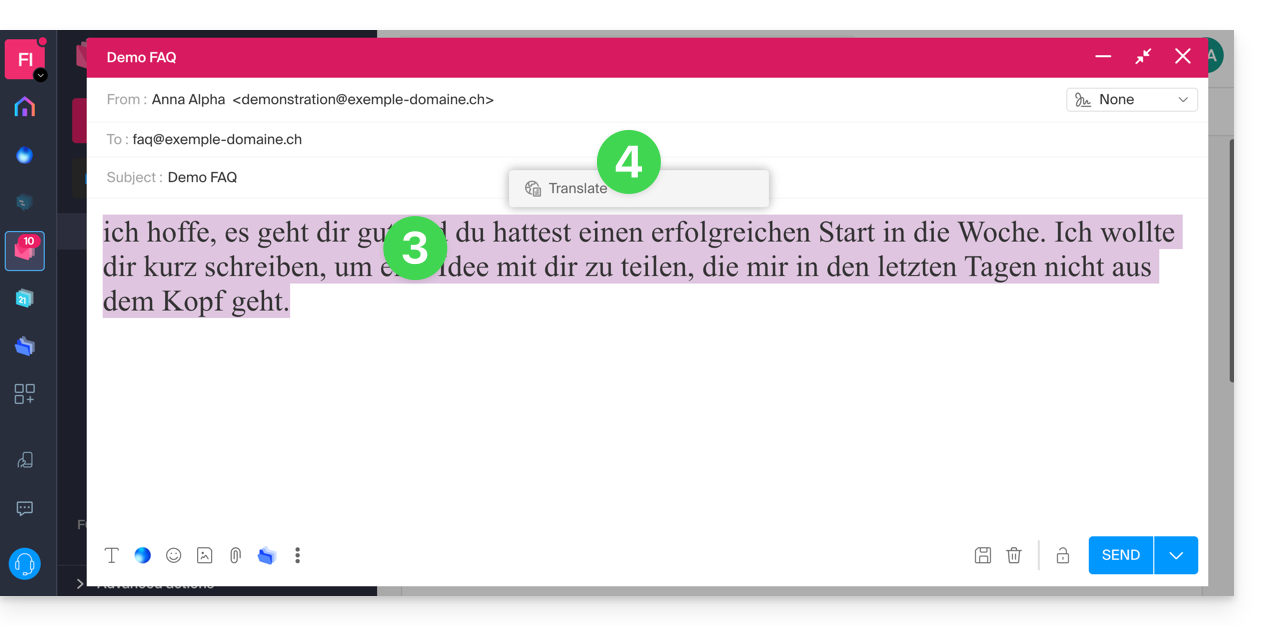
- Modificare le lingue, se necessario.
- Fare clic su Applica la traduzione:
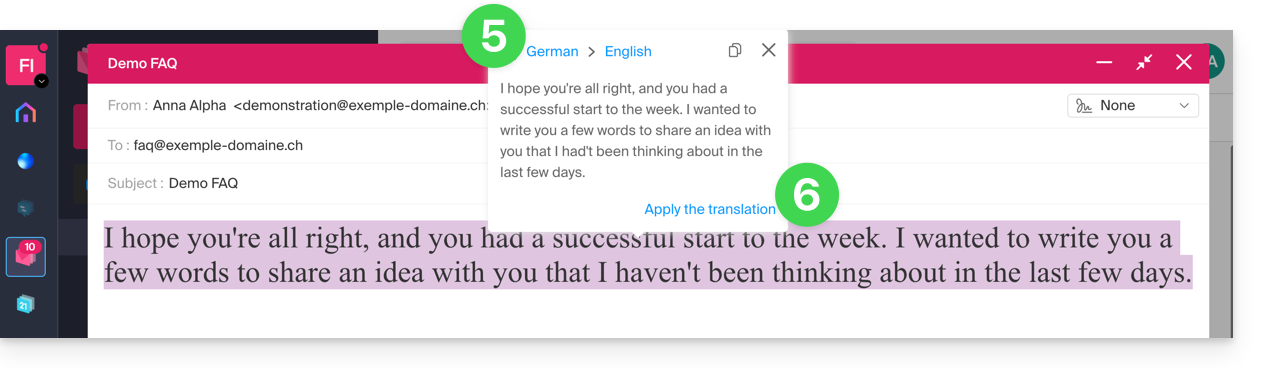
… durante la lettura
Per tradurre automaticamente in lingua italiana un messaggio ricevuto scritto in una lingua straniera:
- Clicca qui per accedere alle e-mail nel tuo kSuite Infomaniak (❓: guida).
- Consultare l'e-mail da tradurre.
- Selezionare il testo da tradurre.
- Fare clic su Traduci:
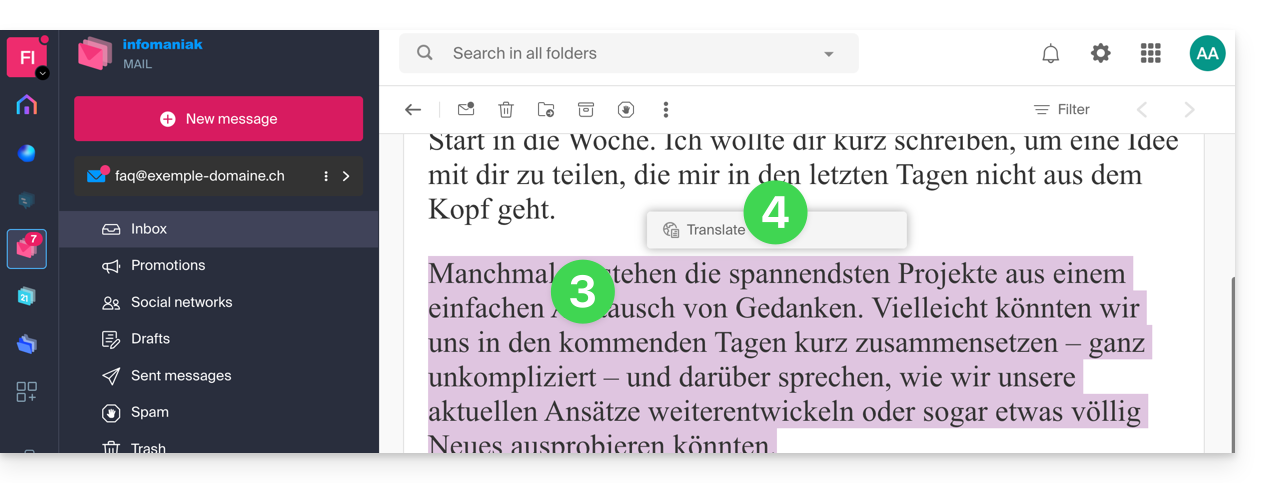
- Fare clic sul nome delle lingue per modificare le lingue utilizzate.
- Nello stesso punto è possibile anche copiare negli appunti il testo tradotto, in modo da poterlo utilizzare in seguito:
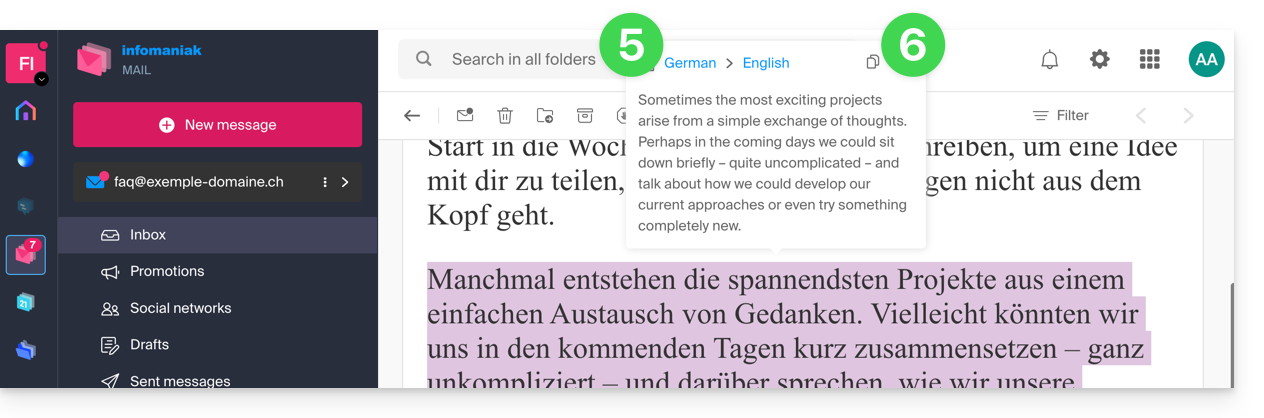
- È inoltre possibile attivare la visualizzazione dell'icona di traduzione (❓: guida):
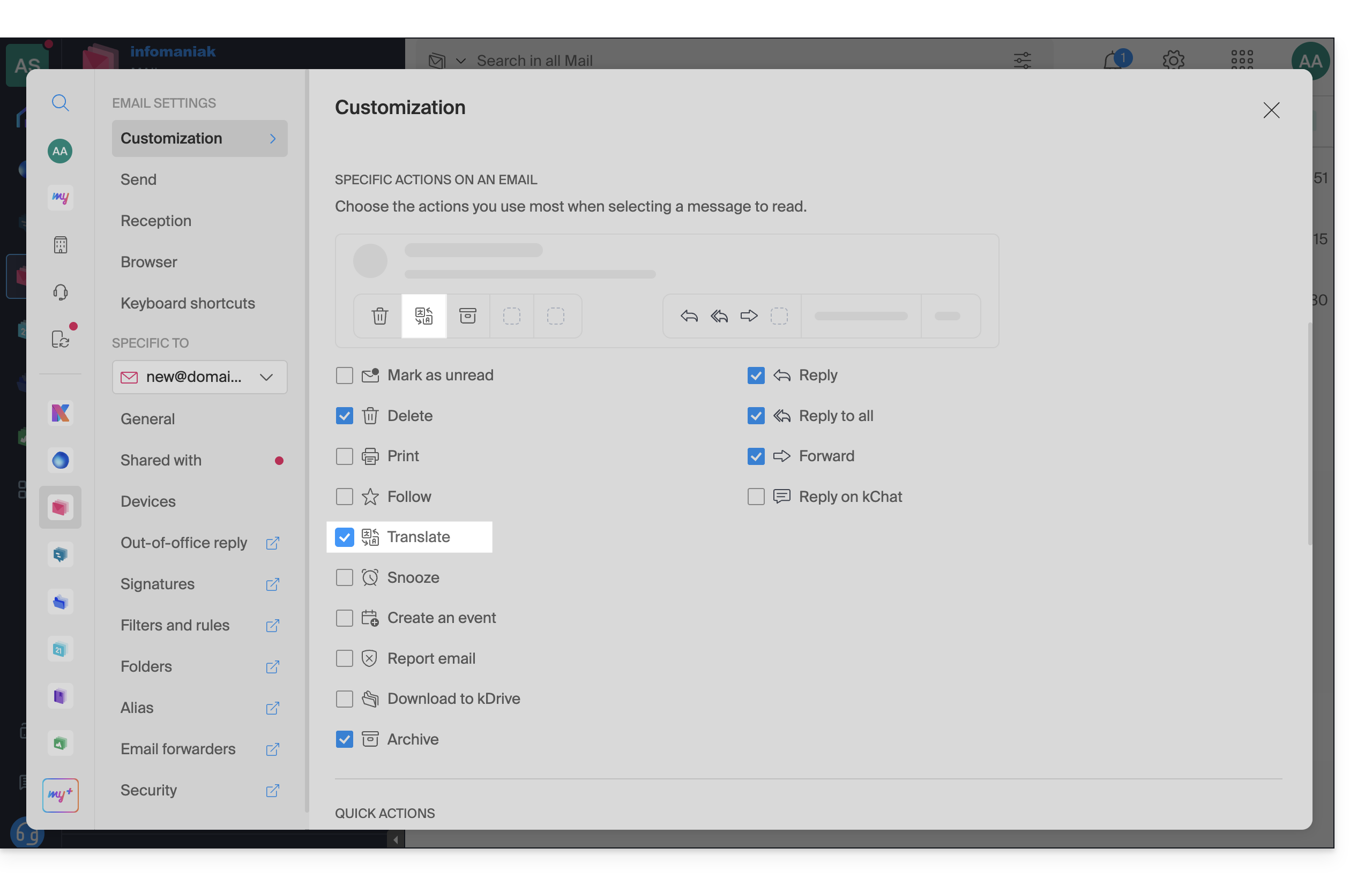
- In questo caso è possibile tradurre un'e-mail direttamente dalla barra degli strumenti del messaggio ricevuto:
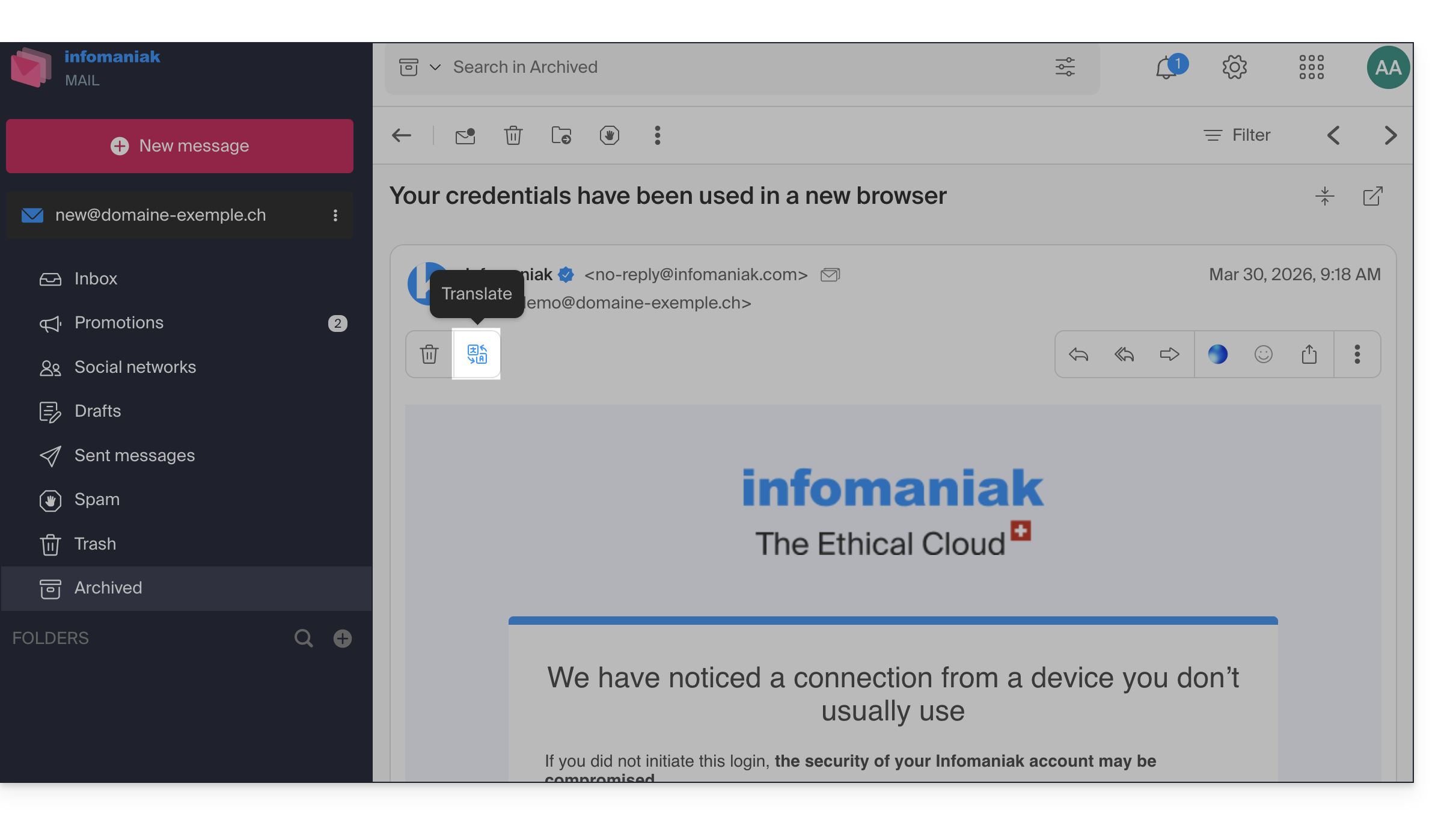
- In questo caso è possibile tradurre un'e-mail direttamente dalla barra degli strumenti del messaggio ricevuto:
Disattivare il traduttore
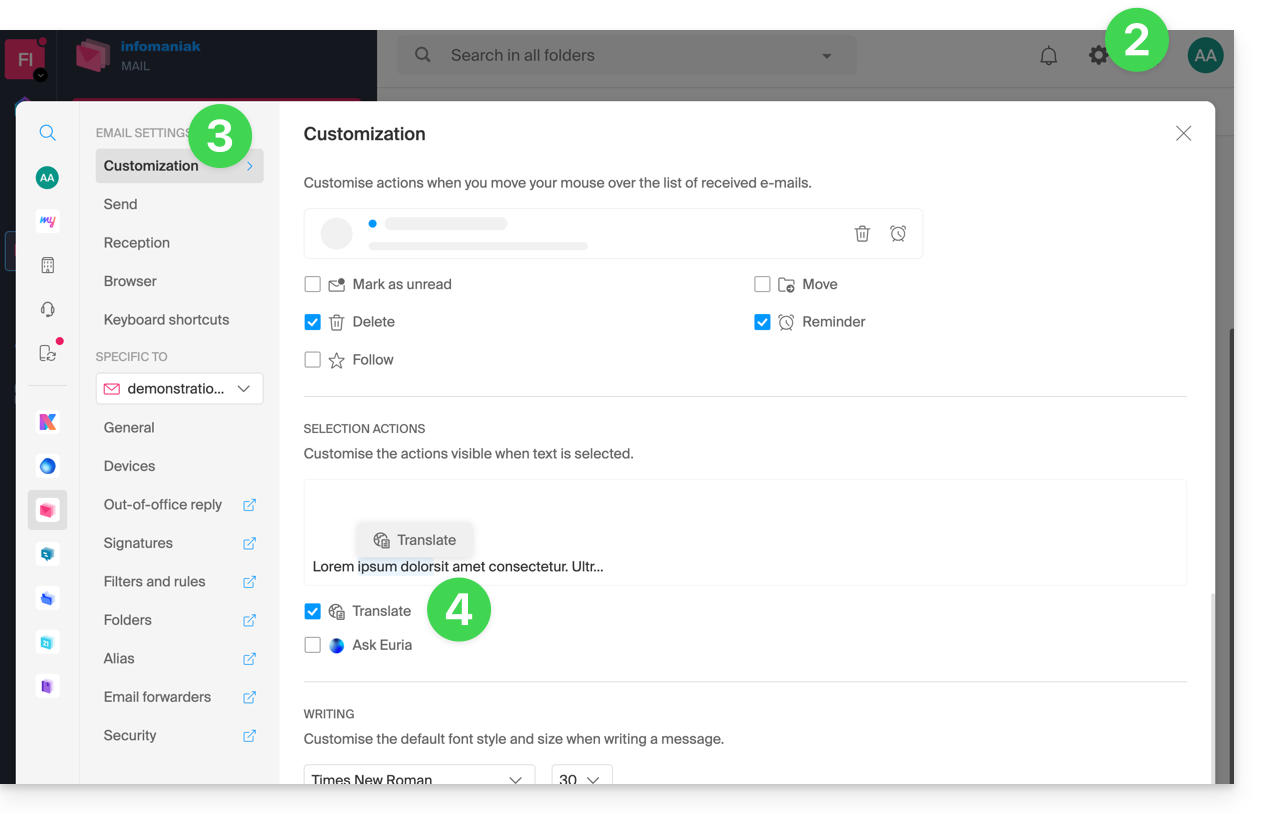
È possibile impostare quali elementi (traduzioni / Euria) visualizzare quando si fa clic sul messaggio:
- Clicca qui per accedere alle e-mail nel tuo kSuite Infomaniak (❓: guida).
- Clicca su Impostazioni in alto a destra.
- Fare clic su Personalizzazione nel menu laterale sinistro.
- Selezionare o deselezionare le azioni che si desidera associare al clic:
Link a questa FAQ: https://faq.infomaniak.com/1215
Questa FAQ è stata utile?