Base di conoscenze
1 000 FAQ, 500 tutorial e video esplicativi. Qui ci sono delle soluzioni!
Crea un modello di firma per la tua casella di posta
Questa guida spiega come creare un modello per lo strumento di firma per tutte le tue email nell'app web Mail di Infomaniak (servizio online ksuite.infomaniak.com/mail).
Introduzione
- Un modello consente di creare la base neutra di uno strumento che potrà essere utilizzato in seguito da più utenti dello stesso servizio di posta elettronica Infomaniak, e persino personalizzato in base alla persona che lo utilizzerà.
- Nel caso di un modello di firma, il creatore del modello definisce lo stile della firma e sceglie anche gli elementi che devono essere presenti. Sarà poi l'utente finale, dalla sua casella di posta, a completare alcuni dettagli della sua firma.
- È anche possibile nascondere un modello in modo che non venga più utilizzato.
Scegliere il tipo di modello di firma
Per iniziare a creare un modello:
- Clicca qui per accedere alla gestione del tuo prodotto nel Manager Infomaniak (hai bisogno di aiuto?).
- Fate clic direttamente sul nome assegnato al prodotto in questione:
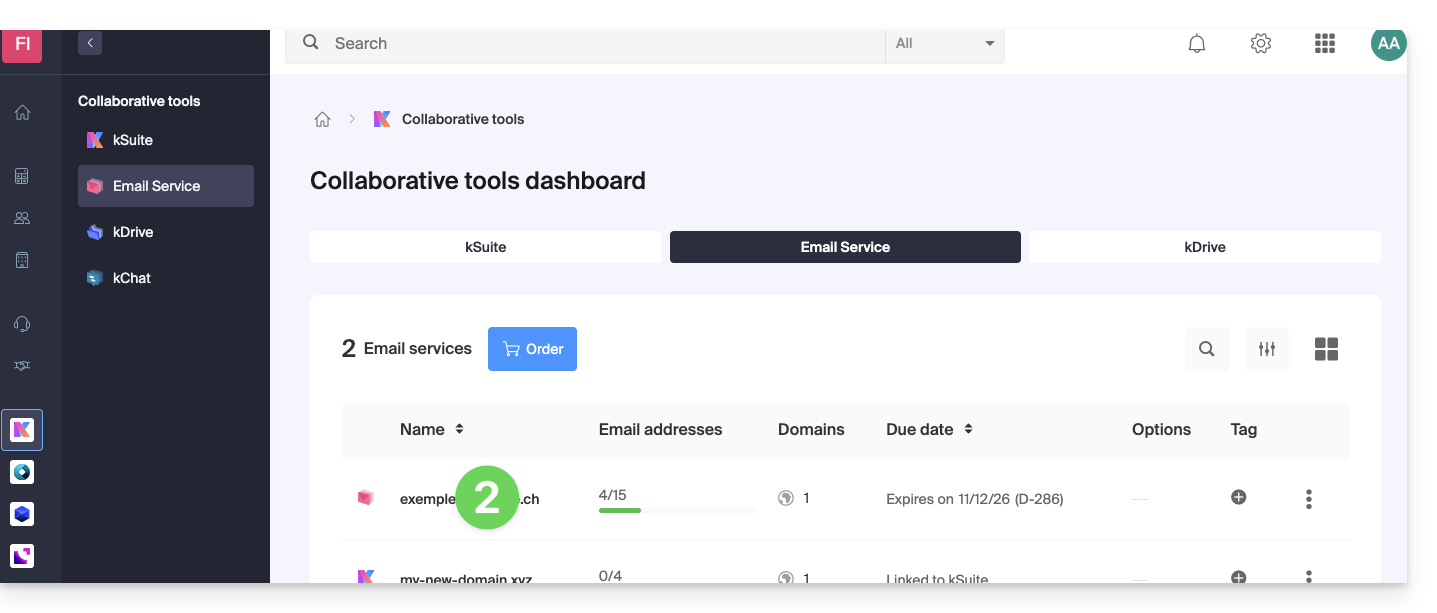
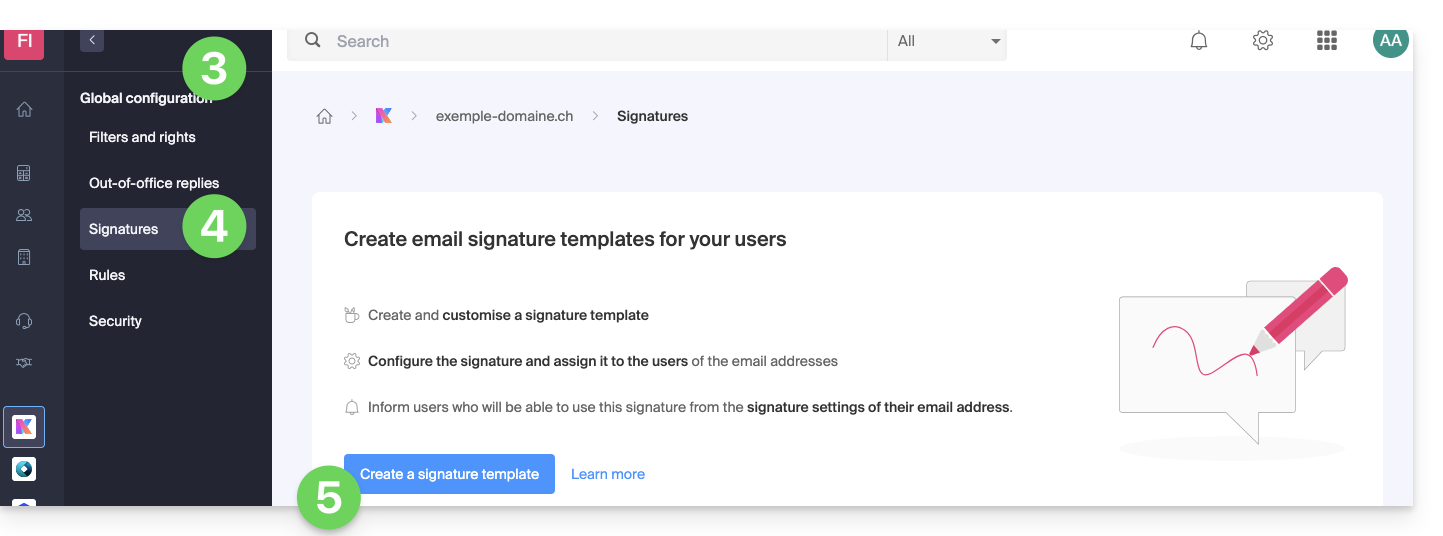
- Fate clic su Configurazione globale nel menu laterale sinistro.
- Fare clic sulla scheda Firma.
- Fare clic su Aggiungi un modello di firma:
- Seleziona il tipo di modello (dettagli di seguito) e fai clic sul pulsante Continua (
d) per accedere al modello: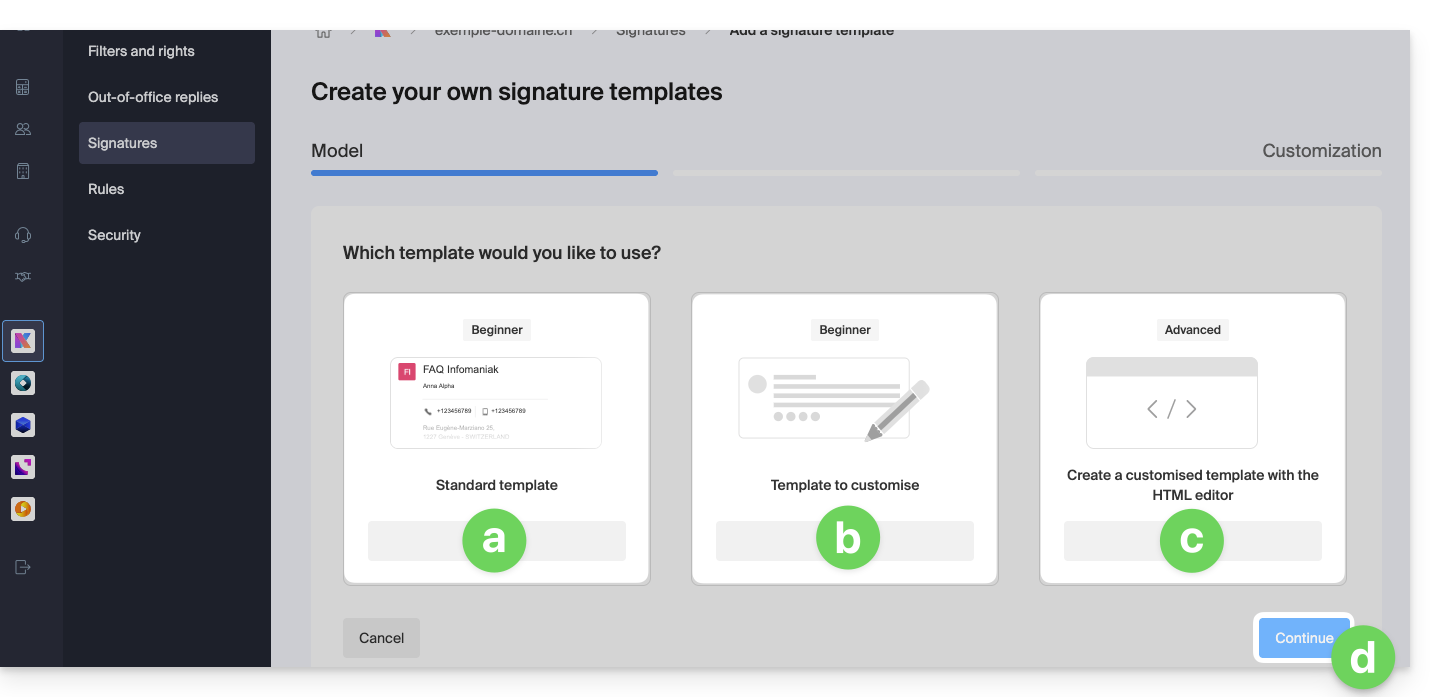
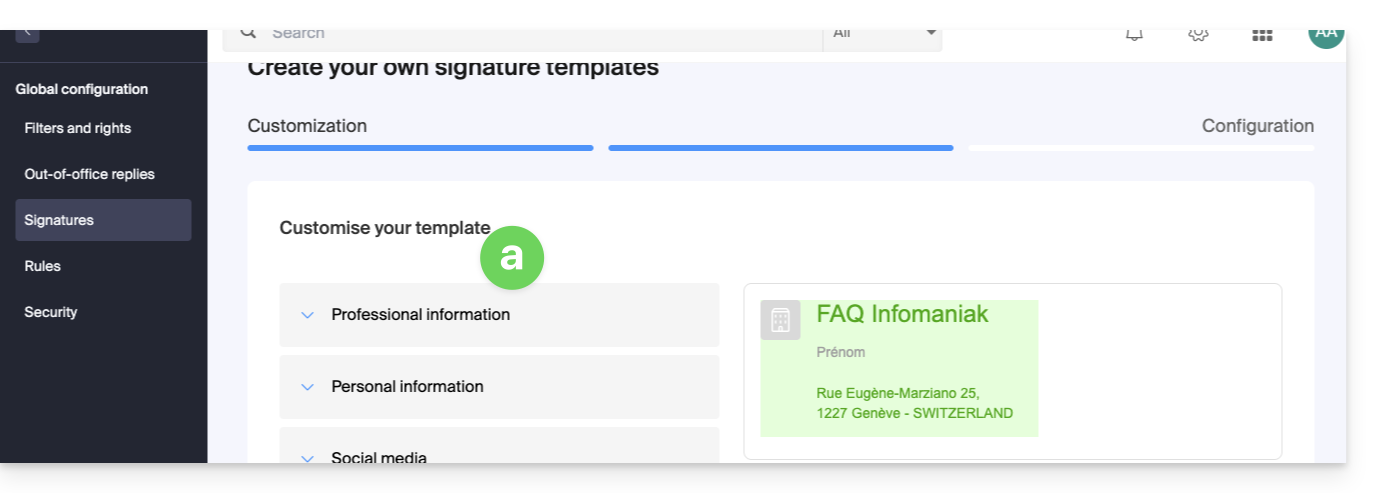
- Consente di configurare il blocco firma con le informazioni abituali; gli elementi sono descritti più avanti in questa guida:
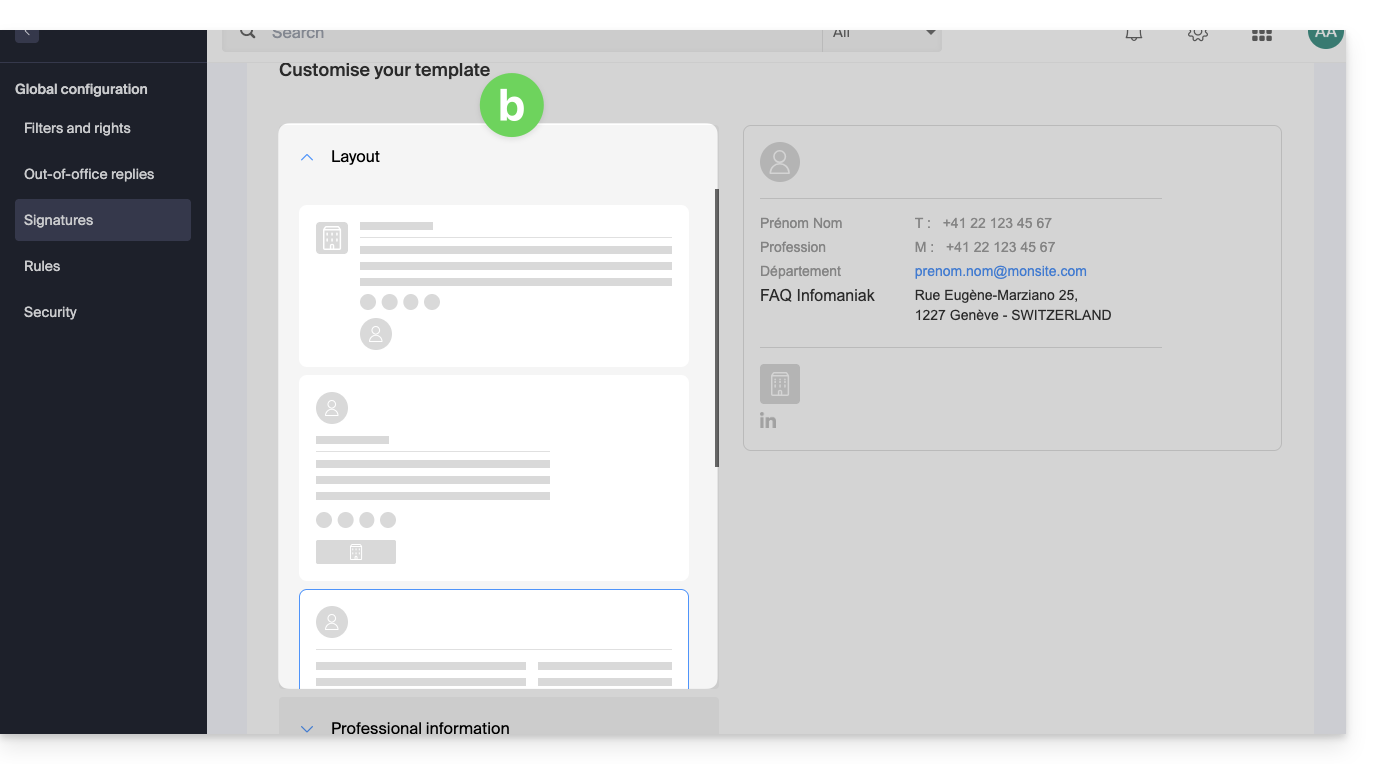
- Consente di configurare il blocco firma con le informazioni abituali e il layout degli elementi può essere modificato utilizzando impostazioni predefinite; gli elementi sono descritti più avanti in questa guida:
- Consente di configurare il blocco firma partendo da un blocco vuoto e le informazioni possono essere inserite sotto forma di variabili:
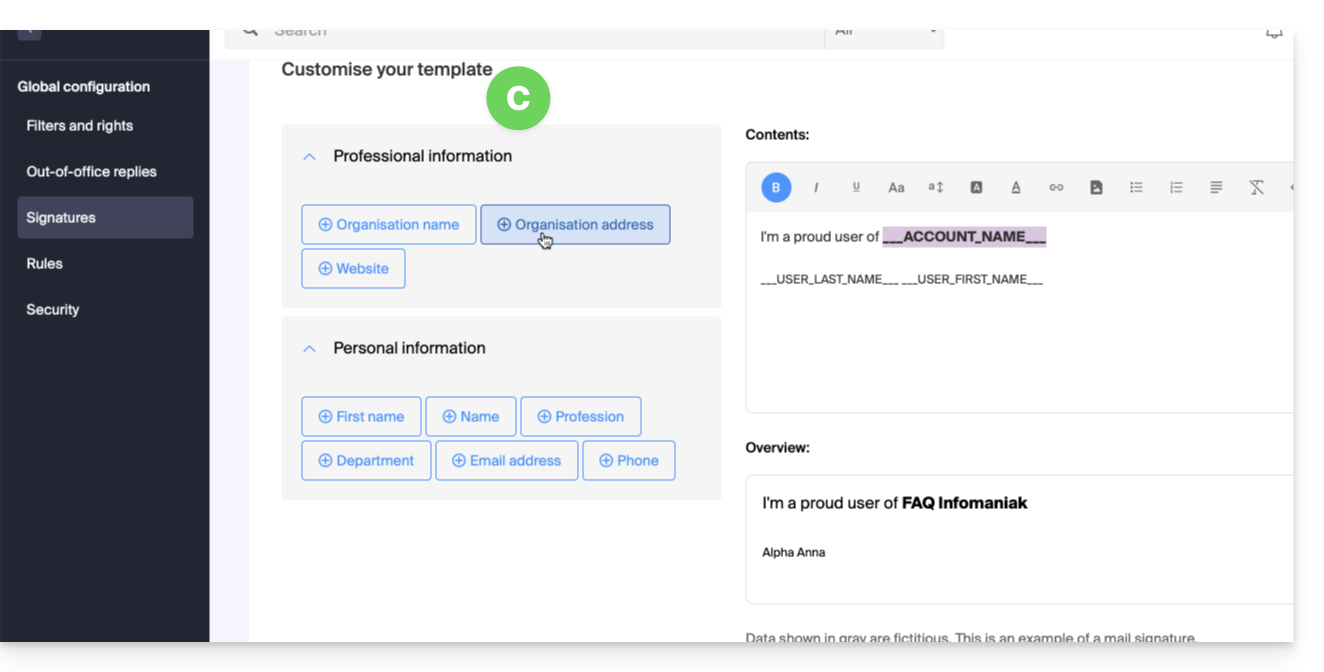
- In questa modalità è anche possibile modificare direttamente il codice HTML:
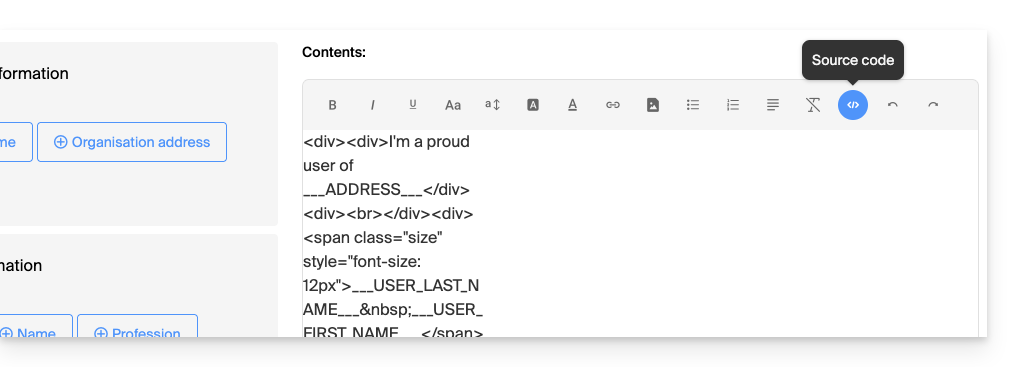
- In questa modalità è anche possibile modificare direttamente il codice HTML:
- Consente di configurare il blocco firma con le informazioni abituali; gli elementi sono descritti più avanti in questa guida:
Configura la base della firma
A seconda del modello selezionato:
- Definisci i campi da conservare e inserire utilizzando le caselle di controllo.
- Configura le preferenze di visualizzazione di alcune informazioni, come l'ordine
Nome - Cognome. - Alcuni campi possono essere:
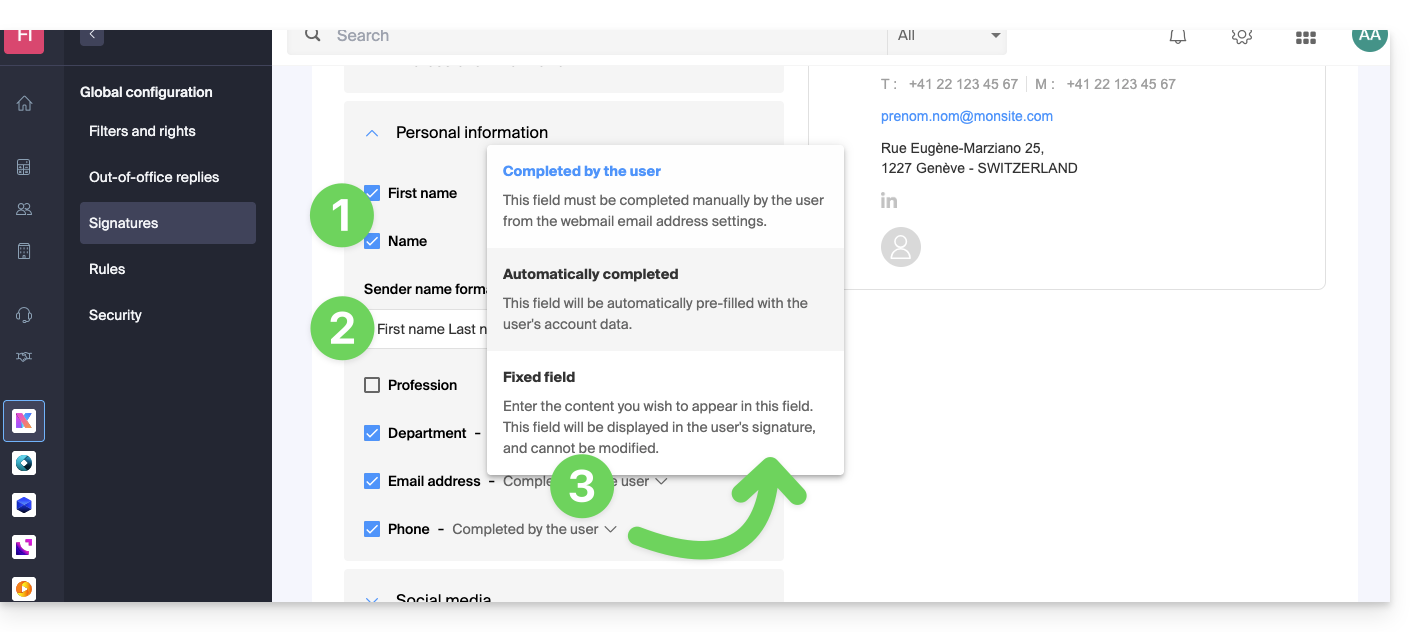
- compilati dall'utente nelle impostazioni dell'app Mail,
- compilati automaticamente in base alle informazioni presenti nel suo account Infomaniak,
- definiti qui e saranno quindi fissi e comuni a tutti gli utenti.
- Fare clic sul pulsante Continua in fondo alla pagina.
- Assegnare un nome al modello.
- Decidi se questo modello deve essere accessibile e applicato agli utenti degli indirizzi esistenti nel servizio di posta.
- Fai clic sul pulsante blu Fine oppure salva come bozza:
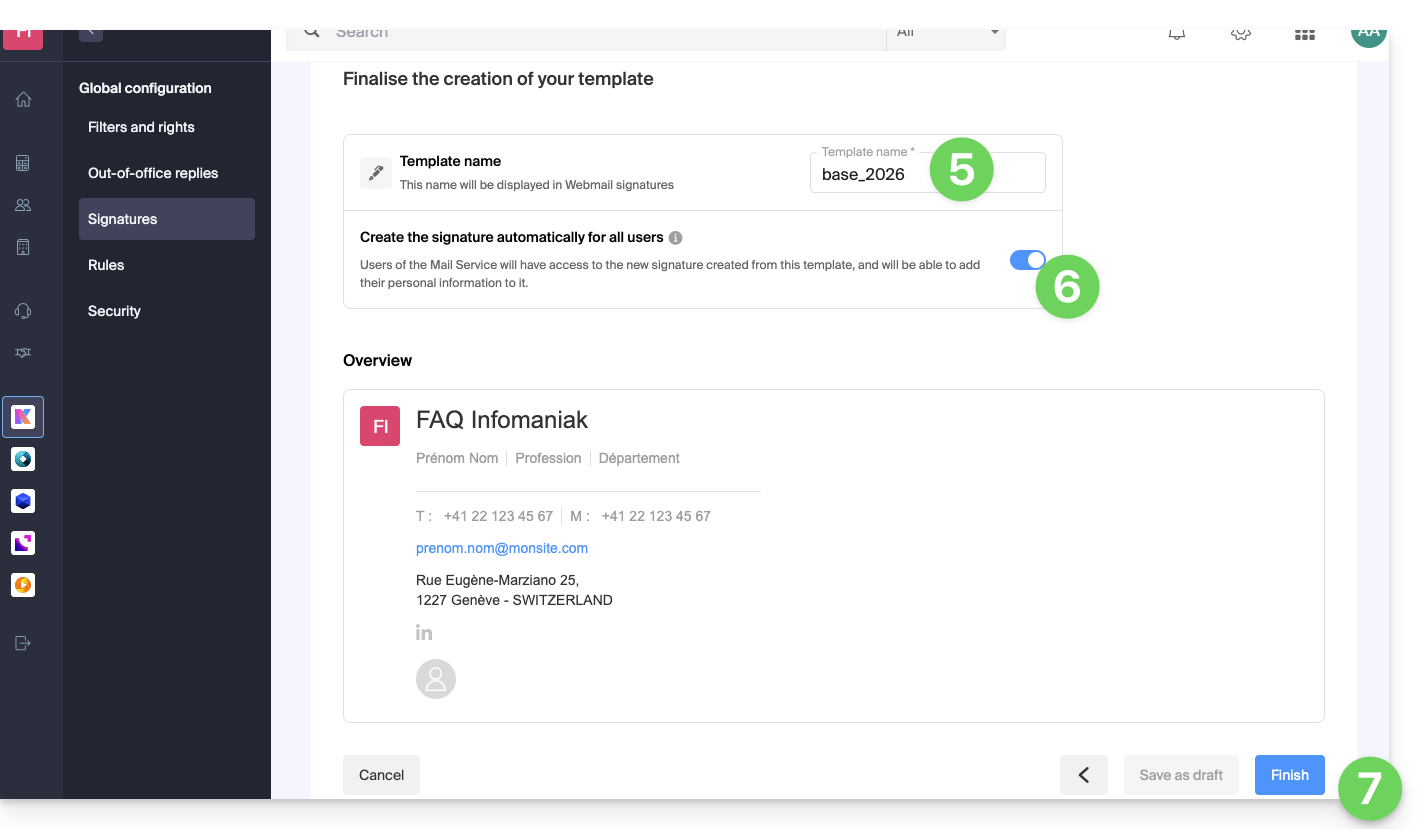
Un'e-mail viene inviato agli utenti interessati dalla creazione di questo modello, invitandoli ad accedere alla gestione delle firme per completare le informazioni, se necessario.
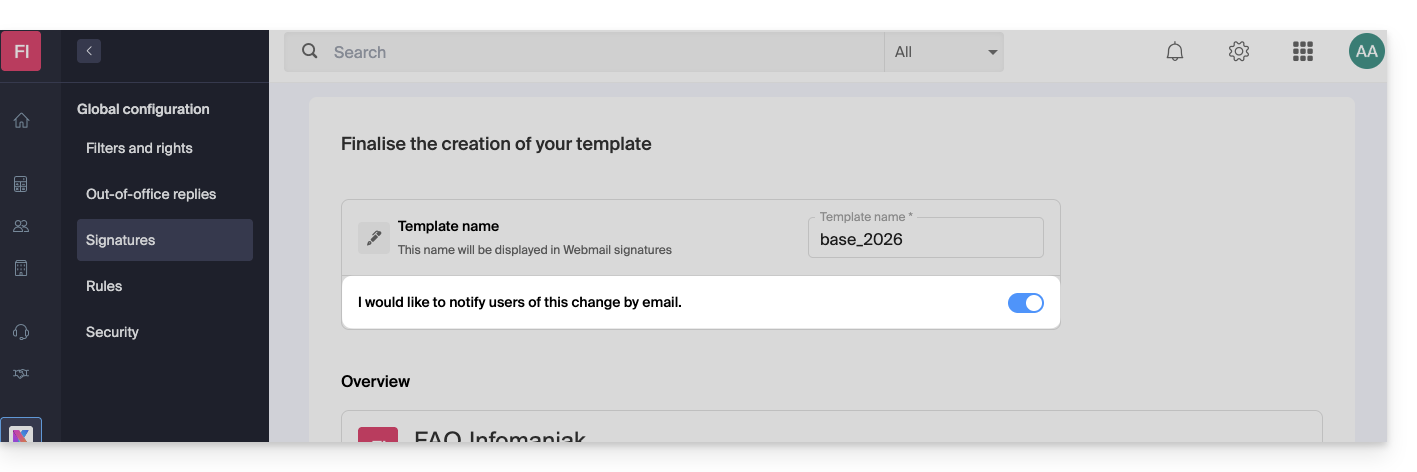
- Durante la modifica di un modello di firma, è possibile decidere se notificare o meno agli utenti le modifiche apportate:
Completa le informazioni utilizzate nella firma
A seconda del modello utilizzato, l'utente finale può aggiungere le proprie informazioni personalizzate nell'app Mail, in modo che la visualizzazione della firma sia completa: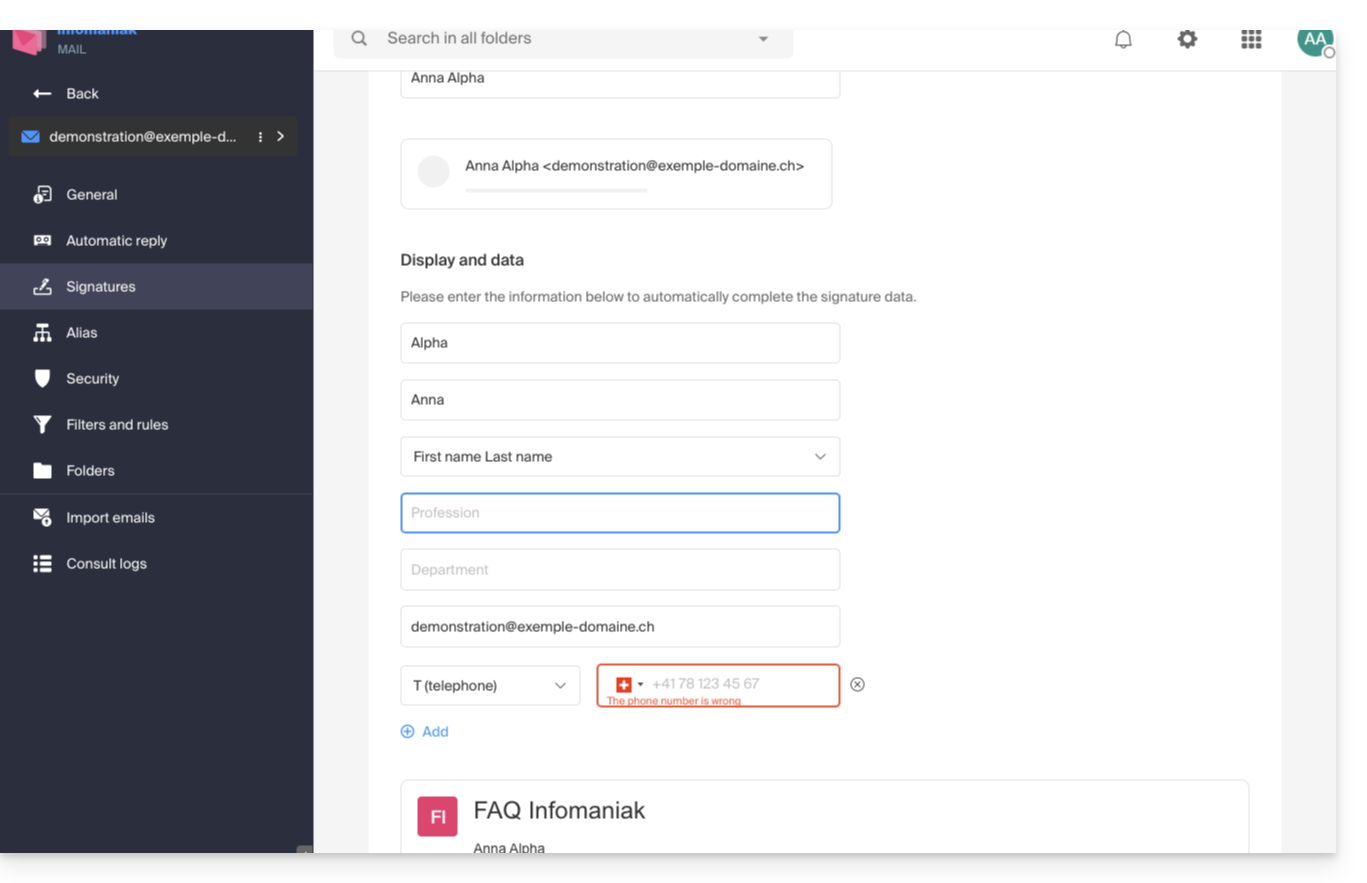
Applicare le firme agli utenti a partire da questo modello
Nella sezione Firme della Configurazione globale, fare clic sul menu azioni ⋮ situato a destra del modello di firma: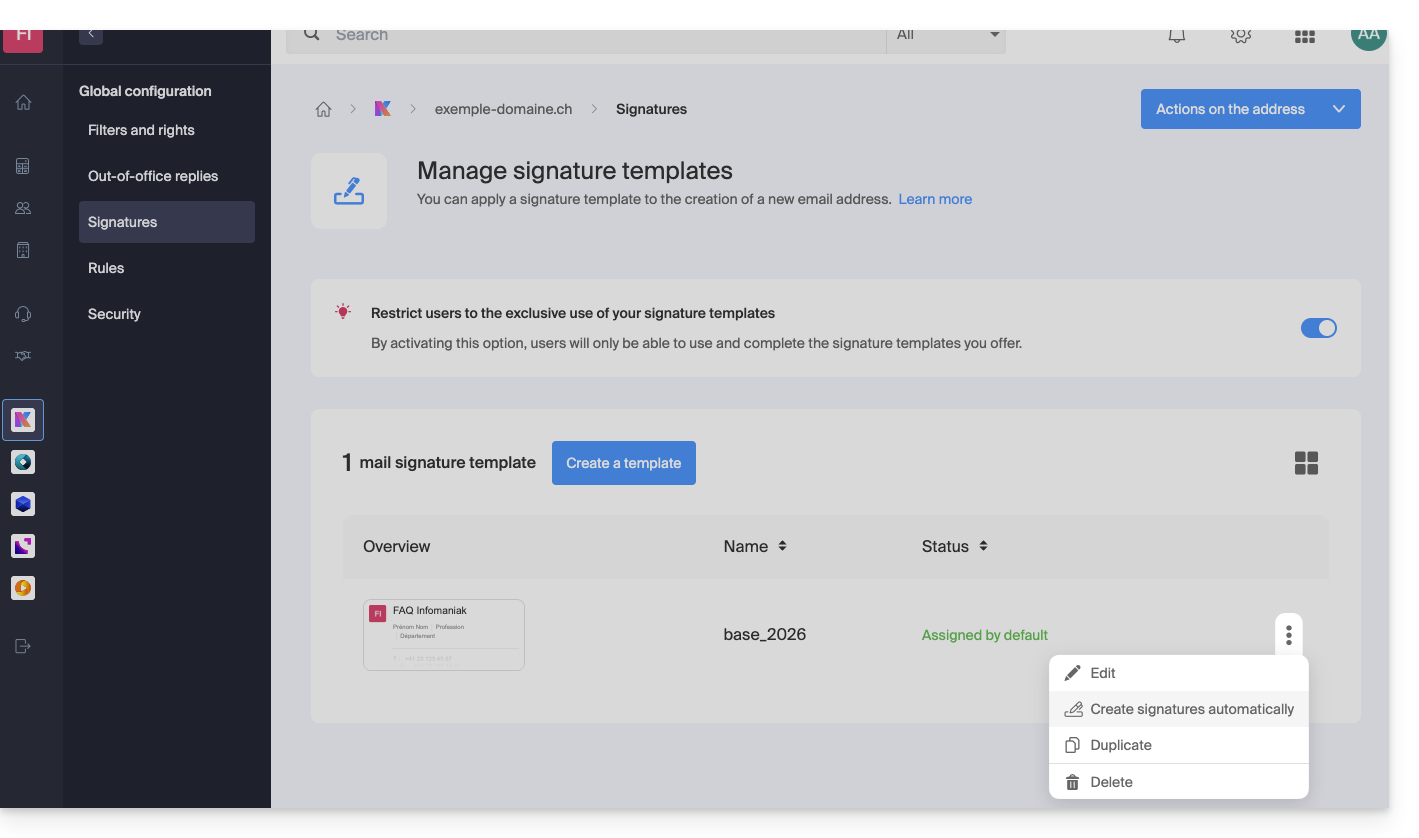
È possibile modificare la firma, duplicarla per creare una firma diversa per determinati utenti a partire da questo modello e cancellarla.
Un'altra opzione consente di creare le firme per i diversi utenti che utilizzano gli indirizzi email del dominio:
- Saranno avvisati tramite e-mail che è disponibile una nuova firma.
- Per gli indirizzi e-mail condivisi, se si desidera una firma generica che utilizzi questo modello, senza che sia associata a un utente specifico, è necessario configurarla manualmente tramite l'app Web Mail di Infomaniak o il Servizio Mail.
Gli utenti del servizio Mail potranno…
- … utilizzare la nuova firma creata a partire da questo modello
- … aggiungere le proprie informazioni personali
Applicare questo modello a tutte le nuove firme
Nella sezione Firme delle Impostazioni generali, attiva l'interruttore per impedire agli utenti del servizio di posta elettronica di creare una firma personalizzata: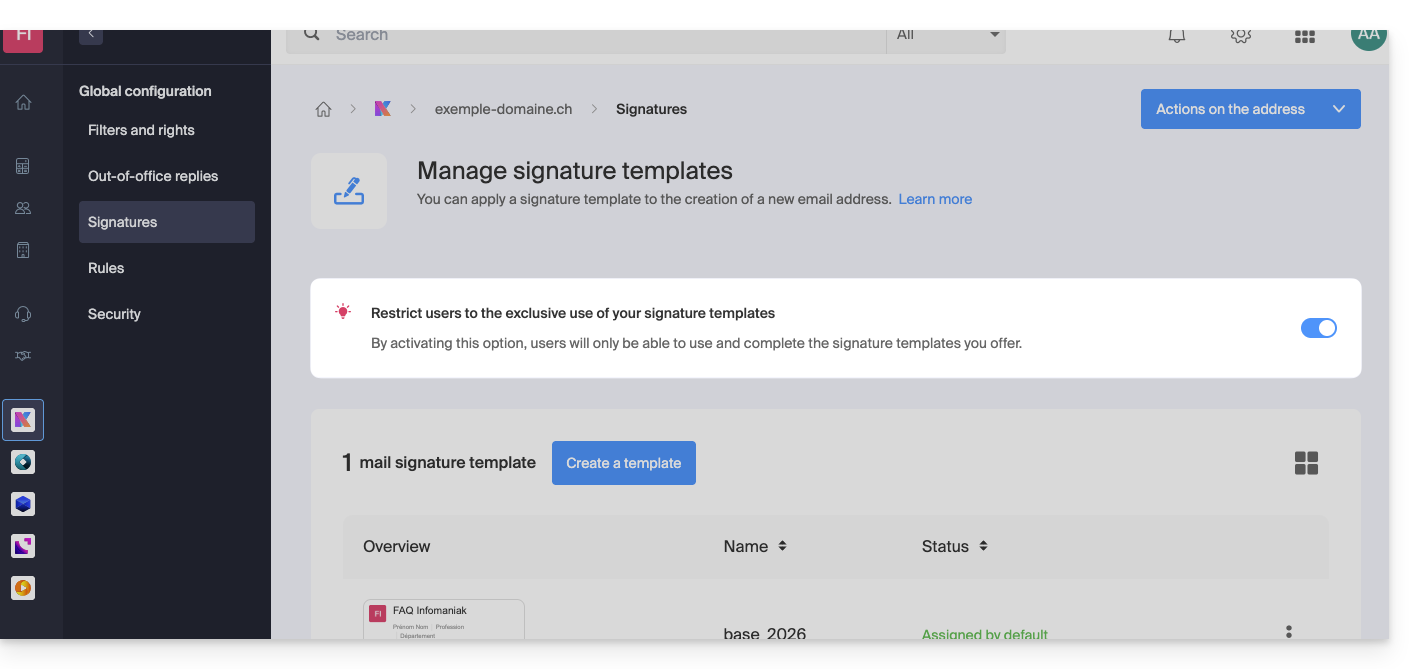
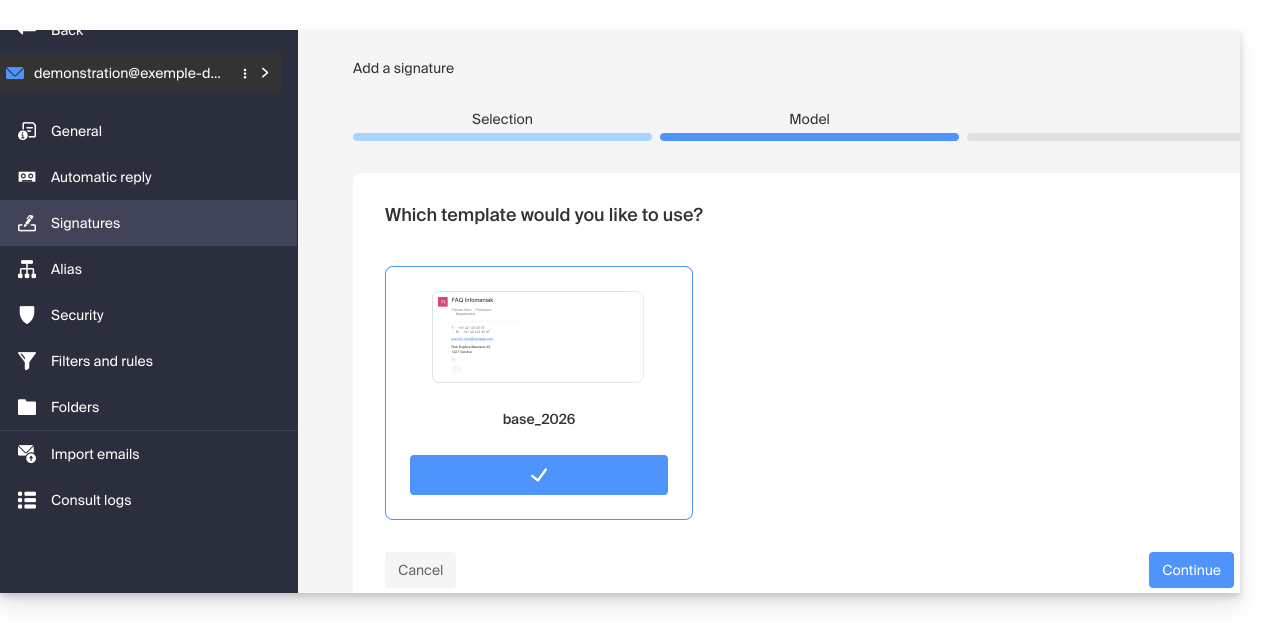
- Il modello creato in precedenza verrà quindi utilizzato come base per tutte le nuove firme create dagli utenti:
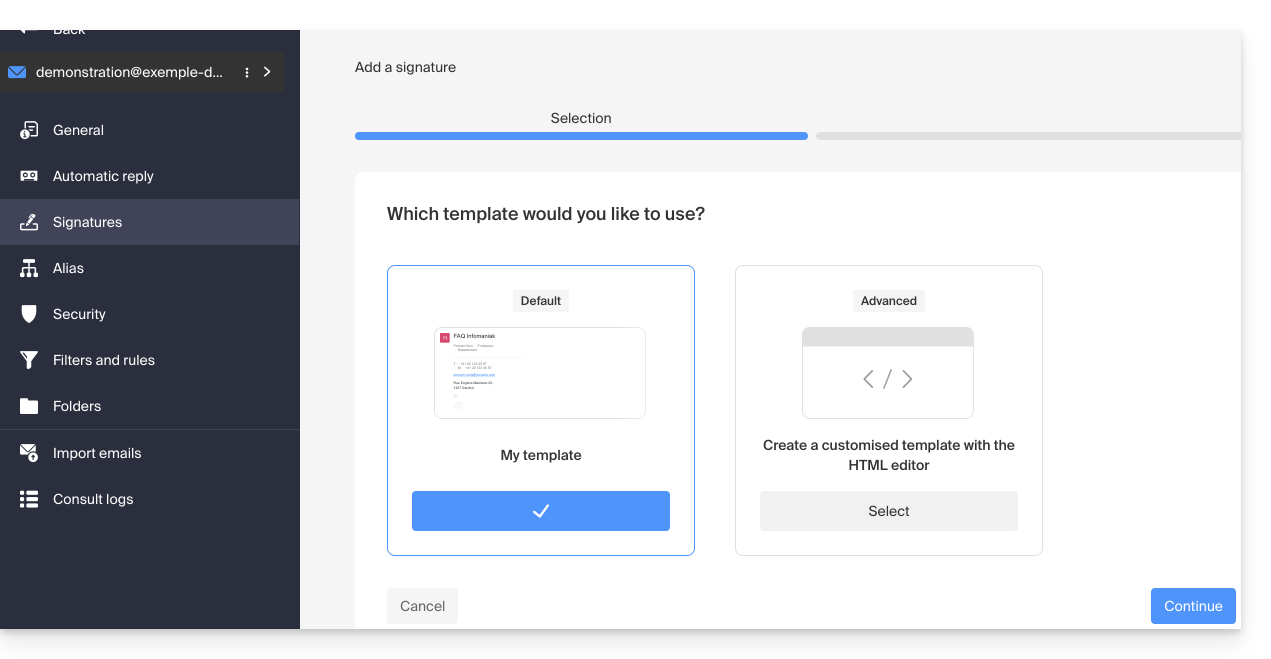
- Se l'opzione è disattivata, la scelta è lasciata all'utente:
Attivare un modello su un indirizzo email esistente
È necessario disporre di un modello esistente per poterlo attivare su uno o più indirizzi email. Questo può rivelarsi utile quando il modello viene creato dopo che gli indirizzi sono già stati creati:
- Clicca qui per accedere alla gestione del tuo prodotto nel Manager Infomaniak (hai bisogno di aiuto?).
- Fate clic direttamente sul nome assegnato al prodotto in questione.
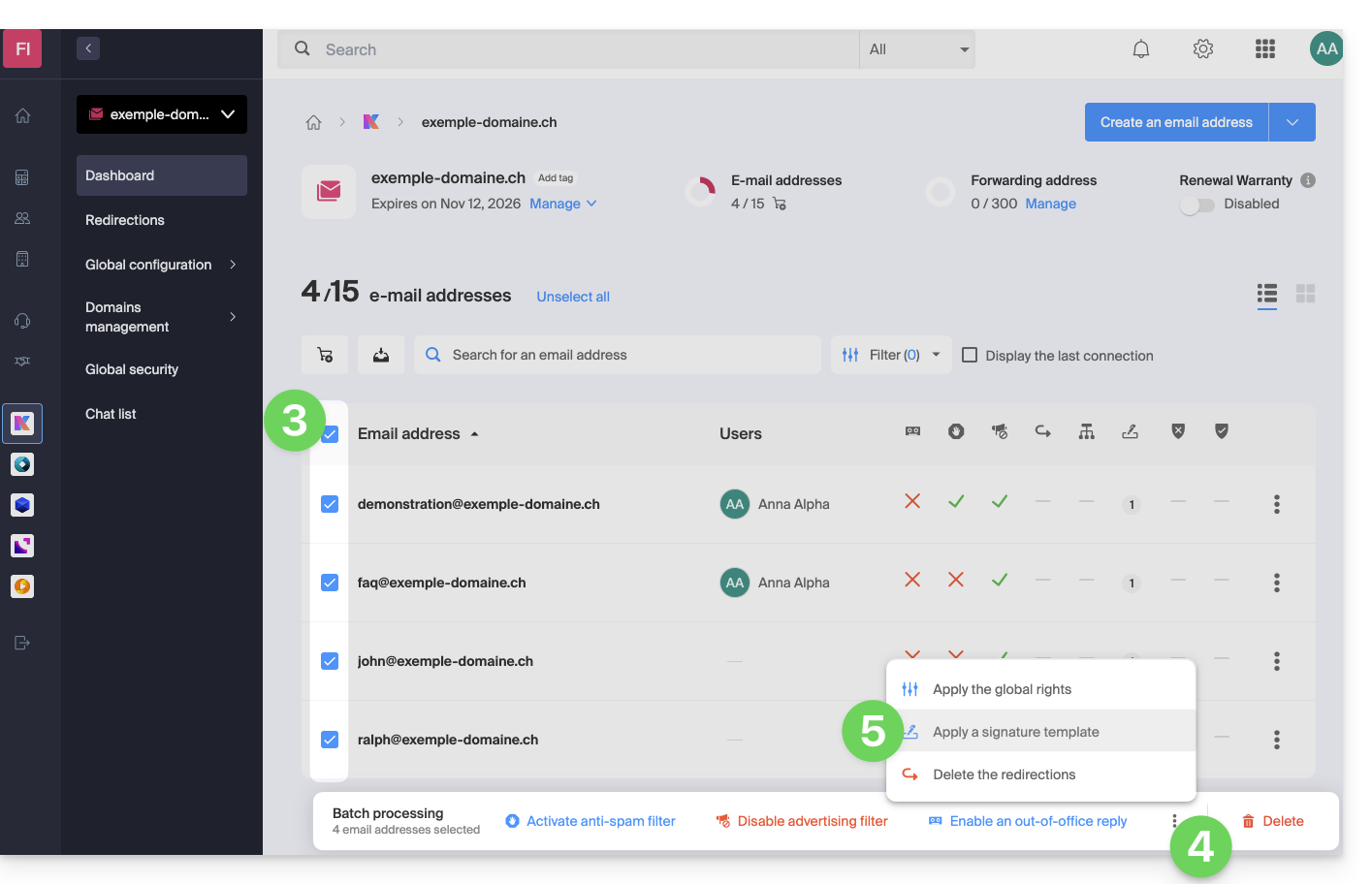
- Fate clic sulle caselle per selezionare una o più indirizzi email nella tabella che si apre.
- Fare clic sul menu azioni ⋮ in fondo alla pagina.
- Fare clic su Applica un modello di firma:
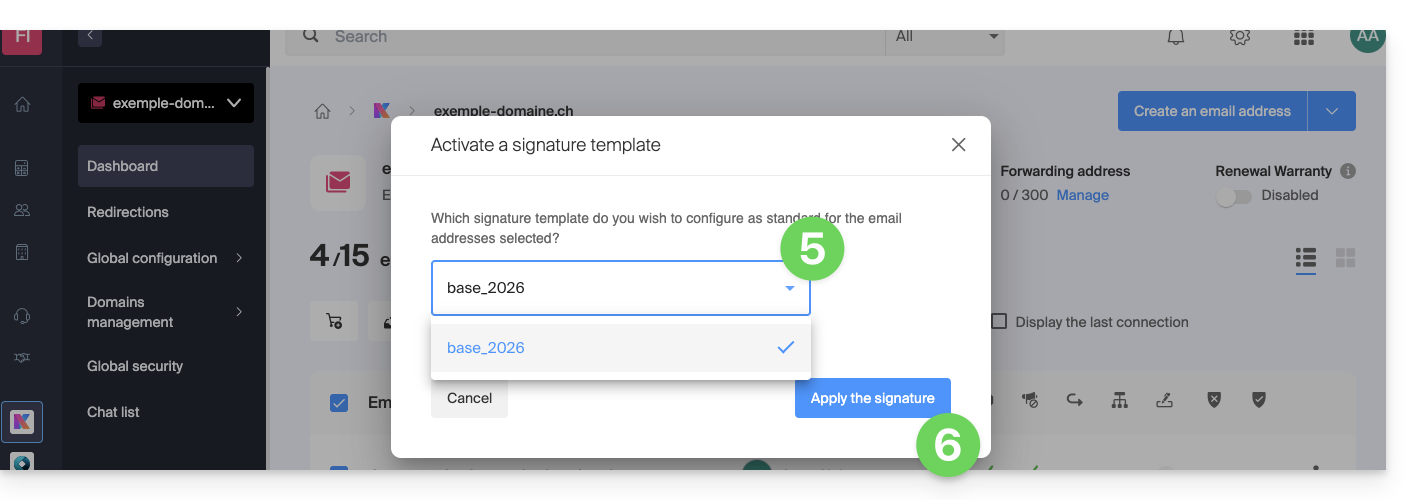
- Seleziona il modello che preferisci.
- Fai clic sul pulsante Attiva:
Link a questa FAQ: https://faq.infomaniak.com/1189
Questa FAQ è stata utile?