Base di conoscenze
1 000 FAQ, 500 tutorial e video esplicativi. Qui ci sono delle soluzioni!
Riavviare un VPS Cloud / VPS Lite (inclusa la modalità provvisoria)
Questa guida spiega come riavviare un VPS Cloud / VPS Lite Infomaniak e cosa è possibile fare nel caso in cui non si abbia più accesso al server.
Riavvio di VPS Cloud / VPS Lite
La modalità classica consente di riavviare normalmente il server. Per accedere al VPS Cloud / VPS Lite:
- Clicca qui per accedere alla gestione del prodotto nel Manager Infomaniak (hai bisogno di aiuto?).
- Clicca direttamente sul nome attribuito al prodotto interessato.
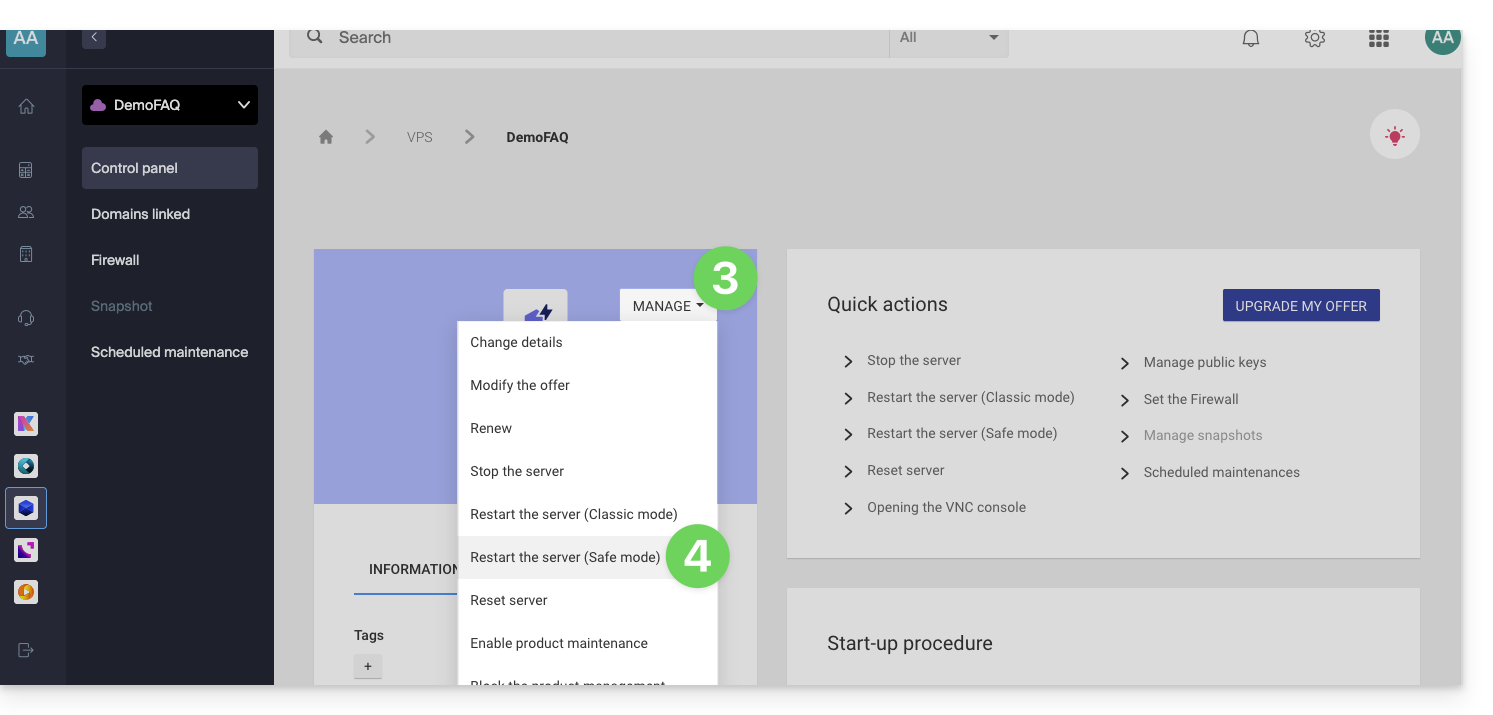
- Clicca sul pulsante Gestisci.
- Clicca su Riavvia (modalità classica):
Attivare/disattivare la modalità provvisoria
Se hai perso la tua chiave SSH o hai commesso un errore di configurazione, ecc.
È possibile riavviare in modalità rescue. Questo consiste nel riavviare da un'immagine di base dalla quale è possibile montare le partizioni del cloud. In questo modo sarà possibile modificare/riparare la configurazione.
Attenzione: a seconda del sistema operativo installato, il volume di sistema può chiamarsi /dev/sda, /dev/sda1 o /dev/vda; lo stesso vale per il volume di dati /dev/sdb, /dev/sdb2 o /dev/vdb! È quindi necessario sostituire queste indicazioni con quelle corrispondenti alla propria situazione.
Per attivare la modalità rescue:
- Clicca qui per accedere alla gestione del prodotto nel Manager Infomaniak (hai bisogno di aiuto?).
- Clicca direttamente sul nome attribuito al prodotto interessato.
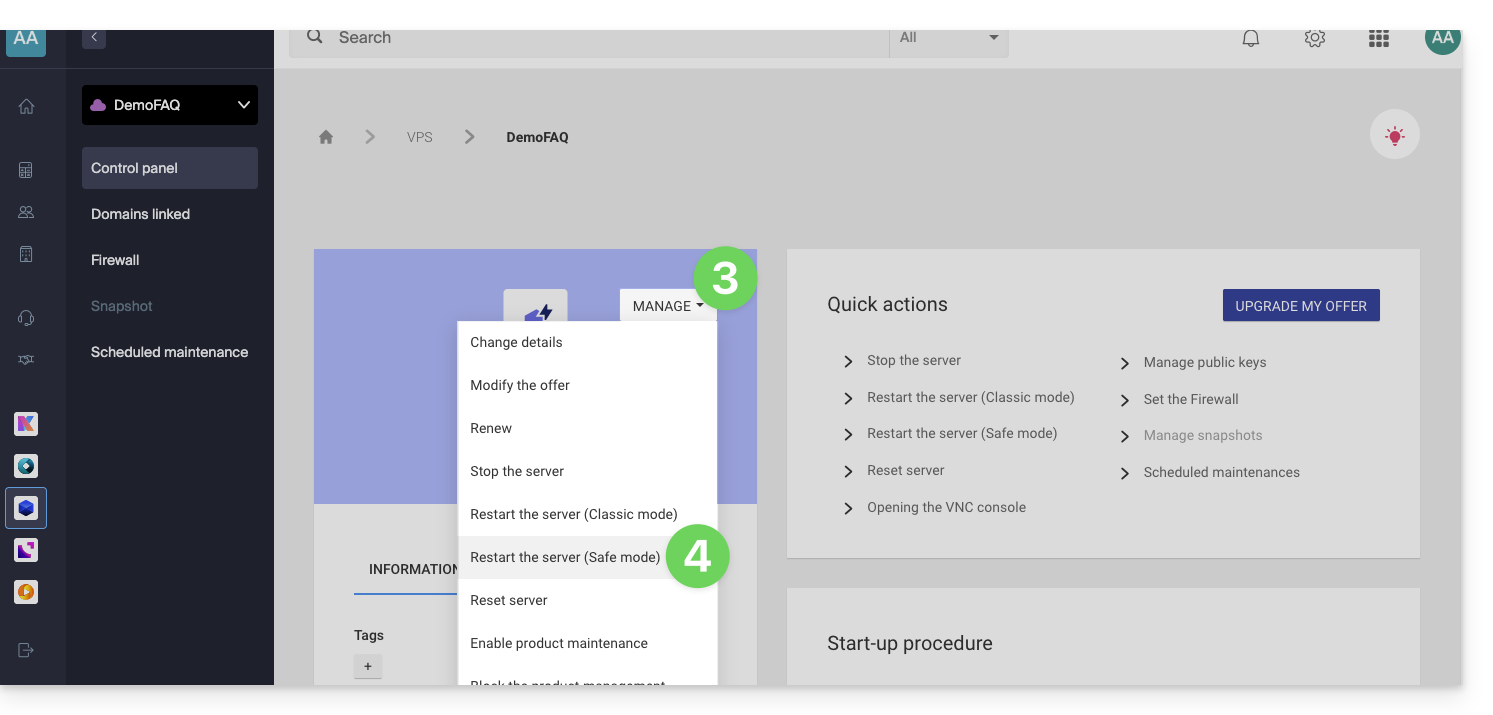
- Clicca sul pulsante Gestisci.
- Clicca su Riavvia (modalità provvisoria):
Attenzione: il disco dei dati non è accessibile quando il VPS Cloud / VPS Lite è in modalità provvisoria. È accessibile solo il disco di sistema.
Eseguire operazioni
Una volta attivata la modalità provvisoria, accedi in SSH al tuo Cloud, sia con la tua chiave SSH, sia con la password temporanea disponibile nell'interfaccia.
Una volta connesso, passa all'utente root:
sudo -iPoi elenca le partizioni disponibili (sostituire ov-abcd con il nome del tuo host):
[root@ov-abcd ~]# lsblk
NAME    MAJ:MIN RM  SIZE RO TYPE MOUNTPOINT
vda     253:0    0    8G  0 disk
└─vda1  253:1    0    8G  0 part /
vdb     253:16   0   20G  0 disk
└─vdb1  253:17   0   20G  0 part
vdb corrisponde al disco del tuo cloud (il tuo sistema abituale da riparare).
Per accedervi in scrittura, devi montarlo:
[root@ov-abcd ~]# mount /dev/vdb1 /mnt/Puoi quindi modificare i file presenti sul tuo disco:
[root@ov-abcd ~]# ls /mnt/
bin  boot  dev  etc  home  lib  lib64  lost+found  media  mnt  opt  proc  root  run  sbin  srv  sys  tmp  usr  var
A seconda del sistema operativo del tuo cloud, puoi anche eseguire un chroot per lavorare direttamente nel tuo ambiente abituale:
[root@ov-abcd ~]# chroot /mnt/
root@ov-abcd:/# export PATH="$PATH:/usr/sbin:/sbin:/bin"
root@ov-abcd:/# ls
Una volta effettuate le modifiche necessarie, disattiva la modalità provvisoria dal Manager per riavviare il tuo cloud sul disco originale.
Link a questa FAQ: https://faq.infomaniak.com/1106
Questa FAQ è stata utile?