Base di conoscenze
1 000 FAQ, 500 tutorial e video esplicativi. Qui ci sono delle soluzioni!
Riavviare un VPS Cloud / VPS Lite (inclusa la modalità provvisoria)
Questa guida spiega come riavviare un VPS Cloud / VPS Lite di Infomaniak e cosa fare nel caso in cui non si abbia più accesso al server.
Riavvio di VPS Cloud / VPS Lite
La modalità classica consente di riavviare il server in modo normale. Per accedere al VPS Cloud / VPS Lite:
- Clicca qui per accedere alla gestione del tuo prodotto sul Manager Infomaniak (hai bisogno di aiuto?).
- Fate clic direttamente sul nome del prodotto in questione.
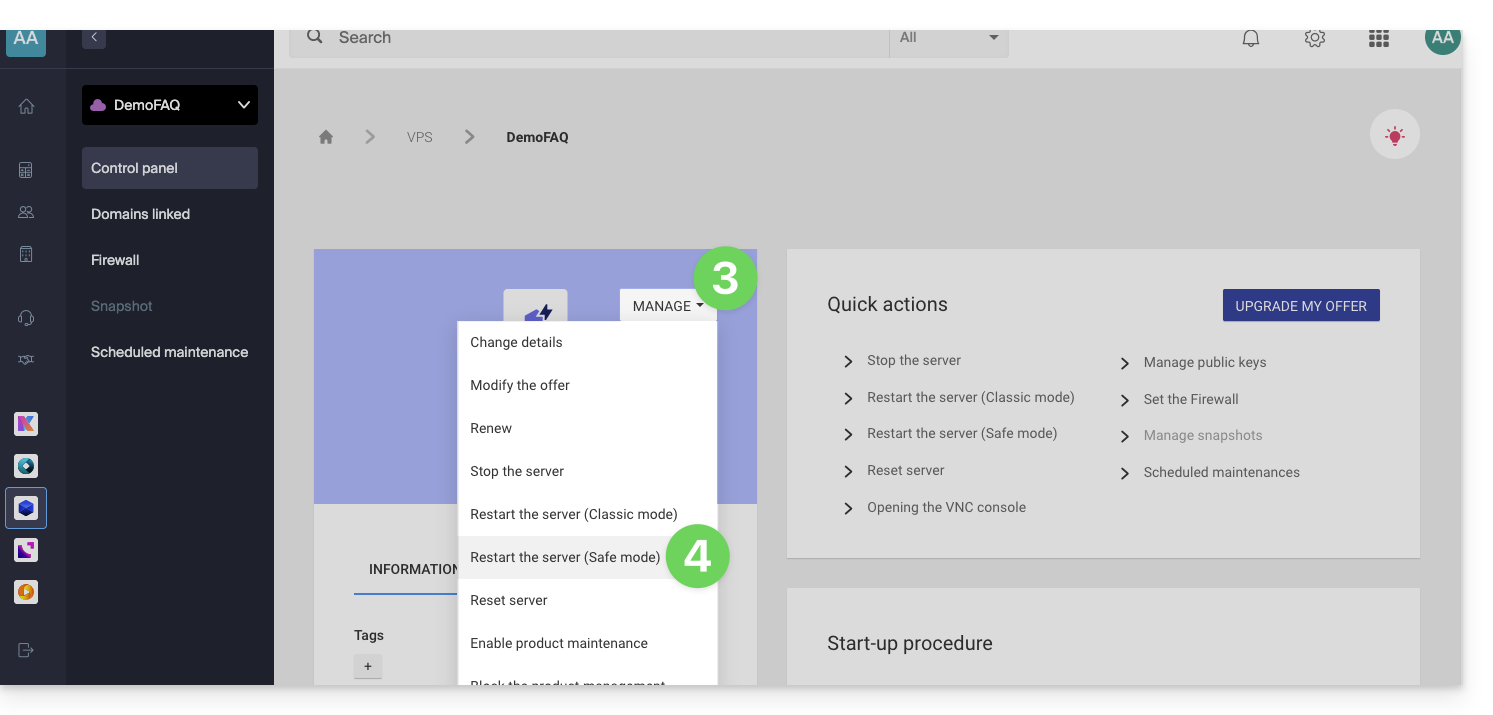
- Fate clic sul pulsante Gestisci.
- Fare clic su Riavvia (modalità classica):
Attivare/disattivare la modalità provvisoria
Se hai perso la tua chiave SSH o hai commesso un errore di configurazione, ecc.
Hai la possibilità di riavviare in modalità rescue. Questo consiste nel riavviare da un'immagine di base, dalla quale puoi montare le partizioni del tuo cloud. In questo modo potrai modificare o correggere la tua configurazione.
Attenzione: a seconda del sistema operativo installato, il volume di sistema potrebbe essere denominato /dev/sda, /dev/sda1 o /dev/vda; lo stesso vale per il volume dati /dev/sdb, /dev/sdb2 o /dev/vdb! È quindi necessario sostituire queste indicazioni con quelle corrispondenti alla propria situazione.
Per attivare la modalità rescue:
- Clicca qui per accedere alla gestione del tuo prodotto tramite il pannello di controllo Infomaniak (hai bisogno di aiuto?).
- Clicca direttamente sul nome assegnato al prodotto in questione.
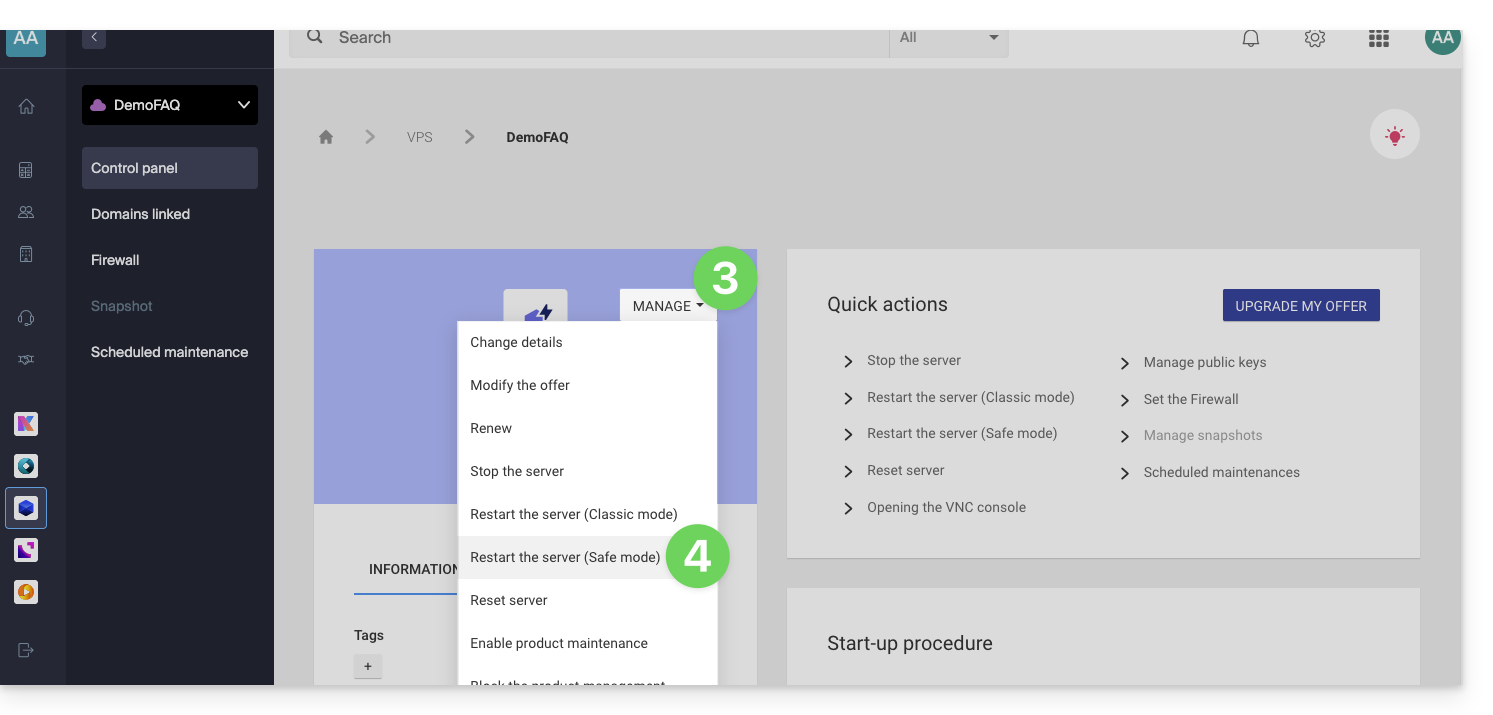
- Fare clic sul pulsante Gestisci.
- Fare clic su Riavvia (modalità provvisoria):
Attenzione: il disco dati non è accessibile quando il VPS Cloud/VPS Lite è in modalità provvisoria; è accessibile solo il disco di sistema.
Eseguire operazioni
Una volta attivata la modalità provvisoria, accedi tramite SSH al tuo Cloud, utilizzando la tua chiave SSH o la password temporanea disponibile nell'interfaccia.
Una volta effettuato l'accesso, passa all'utente root:
sudo -iQuindi, elencate le partizioni disponibili (sostituite ov-abcd con il nome del vostro host):
[root@ov-abcd ~]# lsblk
NAME    MAJ:MIN RM  SIZE RO TYPE MOUNTPOINT
vda     253:0    0    8G  0 disk
└─vda1  253:1    0    8G  0 part /
vdb     253:16   0   20G  0 disk
└─vdb1  253:17   0   20G  0 part
vdb corrisponde al disco del vostro cloud (il sistema che di solito dovete riparare).
Per accedervi in modalità di scrittura, è necessario effettuare il mount:
[root@ov-abcd ~]# mount /dev/vdb1 /mnt/È quindi possibile modificare i file presenti sul disco:
[root@ov-abcd ~]# ls /mnt/
bin  boot  dev  etc  home  lib  lib64  lost+found  media  mnt  opt  proc  root  run  sbin  srv  sys  tmp  usr  var
A seconda del sistema operativo del cloud, è possibile eseguire un chroot per lavorare direttamente nel proprio ambiente abituale:
[root@ov-abcd ~]# chroot /mnt/
root@ov-abcd:/# export PATH="$PATH:/usr/sbin:/sbin:/bin"
root@ov-abcd:/# ls
Una volta apportate le modifiche necessarie, disattivare la modalità provvisoria dal Manager per riavviare il cloud sul disco originale.
Link a questa FAQ: https://faq.infomaniak.com/1106
Questa FAQ è stata utile?