Base di conoscenze
1 000 FAQ, 500 tutorial e video esplicativi. Qui ci sono delle soluzioni!
Base di conoscenzeCreare e impostare per impostazione predefinita un calendario sull'app Web Calendar Infomaniak
Creare e impostare per impostazione predefinita un calendario sull'app Web Calendar Infomaniak
Questa guida spiega come creare un calendario aggiuntivo nell'app Web Calendar Infomaniak (servizio online ksuite.infomaniak.com/calendar) e poi impostarlo predefinito.
Premessa
- Impostare un calendario predefinito, ad esempio, accelera la creazione di nuovi eventi perché non sarà più necessario modificare ogni volta il calendario in cui verrà registrato il prossimo evento.
- È possibile impostare come predefinito solo i calendari di cui si è proprietari diretti.
Aggiungere un nuovo calendario/agenda
Per creare un calendario aggiuntivo:
- Clicca qui per accedere all'app Web Calendar Infomaniak (servizio online ksuite.infomaniak.com/calendar).
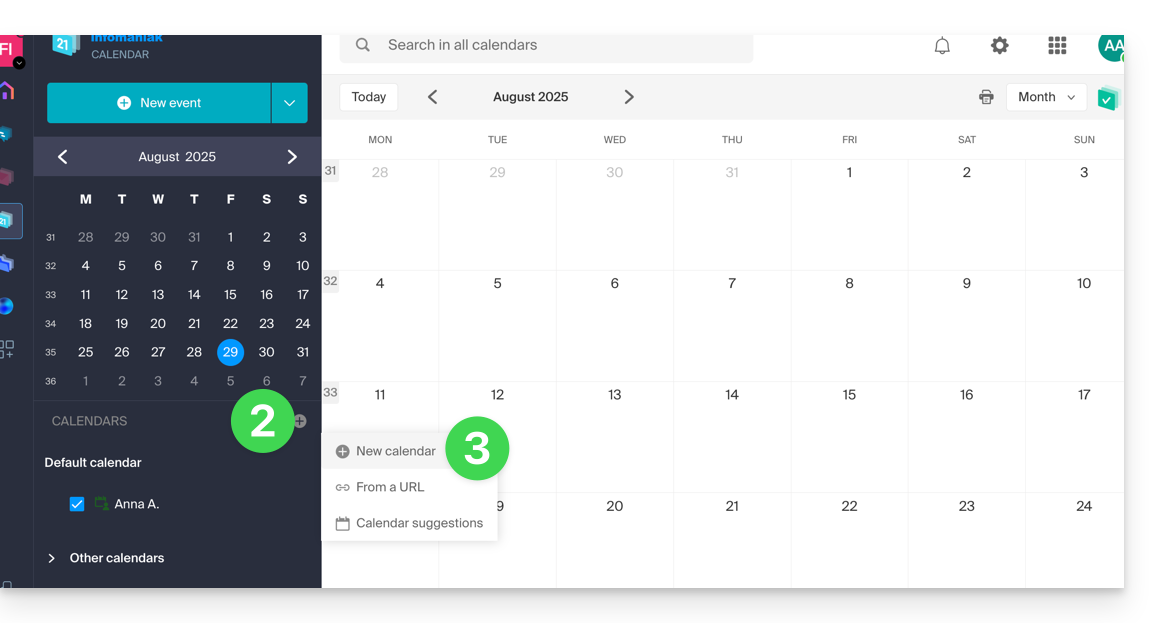
- Clicca su nel menu laterale sinistro.
- Clicca su Nuovo calendario:
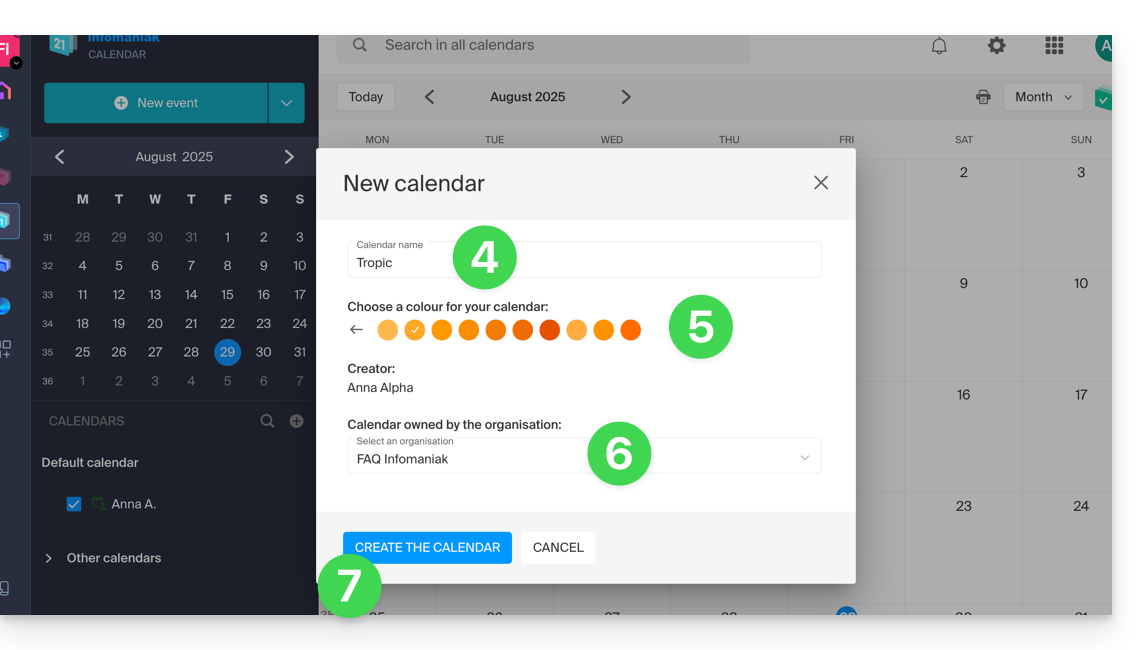
- Inserisci un nome per il calendario.
- Scegli un colore.
- Scegli una delle tue Organizzazioni in cui creare il calendario.
- Clicca sul pulsante per creare il calendario:
Modificare il calendario predefinito
Per impostare uno dei tuoi calendari come predefinito:
- Clicca qui per accedere all'app Web Calendar Infomaniak (servizio online ksuite.infomaniak.com/calendar).
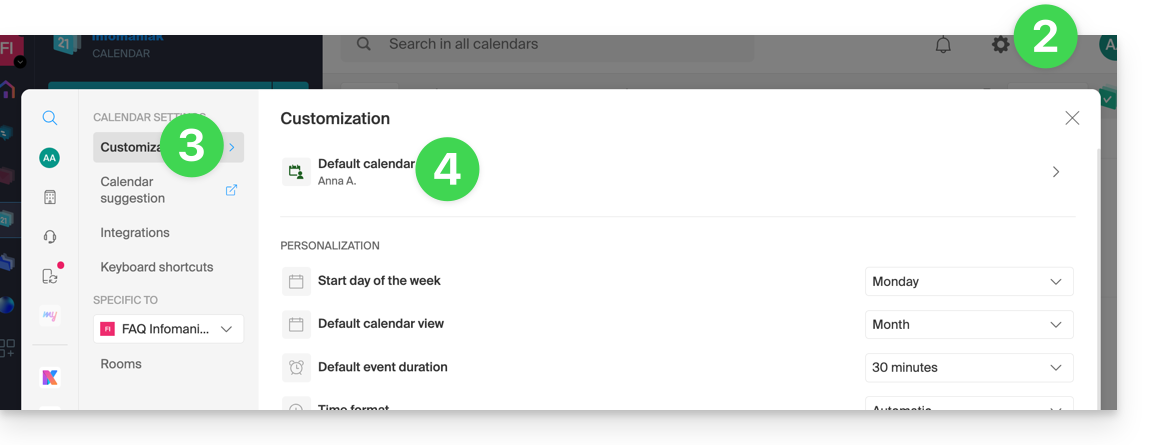
- Clicca sull'icona Impostazioni in alto a destra.
- Clicca su Personalizzazione nel menu laterale sinistro.
- Clicca sul calendario predefinito per aprire il menu delle scelte:
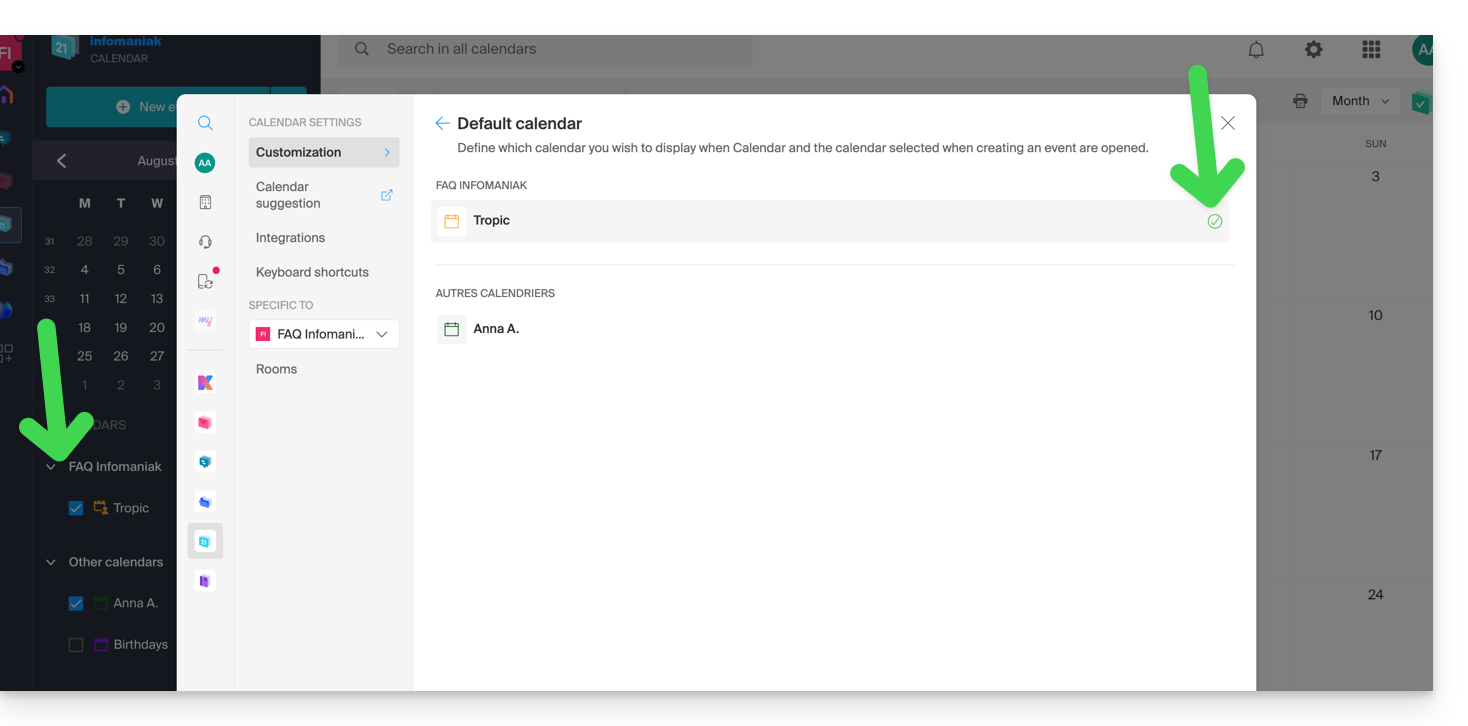
- Scegli il calendario desiderato nel campo Calendario predefinito; si posiziona in prima posizione nelle tue liste di calendari:
Link a questa FAQ:
Questa FAQ è stata utile?