Base di conoscenze
1 000 FAQ, 500 tutorial e video esplicativi. Qui ci sono delle soluzioni!
Creare e impostare un calendario predefinito su Calendar Infomaniak
Aggiornamento 12/10/2026
Questa guida spiega come creare un calendario aggiuntivo nell'app web Calendar di Infomaniak (servizio online ksuite.infomaniak.com/calendar) e come impostarlo come calendario predefinito.
Introduzione
- Definire un calendario predefinito consente, ad esempio, di velocizzare la creazione di nuovi eventi, poiché non sarà più necessario modificare ogni volta il calendario in cui verrà salvato il prossimo evento.
- È possibile definire come predefinito solo i calendari di cui si è direttamente proprietari.
Aggiungere un nuovo calendario
Per creare un calendario aggiuntivo:
- Clicca qui per accedere all'app web Calendar di Infomaniak (servizio online ksuite.infomaniak.com/calendar).
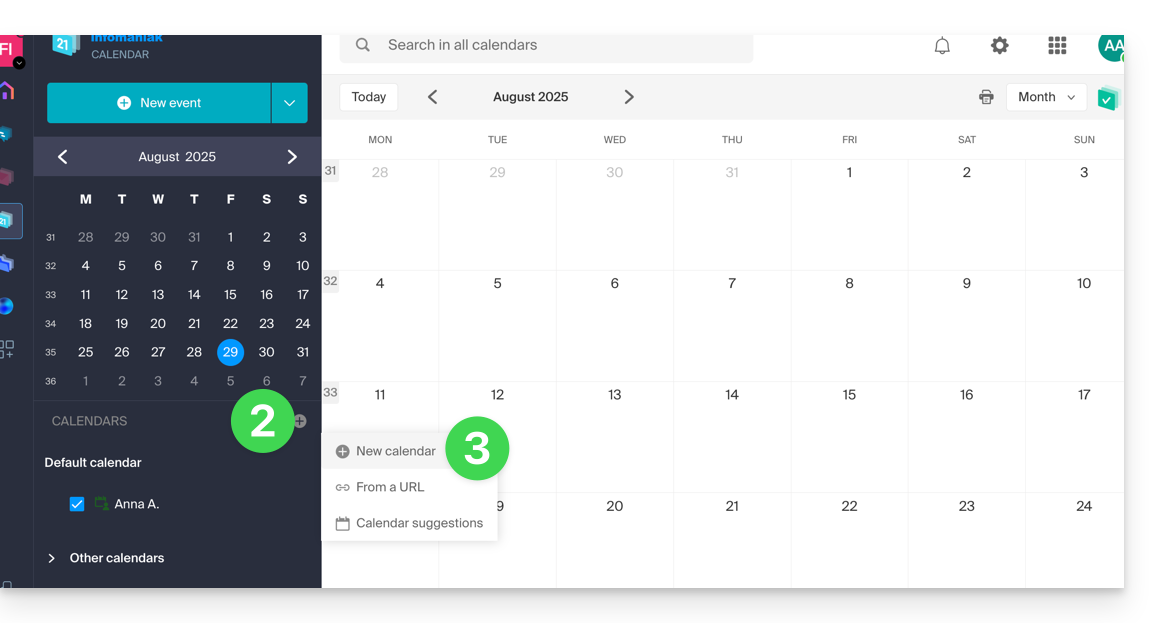
- Clicca su nel menu laterale sinistro.
- Fare clic su Nuovo calendario:
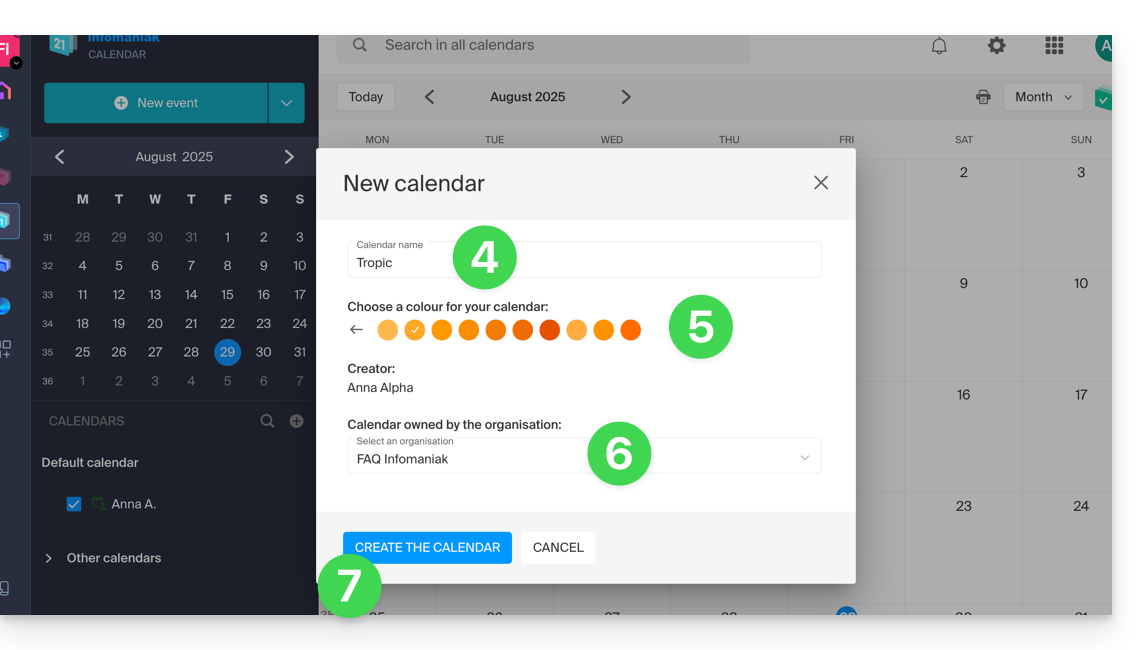
- Inserire un nome per il calendario.
- Scegli un colore.
- Scegli una delle tue Organizzazioni in cui creare il calendario.
- Fare clic sul pulsante per creare il calendario:
Modificare il calendario predefinito
Per impostare uno dei tuoi calendari come predefinito:
- Clicca qui per accedere all'app web Calendar di Infomaniak (servizio online ksuite.infomaniak.com/calendar).
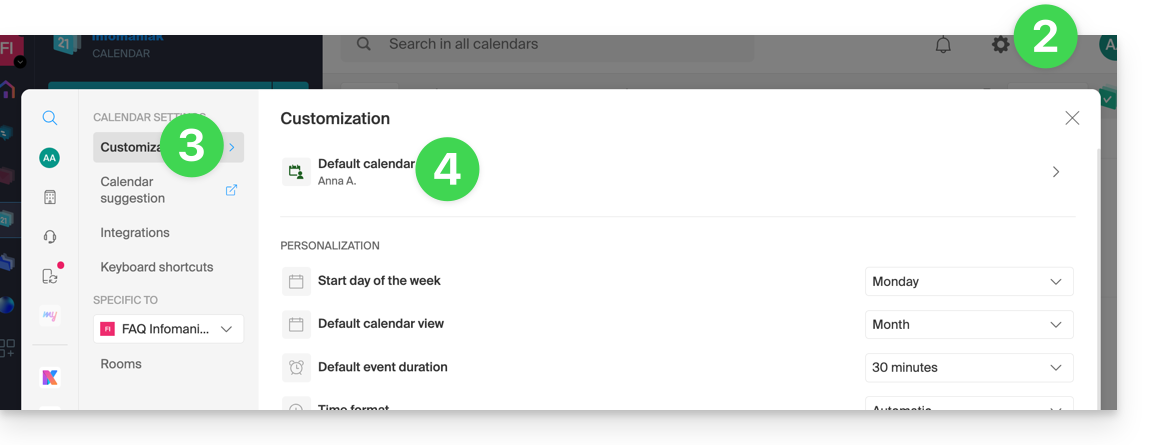
- Fare clic sull'icona Impostazioni in alto a destra.
- Fare clic su Personalizzazione nel menu laterale sinistro.
- Fare clic sul calendario predefinito per aprire il menu delle opzioni:
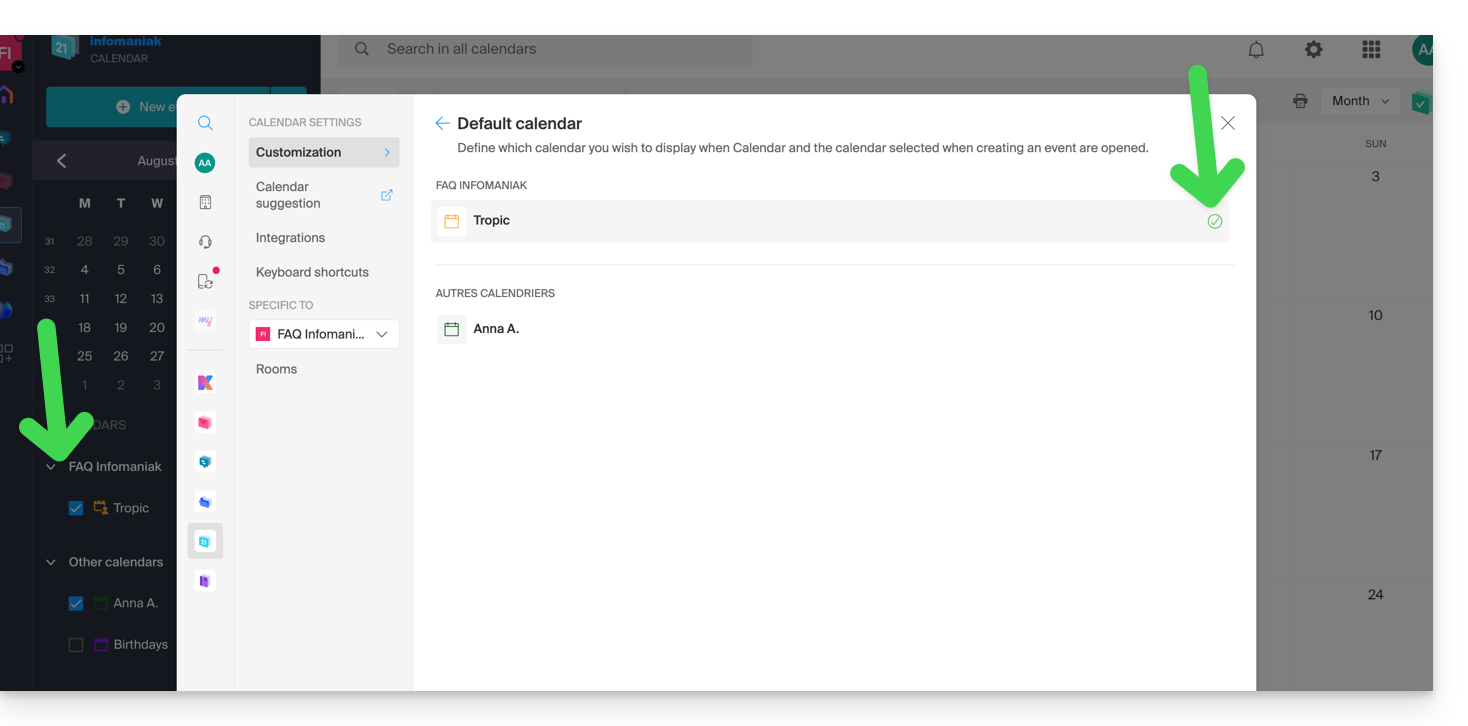
- Selezionare il calendario desiderato nel campo Calendario predefinito; questo verrà posizionato in prima posizione nell'elenco dei calendari:
Link a questa FAQ: https://faq.infomaniak.com/1078
Questa FAQ è stata utile?