Base di conoscenze
1 000 FAQ, 500 tutorial e video esplicativi. Qui ci sono delle soluzioni!
Esportare un certificato SSL
Questa guida spiega come scaricare o esportare un certificato SSL dal Manager Infomaniak.
Introduzione
- Il download del certificato genera un file in formato
.zip. - L'archivio contiene i file
.keye.crt(oltre a_windows.pfxe.protected.key, a seconda del tipo di certificato):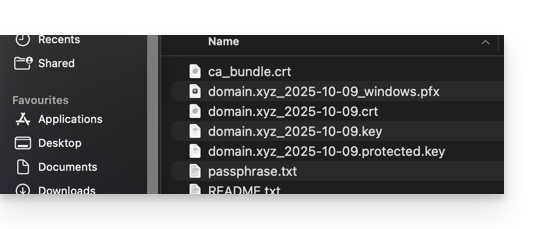
- Si consiglia di conservare questo certificato e la relativa chiave privata in un luogo sicuro, poiché quest'ultima potrebbe consentire l'accesso ai dati crittografati.
Esportare o scaricare un certificato SSL
Per accedere alla gestione dei tuoi certificati:
- Clicca qui per accedere alla gestione del tuo prodotto nel Manager Infomaniak (hai bisogno di aiuto?):
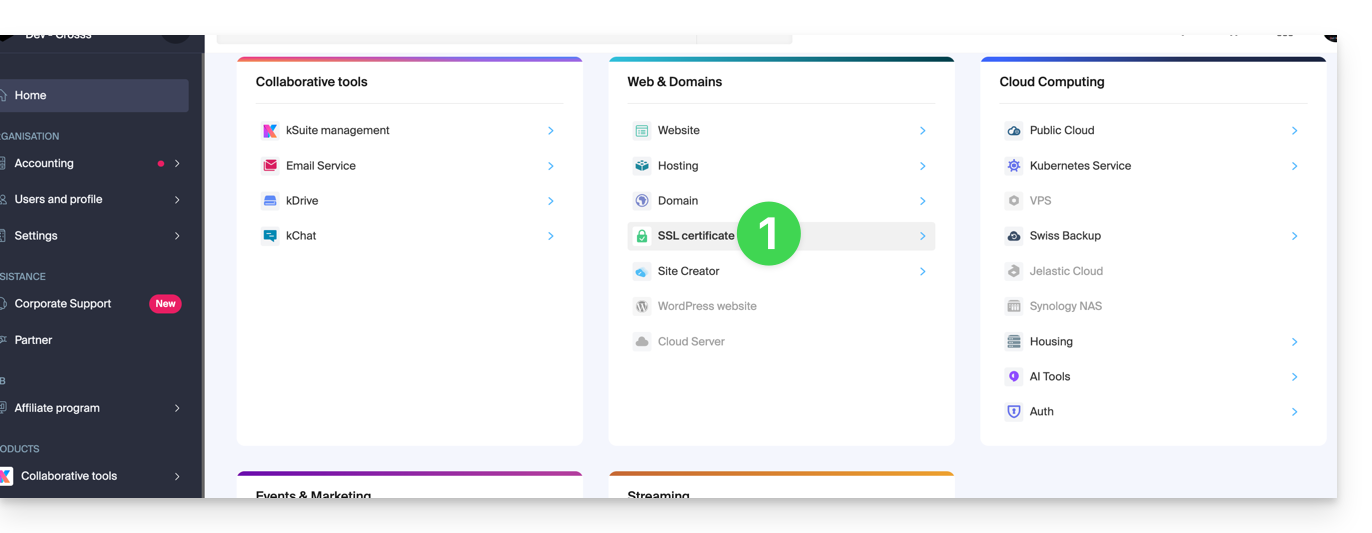
- Se necessario, filtra i tipi di certificati facendo clic sull'icona dedicata.
- Visualizza i diversi tipi di certificati, come Let's Encrypt, Sectigo DV & EV...
- Aggiungi i certificati che devono essere visualizzati.
- Applica i filtri:
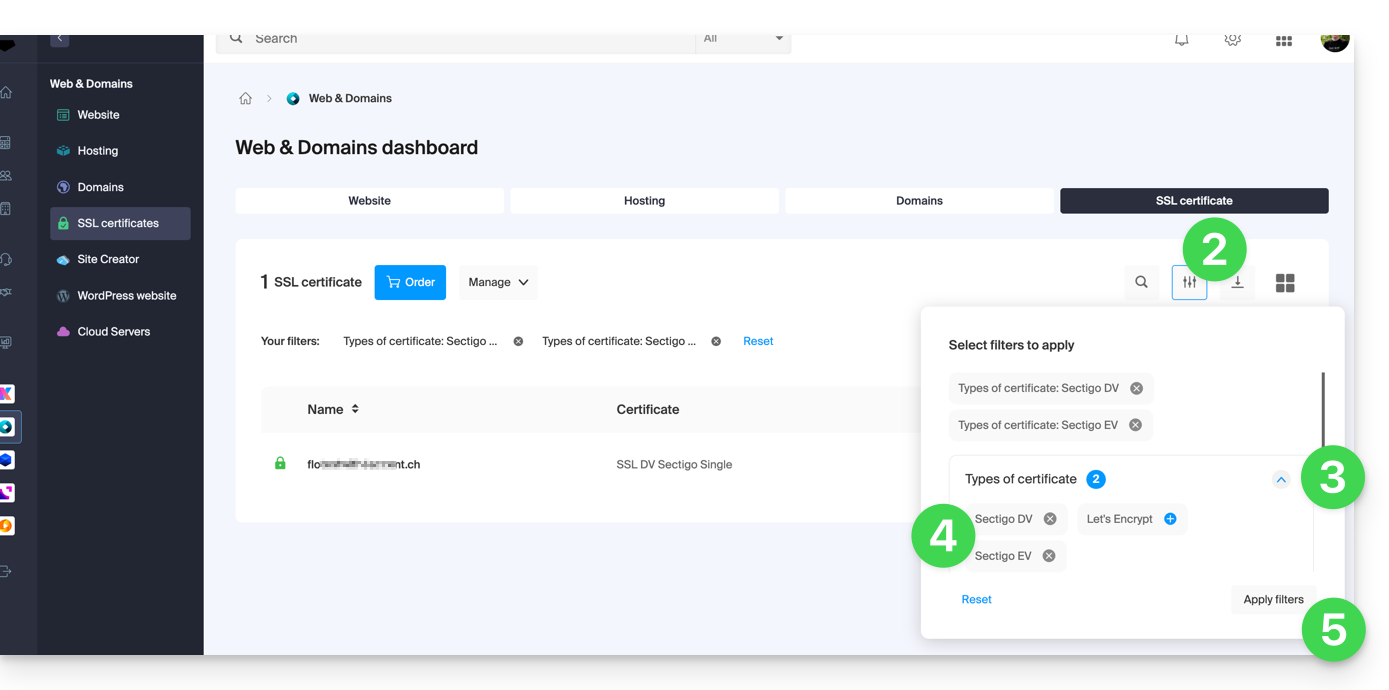
- La tabella mostra solo i tipi di certificati che hai selezionato.
Esportare un certificato Let's Encrypt
- Fate clic direttamente sul nome assegnato al certificato Let's Encrypt nell'elenco:
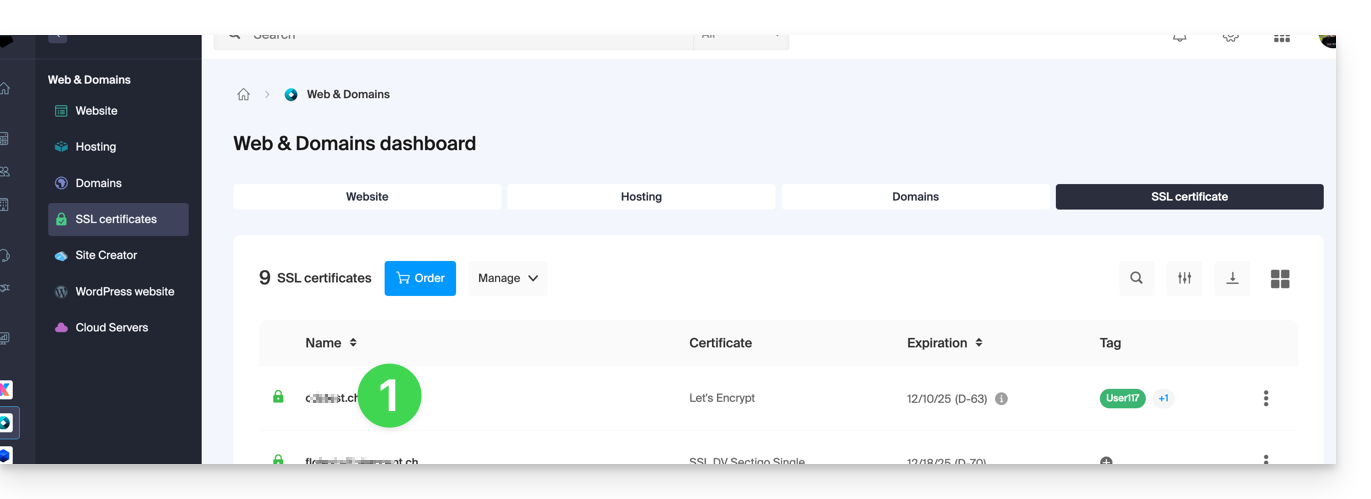
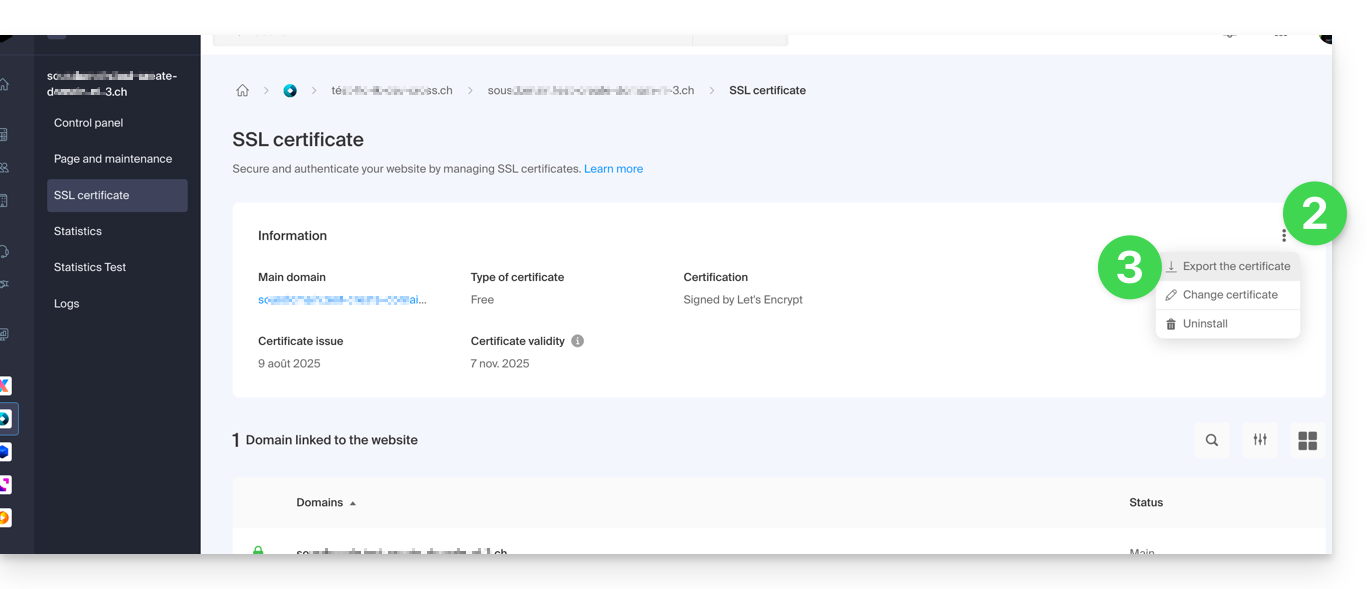
- Fate clic sul menu delle azioni ⋮ a destra dell'elemento corrispondente nella tabella visualizzata.
- Seleziona Esporta il certificato e segui le istruzioni per scaricare l'archivio sul tuo dispositivo:
Esportare un certificato Sectigo
- Fate clic direttamente sul nome assegnato al certificato nell'elenco dei certificati.
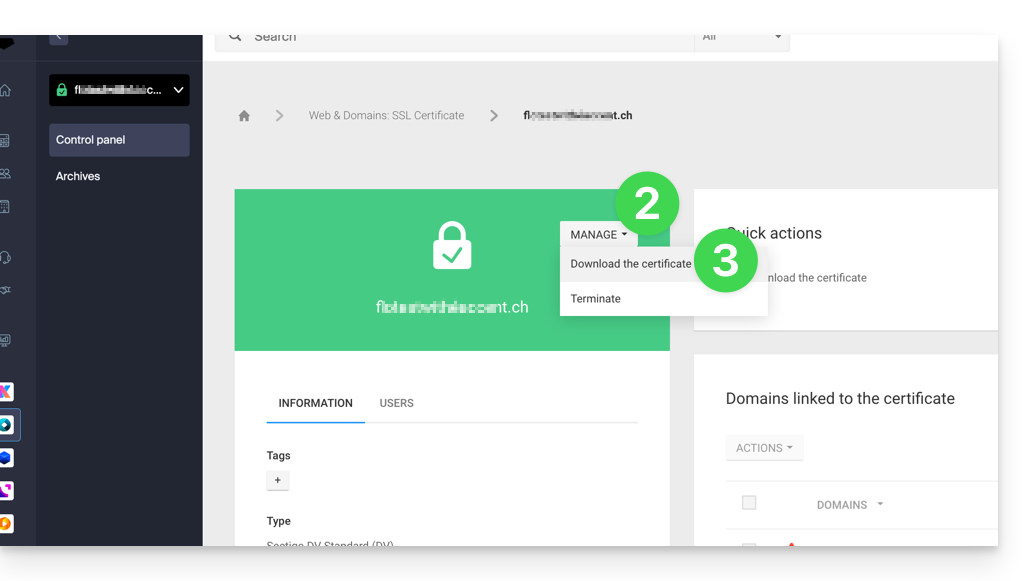
- Fate clic sul pulsante Gestisci.
- Fare clic su Scarica il certificato e seguire le istruzioni per scaricare l'archivio sul proprio dispositivo:
Link a questa FAQ: https://faq.infomaniak.com/1034
Questa FAQ è stata utile?