Base di conoscenze
1 000 FAQ, 500 tutorial e video esplicativi. Qui ci sono delle soluzioni!
Accedere ai database dall'esterno
Questa guida dettaglia la gestione degli accessi e della sicurezza per i tuoi database (MySQL, MariaDB e MongoDB) su un Server Cloud gestito.
Premessa
- Il firewall è accessibile nel tuo Manager anche se nessun sito Apache è configurato (utile per i progetti esclusivamente Node.js, ad esempio).
- Per quanto riguarda l'accesso ai database MySQL da un altro hosting Web Infomaniak, consulta questa altra guida.
- Per quanto riguarda MongoDB:
- Per garantire la sicurezza dei tuoi dati, il sistema blocca la registrazione se tenti di disattivare la modalità
local_onlysenza attivare l'autenticazione. - I backup automatici di Infomaniak non includono i database MongoDB.
- Per garantire la sicurezza dei tuoi dati, il sistema blocca la registrazione se tenti di disattivare la modalità
Autorizzare l'accesso in uscita (Infomaniak → esterno)
Da un hosting Web o un Server Cloud Infomaniak, le richieste a database esterni sono autorizzate per impostazione predefinita senza restrizioni di porta.
Autorizzare l'accesso in entrata (esterno → Infomaniak)
Per accedere ai tuoi database dall'esterno, devi possedere un Server Cloud e aprire le porte corrispondenti nel firewall del tuo server:
- MySQL / MariaDB: porta
3306(TCP) - MongoDB: porta
27017(TCP)
Configurare l'accesso remoto per MongoDB
Per impostazione predefinita, MongoDB accetta solo connessioni locali.
Prima di rendere la tua istanza pubblica (accesso remoto), devi assolutamente creare un utente all'interno del tuo database.
Per consentire l'accesso remoto tramite Fast Installer, devi regolare la configurazione rispettando rigorose regole di sicurezza.
- Clicca qui per accedere alla gestione del tuo Server Cloud nel Manager Infomaniak (hai bisogno di aiuto?).
- Clicca direttamente sul nome assegnato al Server Cloud interessato.
- Clicca su Fast Installer nel menu laterale sinistro.
- Clicca su MongoDB.
- Clicca sul menu di azione ⋮ a destra dell'istanza e scegli Configura.
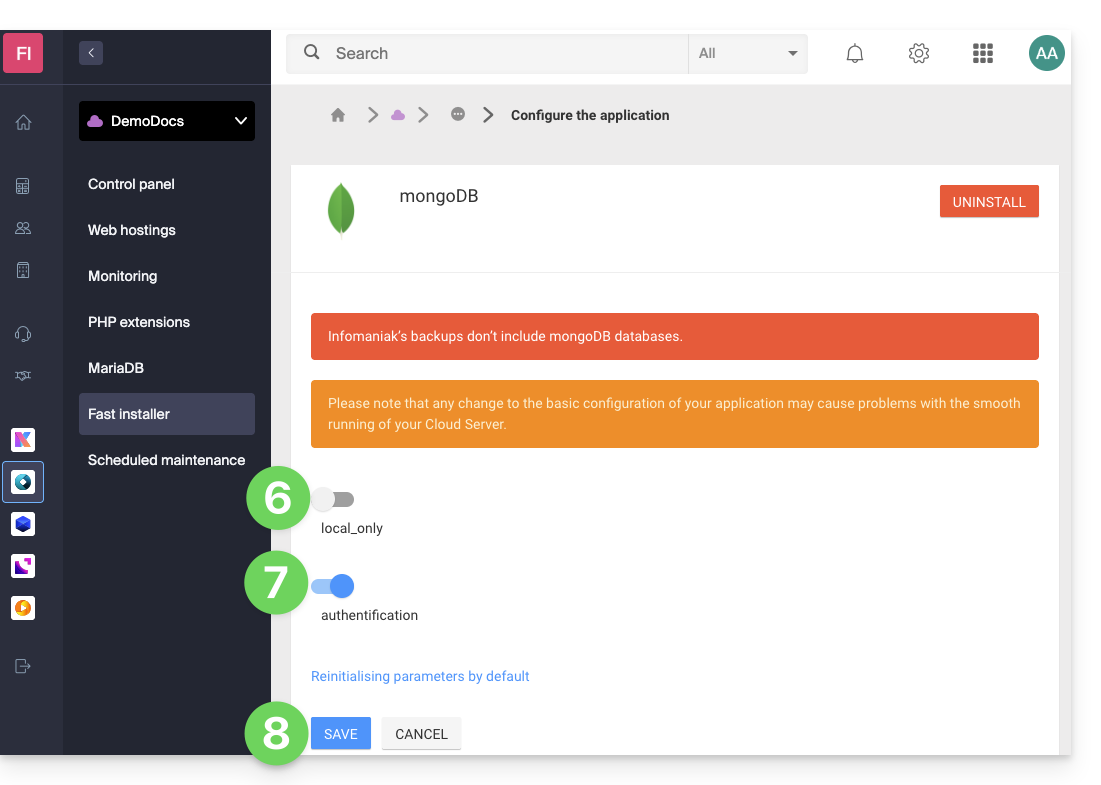
- Disattivare l'opzione
local_only. - Attivare l'opzione
authentification. - Salvare le modifiche:
Link a questa FAQ: https://faq.infomaniak.com/1017
Questa FAQ è stata utile?