Base di conoscenze
1 000 FAQ, 500 tutorial e video esplicativi. Qui ci sono delle soluzioni!
Accedere ai database dall'esterno
Questa guida illustra la gestione degli accessi e della sicurezza per i tuoi database (MySQL, MariaDB e MongoDB) su un Server Cloud gestito.
Introduzione
- Il firewall è accessibile dal tuo pannello di controllo anche se non è configurato alcun sito Apache (utile per progetti esclusivamente Node.js, ad esempio).
- Per quanto riguarda l'accesso ai database MySQL da un altro hosting web Infomaniak, consulta questa guida.
- Per quanto riguarda MongoDB:
- Per garantire la sicurezza dei dati, il sistema impedisce la registrazione se si tenta di disattivare la modalità
local_onlysenza attivare l'autenticazione. - I backup automatici di Infomaniak non includono i database MongoDB.
- Per garantire la sicurezza dei dati, il sistema impedisce la registrazione se si tenta di disattivare la modalità
Consentire l'accesso in uscita (Infomaniak → esterno)
Da un hosting web o un server cloud Infomaniak, le richieste alle banche dati esterne sono autorizzate per impostazione predefinita senza restrizioni di porta.
Autorizzare l'accesso in entrata (esterno → Infomaniak)
Per accedere ai tuoi database dall'esterno, devi disporre di un Server Cloud e aprire le porte corrispondenti nel firewall del tuo server:
- MySQL / MariaDB: porta
3306(TCP) - MongoDB: porta
27017(TCP)
Configurare l'accesso remoto per MongoDB
Per impostazione predefinita, MongoDB accetta solo connessioni locali.
Prima di rendere la tua istanza pubblica (accesso remoto), devi assolutamente creare un utente all'interno del tuo database.
Per consentire l'accesso remoto tramite Fast Installer, è necessario modificare la configurazione rispettando al contempo rigorose norme di sicurezza.
- Clicca qui per accedere alla gestione del tuo Server Cloud nel Manager Infomaniak (hai bisogno di aiuto?).
- Fate clic direttamente sul nome del Server Cloud in questione.
- Fate clic su Installazione rapida nel menu laterale sinistro.
- Fare clic su MongoDB.
- Fare clic sul menu delle azioni ⋮ a destra dell'istanza e scegliere Configura.
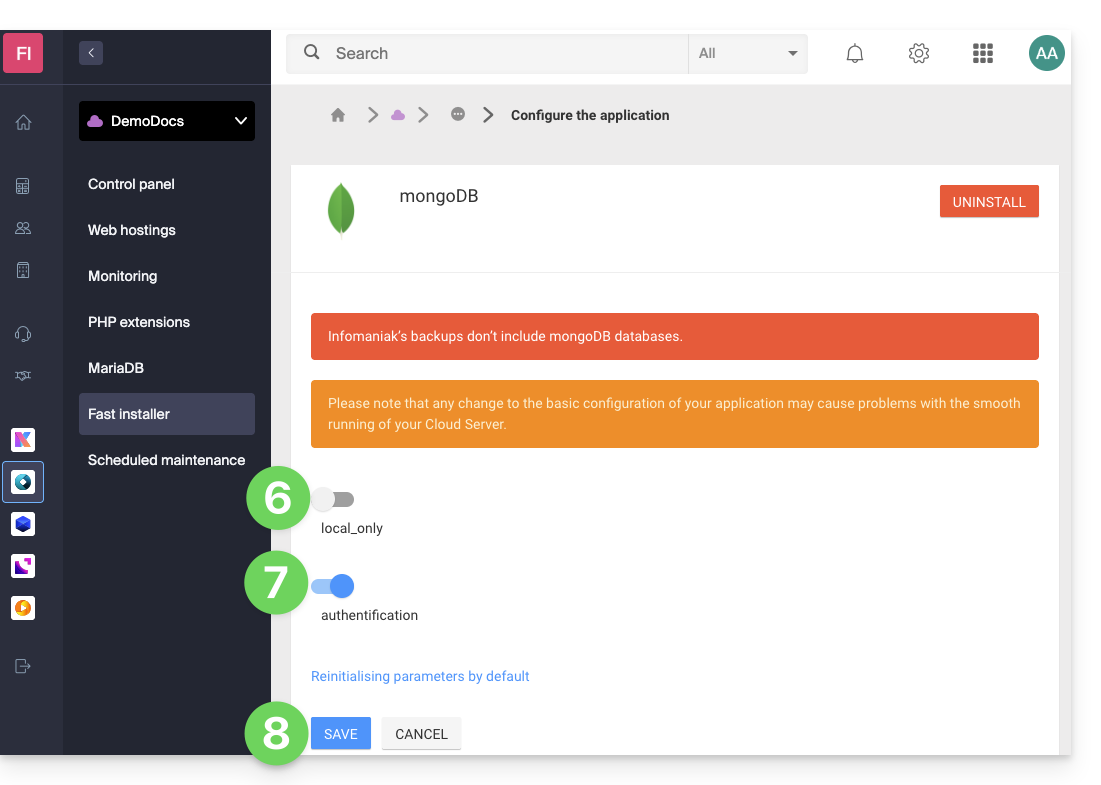
- Disattivate l'opzione
local_only. - Attivate l'opzione
authentification. - Salva le modifiche:
Link a questa FAQ: https://faq.infomaniak.com/1017
Questa FAQ è stata utile?