Base de connaissances
1 000 FAQ, 500 tutoriels et vidéos explicatives. Ici, il n'y a que des solutions !
Ce guide explique comment sauvegarder un VPS (Virtual Private Server) avec Acronis sur Swiss Backup la solution de sauvegarde dans un cloud suisse indépendant. Il décrit les prérequis, les différences entre les types de licences et redirige vers les ressources utiles.
Récapitulatif des choix de licences
- Linux :
- Machine Virtuelle : Pour les VPS ou environnements virtualisés.
- Linux Server : Pour des machines autonomes, physiques ou virtuelles sans hyperviseur.
- Windows :
- Workstation : Pour des stations de travail physiques.
- Server : Pour des machines physiques ou virtuelles avec des rôles avancés.
- Machine Virtuelle : Pour des VM Windows dans un environnement d’hyperviseur.
Sauvegarder un VPS sur Linux
Différences entre les types de licences
- Machine Virtuelle :
- Pour un VPS ou une machine virtuelle hébergée dans un environnement de virtualisation (ex. VMware, Hyper-V, Virtuozzo).
- Une licence couvre l’hôte physique et toutes les machines virtuelles qu’il contient.
- Adapté aux environnements Public Cloud Infomaniak ou clusters d'hyperviseurs (chaque hôte nécessite une licence).
- Linux Server :
- Pour une machine physique ou virtuelle individuelle fonctionnant sous Linux (système d’exploitation serveur).
- Adapté aux serveurs autonomes, locaux ou en colocation.
- Chaque licence couvre une machine physique ou virtuelle individuelle.
Pour configurer la sauvegarde de Linux :
- Prenez connaissance de ce guide pour obtenir les détails complets.
Sauvegarder un VPS sur Windows
Différences entre les types de licences
- Workstation :
- Une licence par machine physique à sauvegarder.
- Limitation : Cette licence ne prend pas en charge les applications Microsoft Exchange Server, SQL Server ou Active Directory.
- Server :
- Une licence par machine physique ou virtuelle fonctionnant sous Windows.
- Prend en charge Microsoft SQL Server, SharePoint et Active Directory.
- Compatible avec les rôles d’hôtes de virtualisation (Hyper-V, VMware ESXi, etc.).
- Machine Virtuelle :
- Une licence par machine virtuelle fonctionnant sous Windows dans un environnement d’hyperviseur.
- Chaque hôte de cluster nécessite une licence.
Pour configurer la sauvegarde de Windows :
- Prenez connaissance de ce guide pour obtenir les détails complets.
Lien vers cette FAQ:
Cette FAQ a été utile?
Ce guide explique comment restaurer un snapshot de VPS Cloud Infomaniak.
Attention: selon le système d'exploitation installé, le volume système peut se nommer /dev/sda, /dev/sda1 ou /dev/vda ; idem pour le volume de données /dev/sdb, /dev/sdb2 ou /dev/vdb … Il convient donc de remplacer ces indications par celles correspondant à votre situation.
Restaurer un snapshot
Pour cela:
- Cliquez ici afin d'accéder à la gestion de votre produit sur le Manager Infomaniak (besoin d'aide ?).
- Cliquez directement sur le nom attribué au produit concerné.
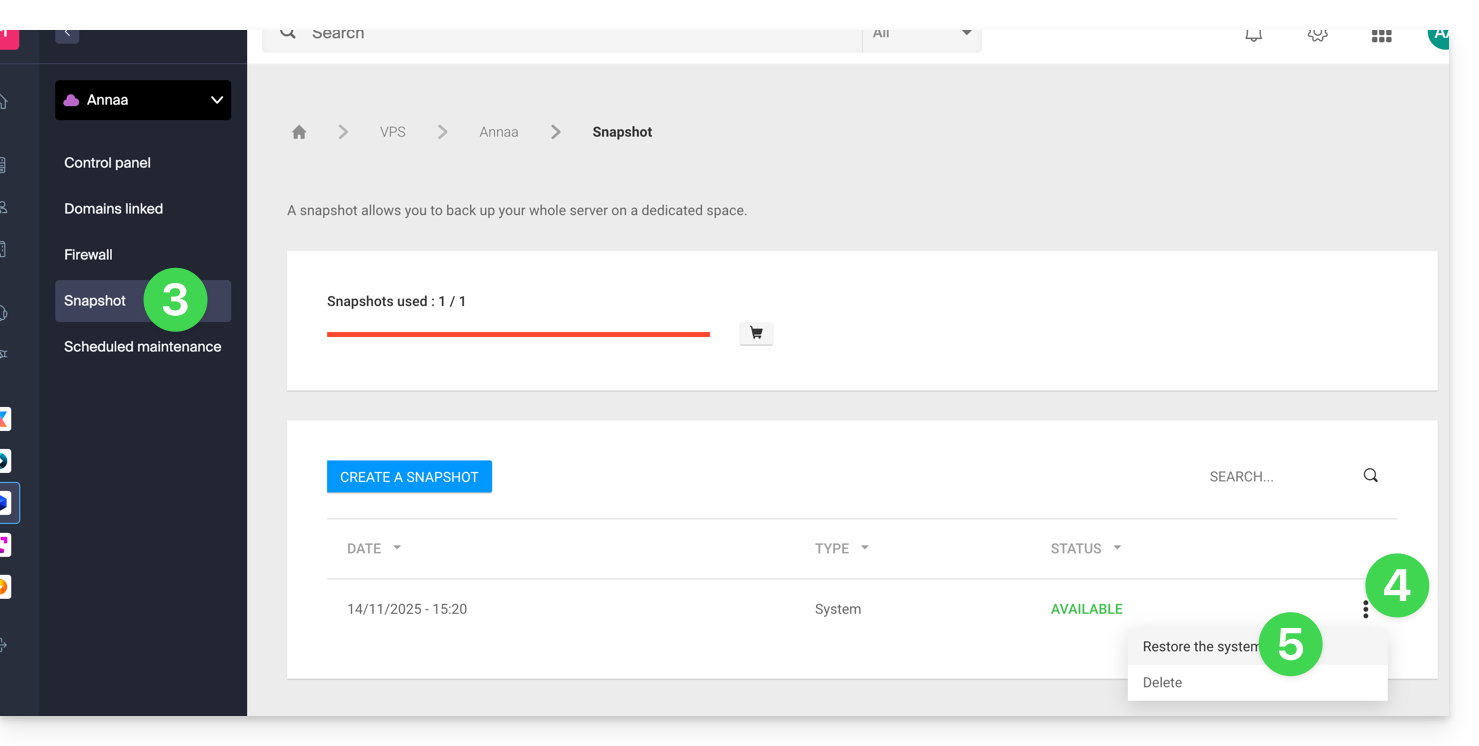
- Cliquez sur Snapshot dans le menu latéral gauche.
- Cliquez sur le menu d'action ⋮ à droite de l'objet concerné dans le tableau qui s'affiche.
- Cliquez sur Restaurer:
- Cliquez sur le bouton bleu pour démarrer la restauration du snapshot.
- Un e-mail est envoyé lorsque le snapshot est restauré.
Restaurer le disque du système d'exploitation
La restauration du volume système comme dans l'exemple ci-dessus est une opération irréversible. Le disque du système d'exploitation sera remplacé par le snapshot et le serveur se retrouvera dans l'état exact de la date de la sauvegarde.
Les données stockées sur le volume des données (vdb) ne sont pas affectées par cette opération.
Restaurer le disque des données (vdb)
Deux modes de restauration de données sont possibles :
1. Mode “Lecture seule”
Si la taille du snapshot diffère de la taille du volume, seul ce mode lecture seule est disponible.
Cette option permet de monter l'image du snapshot de données, ce qui permet d'accéder en lecture seule aux données de la sauvegarde.
À titre d'information, voici des commandes utiles pour exploiter votre sauvegarde :
- Pour accéder au volume de données principal :
mount /dev/vdb /mnt/. - Pour monter le volume des données dans un dossier spécifique "backup" :
mount -o nouuid -o ro,norecovery /dev/vdc /backup.
Pour savoir quelle lettre utiliser (/dev/vd?), utilisez la commande lsblk:

2. Mode “Restauration”
La restauration du volume des données est une opération irréversible. Le disque des données (vdb) sera remplacé par le snapshot. À la fin de la restauration, il sera nécessaire de remonter le volume des données afin que votre système d'exploitation rafraichisse le contenu.
La procédure et les commandes suivantes sont uniquement fournies à titre indicatif :
- Assurez-vous que votre volume de données n'est pas monté :
* umount /mnt(/mnt ou l'emplacement que vous aviez choisi pour accéder à vos données). - Remontez le volume de données :
* mount /dev/(vdb) /mnt
Pour connaître le nom du volume de données attaché à votre serveur, utilisez la commande lsblk (voir ci-dessus).
Lien vers cette FAQ:
Cette FAQ a été utile?
Ce guide détaille l'offre de Serveur Cloud Infomaniak et l'offre VPS Infomaniak destinée à un usage différent.
Préambule
- Infomaniak propose deux solutions d’hébergement avancé :
- le Serveur Cloud managé, qui permet de créer plusieurs hébergements (espaces FTP/SSH) sur lesquels vous ajoutez vos sites (vhosts Apache),
- et le VPS (Serveur Virtuel Privé), qui offre une liberté totale d’administration et répond à des besoins différents.
Serveur Cloud managé
Le Serveur Cloud permet de dépasser les limites d’un hébergement mutualisé. Vous pouvez créer et répartir vos sites comme vous le souhaitez, définir le répertoire racine de chaque site et ajuster des paramètres tels que memory_limit et max_execution_time.
Des outils intégrés sont fournis : cronjobs, Site Creator, installation simplifiée de WordPress, journaux d’accès et d’erreurs (logs). Il est également possible d’ajouter des modules Apache spécifiques ou d’installer un système de cache.
L’environnement logiciel est géré par Infomaniak (FastCGI, PHP-FPM). Vous ne disposez pas d’une liberté totale pour configurer le serveur (pas d'installation logicielle arbitraire), mais certains programmes spécifiques peuvent être installés.
VPS (non managé)
Le VPS donne un contrôle complet sur le serveur mais il est sous votre responsabilité. Infomaniak gère le hardware et installe la version de Linux ou de Windows choisie à la commande. Aucune intervention logicielle n’est effectuée par Infomaniak : vous administrez le système, installez et configurez les logiciels.
Vous pouvez redémarrer le serveur via le Manager Infomaniak. Un système de snapshots est disponible (hors offre VPS Lite).
Contenu vidéo et alternatives
Si votre projet comporte essentiellement un important volume de vidéos, il est souvent préférable de dissocier la diffusion vidéo de l’hébergement principal. Associé à un hébergement mutualisé, l’espace VOD/AOD Infomaniak permet de stocker et diffuser efficacement des vidéos, de supporter les montées en charge et d’obtenir des statistiques détaillées de visionnage.
Migration entre Serveur Cloud et VPS
Il n’existe pas de solution de migration automatique entre un Serveur Cloud managé et un VPS. Pour passer d’une offre à l’autre, il faut résilier le produit que vous n’utilisez plus et commander la nouvelle offre. Infomaniak rembourse sur demande tout nouveau serveur si la résiliation intervient dans les 30 jours suivant la commande.
Lien vers cette FAQ:
Cette FAQ a été utile?
Ce guide concerne la création de réseaux privés entre différentes offres d'hébergement Infomaniak comme VPS Cloud / VPS Lite, Public Cloud, NAS Synology, etc.
Créer un VLAN entre VPS
Il n'est pas possible de créer un réseau privé (VLAN) entre VPS Cloud / VPS Lite et d'autres produits, comme NAS Synology par exemple, car ils sont installés sur des réseaux distincts.
Cependant il est possible de créer un VLAN entre minimum 10 VPS Cloud / VPS Lite vous appartenant (contactez le support Infomaniak) cependant un réseau privé dédié ne pourra pas communiquer avec un autre.
Il est recommandé de migrer vers l'offre Public Cloud pour créer de tels réseaux privés entre VM.
Lien vers cette FAQ:
Cette FAQ a été utile?
Ce guide compare les différentes solutions Cloud d'Infomaniak pour vous aider à choisir l'infrastructure la plus adaptée à vos besoins. Dans tous les cas, vous bénéficiez de ressources dédiées et modulables.
Jelastic Cloud (PaaS)
Jelastic Cloud est une plateforme qui permet de créer des environnements de développement à la volée sans gérer l'administration système:
- Flexibilité maximale : la plateforme ajuste automatiquement vos ressources selon la charge en temps réel.
- Avantage : idéal si votre consommation (CPU, RAM) varie fortement selon les périodes de l'année.
- Facturation : vous ne payez que les ressources réellement consommées.
Serveur Cloud Managé
Un Serveur Cloud permet de gérer des sites et applications Web via une interface simplifiée, tout en permettant l'installation de logiciels spécifiques:
- Simplicité : aussi facile à utiliser qu'un hébergement mutualisé, mais avec la puissance de ressources dédiées.
- Avantage : idéal si votre consommation de ressources est stable et prévisible.
- Gestion : Infomaniak s'occupe de la maintenance technique et des mises à jour de sécurité du serveur.
VPS Cloud et VPS Lite
Les VPS Cloud ou VPS Lite offrent un accès root complet à une distribution Linux:
- Contrôle total : vous gérez la totalité de votre serveur et de vos configurations logicielles.
- Compétences requises : une solide expertise technique en administration système est indispensable.
- Usage : recommandé pour des besoins spécifiques avec une consommation de ressources stable.
Pour des besoins d'infrastructure à grande échelle, prenez connaissance de l'offre Public Cloud.
Lien vers cette FAQ:
Cette FAQ a été utile?
Ce guide traite de l’exécution du langage C# et du framework .NET via l’implémentation Mono sur les hébergements Infomaniak.
Technologies pour le développement logiciel
Pour utiliser le langage C# et le framework .NET avec l’implémentation Mono, afin de développer des applications logicielles déployables et exécutables sur plusieurs plateformes, en dehors de l’environnement Windows, il est recommandé d’opter pour des solutions telles que :
La souplesse et la portabilité offertes par ces environnements multiplateformes signifient qu’un hébergement Web mutualisé ne permet pas l’exécution de projets basés sur C#, .NET ou Mono.
Lien vers cette FAQ:
Cette FAQ a été utile?
Infomaniak ne fournit pas d'accès root sur Serveur Cloud.
En revanche, un accès root est possible sur:
Lien vers cette FAQ:
Cette FAQ a été utile?
L'utilisateur et le processus "cloud base - ini" sont utilisés dans le cadre de l'infrastructure VPS Cloud / VPS Lite d'Infomaniak (dans le cas par exemple où l'instance est reconstruite). En savoir plus
Lien vers cette FAQ:
Cette FAQ a été utile?
Ce guide détaille les plages d'adresses IP publiques utilisées par Infomaniak ; ceci facilite notamment la configuration des systèmes de sécurité (firewall, filtrage, whitelisting).
Préambule
- Les adresses sont indiquées au format CIDR (exemple :
192.0.2.0/24), qui regroupe plusieurs adresses consécutives. - Le format du listing inclut les plages IP (ranges) utilisées par les produits suivants :
- kuite : tous les produits kSuite
- vps : tous les VPS
- public-cloud : tout le Public Cloud
- all : englobe toutes les IP du réseau Infomaniak
Plages d'adresses IPv4 & IPv6
Le lien vers le fichier JSON répertoriant les IP est :
Lien vers cette FAQ:
Cette FAQ a été utile?
Ce guide concerne Django, un framework open-source de développement Web en Python.
Installation de Django
Il est possible d'installer Django sur des offres Web telles que les VPS Cloud / VPS Lite: découvrir les différents hébergements Web d'Infomaniak.
Lien vers cette FAQ:
Cette FAQ a été utile?
Ce guide explique comment personnaliser le ou les créneaux durant lesquels Infomaniak pourra effectuer des maintenances pour faire évoluer vos services (nouvelles fonctionnalités, correctifs, etc.).
Préambule
- Cette fonctionnalité est uniquement disponible pour les:
- Serveurs Cloud
- VPS Cloud / VPS Lite
- Jelastic Cloud
- Sans indication de votre part, les maintenances planifiées sont généralement effectuées par Infomaniak entre 22h et 6h du matin.
Modifier la période de maintenances planifiées
Pour cela:
- Cliquez ici afin d'accéder au service pour lequel vous souhaitez planifier les maintenances sur le Manager Infomaniak (besoin d'aide ?).
- Cliquez directement sur le nom attribué au produit concerné.
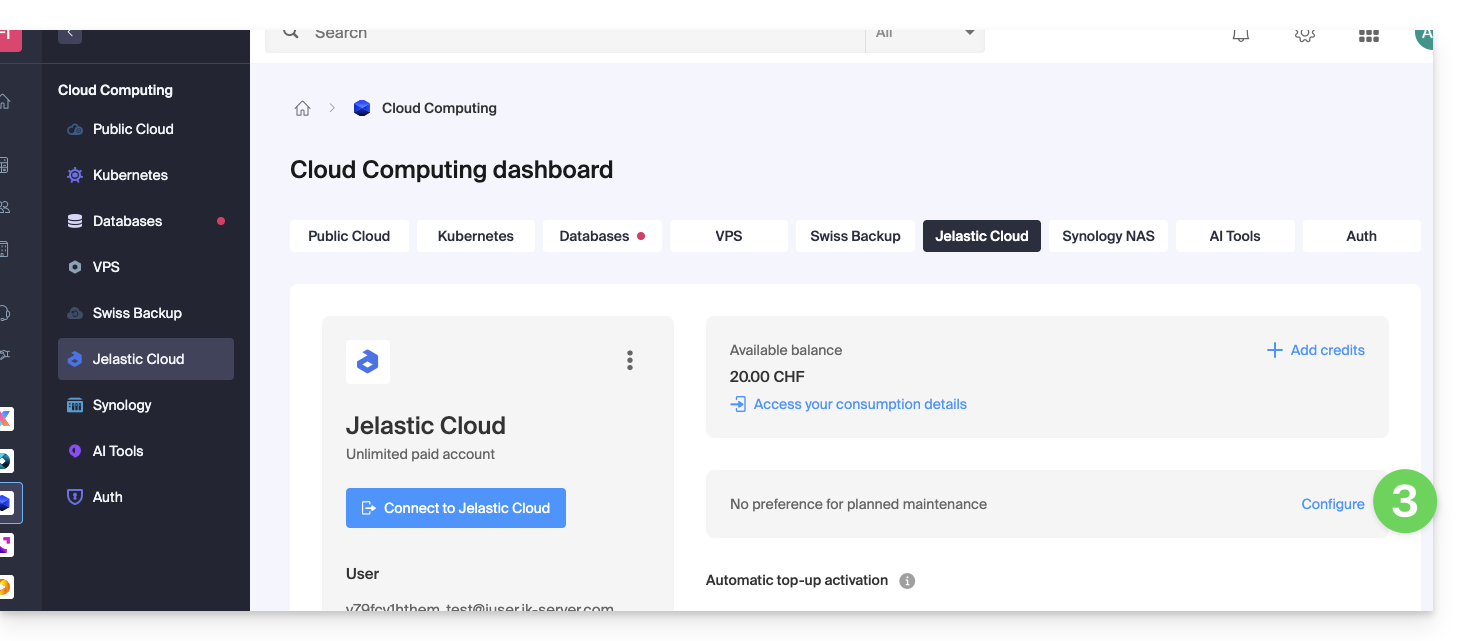
- Cliquez sur Maintenances planifiées dans le menu latéral gauche ou sur la page centrale selon le service concerné (ci-dessous Jelastic):
- Même principe pour un VPS:
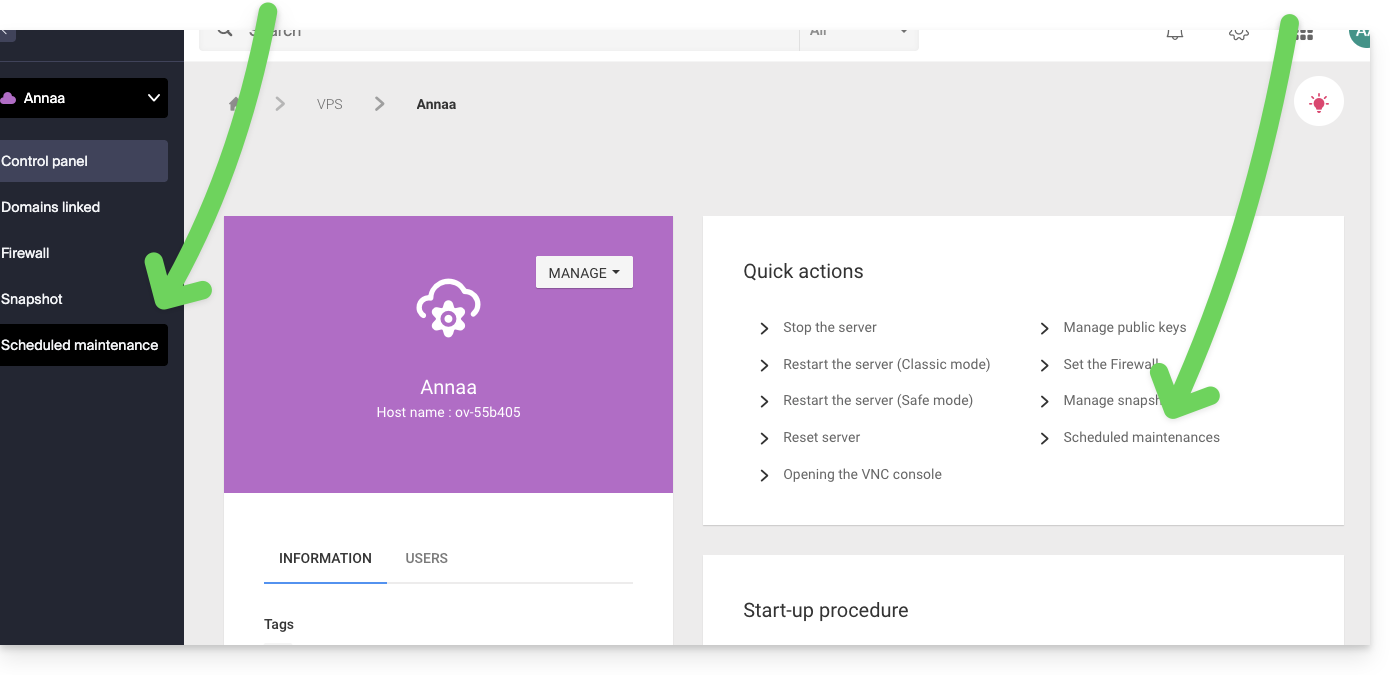
- Même principe pour un VPS:
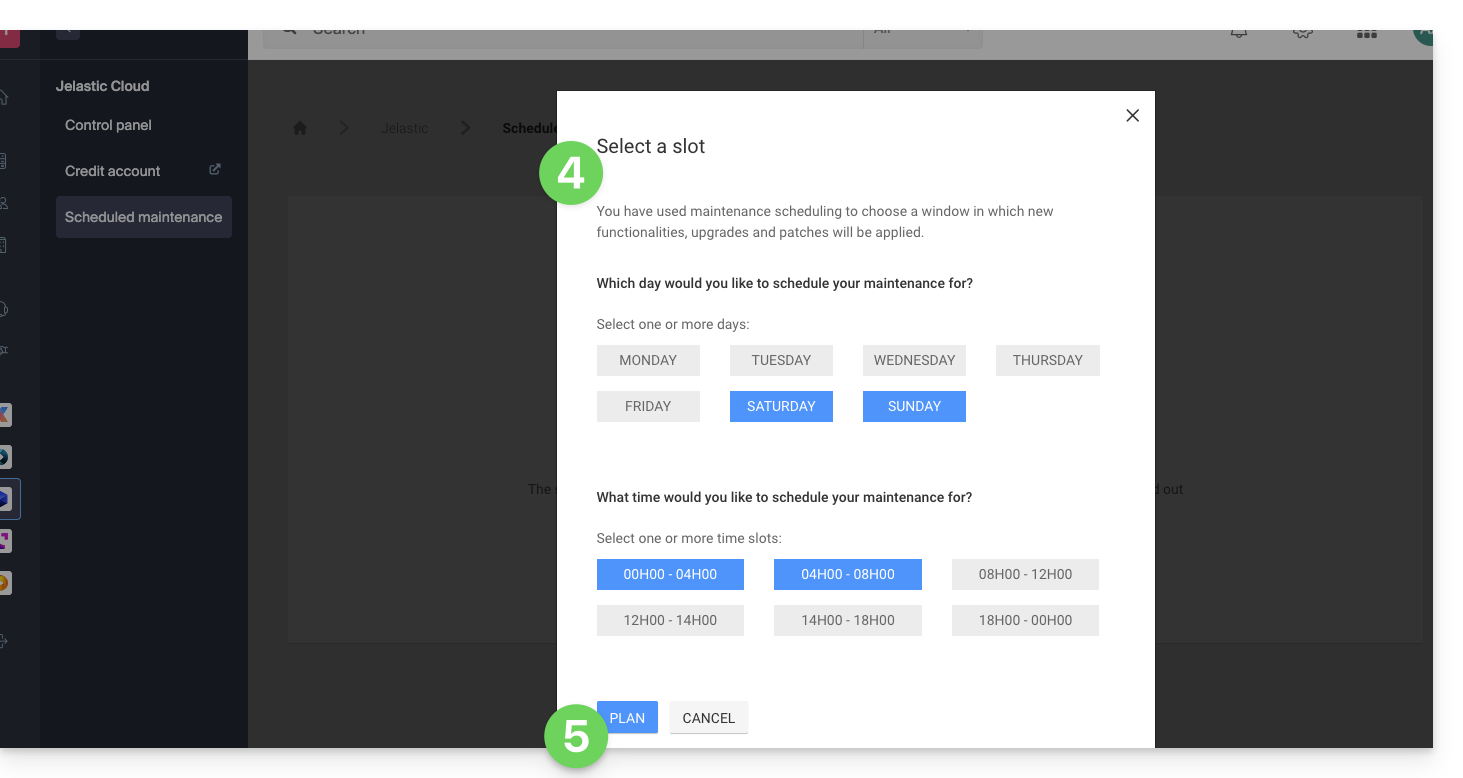
- Cliquez sur les boutons pour définir, en bleu, un créneau d'intervention préféré.
- Validez en cliquant sur le bouton tout en bas:
Lien vers cette FAQ:
Cette FAQ a été utile?
Ce guide détaille les bibliothèques logicielles permettant de manipuler le format PDF et compatibles avec les différentes offres d'hébergement web Infomaniak.
Préambule
- Les extensions PHP
PDFpermettent entre autre de générer un PDF à partir de données dynamiques pour création de factures personnalisées par exemple.
PDF et Serveur Cloud
Sur Serveur Cloud, vous pouvez installer des apps comme PDFtk …
- La classe PHP
FPDFest supportée. PDFlibde l'éditeur Apryse n'est plus proposé sur les Serveurs Cloud les plus récents car l'extensionPHP_PDFest devenue payante. Si vous vous la procurez il faudra l'installer sur VPS Cloud / VPS Lite ou Public Cloud .
Sur hébergement mutualisé, ImageMagick est actif et supporte les formats EPDF, PDF et PDFA.
Lien vers cette FAQ:
Cette FAQ a été utile?
Merci d'avoir choisi Infomaniak pour créer votre PaaS !
Ce guide vous aide à utiliser rapidement les principales fonctionnalités de votre nouveau produit Jelastic Cloud.
Questions fréquentes
- Présentation de Jelastic
- Conteneurs et nœuds : fonctionnement
- Facturation Jelastic et fonctionnement des Cloudlets
- Technologies compatibles avec Jelastic Cloud
- Créer un VPS avec Jelastic Cloud
- Méthodes de déploiement d'une application
- Différences entre Jelastic Cloud et un VPS
- Ressources disponibles selon le type de compte
Accédez à l'ensemble des FAQ sur Jelastic Cloud.
Ressources techniques
Prenez connaissance de la documentation officielle de Jelastic (en anglais) pour plus de détails techniques :
- Déploiement d'applications en cluster (WordPress, Magento, etc.)
- Création d'un environnement
- Déploiement d'applications ou de code
- Configuration des serveurs (Java, PHP, Ruby, etc.)
- Liaison d'un nom de domaine
- Ajout d'une adresse IP publique
- Suivi des statistiques d'application
- Accès SSH à votre environnement
- Gestion des alertes de consommation des ressources
- Redimensionnement dynamique : horizontal et vertical
- Installer des paquets sans accès root avec Yum Packages Installer
Pour toute question ou difficulté, n'hésitez pas à contacter le support Infomaniak.
Lien vers cette FAQ:
Cette FAQ a été utile?
Ce guide détaille l'intégration de l'environnement ASP / ASP.NET au sein de l'écosystème Infomaniak.
Compatibilité & Infrastructure
Les solutions d'Hébergement Web et Serveurs Cloud managés sont optimisées pour des environnements Linux/Apache. Par conséquent, le module Apache::ASP n'est pas supporté nativement sur ces offres mutualisées.
Alternatives & solutions Cloud
Pour déployer vos applications ASP en toute fluidité, plusieurs options s'offrent à vous :
- VPS Cloud : installez et configurez votre propre stack ASP/IIS ou utilisez Mono/Core sur une distribution de votre choix.
- Jelastic Cloud (PaaS) : déployez vos applications ASP.NET Core via des conteneurs Docker en quelques clics avec un scaling horizontal automatique.
- Public Cloud : pour les infrastructures à haute disponibilité utilisant OpenStack, idéal pour les architectures micro-services.
Lien vers cette FAQ:
Cette FAQ a été utile?
Ce guide explique quelles sont les différences entre les offres d'hébergement Web Infomaniak pour vous aider à choisir la meilleure solution selon vos besoins informatiques.
Si vous cherchez à héberger votre messagerie, prenez connaissance de cet autre guide.
Hébergement Web Starter
L'hébergement Web gratuit
L'hébergement Web Starter est proposé gratuitement avec chaque nom de domaine enregistré chez Infomaniak. Il propose 10 Mo d'espace disque afin de créer un site (pages basiques en langage HTML uniquement - pas de PHP, pas de base de données) même sans connaissance particulière grâce à l'outil Page de bienvenue.
- Enregistrer ou transférer un nom de domaine chez Infomaniak
- En savoir plus sur les avantages inclus avec un nom de domaine
Hébergement Web mutualisé
L'offre phare pour créer vos sites
Ces hébergements Web sont des offres mutualisées (les sites Web seront hébergés sur des serveurs dont les ressources sont partagées avec d'autres clients). Pour garantir la fiabilité de ces services mutualisés, les serveurs Infomaniak utilisent en moyenne seulement 40% de la puissance des CPU et sont équipés de disques SSD professionnels de dernière génération.
L'hébergement Web offre 250 Go d'espace disque minimum et permet de gérer plusieurs sites Web avec plusieurs noms de domaine. Cette offre inclus toutes les technologies habituellement utilisées pour créer des sites professionnels: PHP, MySQL, accès FTP et SSH, certificats SSL et installation facile de WordPress ou CMS courants, etc. Il est également possible d'y ajouter un site Node.js et/ou Site Creator.
A noter que sans hébergement d'aucune sorte, il est également possible d'obtenir puis d'exploiter Site Creator “autonome / standalone ”. Prenez connaissance de cet autre guide.
Serveur Cloud
L'hébergement Web professionnel
Avec un Serveur Cloud, les ressources qui vous sont allouées ne sont pas partagées avec d'autres clients et vous pouvez personnaliser la configuration matérielle et logicielle de votre serveur selon vos besoins. Un Serveur Cloud permet également d'utiliser des composants qui ne sont pas disponibles sur des hébergements Web mutualisés (Node.js, mongoDB, Sol, FFMPEG, etc.).
- Un Serveur Cloud permet de facilement administrer votre serveur via la même interface d'administration que les hébergements Web - vous y gérez les sites de la même façon.
- Un VPS permet de gérer de manière 100% autonome votre serveur avec la version de Windows ou la distribution Linux de votre choix (
Debian,Ubuntu,openSUSE, ...) - de solides compétences techniques sont requises pour utiliser un VPS, y compris VPS Lite.
Public Cloud (et Kubernetes Service)
Solution IaaS ouverte, éprouvée et sécurisée
Pour Infomaniak c'est l'infrastructure qui propulse kDrive, Swiss Backup et le Webmail, des services utilisés par plusieurs millions d'utilisateurs. Mais Public Cloud est accessible à tout le monde et met à disposition les ressources dont vous avez besoin pour le développement de vos projets.
A l’aide des offres personnalisées et sur mesure vous n’aurez aucun mal à gérer votre budget de développement. Aucun frais de mise en service. Pas de montant minimum. Résiliable à tout moment. Vous ne payez que les ressources effectivement utilisées avec Public Cloud à la fin de chaque mois, idem pour Kubernetes Service.
Jelastic Cloud
L'hébergement Web sur mesure avec les technologies de votre choix
Jelastic Cloud permet de créer des environnements de développement sur mesure avec les technologies de votre choix (PHP, Java, Docker, Ruby, etc.). C'est une offre cloud flexible:
- Redimensionnement horizontal et vertical des ressources.
- Paiement selon la consommation réelle des ressources.
- Personnalisation facile de votre infrastructure (redondance, IP, SSL, répartition de charge, etc.).
Lien vers cette FAQ:
Cette FAQ a été utile?
Merci d'avoir confié la gestion de vos services à Infomaniak en espérant que vous avez eu du plaisir à les utiliser.
Préambule
- Pour la plupart des produits, confirmez la demande de résiliation par e-mail sinon aucune donnée ne sera supprimée.
- Les frais ouverts et hors forfait demeurent dus.
- Une confirmation de résiliation est envoyée aux éventuels autres administrateurs de l'Organisation.
- Les sauvegardes seront irrémédiablement supprimées lors de la résiliation, rendant toute restauration impossible.
Quel produit/service souhaitez-vous supprimer?
Outils collaboratifs
Web & Domaines
- Nom de domaine
- Hébergement Web
- Site Creator Infomaniak
- Serveur Cloud
- Certificat SSL
- Custom Brand (URLs personnalisées)
Cloud Computing
Events & Marketing
Streaming
Clôturez votre compte Infomaniak ou supprimez l'une de vos Organisations.
N'hésitez pas à partager votre expérience personnelle avec Infomaniak. Le retour de clients satisfaits et moins satisfaits est utile et permet d'améliorer la qualité de services et de proposer des solutions adaptées aux besoins !
Lien vers cette FAQ:
Cette FAQ a été utile?
Ce guide apporte des précisions importantes concernant le lancement et l'exécution de scripts en ligne de commande (SSH) sur différents types d'hébergements Infomaniak.
Exécution de scripts via SSH et gestion des ressources
Contrairement aux scripts exécutés via un navigateur web, il n'y a généralement pas de limite de temps (timeout) stricte pour les commandes lancées en SSH. Votre script peut donc théoriquement tourner aussi longtemps que nécessaire.
Temps d'exécution et persistance
Si votre session SSH se ferme (perte de connexion internet ou fermeture du terminal), le script en cours sera immédiatement interrompu.
Pour éviter cela lors de tâches longues, il est recommandé d'exécuter vos scripts en arrière-plan ou dans le cas d'un VPS d'utiliser des outils de multiplexage de terminal (comme screen, tmux ou l'utilitaire nohup). Cela permet au processus de continuer son travail même après votre déconnexion.
Limites de ressources (RAM et CPU)
Si le temps n'est pas limité, les ressources matérielles le sont.
L'exécution de vos scripts reste soumise aux capacités de la machine et à sa configuration :
- Mémoire (RAM) : si un processus consomme plus de mémoire que la limite autorisée (par exemple, la limite
memory_limitde PHP ou la RAM physique disponible), il sera tué par le système pour préserver la stabilité du serveur. - Processeur (CPU) : un usage abusif du processeur sur une longue durée peut entraîner un bridage ou une interruption du processus.
Il est envisageable d'ajuster ces limites de ressources sur les environnements dédiés (type Serveur Cloud). En revanche, sur les hébergements mutualisés, ces limites sont fixes et non modifiables afin de garantir la performance pour l'ensemble des utilisateurs hébergés sur le même serveur.
Lien vers cette FAQ:
Cette FAQ a été utile?
Ce guide présente l’utilisation de MySQL sur les hébergements Infomaniak, en particulier le fonctionnement des procédures stockées.
Préambule
- Les “stored procedures” et “stored routines” ne sont pas disponibles sur un hébergement Web mutualisé.
Comprendre les procédures et routines stockées
Si les procédures stockées sont indispensables à votre projet et que vous utilisez actuellement un hébergement mutualisé, il est conseillé d’envisager un VPS ou un serveur dédié, qui offrent davantage de contrôle et de ressources.
Les procédures stockées constituent un moyen efficace d’automatiser des tâches et d’intégrer la logique métier directement dans la base de données. Elles permettent ainsi d’obtenir des applications plus performantes et plus faciles à maintenir.
Sur un Serveur Cloud, dès lors que l’utilisateur dispose des droits administrateur sur la base MySQL concernée, il possède les autorisations nécessaires pour exécuter des instructions SQL, y compris la commande EXECUTE, utilisée pour lancer des procédures stockées déjà présentes dans la base de données.
L’utilisateur dispose également des privilèges requis pour créer de nouvelles procédures stockées. La création d’une procédure stockée s’effectue via une syntaxe SQL spécifique définissant les instructions à exécuter, suivie de son enregistrement dans la base de données.
Exemple
DELIMITER //
CREATE PROCEDURE GetUserCount()
BEGIN
    SELECT COUNT(*) AS total_users FROM users;
    -- Returns the total number of users in the table
END //
DELIMITER ;

-- Execute the stored procedure
CALL GetUserCount();
Lien vers cette FAQ:
Cette FAQ a été utile?
Ce guide donne des indications pour se connecter à kDrive en utilisant le protocole de connexion WebDAV.
Utilisez le protocole WebDAV sur kDrive pour des cas spécifiques et ponctuels: si vous souhaitez travailler sur vos fichiers et les partager, kDrive est l'outil idéal. En revanche, pour sécuriser vos données contre la perte ou la corruption et assurer la continuité de votre activité, Swiss Backup est la solution indispensable et adaptée.
✘ INDISPONIBLE avec
kSuite gratuit / kSuite Standard
my kSuite / my kSuite+ (ik.me, etik.com, ikmail.com)
Obtenir l'identifiant (ID kDrive)
Pour connaitre votre identifiant kDrive:
- Cliquez ici afin d'accéder à l'app Web kDrive Infomaniak (service en ligne ksuite.infomaniak.com/kdrive).
- L'arborescence du kDrive s'affiche dans le menu latéral gauche.
- L'adresse URL
https://ksuite.infomaniak.com/34567/kdrive/app/drive/123456/files/56789ouhttps://ksuite.infomaniak.com/all/kdrive/app/drive/123456/affichée en haut de votre navigateur contient un nombre: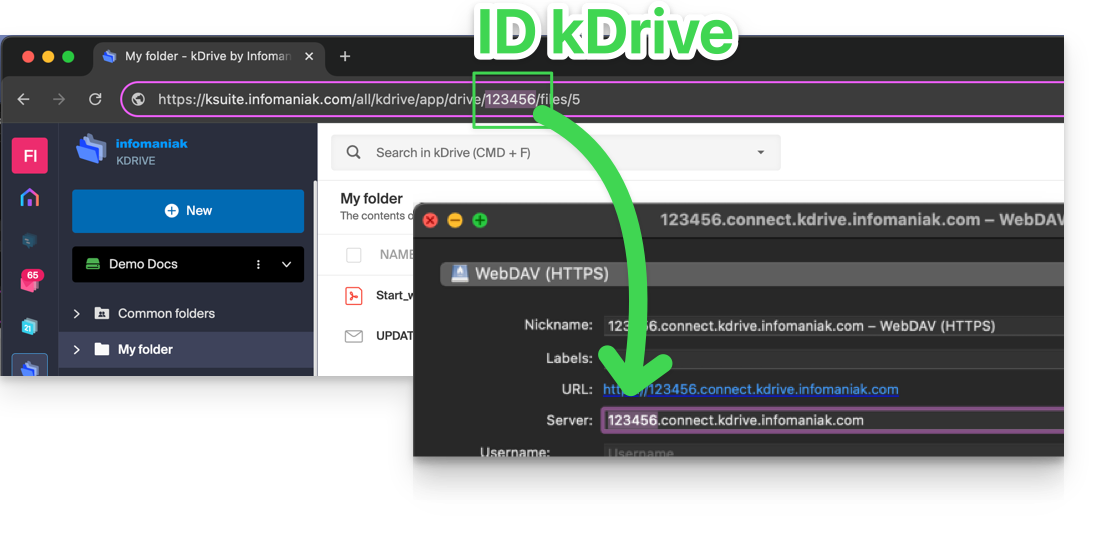
- Dans certains cas, notamment lorsque l'ID de l'Organisation est mentionnée dans l'URL, il peut y avoir plusieurs séries de chiffres, mais le principe reste le même, il faut prendre le nombre affiché après le terme “/drive/”:
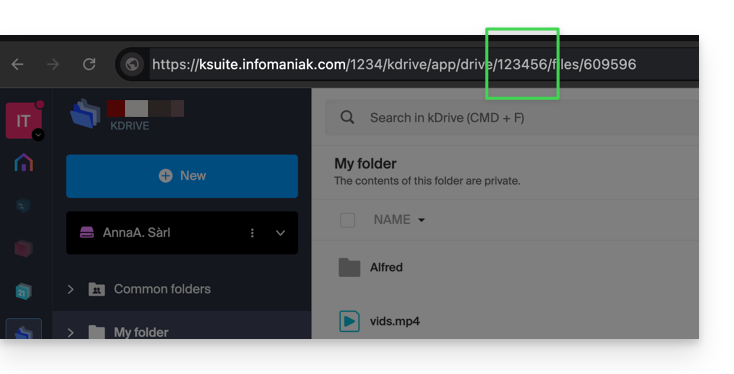
Ce nombre (dans l'exemple 123456) est votre identifiant kDrive (IDkDrive).
Il faudra donc écrire https://IDkDrive.connect.kdrive.infomaniak.com chaque fois que cela sera nécessaire (https://123456.connect.kdrive.infomaniak.com par exemple comme adresse WebDAV).
URL de connexion WebDAV directe vers un dossier spécifique
Pour faciliter une connexion directe via WebDAV à un dossier précis, vous pouvez utiliser l'URL suivante (en remplaçant 123456 comme ci-dessus) :
https://12345.connect.kdrive.infomaniak.com/Common documents/folder-nameCette méthode simple vous permet d'accéder rapidement au dossier souhaité sans naviguer manuellement dans l'arborescence. Il vous suffit de remplacer « folder-name » par le nom exact du dossier ciblé pour établir une connexion directe et sécurisée via WebDAV.
Guides spécifiques WebDAV
Exemples de synchronisation par WebDAV:
Lien vers cette FAQ:
Cette FAQ a été utile?
Ce guide précise les ressources dont vous pouvez bénéficier avec un Jelastic Cloud selon le type de compte que vous possédez.
Préambule
- Tous les comptes Jelastic Cloud offrent des avantages:
- Applications Web: plus de 40 CMS installables en 1 clic.
- Support de technologies variées.
- Bases de données: SQL & NoSQL.
- Certificats SSL: gratuit avec Let's Encrypt.
- Sauvegardes automatiques: toutes les 24 heures (incrémentales, sur les 7 derniers jours).
Compte d'essai de 14 jours
La période d'essai permet de tester Jelastic Cloud sans engagement. Vous pouvez ainsi vérifier si cette solution répond à vos attentes et estimer les ressources dont vous avez besoin. Grâce au calculateur, vous pourrez ensuite déterminer le tarif horaire ou mensuel de votre PaaS en fonction de vos tests.
Pendant la période d'essai, vous disposez des ressources suivantes :
- nombre d'environnements: 5
- puissance: 8 Cloudlets (3.2 GHz de CPU et 1 Go de RAM)
- stockage SSD: 10 Go
- bande passante: 20'000 Kb/s
Les adresses IP publiques, les SSL personnalisés, les images Docker et VPS Elastic sont uniquement disponibles avec un compte payant.
Compte payant
Dès que vous achetez des crédits Jelastic, les restrictions du compte d'essai sont levées et vous pouvez librement ajuster les ressources de votre PaaS selon vos besoins :
- nombre d'environnements: selon vos besoins
- puissance: personnalisable selon vos besoins
- stockage SSD: 20 Go inclus, puis extensible jusqu'à 100 Go par environnement
- trafic entrant et sortant: 2.8 Go / heure (2.4 To / mois) inclus, puis facturé au Go
- bande passante: 400'000 Kb/s
Lien vers cette FAQ:
Cette FAQ a été utile?