Base de connaissances
1 000 FAQ, 500 tutoriels et vidéos explicatives. Ici, il n'y a que des solutions !
Ce guide explique comment gérer un calendrier et ses évènements au sein de l'app mobile Google Agenda (application pour smartphone ou tablette iOS / Android) et/ou l'app Web Calendar Infomaniak (service en ligne ksuite.infomaniak.com/calendar) en gardant toutes les données entièrement synchronisées grâce à l'app mobile Infomaniak kSync (application pour smartphone ou tablette Android).
Préambule
- Prenez connaissance de cet autre guide si vous ne souhaitez que faire figurer un calendrier Infomaniak en lecture seule sur Google Agenda (app Web & mobile).
- L'inverse est également possible si vous ne souhaitez que faire figurer un calendrier Google en lecture seule sur l'app Web Calendar Infomaniak (service en ligne ksuite.infomaniak.com/calendar).
- La procédure ci-dessous permet d'éditer les évènements du calendrier des 2 côtés mais uniquement sur la version mobile de l'app Google Agenda.
Synchroniser le calendrier Infomaniak et l'appareil mobile
Prérequis
- Télécharger l'app mobile Android Google Agenda.
- Télécharger l'app mobile Infomaniak kSync (application pour smartphone ou tablette Android) ici:

- L'application kSync est également disponible sur F-droid.
- Installer kSync.
Ensuite, lancez l'app kSync sur votre appareil Android, un assistant étape par étape vous aidera à configurer l'application selon vos besoins:
- Décidez si vous souhaitez synchroniser les tâches.
- Autorisez kSync à accéder aux éléments requis sur l'appareil, le calendrier principalement.
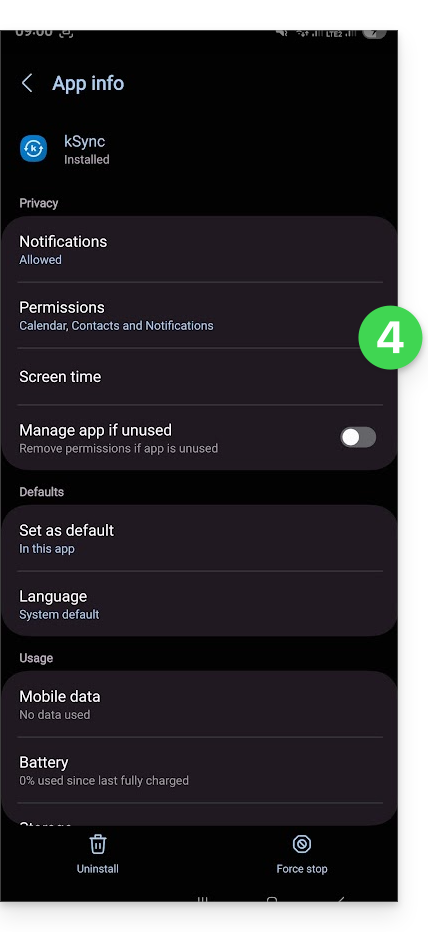
- Autorisez l'application à fonctionner en arrière-plan pour une meilleure synchronisation (utilise davantage la batterie) ; les réglages sont également possibles au niveau de l'app elle-même:
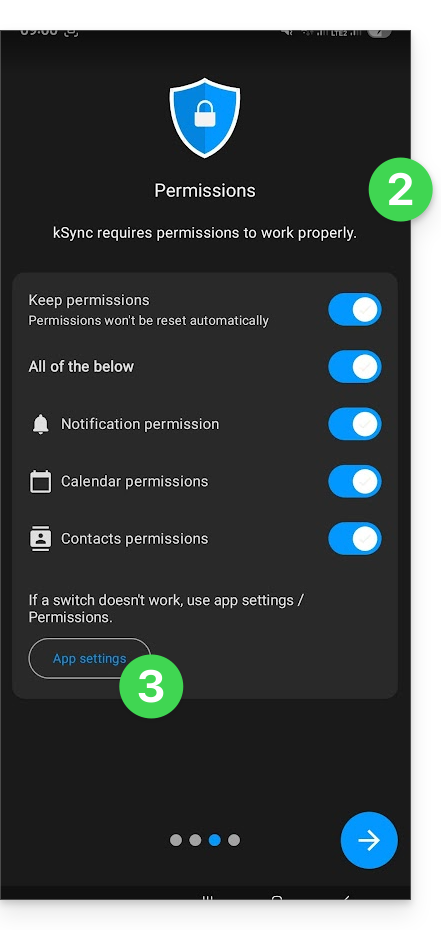
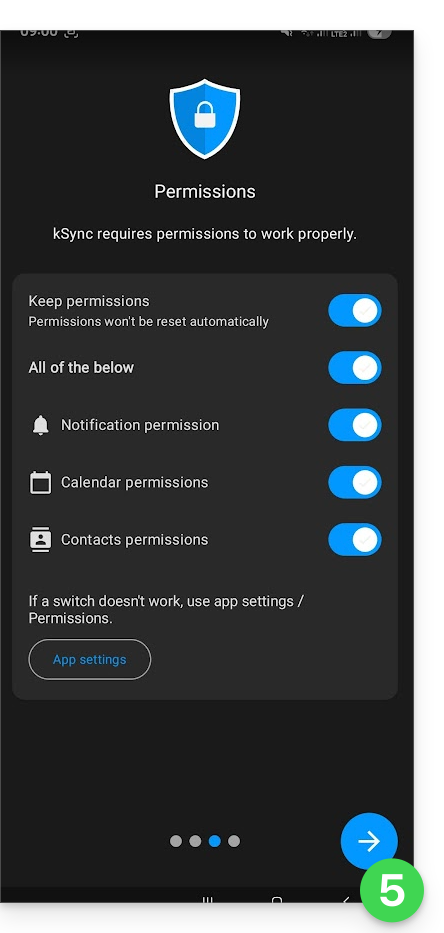
- L'essentiel est d'accorder les droits d'accès aux services que vous devez synchroniser:
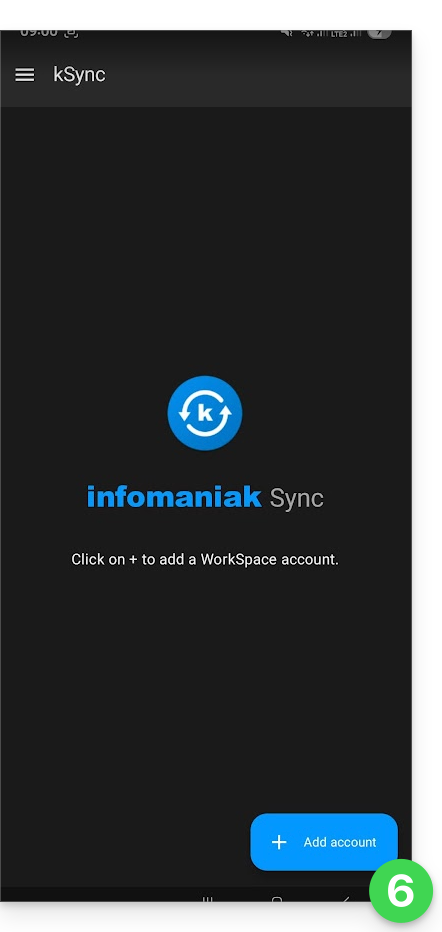
- Revenez sur l'app kSync et continuez la configuration:
- Appuyez pour ajouter un compte utilisateur Infomaniak (celui avec lequel vous vous connectez à vos services Infomaniak):
- Par exemple, sur l'app Web Calendar, le menu utilisateur en haut à droite vous informe de l'e-mail de connexion employé.
- Il est alors possible d'accéder aux calendriers de l'Organisation à laquelle est rattachée l'utilisateur en cours:
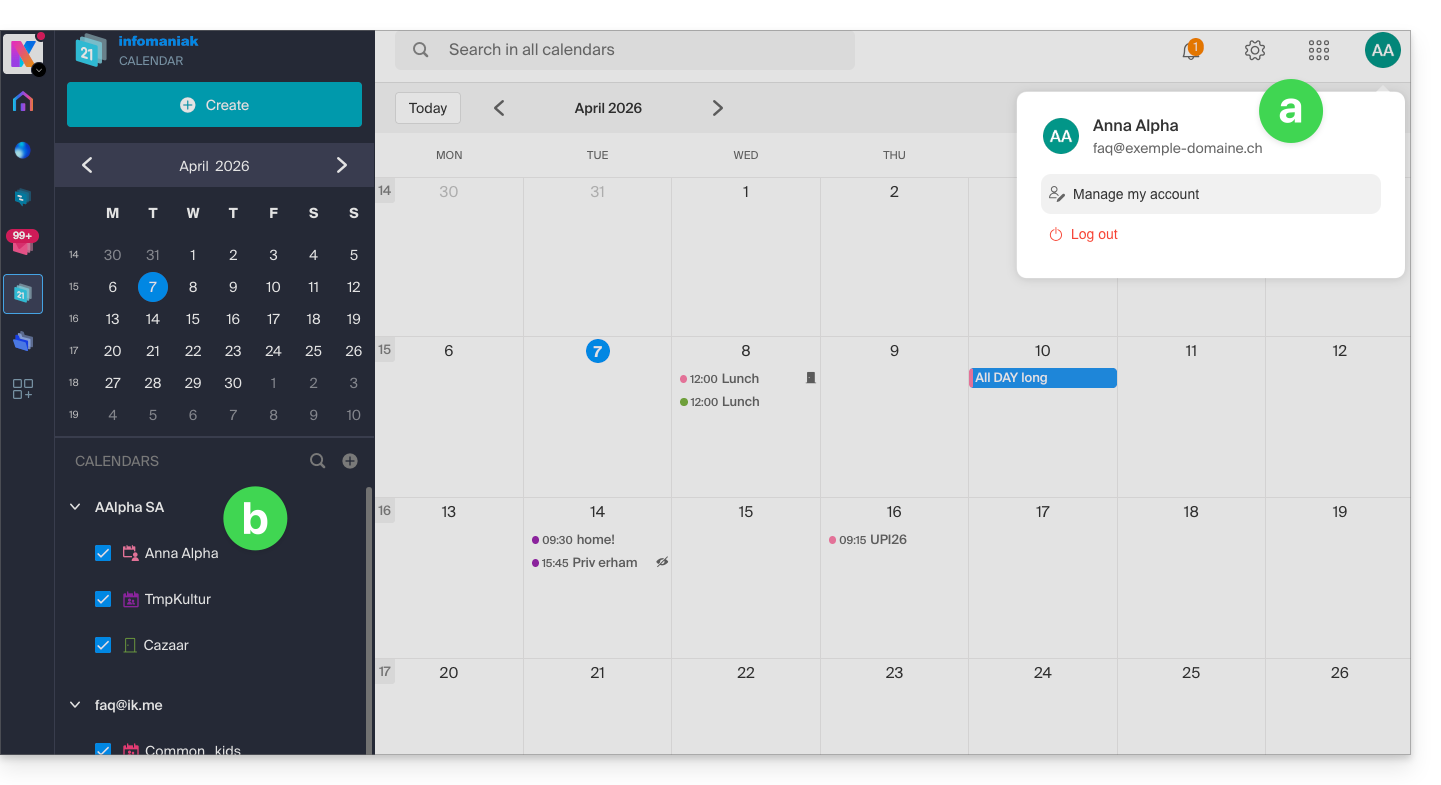
- Ce sont ces données qui vont être synchronisées sur votre appareil lorsque vous vous connecterez au même compte Infomaniak sur kSync…
- Entrez vos identifiants de connexion Infomaniak (cf point a ci-dessus).
- Appuyez sur le bouton pour vous connecter:
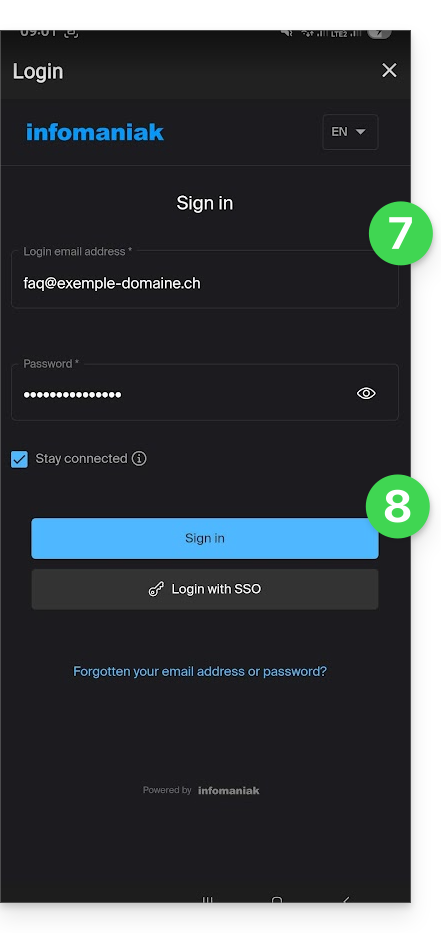
- Effectuez les étapes de double authentification comme lors de vos connexions habituelles.
- Une fois connecté sur kSync, activez les calendriers (parmi ceux qui s'affichent, qui sont ceux liés à votre compte Infomaniak) à synchroniser depuis l'onglet CALDAV:
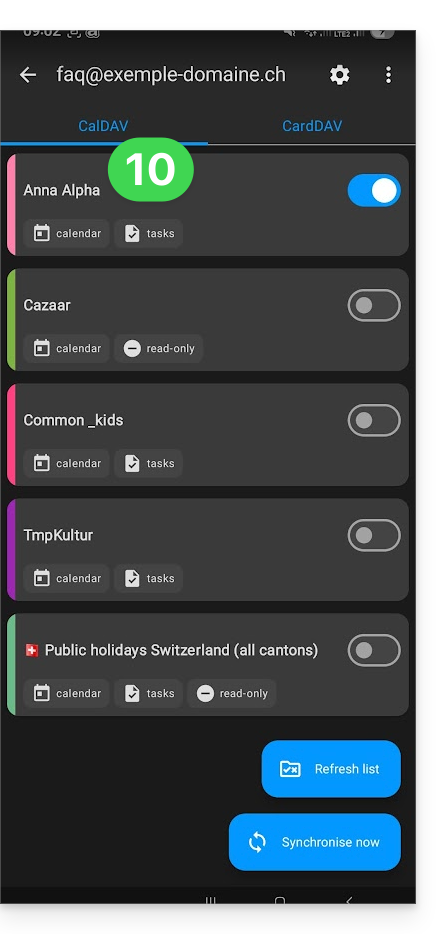
- Lancez la synchronisation avec le bouton situé en bas à droite.
Synchronisation automatique du calendrier natif
- A ce stade, c'est l'application native de votre appareil Android (Samsung Calendar par exemple sur les appareils de marque Samsung) qui sera synchronisée et affichera les évènements de votre calendrier Infomaniak (il faut parfois activer le compte sur l'application en question):
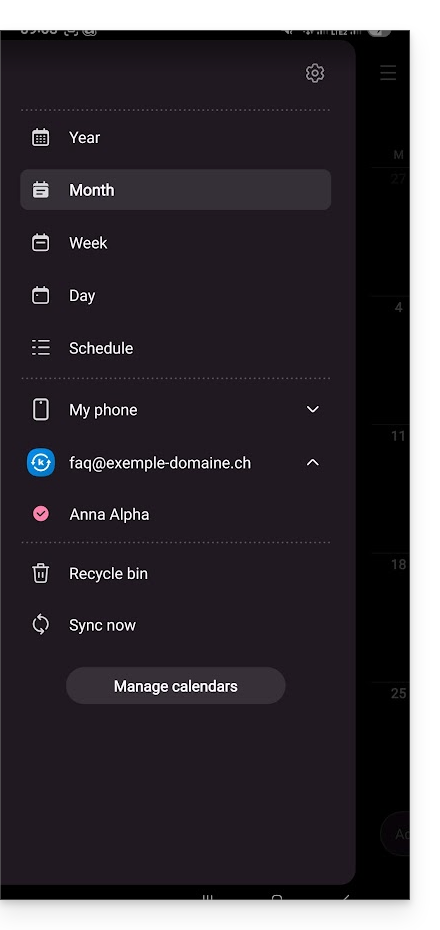
- Un évènement ajouté et/ou modifié sur l'une ou l'autre des interfaces sera automatiquement synchronisé partout:
Activer le calendrier sur Google Agenda
Pour retrouver votre calendrier Infomaniak sur Google Agenda et pouvoir éditer ses évènements:
- Ouvrez Google Agenda sur votre appareil Android.
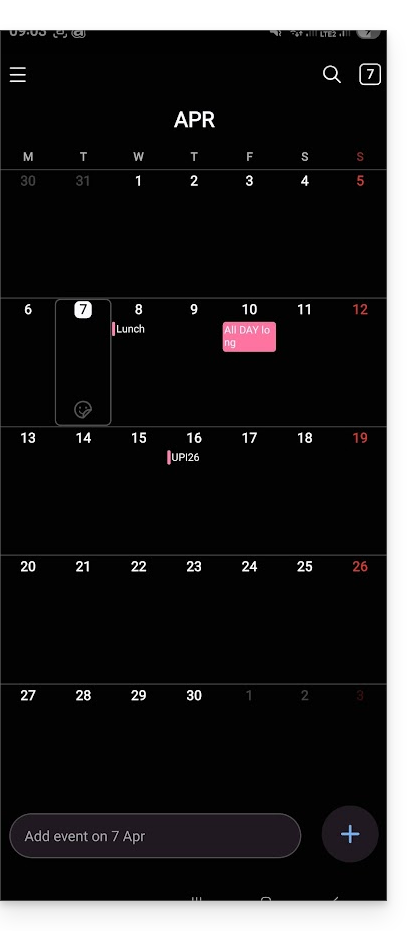
- Appuyez sur le bouton de menu à trois lignes horizontales ☰ en haut à gauche de l'interface:
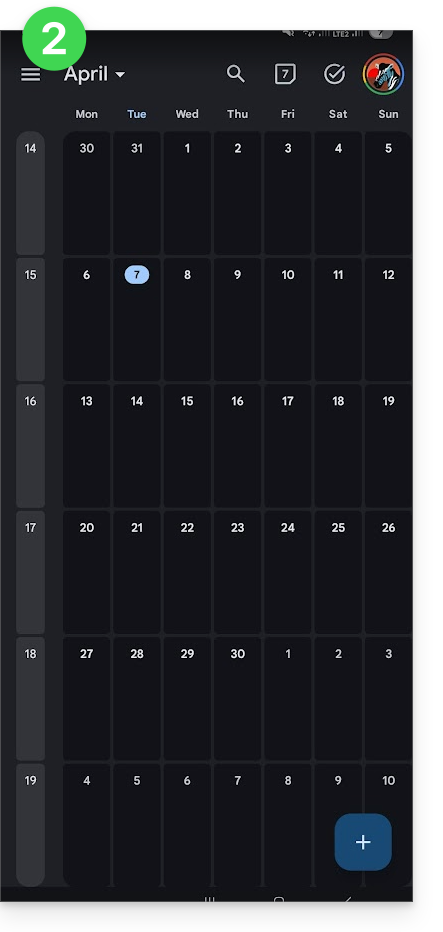
- Appuyez sur Paramètres en bas du menu:
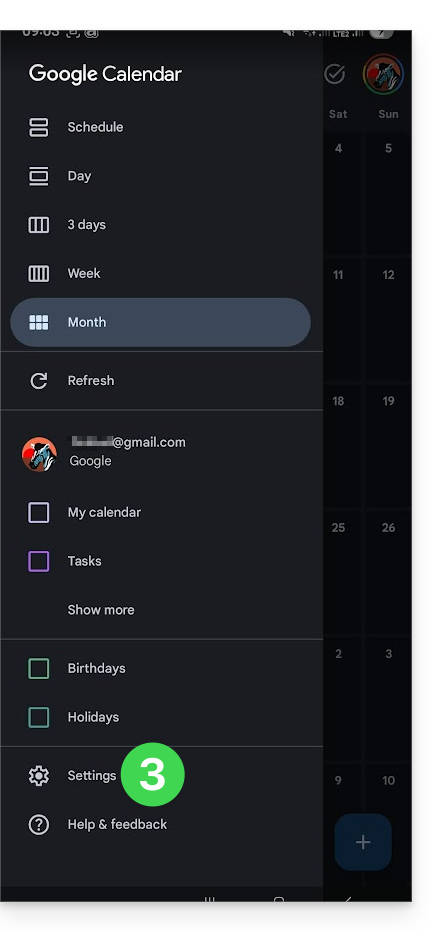
- Appuyez sur Gérer les comptes:
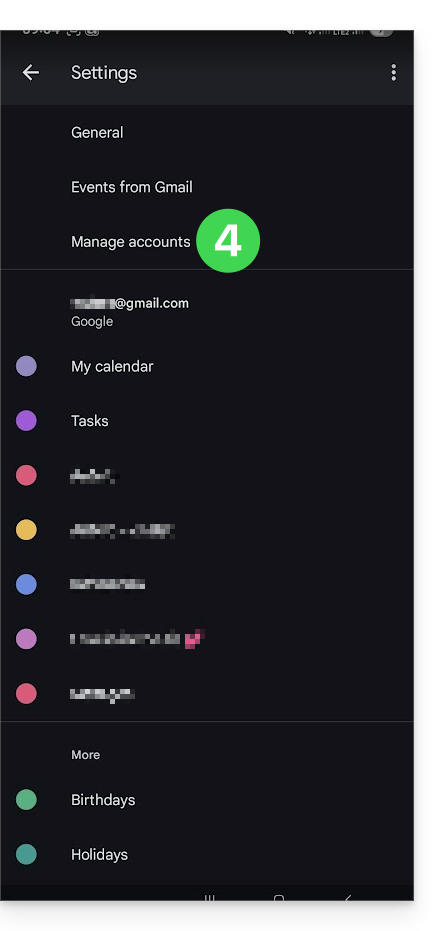
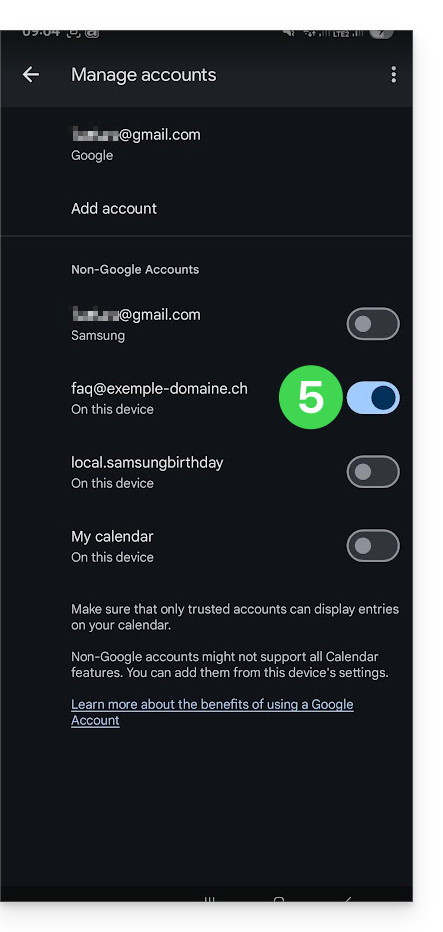
- Activez le compte correspondant à votre calendrier Infomaniak:
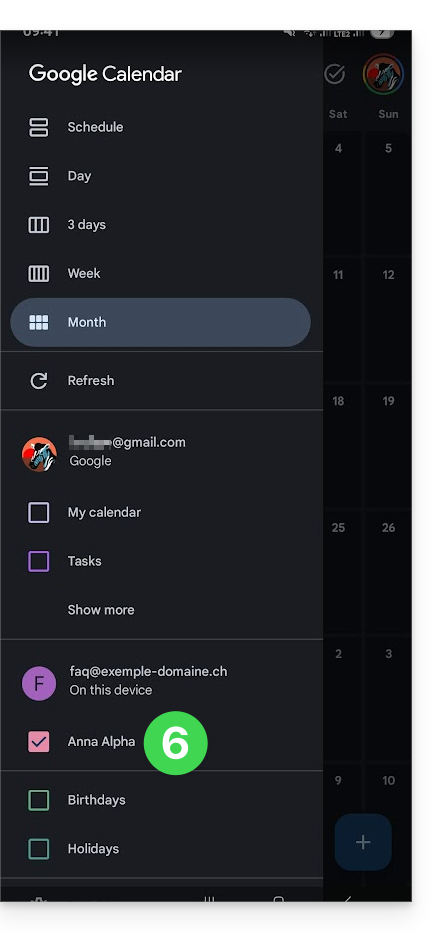
- Revenez à la page précédente et vérifiez que le calendrier Infomaniak apparaisse bien parmi les comptes et modifiez la couleur si nécessaire:
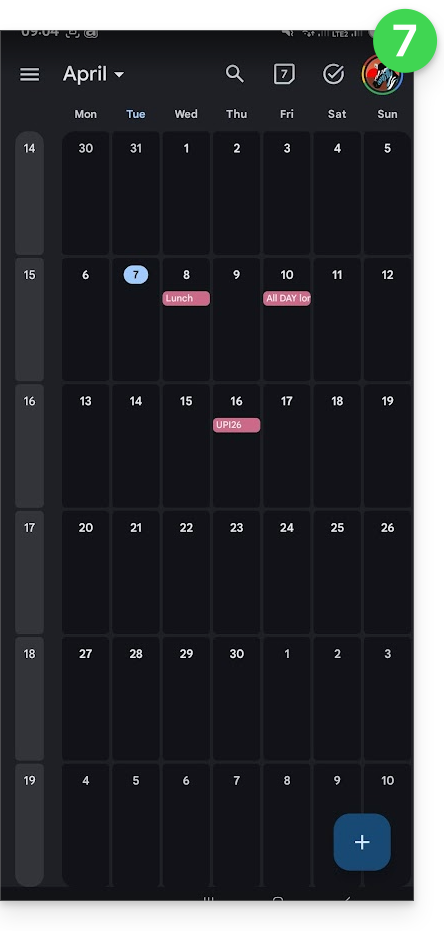
- C'est terminé, Google Agenda est synchronisé avec le calendrier Infomaniak, un évènement ajouté et/ou modifié sur l'une ou l'autre des interfaces sera automatiquement synchronisé partout:
Lien vers cette FAQ:
Cette FAQ a été utile?
Ce guide explique comment rediriger les e-mails d'une adresse Gmail, Bluewin, Outlook, Proton, Yahoo, etc. vers votre adresse mail gérée par Infomaniak.
Préambule
- En mettant en place une redirection automatique de tous les e-mails entrants sur votre précédent système de messagerie, vous pouvez ainsi utiliser immédiatement votre nouvelle adresse mail Infomaniak en ayant l'assurance de ne rater aucun message.
- En répondant à vos e-mails depuis votre nouvelle adresse Infomaniak, vos contacts l'utiliseront automatiquement pour vous écrire par la suite.
- Vous pouvez également importer le contenu d'un autre fournisseur Mail directement sur votre adresse Infomaniak.
- Pour de l'aide supplémentaire contactez le prestataire sur lequel vous cherchez à activer la déviation des messages.
Guides spécifiques
Prenez connaissance des guides officiels en fonction de votre précédent fournisseur:
- Gmail
- iCloud
- Microsoft (Outlook / Hotmail / Live)
- Orange
- Proton Mail (attention, requiert un plan payant)
- Sunrise:
- Cliquez ici afin de vous connecter à Sunrise Mail.
- Cliquez sur Inbox.
- Cliquez sur Paramètres => Gérer la boîte de réception.
- Saisissez l’adresse e-mail correspondante sous «Transfert».
- Yahoo (attention, requiert Yahoo Mail Pro)
Bluewin
- Bluewin (lire aussi ci-dessous):
- Cliquez ici afin de vous connecter à Bluewin.
- Cliquez sur Paramètres puis Transfert automatique.
- Cliquez sur Configurer transfert automatique.
- Suivez la procédure pour mettre en place la redirection automatique.
- Bluewin (méthode alternative):
- Cliquez ici afin de vous connecter à MySwisscom.
- Cliquez sur le menu "Plus" puis “Paramètres”:

- Cliquez ensuite sur “Gérer les transferts”:

GMX
Cliquez sur ces éléments dans l'ordre pour mettre en place une règle de redirection depuis GMX:
Lien vers cette FAQ:
Cette FAQ a été utile?
Ce guide explique comment transférer automatiquement les nouveaux messages d'une adresse mail existante, et gérée auprès d'Infomaniak, vers le compte mail de votre choix même totalement externe à Infomaniak, en conservant (ou non) les messages.
Préambule
- Les e-mails détectés par Infomaniak comme étant du spam…
- … SONT REDIRIGÉS lorsque la totalité des adresses de redirection est hébergée par Infomaniak.
- … NE SONT PAS DU TOUT REDIRIGÉS à partir du moment où l'une des adresses de redirection n'est pas hébergée par Infomaniak (et même si toutes les autres adresses de redirection le sont).
- Les e-mails non considérés comme spam SONT REDIRIGÉS, y compris vers Gmail mais prenez garde dans ce cas à cette situation particulière.
- Les utilisateurs de l'adresse mail sur l'app Web Mail Infomaniak reçoivent un mail lors de chaque ajout/retrait de redirection.
- Il est également possible de créer des adresses destinées uniquement à rediriger les e-mails entrants (prenez connaissance de cet autre guide à ce sujet).
⚠ Adresses de redirection qu'il est possible d'ajouter par adresse mail :
| kSuite | gratuit | 1 |
| Standard | 100 | |
| Business | 100 | |
| Enterprise | 100 | |
| my kSuite | 0 | |
| my kSuite+ | 100 | |
| Service Mail | Starter 1 adresse max. | 1 |
| Premium 5 adresses min. | 100 |
Ajouter une redirection depuis l'app Web Mail Infomaniak
Prérequis
- Avoir la permission de gérer les redirections: si vous aviez été invité sur l'app Web Mail Infomaniak (service en ligne ksuite.infomaniak.com/mail) afin de gérer votre adresse, il est possible que le gestionnaire du Service Mail vous ait retiré ce droit depuis son compte admin.
Afin d'accéder à votre messagerie Infomaniak :
- Cliquez ici afin d'accéder à l'app Web Mail Infomaniak (service en ligne ksuite.infomaniak.com/mail).
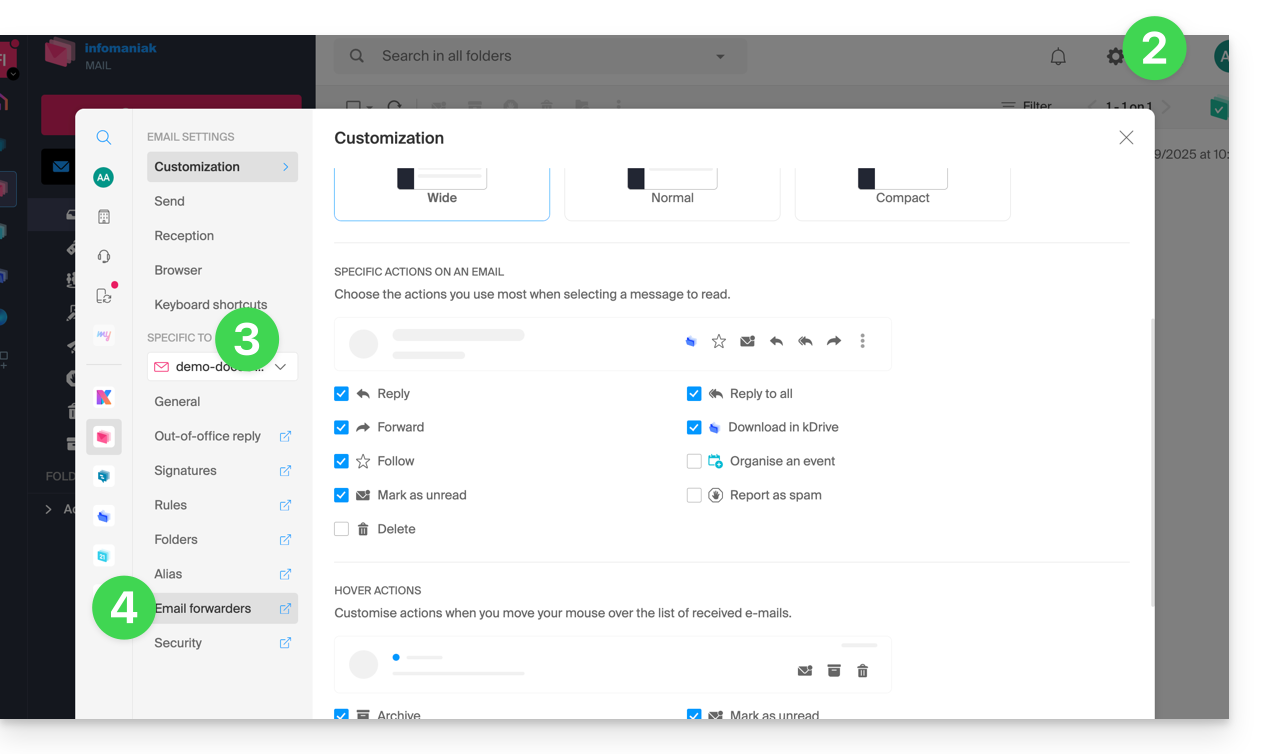
- Cliquez sur l'icône Paramètres en haut à droite de l'interface.
- Vérifiez ou sélectionnez l'adresse mail concernée dans le menu déroulant du menu latéral gauche.
- Cliquez sur Redirections:
- Cliquez sur le bouton bleu Ajouter une redirection.
- Entrez une adresse mail de destination par ligne.
- Cliquez sur Ajouter.
Ajouter une redirection depuis un Service Mail
Afin d'accéder au Service Mail :
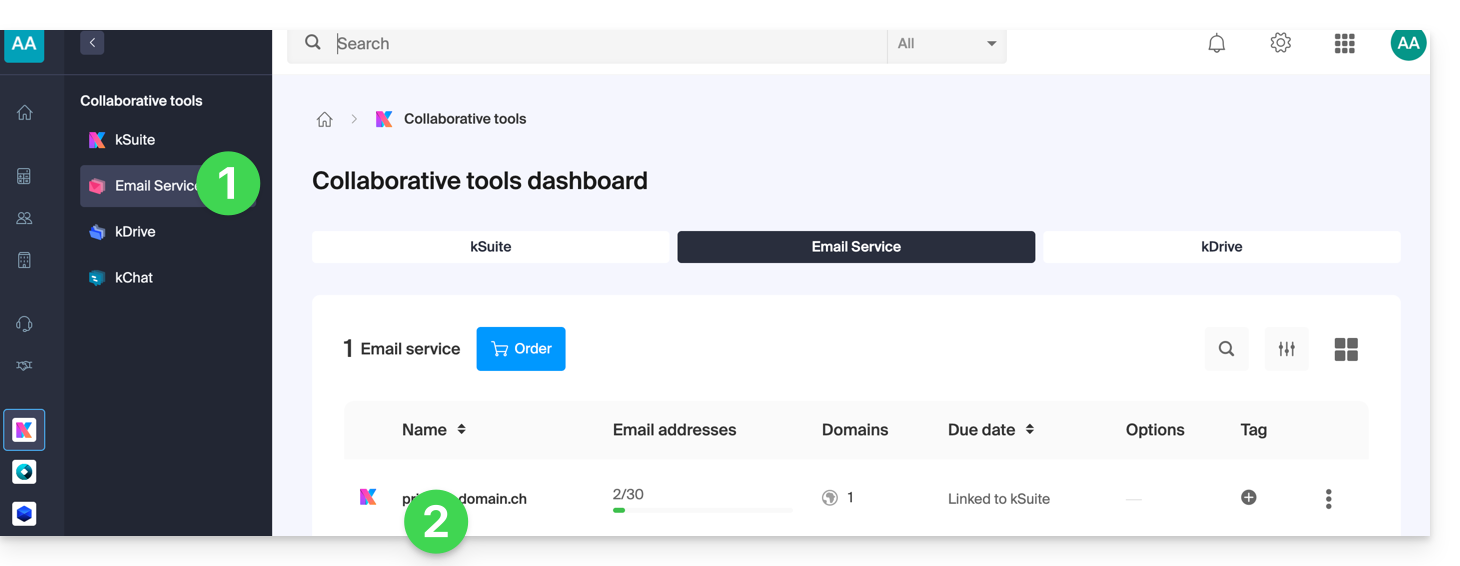
- Cliquez ici afin d'accéder à la gestion de votre Service Mail sur le Manager Infomaniak (besoin d'aide ?).
- Cliquez directement sur le nom attribué au Service Mail concerné:
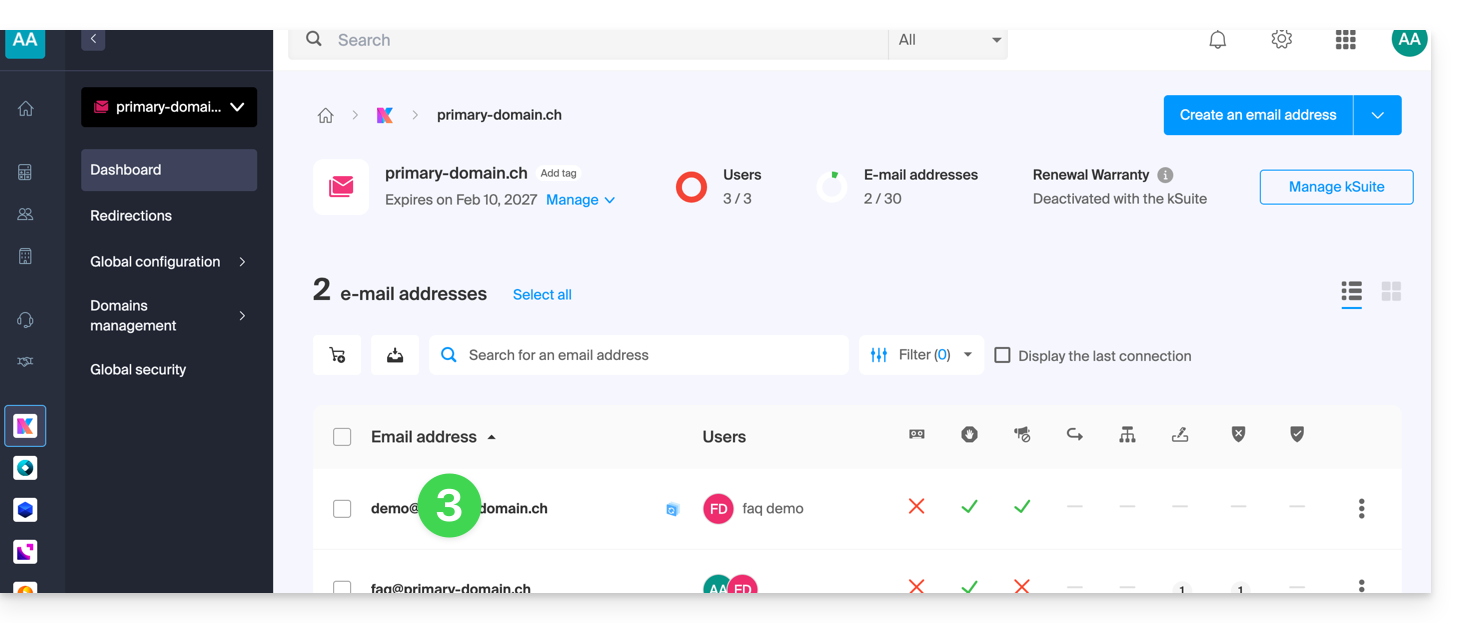
- Cliquez sur l'adresse mail concernée dans le tableau qui s'affiche:
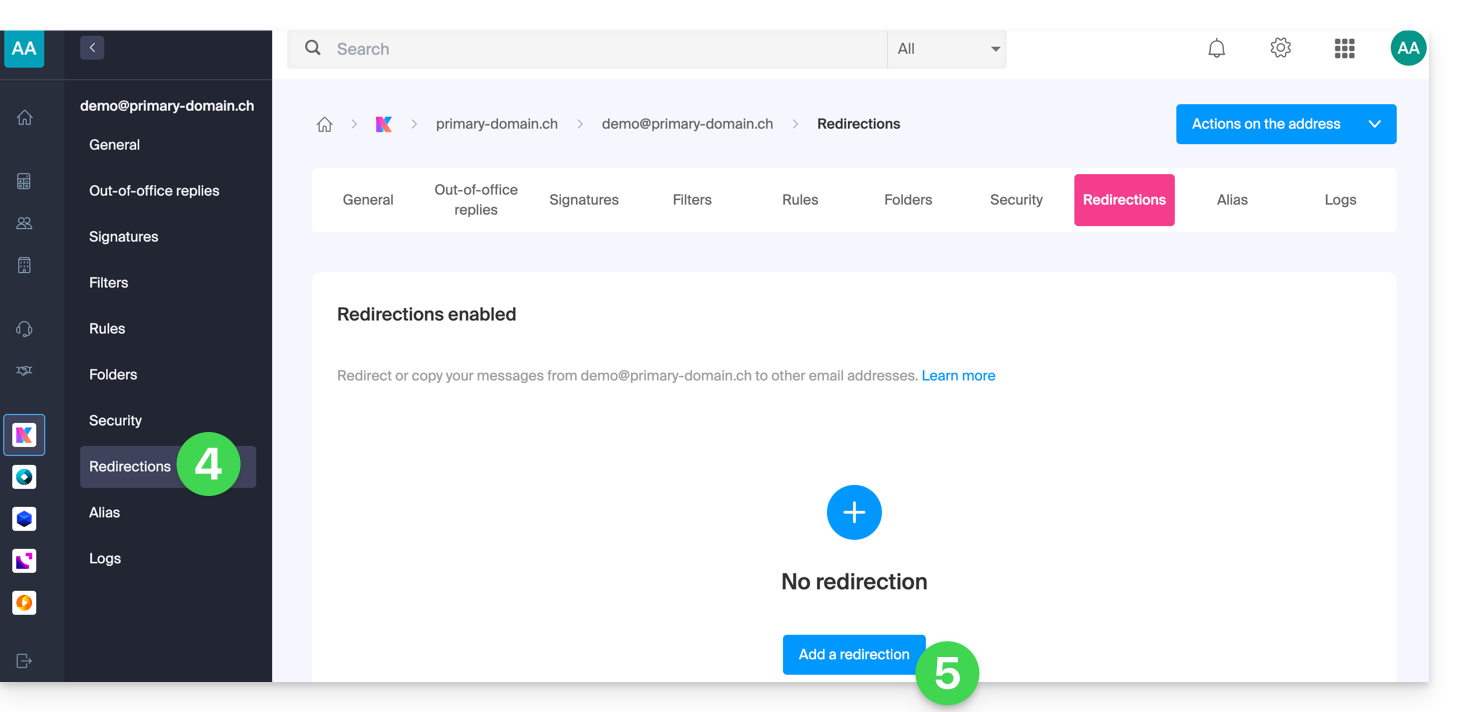
- Cliquez sur le menu latéral gauche (ou l'onglet) Redirections.
- Cliquez sur le bouton bleu Ajouter une redirection (puis si nécessaire indiquez votre mot de passe de connexion par sécurité):
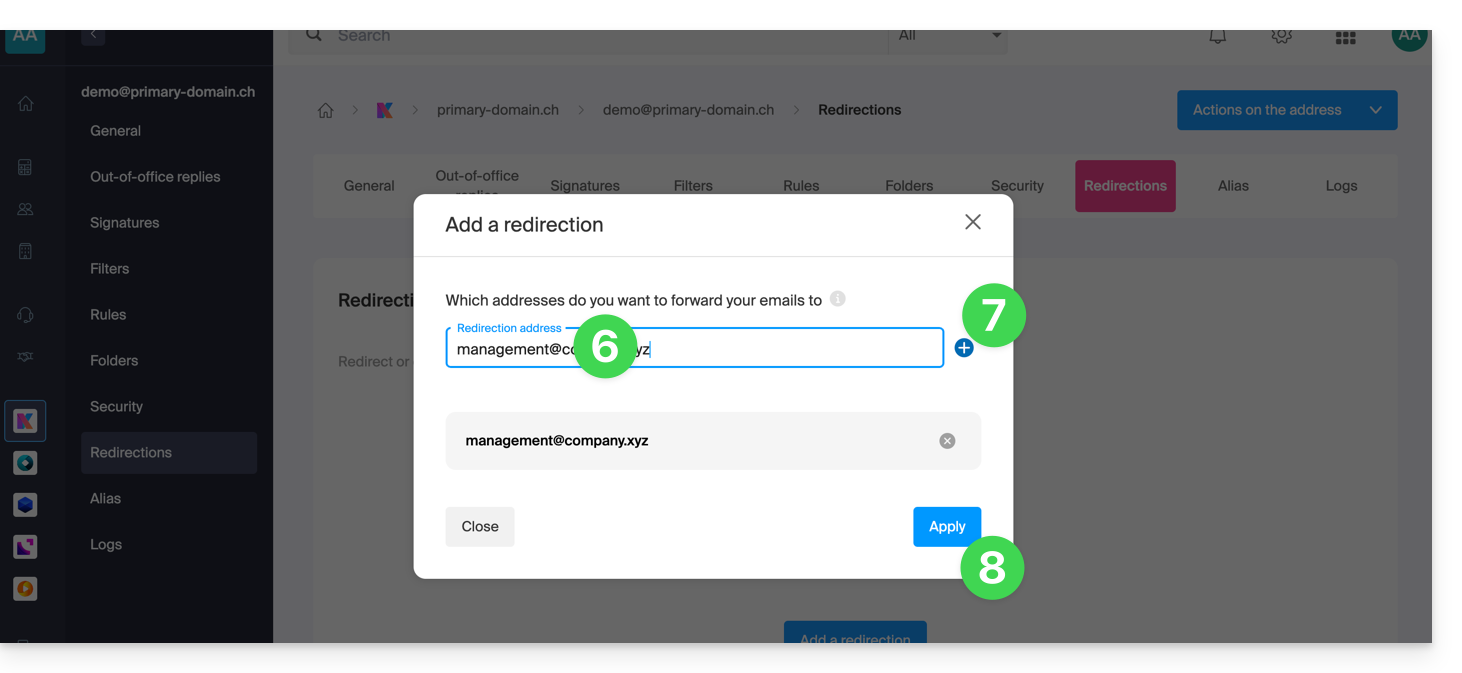
- Entrez une adresse mail de destination.
- Cliquez sur le bouton bleu + pour ajouter d'autres adresses mail.
- Cliquez sur Confirmer pour terminer l'ajout:
- Cliquez sur le bouton à bascule (toggle switch) afin de Conserver ou non une copie des e-mails sur l'adresse mail après redirection:
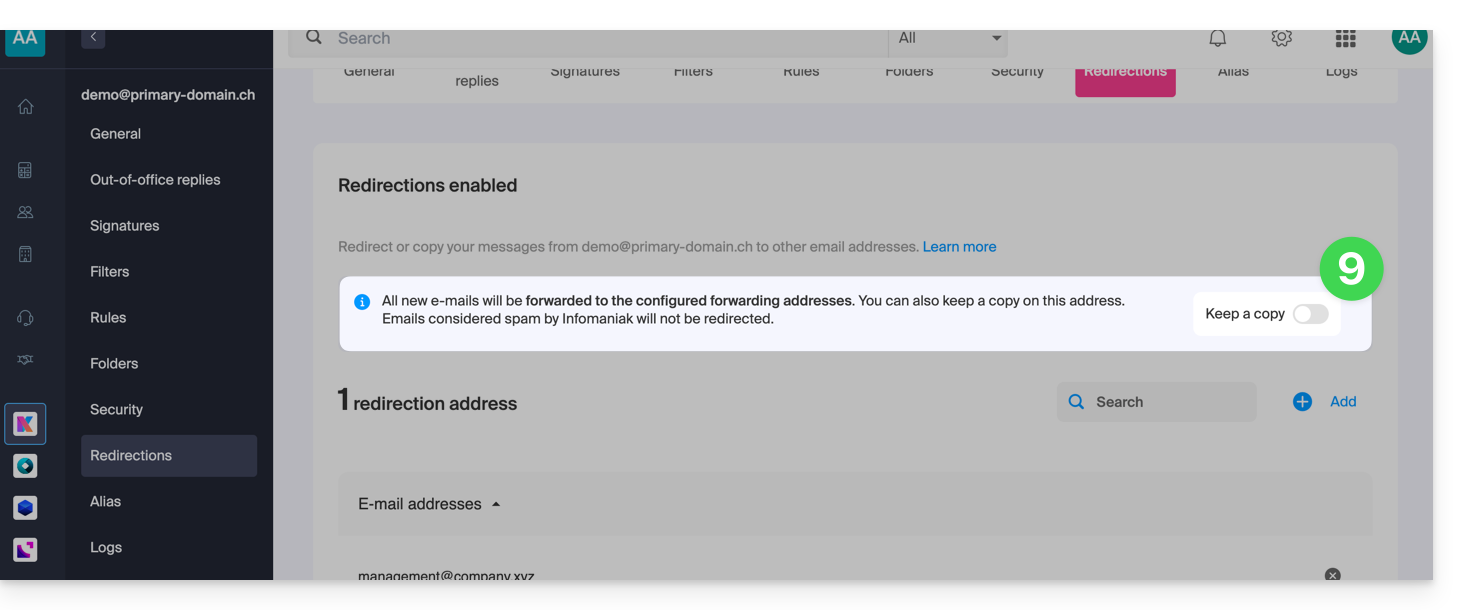
- En effet, une fois qu'une adresse mail de redirection est ajoutée, il est possible de cocher la case pour effacer les e-mails du serveur après renvoi, la déviation devient alors un déplacement et non plus une copie.
Supprimer les redirections e-mail
Vous ne pouvez pas appliquer la prestation de redirection sur plusieurs adresses mail d'un domaine en une seule opération. Toutefois l'inverse est possible et vous pourrez donc sélectionner l'ensemble des adresses d'un Service Mail et supprimer leur éventuelle redirection: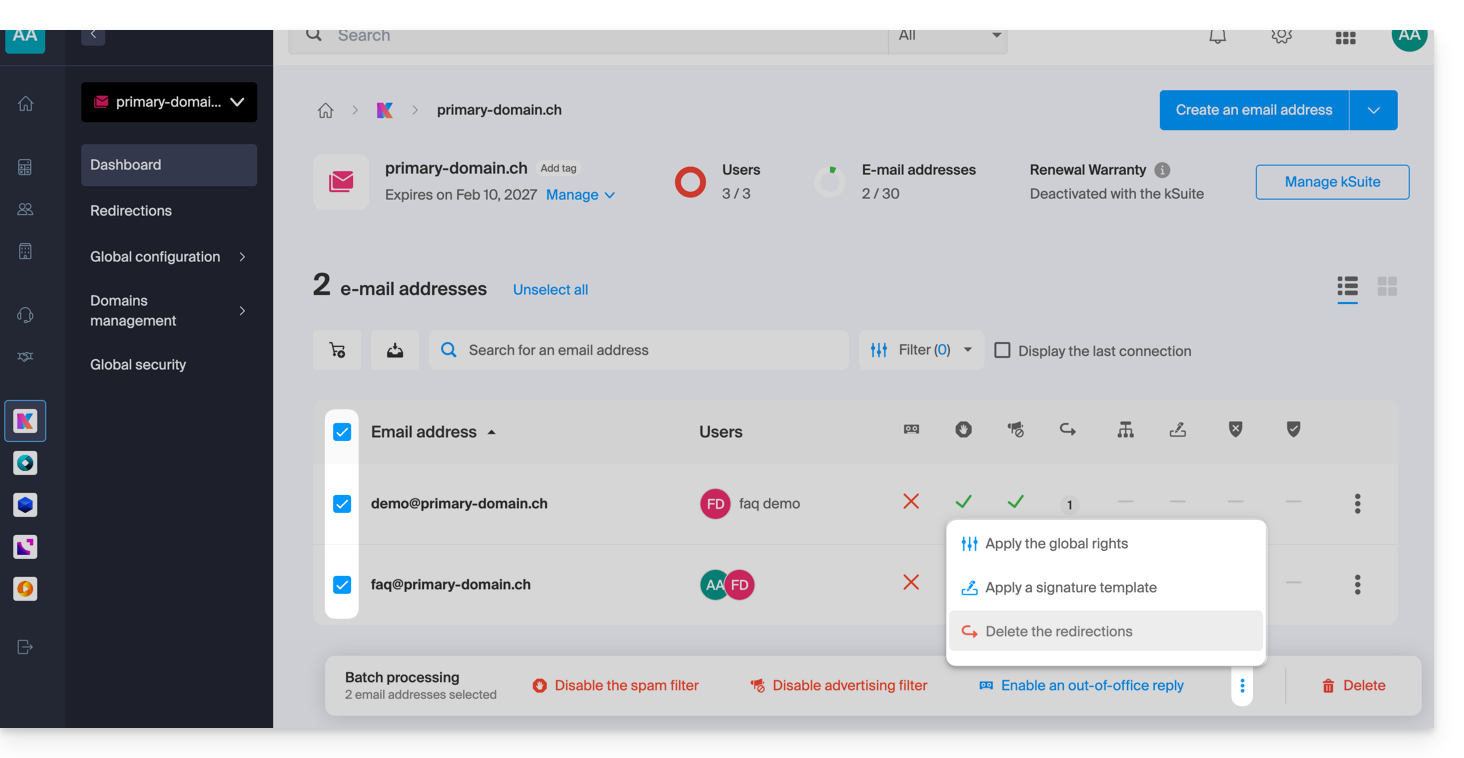
Lien vers cette FAQ:
Cette FAQ a été utile?
Ce guide décrit les caractéristiques techniques requis pour pouvoir utiliser une caméra IP (RTSP ou RTMP) avec la plateforme de Streaming vidéo Infomaniak.
Préambule
Il existe deux types de caméra compatible :
- les caméras RTSP: les serveurs d'Infomaniak se connectent à la caméra pour tirer le flux via le protocole RTSP
- les caméras RTMP: la caméra fait office d'encodeur et pousse le flux vers les serveurs de diffusion d'Infomaniak
1. Caméra RTSP (mode PULL)
Certaines caméras peuvent directement diffuser un flux vidéo et audio sur Internet sans encodeur dédié. Dans ce cas de figure, il est toutefois nécessaire de vérifier que votre appareil respecte les exigences suivantes :
- support du protocole RTSP
- support du codec vidéo H264 (la mention MPEG4 est insuffisante)
- l'appareil doit être joignable depuis Internet sur le port 554 (les autres ports sont refusés)
- l'adresse d'accès à la caméra doit fonctionner dans un player vidéo (VLC, MPlayer, etc.) et ce, y compris depuis un réseau externe à celui de la caméra
2. Caméra RTMP (mode PUSH)
Toute caméra capable d'envoyer un flux vidéo H264 et audio AAC vers un serveur via le protocole RTMP devrait être compatible avec la plateforme de Streaming vidéo.
Lien vers cette FAQ:
Cette FAQ a été utile?
Ce guide explique comment transmettre à un destinataire un ou plusieurs e-mails déjà reçus, en les plaçant soit…
- … dans le corps d'un nouveau message directement,
- … en tant que pièce jointe (cela permet de transmettre l'entier du message avec ses en-têtes et pas uniquement son contenu).
Préambule
- Pour obtenir un lien de partage permettant de consulter un e-mail spécifique, prenez connaissance de cet autre guide.
- Pour rediriger automatiquement tous les futurs messages entrants, prenez connaissance de cet autre guide.
- Pour filtrer et ne rediriger automatiquement que certains messages, prenez connaissance de cet autre guide.
- Pour savoir comment transmettre des e-mails mais depuis un logiciel/client de messagerie tiers:
Transférer un message depuis l'app Web Mail Infomaniak
Pour cela:
- Cliquez ici afin d'accéder à l'app Web Mail Infomaniak (service en ligne ksuite.infomaniak.com/mail).
- Ouvrez le message à transférer.
- Le bouton pour TRANSFÉRER est situé en-dessous du message:
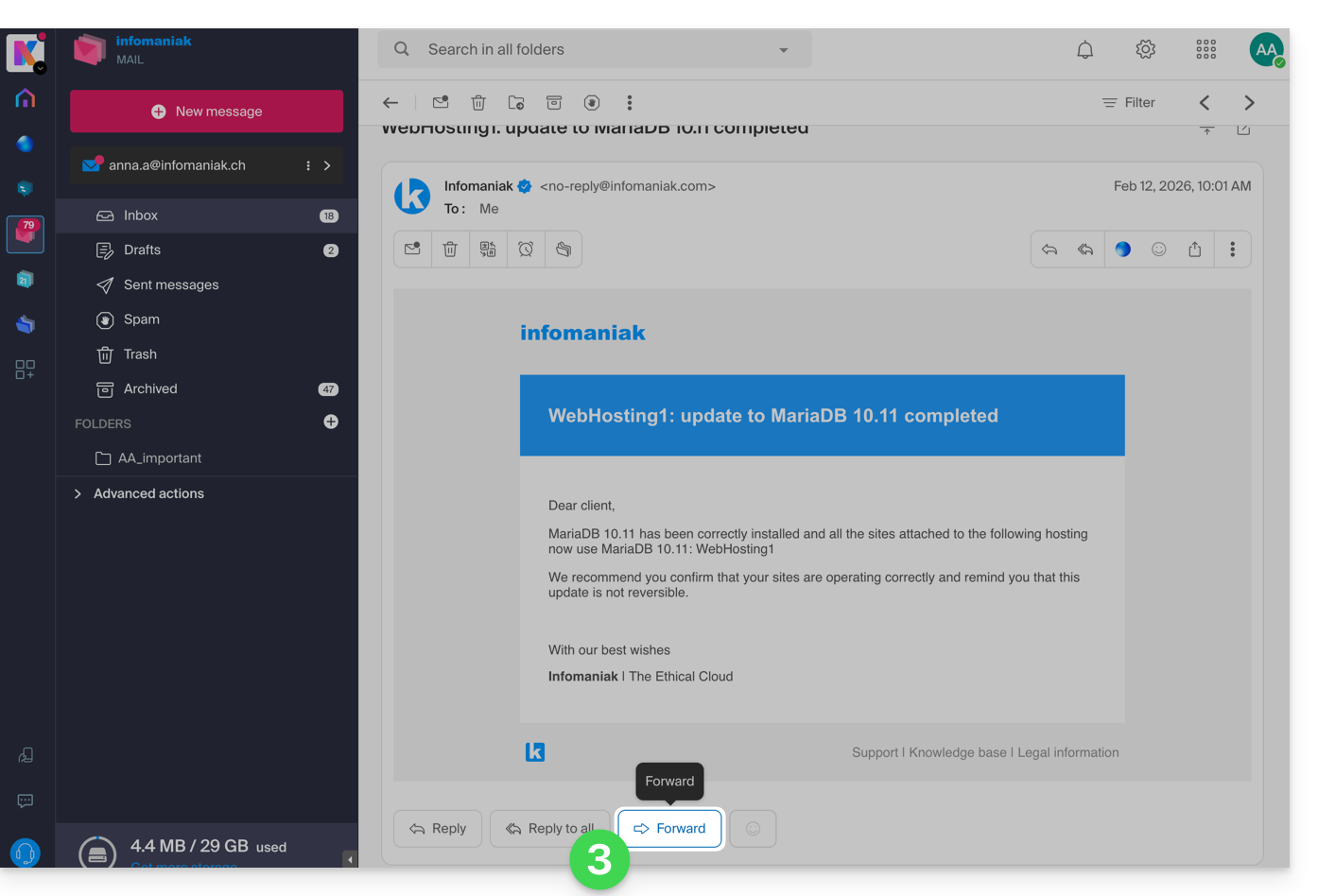
- Vous pouvez également activer des raccourcis pour qu'un bouton de transfert s'affiche au-dessus du message, dans la barre d'outils:
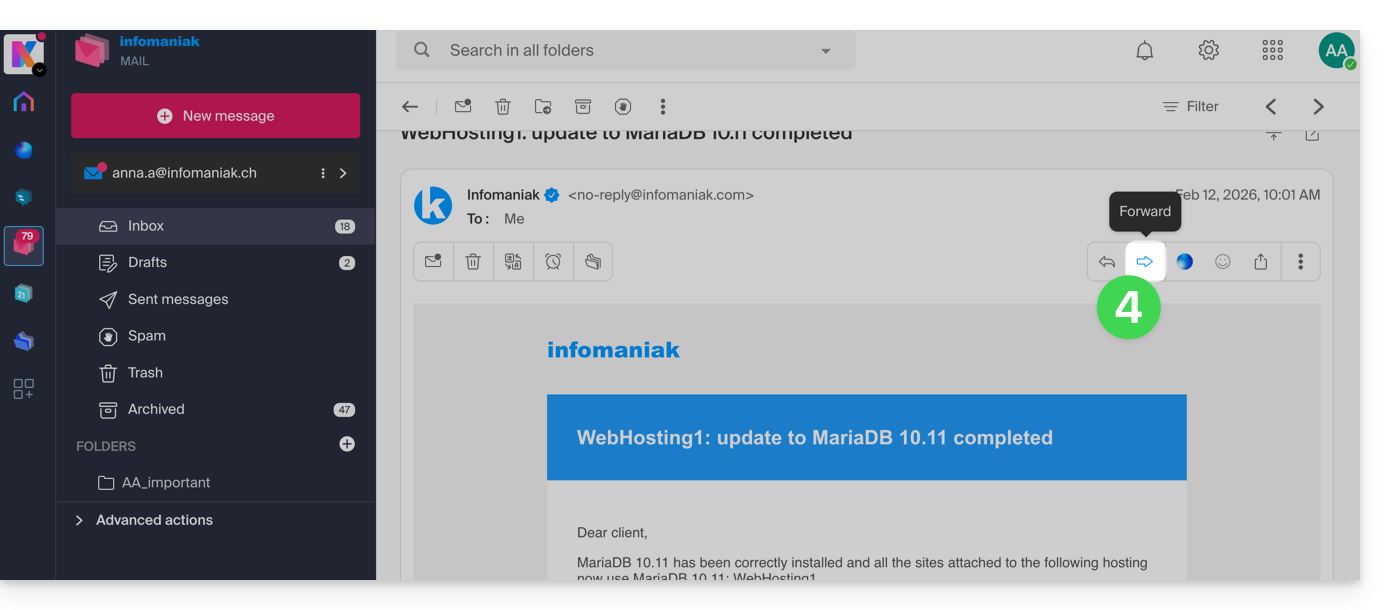
Configurer la méthode de transfert par défaut
Vous pouvez configurez Mail Infomaniak pour qu'un transfert (forward) d'e-mail soit toujours effectué en tant que pièce jointe et non pas cité dans le corps du message.
En effet, par défaut le mail d'origine sera cité en clair directement dans le corps du mail: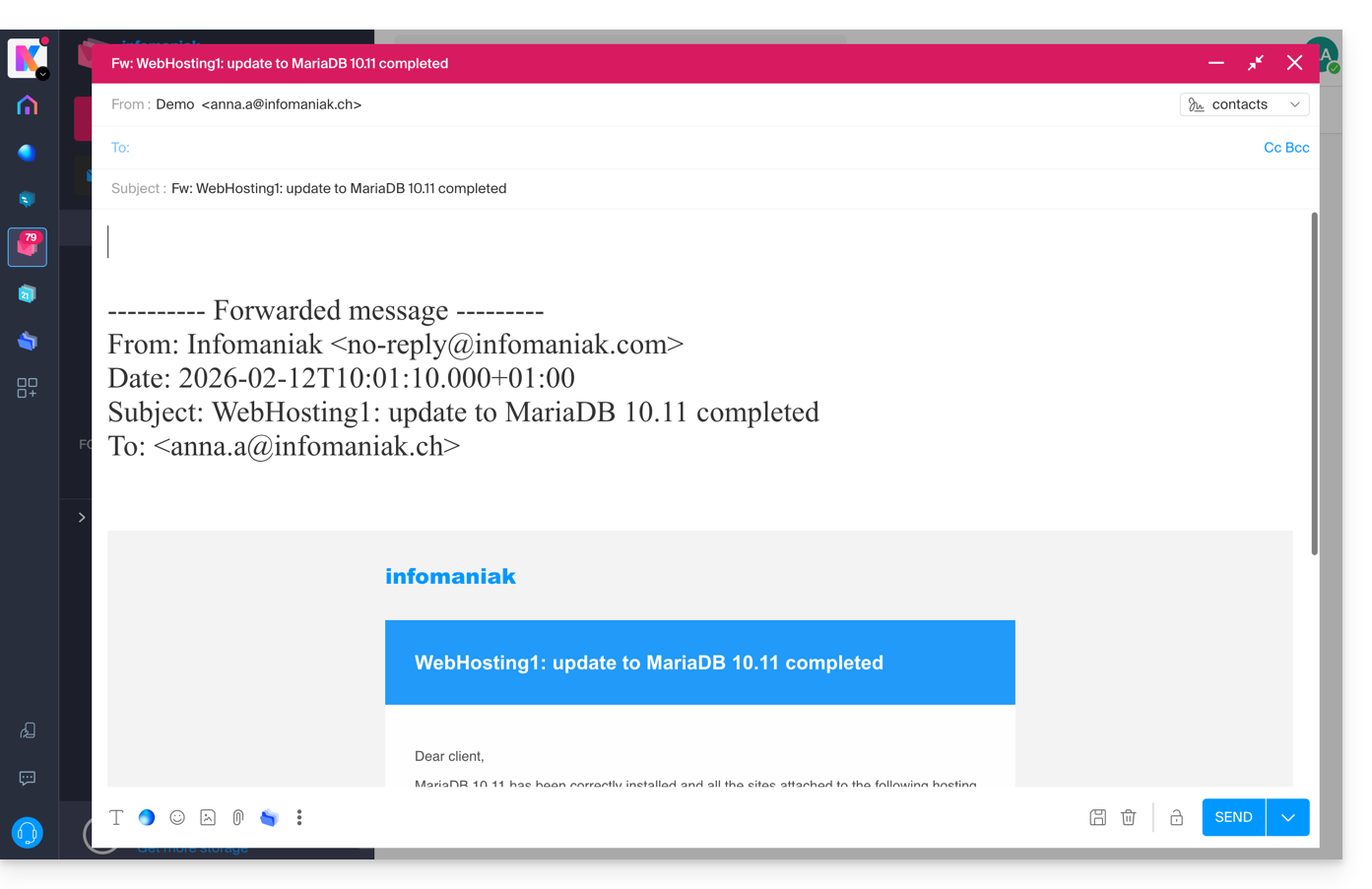
Pour modifier cela et définir la méthode de transfert par défaut:
- Cliquez ici afin d'accéder à l'app Web Mail Infomaniak (service en ligne ksuite.infomaniak.com/mail).
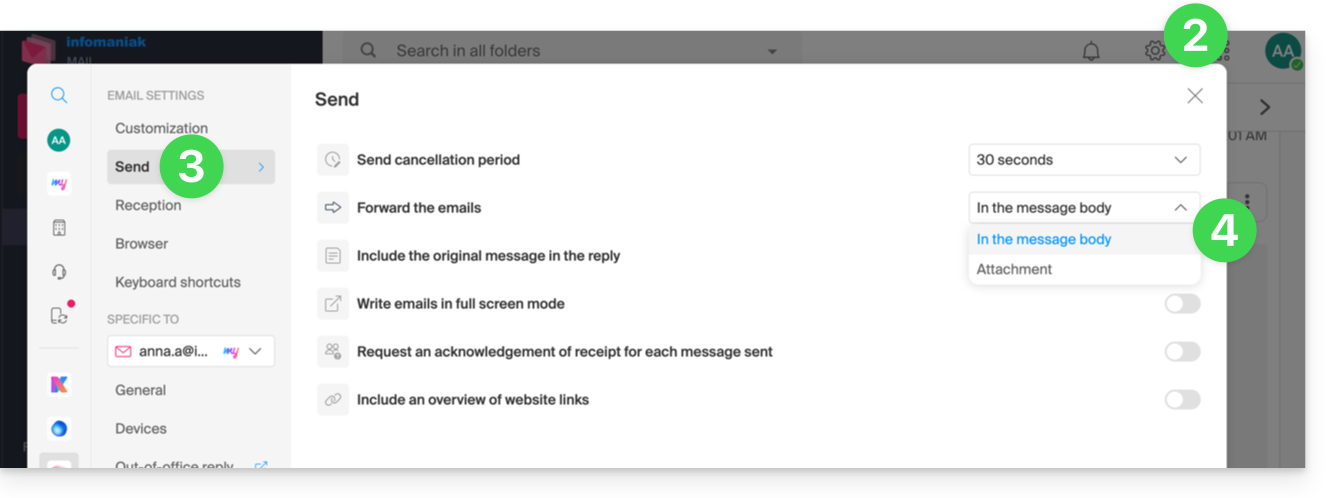
- Cliquez sur l'icône Paramètres en haut à droite.
- Cliquez sur Envoi dans le menu latéral secondaire.
- Cliquez sur l'option désirée ("En pièce jointe") pour "Transférer les mails":
Désormais le mail d'origine sera attaché en pièce jointe du mail: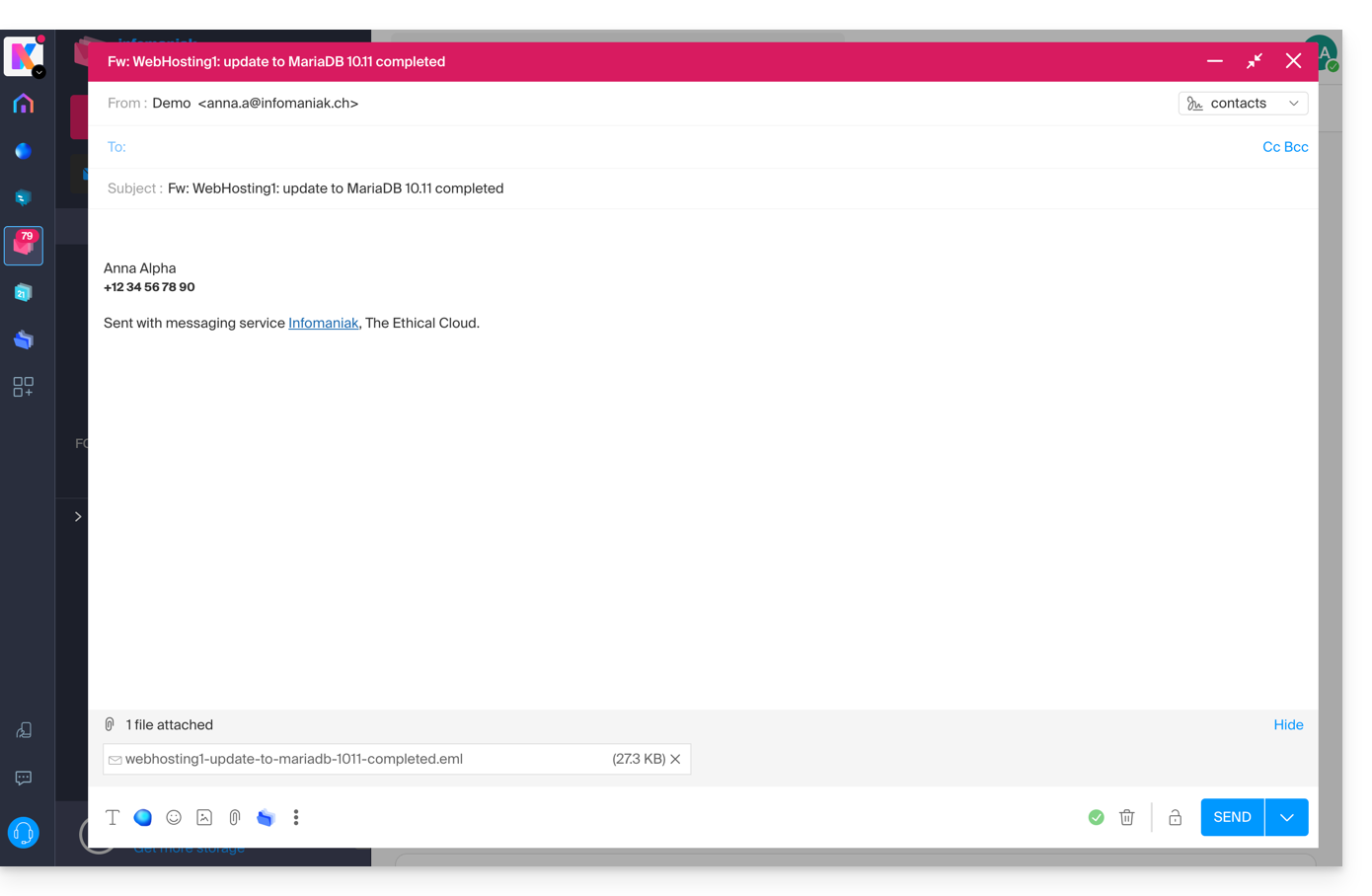
Lien vers cette FAQ:
Cette FAQ a été utile?
Ce guide concerne la plateforme de Streaming vidéo Infomaniak qui propose deux possibilités pour récupérer des flux vidéo afin de les diffuser :
- Le mode PUSH: vous poussez le flux vers la plateforme Infomaniak…
- Le mode PULL: vous renseignez une adresse URL source à partir de laquelle Infomaniak va récupérer le flux ; cette méthode permet de diffuser un flux existant via Infomaniak.
Caméra IP (mode PUSH)
Le cas d'utilisation le plus courant concerne les caméras IP, accessibles depuis une adresse URL ou une adresse IP.
Pour un fonctionnement optimal :
- Votre matériel doit supporter le protocole RTSP et le codec vidéo H264 (ne pas se fier à l'indication MPEG4).
- Votre matériel doit être joignable publiquement depuis Internet sur le port 554 (tout autre port sera refusé).
- L'adresse RTSP doit fonctionner dans un player vidéo (VLC, mplayer, ...).
- L'adresse RTSP doit pouvoir être récupérée via l'interface d'administration de votre matériel.
Source externe (mode PULL)
Il est également possible de récupérer le flux d'une source externe, ce qui permet par exemple de retraiter un flux existant en y ajoutant un watermark et d'utiliser les serveurs de diffusion d'Infomaniak pour toucher un large public.
Actuellement, les formats de flux suivants sont supportés :
- RTP
- RTSP
- RTMP
Lien vers cette FAQ:
Cette FAQ a été utile?
Ce guide détaille le système Kubernetes de Public Cloud qu'il est possible de commander et d'installer directement sur votre Manager:
Interfaces et tarification du Service Kubernetes d'Infomaniak
Infomaniak propose une solution Kubernetes complète avec plusieurs interfaces de gestion et une tarification flexible adaptée à vos besoins.
Interfaces disponibles
Le service Kubernetes d'Infomaniak vous offre plusieurs méthodes d'accès et de gestion :
- API Kubernetes native : Interagissez directement avec votre cluster via l'API Kubernetes standard
- Fichier kubeconfig : Configurez facilement vos outils de ligne de commande comme kubectl
- Terraform/OpenTofu : Gérez votre infrastructure sous forme de code (IaC)
- Kubernetes Manager : Interface web intuitive pour piloter vos clusters
- CLI d'Infomaniak : Automatisez vos opérations via ligne de commande
Structure tarifaire
Le service Kubernetes d'Infomaniak propose plusieurs offres qui correspondent au prix du control plane. Il est important de noter que les ressources incluant réseau, instances, … ne sont pas incluses dans ce tarif de base.
Les instances nécessaires au fonctionnement de vos applications sont facturées aux tarifs standards du Public Cloud d'Infomaniak. Vous profitez automatiquement des avantages tarifaires d'Infomaniak, y compris le trafic inclus et les instances à bas coût, disponibles sur la page Tarifs.
- Instances (VMs) : à partir d'un montant facturé par heure selon la configuration choisie
- Stockage Block : à partir d'un montant facturé par Go par mois
- Snapshot : à partir d'un montant facturé par Go par mois
Cette structure vous permet de ne payer que pour les ressources que vous utilisez réellement, tout en bénéficiant d'un control plane Kubernetes entièrement géré par Infomaniak.
Lien vers cette FAQ:
Cette FAQ a été utile?
Ce guide explique comment déployer Node.js avec un Serveur Cloud afin de disposer en permanence de l'environnement nécessaire pour compiler ou builder des frontends modernes (React, Vue, etc.). Il est toutefois recommandé d'utiliser la solution node.js “intégrée”.
Préambule
- Node.js est une plateforme logicielle libre en JavaScript orientée vers les applications réseau qui doivent pouvoir monter en charge, une solution simple et efficace pour intégrer les outils frontend dans n'importe quel stack serveur.
Node.js= nom officiel du langage/environnement.NodeJS= nom "technique" ou simplifié dans certains contextes (souvent pour des raisons pratiques, pas de vraie différence technique).
Installer Node.js
Prérequis
- Installer NVM sur votre Serveur Cloud.
- Attention la version 18 de Node.js n'est pas compatible avec les anciens Serveurs Cloud ; effectuer une migration au préalable!
Installer la version stable de Node.js
nvm install stableInstaller la dernière version en date
nvm install nodeInstaller une version antérieure (non recommandé)
nvm install 17Lister les versions disponibles
nvm ls-remoteInstaller une version spécifique
nvm install <version>Changer de version de Node.js et définir la version 6.3.1 (ou une autre version) par défaut
nvm alias default 6.3.1Utiliser une version spécifique de Node.js dans le shell actuel
nvm use <version>Vérifier la version de Node.js actuellement utilisée
node -v
Source
Pour mettre en place NVM, rendez-vous sur la console WebSSH de votre Serveur Cloud.
Sourcer le fichier .profile
source ~/.profileExécuter la commande suivante pour vérifier l'installation de NVM
nvm
Configurer Node en tant que service
Afin de configurer Node en tant que service, l'utilisation d'un "service systemd-user" est recommandé.
Rediriger le trafic vers un port spécifique
Prenez connaissance de cet autre guide au sujet des redirections de trafic vers un port spécifique et des IP dédiées.
Lien vers cette FAQ:
Cette FAQ a été utile?
Ce guide concerne Laravel, un framework Web open-source écrit en PHP respectant le principe modèle-vue-contrôleur (MVC). Prenez également connaissance de leur documentation.
Prérequis
- Posséder un Hébergement Web mutualisé ou Serveur Cloud avec MySQL/MariaDB le plus récent.
- Site sous PHP 8.2.
- Créer un accès SSH.
- Créer une base de données.
Installation de Laravel 11
Pour cela:
- Connectez-vous sur le serveur en SSH (besoin d'aide ?).
- Placez-vous dans le répertoire du site en exécutant la commande “cd chemin-vers-le-site” (par exemple
cd sites/laravel.domain.xyz). - Créez un nouveau projet en exécutant la commande
composer create-project laravel/laravel example-app. - Modifiez le fichier
.envà la racine de l'hébergement pour mettre à jour les paramètres de connexion à la nouvelle base de données:- DB_CONNECTION=mysql
- DB_HOST=xxxx.myd.infomaniak.com
- DB_PORT=3306
- DB_DATABASE= le nom de la base de données MySQL (xxxx_newbdd)
- DB_USERNAME= l'utilisateur MySQL avec les droits sur cette base
- DB_PASSWORD= son mot de passe
- Placez-vous dans le répertoire du projet et publier via SSH:
cd example-appphp artisan migrate - Modifiez le répertoire cible pour le faire pointer dans le sous-répertoire «public» du projet, ici
/sites/laravel.domain.xyz/example-app/public.
Lien vers cette FAQ:
Cette FAQ a été utile?
Ce guide concerne l'optimisation de site Web et plus particulièrement l'utilisation sur celui-ci d'un moteur de cache.
Préambule
- Lorsque Infomaniak constate que votre site Web consomme plus de ressources que les autres sites sur le même serveur, une analyse est réalisée.
- Bien souvent, il apparaît qu'une simple modification d'une requête ou d'un paramètre permettrait d'optimiser votre site et d'alléger la charge serveur.
- Vous serez alors contacté par mail avec les instructions à suivre, qui incluent fréquemment l'installation ou l'activation d'un moteur de cache.
- La consommation de ressources n'est pas forcément liée au nombre de visiteurs.
- Un site bien optimisé, à jour et avec un moteur de cache correctement configuré peut gérer plusieurs dizaines de milliers de visiteurs quotidiens, tandis qu'un site mal optimisé peut consommer beaucoup trop de ressources avec seulement quelques visites par jour.
- Un moteur de cache stocke temporairement des données fréquemment utilisées afin de les fournir plus rapidement lors de nouvelles requêtes.
- Cela améliore significativement la rapidité du site et réduit la charge sur les bases de données ou services Web.
- Pour installer un système de cache avancé (Redis, Memcached) sur Serveur Cloud Infomaniak, prenez connaissance de ce guide.
Activer un moteur de cache…
… sur WordPress
WordPress dispose de nombreux plugins de cache. Voici les plus populaires et efficaces :
- WP Rocket (payant, solution "tout-en-un" la plus performante et simple).
- WP Super Cache (gratuit, développé par Automattic, très fiable).
- LiteSpeed Cache (gratuit, extrêmement complet).
Procédure d'activation standard :
- Connectez-vous à votre administration WordPress.
- Allez dans Extensions > Ajouter.
- Recherchez l'un des plugins cités, installez-le puis activez-le.
- Configurez les options de cache : mise en cache des pages, minification CSS/JS, et surtout le Lazy Load pour les images.
Prenez également connaissance de cet autre guide à ce sujet.
… sur Joomla (v4 & v5)
- Accédez à Système > Configuration globale.
- Sélectionnez l’onglet Système.
- Dans la section Paramètres du cache, activez le cache (le mode Conservateur est le plus sûr pour débuter).
- Sélectionnez le gestionnaire de cache (Fichier par défaut).
- Allez ensuite dans Système > Plugins et assurez-vous que le plugin Système - Cache est activé pour mettre en cache les pages entières.
… sur PrestaShop (v1.7 & v8+)
- Allez dans Paramètres avancés > Performances.
- Smarty : cochez "Ne jamais recompiler les fichiers de templates" (en production) et activez le "Cache".
- CCC (Combine, Compress and Cache) : activez toutes les options (Smart cache CSS, Smart cache JS, Optimisation Apache).
- Cache : en bas de page, activez "Utiliser le cache". Sur un hébergement mutualisé, privilégiez le système de fichiers ; sur Serveur Cloud, utilisez Memcached.
… sur Drupal (v9, v10 & v11)
Le cache est nativement intégré et très puissant sur Drupal :
- Allez dans Configuration > Développement > Performance.
- Cochez "Mettre en cache les pages pour les utilisateurs anonymes".
- Définissez une durée pour "Expiration maximale du cache dans le navigateur et le proxy" (ex: 10 minutes).
- Activez l'agrégation des fichiers CSS et JavaScript.
… sur Contao (v4 & v5)
- Le cache se gère désormais principalement via le fichier de configuration
config/config.yamlou via l'interface d'administration sous Mise en page > Thèmes > Éditer la mise en page de la page. - Définissez un "Délai d'expiration du cache" pour la page concernée.
- Utilisez le Contao Manager pour vider le cache de production (Symfony Cache) après des modifications structurelles.
Vérifier l'efficacité
Après activation, testez votre site avec ces outils gratuits :
Lien vers cette FAQ:
Cette FAQ a été utile?
Ce guide présente le fonctionnement et la configuration des règles de transcodage du service VOD/AOD Infomaniak. Ce service permet de stocker, gérer et diffuser vos fichiers multimédias en ligne, tout en automatisant leur encodage grâce à un système de dossiers hiérarchiques.
Préambule
- Les préréglages sont optimisés pour générer 4 qualités allant du 360 au 1080p (HD):
- pour aller au-delà, 2k, 4K il est nécessaire de créer manuellement ces règles d'encodage.
- Chaque dossier (racine ou sous-dossier) peut être configuré avec des règles de transcodage spécifiques qui définissent la manière dont les médias importés seront encodés (vidéo et audio).
- Il n'y a pas de réencodage de média déjà importé si:
- vous modifiez une règle après coup
- vous déplacez un fichier vers un autre dossier
- Pour appliquer une nouvelle règle, il faut remplacer ou réuploader le fichier.
Configurer les règles d'encodage
Pour accéder à la configuration des encodages à utiliser pour tout média envoyé dans le dossier racine:
- Cliquez ici afin d'accéder à la gestion de votre produit sur le Manager Infomaniak (besoin d'aide ?).
- Cliquez directement sur le nom attribué au produit concerné.
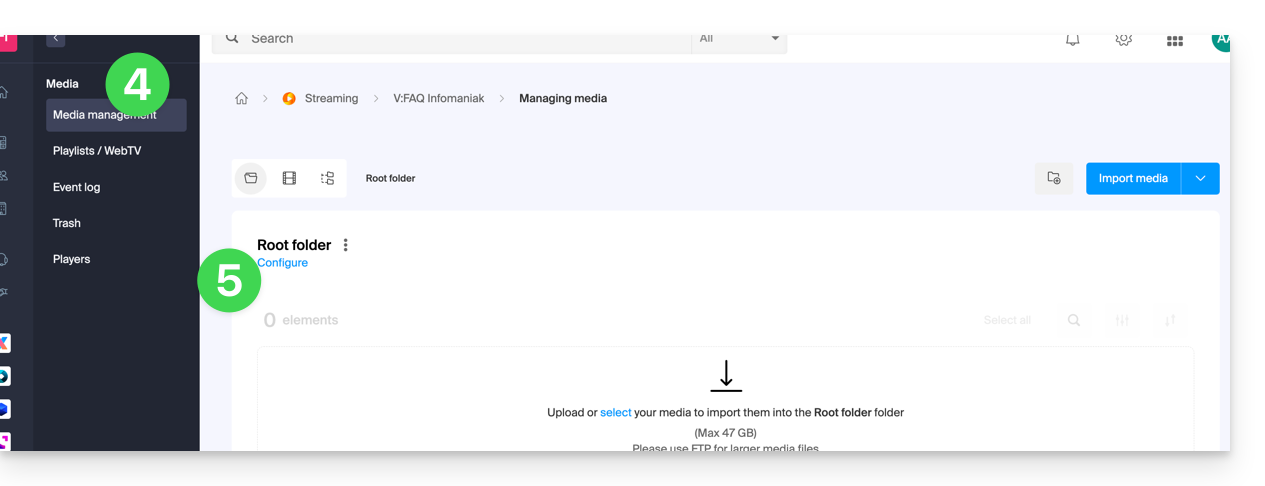
- Cliquez sur Médias dans le menu latéral gauche.
- Cliquez sur Gestion des médias dans le menu latéral gauche.
- Vous arrivez sur le dossier racine ; cliquez sur Configurer:
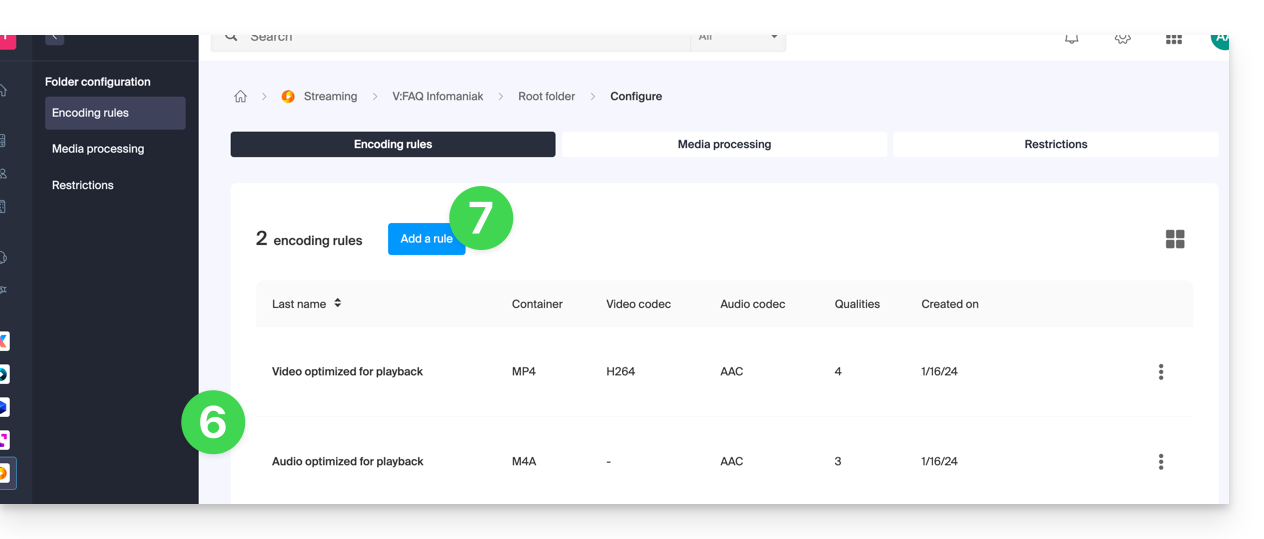
- Des règles d'encodage par défaut sont en principe toujours présentées.
- Cliquez sur le bouton pour en ajouter de nouvelles:
- Choisissez des préréglages optimisés pour vos usages — ou sélectionnez le mode avancé pour définir précisément vos paramètres :
- Vidéo : codec (H.264, H.265, VP9…), résolution, framerate, bitrate, ratio.
- Audio : codec (AAC, MP3…), bitrate, fréquence d’échantillonnage.
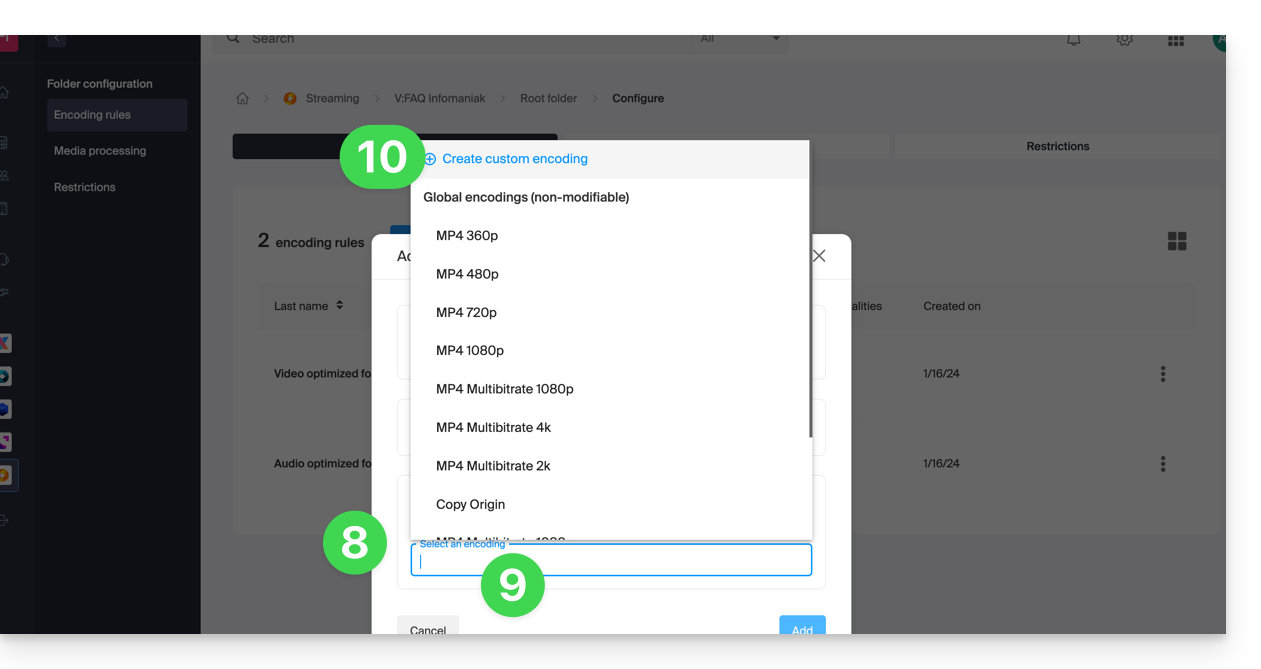
- Cliquez sur le champ pour sélectionner un encodage.
- Cliquez sur Créer un encodage personnalisé:
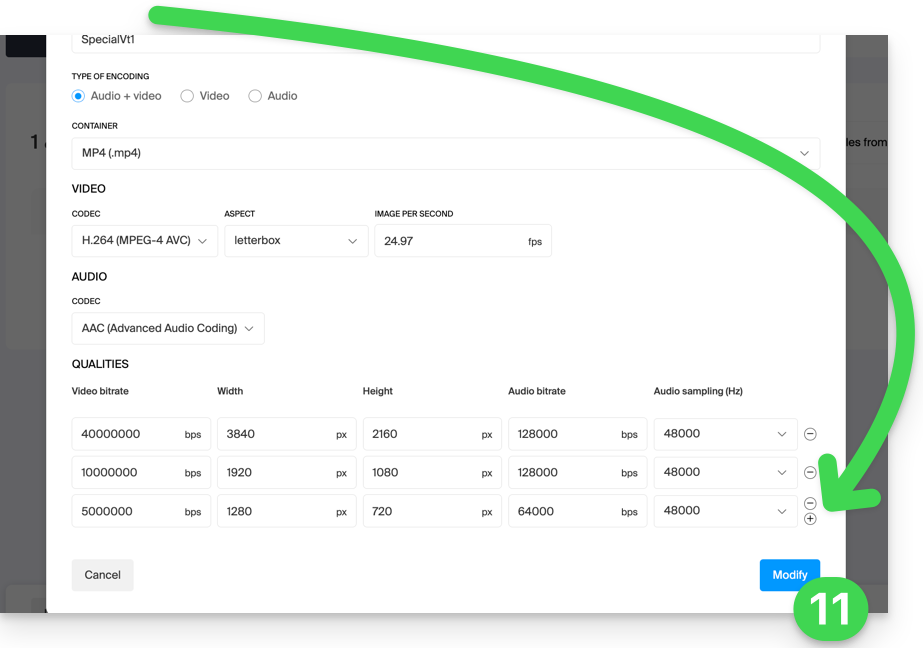
Donnez un nom à la règle, entrez les réglages audio/vidéo selon vos besoins, vous pouvez notamment contrôler le comportement du ratio (rapport largeur/hauteur):
keep_ratio: conserve le ratio original ; si les dimensions demandées ne correspondent pas, des bandes noires sont ajoutées.copy: conserve l’aspect original sans adaptation ; si la résolution diffère, l’image peut être déformée.fill: la vidéo est redimensionnée pour occuper toute la résolution, en gardant le ratio ; une partie de l’image peut être recadrée (crop).stretch: la vidéo est redimensionnée à la résolution demandée sans respect du ratio, ce qui entraîne une déformation.
Plusieurs qualités se gèrent au sein d'une seule et même règle ; n'oubliez pas de valider pour ajouter la règle:
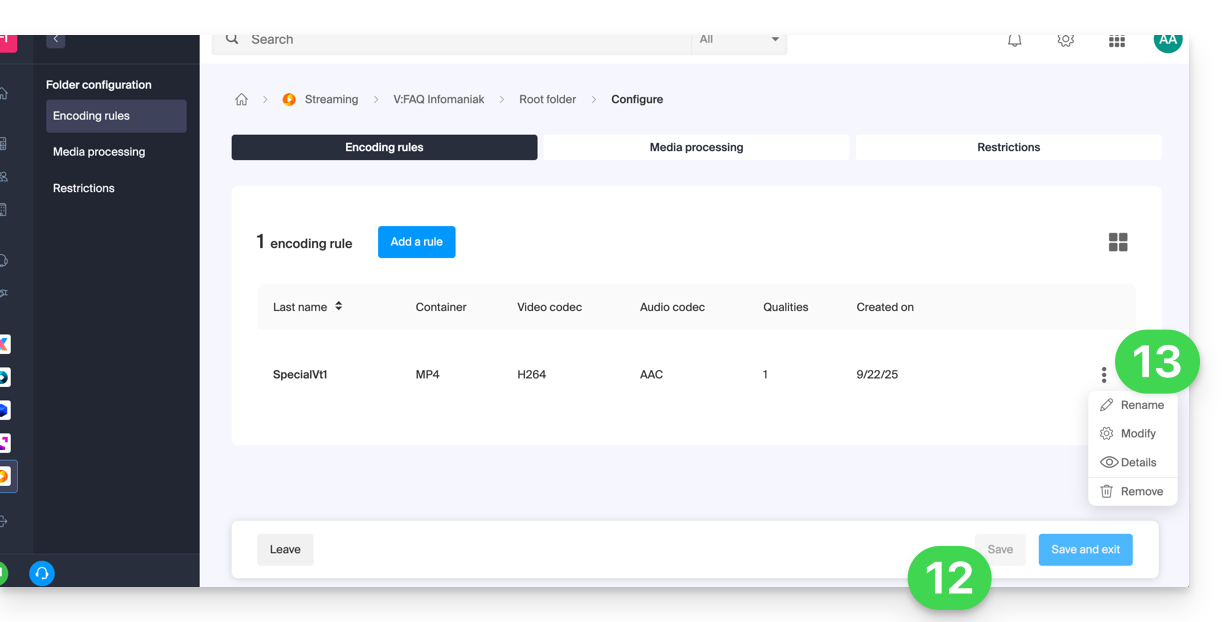
- La nouvelle règle s'ajoute, cliquez sur le bouton Enregistrer pour sauvegarder l'ajout.
- Vous pouvez si nécessaire ne garder que cette nouvelle règle et retirer les précédentes règles en cliquant sur le menu d'action ⋮ à droite des règles concernées dans le tableau qui s'affiche puis en les supprimant ; le menu permet également de revoir les détails de votre encodage personnalisé, les modifier ou renommer:
Héritage des réglages
Si vous définissez une configuration sur le dossier racine, elle sera appliquée automatiquement à tous les sous-dossiers créés à l’intérieur, chaque dossier héritant par défaut des paramètres du dossier parent. Cette ou ces règles d'encodage s'appliqueront donc sur les médias que vous importerez sur votre espace VOD/AOD y compris s'ils le sont dans un sous-dossier.
Attention toutefois, les règles peuvent être définies par dossier donc un sous-dossier que vous créerez pourra appliquer des règles d'encodage spécifiques: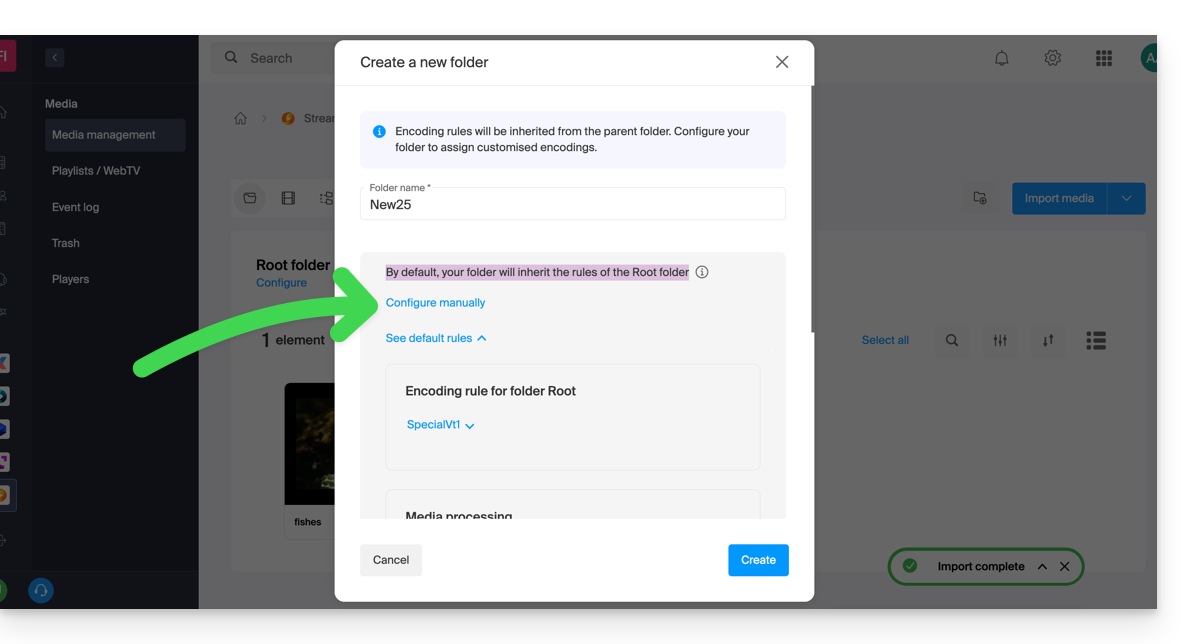
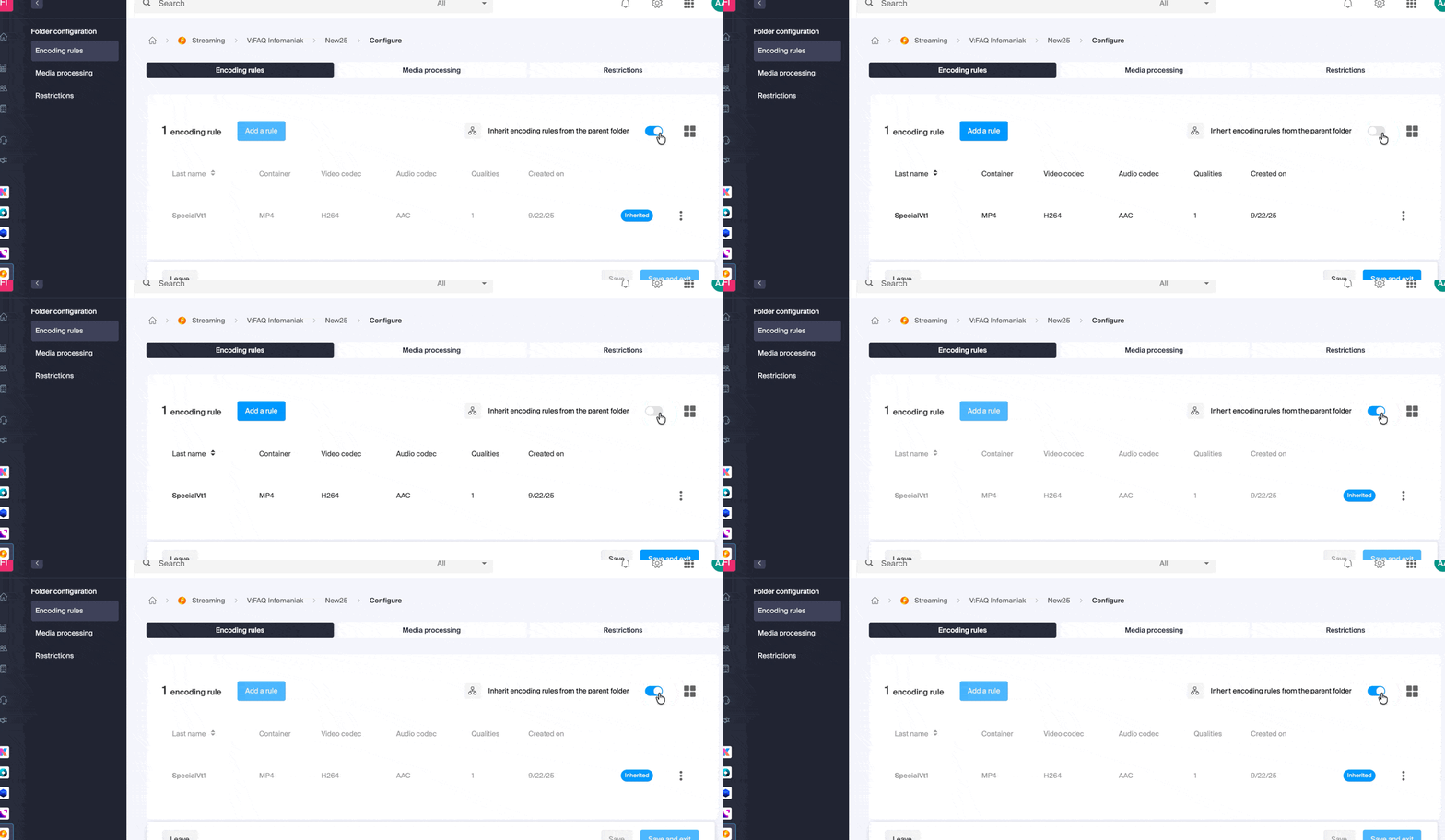
Désactivez l'héritage à tout moment depuis la page de configuration du dossier existant, pour définir des réglages spécifiques:
Lien vers cette FAQ:
Cette FAQ a été utile?
Ce guide explique comment rediriger un nom de domaine directement vers un autre ou comment envoyer automatiquement les visiteurs de votre site Web vers une autre adresse de page (URL interne ou externe).
Préambule
- Pour rediriger du trafic, vous devrez agir…
- … soit sur le nom de domaine lui-même (il doit être hébergé par Infomaniak et ses DNS doivent être ceux d'Infomaniak également),
- … soit sur le code présent dans vos pages (page .htaccess, page d'accueil, etc.) si vous avez un site Web.
Agir sur le nom de domaine
via Outil de Redirection Web
L'outil disponible sur le Manager permet d'agir de manière simple sur le nom de domaine (ou sous-domaine) afin de le rediriger vers l'adresse Internet de votre choix.
via modifications DNS ou enregistrement A
Changer les DNS du nom de domaine ou modifier ses enregistrements A/AAAA permet de diriger le trafic Web chez un autre fournisseur.
Agir sur le code des pages…
… via code HTML à insérer
Insérez cette ligne de code entre les balises <head> et </head> de votre page d'accueil (en principe nommée index.html):
<meta http-equiv="refresh" content="5;url=INSERT-HERE-NEW-URL">Remplacez 5 par le temps d'attente en seconde désiré (0 pour que cela se fasse immédiatement).
Le moteur de recherche Google indique qu’il est préférable d’utiliser une redirection de type 301 côté serveur (lire plus bas). Le W3C conseille également de ne pas l’utiliser.
… via code PHP à insérer
Si la page du site possède une extension .php, insérez cet appel de fonction header tout en haut du fichier:
header("refresh: 5; url=INSERT-HERE-NEW-PAGE-URL");… via fichier .htaccess
Pour rediriger absolument tout le trafic visant votre site (quelle que soit la page appelée) vers une autre adresse, insérez ceci dans le fichier .htacces à la racine de votre site:
RewriteEngine On
RewriteRule ^(.*)$ INSERT-HERE-NEW-URL/$1 [R=301]
Pour cibler la page qui doit être redirigée:
Redirect permanent /ancienne_page.html insérer ici adresse URL de destinationRedirectpermanent, Redirect permanent et Redirect 301 sont des commandes équivalentes.
Ci-après un autre exemple de redirection d'une sous-partie vers la page d'accueil (cette directive à l'avantage de fonctionner avec les "deep link" contrairement à une redirection permanente):
RewriteEngine on
RewriteRule "old/path/url "/" [L]
Prenez connaissance de cet autre guide à ce sujet.
Lien vers cette FAQ:
Cette FAQ a été utile?
Ce guide vous explique comment consulter le rapport des ventes et utiliser les filtres pour faire ressortir les chiffres nécessaires afin de suivre vos ventes et établir votre comptabilité (dans le cadre du système de billetterie Infomaniak).
Accéder au rapport des ventes
Pour cela:
- Cliquez ici afin d'accéder à la gestion de votre produit sur le Manager Infomaniak (besoin d'aide ?).
- Cliquez directement sur le nom attribué à la billetterie concernée par l'évènement.
- Cliquez sur Comptabilité dans le menu latéral gauche.
- Cliquez sur Rapport des ventes:

Filtrage et vues pour gagner en efficacité
Le rapport de vente propose un système de filtre et de sauvegarde de vues vous permettant d'enregistrer et de ressortir rapidement les chiffres souhaités:
- En faisant bon usage des filtres et des vues enregistrés, vous n'aurez plus besoin de définir les paramètres de recherches à chacune de vos consultations.
- Les filtres peuvent être modifiés librement lors de chacune des consultations, et si vous souhaitez garder en mémoire les nouveaux filtres, il vous suffit soit d'Enregistrer les filtres ou de créer une nouvelle vue:

Les différents types d'affichages
Il est possible d'afficher les chiffres de plusieurs manières :
- Résumé : Affiche les chiffres globaux par évènements ou par canal de vente sans les détails de chaque zone ou catégorie tarifaire. La deuxième partie affiche les ventes des billets globaux
- Détaillée : Permet d'afficher les détails par date, zone et tarif. C'est le mode d'affichage qui permet de voir toutes les informations comptables nécessaires.
- Par catégorie tarifaire : L'affichage par catégorie tarifaire permet d'avoir les chiffres regroupés par les tarifs. Il est ainsi possible de ressortir des chiffres pour les catégories souhaitées tout évènement confondu. Il est ainsi utilisé pour identifier, par exemple, la part des visiteurs ayant acheté des billets pleins tarifs, à tarif réduit, ou qui sont passés par des abonnements.

Ajouter et modifier des filtres
Il est possible de rajouter autant de filtres que nécessaires pour affiner le résultat du rapport de vente. Pour cela :
- Cliquez sur le bouton bleu Ajouter un filtre.
- Sélectionnez le type de filtre souhaité et choisissez les éléments à inclure ou exclure.
L'inclusion et l'exclusion stricte permettent de n'afficher que les éléments qui sont entièrement concernés par le filtre.
Dans l'exemple ci-dessous, seules les commandes payées à 100 % par carte de crédit apparaitront. Donc toute commande ayant été payée en partie par carte de crédit et un autre moyen de paiement ne figurera pas sur la liste:
Quand applicable, il est possible de choisir tous les éléments d'une liste en cliquant sur la catégorie:
Le filtre s'ajoute dans la liste des filtres actifs:
Pour modifier un filtre actif, cliquez dessus afin de faire apparaitre le menu.
Les vues du rapport des ventes
Par défaut, deux vues sont disponibles avec chacun leur affichage :
- Vue globale : n'a qu'un seul filtre par défaut, et permet ainsi de voir les ventes globales du mois en cours.
- Encaissement Infomaniak : N'affiche que transactions en ligne permettant d'avoir le chiffre d'affaires correspondant aux décomptes envoyés chaque mois avec les versements:

Rajouter, exporter et modifier une vue
Pour ajouter une vue avec les filtres sélectionnés, cliquez sur + Ajouter une vue dans la liste des vues:
Vous pourrez donner un nom à cette nouvelle vue:
Pour modifier, exporter ou supprimer une vue, cliquez sur le chevron à droite du bouton d'enregistrement:
Voir les détails du rapport des ventes
En mode détaillée ou par catégorie tarifaire, il est possible de retrouver les détails de chaque évènement, commande ou tarif.
Il est par exemple possible de voir une décomposition rapide de chacune ligne en mettant votre pointeur sur le Montant des ventes:
Il vous est aussi possible de consulter la liste exhaustive des commandes concernée par un évènement, une représentation ou même du tarif en cliquant sur le menu d'action ⋮ situé à droite de l'élément concerné:
Afin de conserver la page du rapport des ventes ouverte, il est recommandé d'ouvrir la page des commandes – accessible via cette action – dans un nouvel onglet.
Lien vers cette FAQ:
Cette FAQ a été utile?
Ce guide présente plusieurs exemples d'utilisation de Varnish sur Serveur Cloud Infomaniak.
Préambule
- Consultez ces ressources complémentaires sur le langage de configuration Varnish (VCL) pour maîtriser le traitement des requêtes, le routage et la mise en cache :
Configuration de Varnish
Une fois installé, la configuration de Varnish repose sur des règles précises de mise en cache et de purge. Veillez à restreindre l'accès pour éviter que des entités non autorisées puissent vider votre cache.
Voici un exemple de fichier de configuration regroupant les cas d'usage les plus fréquents :
vcl 4.0;

# Default backend configuration
backend default {
    .host = "127.0.0.80";  # Backend IP address
    .port = "80";           # Backend port
}

# Access Control List (ACL) for purge authorization
acl purge {
    "localhost";            # Local access
    "1.2.3.4";              # Trusted home IP
    "42.42.42.0"/24;        # Trusted company range
    ! "42.42.42.7";         # Specific IP exclusion (e.g., problematic user)
}

# Handle incoming requests
sub vcl_recv {
    # Handle PURGE requests
    if (req.method == "PURGE") {
        # Check if client IP is authorized
        if (!client.ip ~ purge) {
            return (synth(405, "IP not authorized for PURGE requests."));
        }
        return (purge);
    }

    # Custom PURGEALL for image directory
    if (req.method == "PURGEALL" && req.url == "/images") {
        if (!client.ip ~ purge) {
            return (synth(405, "IP not authorized for PURGEALL requests."));
        }
        # Invalidate all image-related objects in cache
        ban("req.url ~ \.(jpg|png|gif|svg)$");
        return (synth(200, "Images purged."));
    }

    # Bypass cache for authorized requests (e.g., admin panels)
    if (req.http.Authorization) {
        return (pass);
    }
}

# Handle backend responses before caching
sub vcl_backend_response {
    # Set TTL for images to 1 day
    if (beresp.http.content-type ~ "image") {
        set beresp.ttl = 1d;
    }

    # Respect backend's "uncacheable" instruction
    if (beresp.http.uncacheable) {
        set beresp.uncacheable = true;
    }
}
Purge via l'interface CLI
Dès lors que vos règles sont actives, vous pouvez tester la purge de votre site (ex: "domain.xyz") en utilisant l'outil curl :
# Purge the homepage
$ curl -X PURGE https://domain.xyz/

# Expected Varnish response
<!DOCTYPE html>
<html>
<head>
    <title>200 Purged</title>
</head>
<body>
    <h1>Success 200: Purge completed</h1>
    <p>The page has been successfully purged.</p>
    <h3>Guru Meditation:</h3>
    <p>XID: 2</p>
    <hr>
    <p>Varnish Cache Server</p>
</body>
</html>
Pour purger une URL spécifique, modifiez simplement le chemin de la requête :
# Purge a specific file
$ curl -X PURGE https://domain.xyz/some_path/some_file.html

# Expected Varnish response
<!DOCTYPE html>
<html>
<head>
    <title>200 Purged</title>
</head>
<body>
    <h1>Success 200: Purge completed</h1>
    <p>The file has been successfully purged.</p>
    <h3>Guru Meditation:</h3>
    <p>XID: 4</p>
    <hr>
    <p>Varnish Cache Server</p>
</body>
</html>
Ou pour déclencher la purge groupée des images définie dans le VCL :
# Execute PURGEALL for images
$ curl -X PURGEALL https://domain.xyz/images

# Expected Varnish response
<!DOCTYPE html>
<html>
<head>
    <title>200 Purged images</title>
</head>
<body>
    <h1>Success 200: Images purged</h1>
    <p>All images have been successfully purged.</p>
    <h3>Guru Meditation:</h3>
    <p>XID: 32770</p>
    <hr>
    <p>Varnish Cache Server</p>
</body>
</html>
Purge depuis un CMS (PHP)
La gestion du cache peut aussi se faire dynamiquement via votre backend. Dans la configuration précédente, un contrôle sur l'en-tête Uncacheable a été ajouté. Votre CMS peut envoyer cet en-tête pour forcer Varnish à ne pas stocker une réponse.
Voici comment envoyer une requête de purge programmatique en PHP :
<?php
// Initialize cURL for a specific URL
if ($curl = curl_init("http://127.0.0.1/some_url")) {
    curl_setopt_array($curl, [
        CURLOPT_RETURNTRANSFER => true,
        CURLOPT_CUSTOMREQUEST => "PURGE",
        CURLOPT_HTTPHEADER => [
            "Host: {$_SERVER['HTTP_HOST']}" // Match the target host
        ]
    ]);

    curl_exec($curl);

    // Check if the purge was successful (HTTP 200)
    if (curl_getinfo($curl, CURLINFO_HTTP_CODE) == 200) {
        echo "Cache purged!";
    }
    curl_close($curl);
}
?>
Lien vers cette FAQ:
Cette FAQ a été utile?
Ce guide détaille comment travailler sur un site WordPress avec un environnement de développement.
Préambule
- Le procédé peut servir au début d'un processus de staging c'est à dire la création d'une nouvelle version de votre site Web en direct, sur un environnement de développement ou de test:
- Cela permet aux propriétaires de sites Web de tester des fonctionnalités, des mises à jour de sécurité, des plugins, des thèmes, des mises à jour de WordPress et des changements de contenu, sans risque de causer des interruptions ou des problèmes sur le site en direct.
- Une fois que les tests ont été effectués et que les modifications ont été validées sur la copie de staging, il est possible de les déployer en production (sur le site en direct) en utilisant des outils de déploiement automatisés ou en effectuant les modifications manuellement.
Méthode simple
Pour installer et préparer un nouveau site WordPress avec l'installateur Infomaniak sans écraser votre site Web actuel:
1. Installer WordPress sur un second emplacement
Prenez connaissance de cet autre guide afin de créer le nouveau site (en parallèle de l'ancien site domain.xyz) en lui attribuant un nom de domaine de la forme new.domain.xyz par exemple et en y installant WordPress via les Applications Web (installateur WordPress Infomaniak).
À ce stade, le site principal (domain.xyz) reste intouché et vous pouvez tranquillement travailler sur le nouveau site new.domain.xyz. Les deux fonctionnent en parallèle.
2. Remplacer l'ancien site par le nouveau
Une fois le nouveau site terminé, vous pouvez supprimer le premier site afin de réutiliser son nom de domaine sur le nouveau:
- Supprimez l'ancien site pour ainsi rendre disponible le nom de domaine et pouvoir le réutiliser.
- Ajoutez domain.xyz en alias de
new.domain.xyz. - Inversez l'alias avec le domaine principal.
- Retirez (délier/supprimer)
new.domain.xyzdevenu alias. - Par précaution vérifiez l'URL principale du site WordPress via le tableau de bord des Applications Web sur le Manager Infomaniak, afin qu'elle corresponde bien au nouveau nom, et non plus au sous-domaine que vous aviez choisi.
Méthode avancée
Pour travailler sur un site WordPress existant sans modifier sa version publique, il est recommandé de procéder en 3 étapes:
- Dupliquer le site existant
- Travailler ensuite sur sa copie
- Modifier le répertoire cible du site en production vers le répertoire de l’environnement de production et modifier les URLs du site de pré-production en fonction du nom de domaine du site en production grâce à une extension WordPress ou via phpMyAdmin.
1. Dupliquer le site sur un second emplacement
- Prenez connaissance de cet autre guide afin de créer le nouveau site (en parallèle de l'ancien site
domain.xyz) en lui attribuant un nom de domaine de la formenew.domain.xyzpar exemple et en y installant WordPress via les Applications Web (installateur WordPress Infomaniak). - Copiez votre site existant et collez-le sur le second site WordPress nouvellement créé, à l'aide d'une extension WordPress.
2. Editer le site dupliqué
- À ce stade, le site principal (
domain.xyz) reste intouché et vous pouvez tranquillement travailler sur le nouveau sitenew.domain.xyz. Les deux fonctionnent en parallèle. - Il est recommandé d'installer une extension WordPress (il en existe des dizaines) dédiée à la mise en maintenance du second site.
- Si vous modifiez la structure de votre site et que les URLs de vos articles/pages changeront, vous pouvez utiliser une extension gratuite comme Redirection pour créer automatiquement des redirections. Cela évitera à vos visiteurs de tomber sur des pages 404 le temps que les moteurs réindexent votre site ou si des sites externes font des liens sur votre site.
3. Remplacer la cible
- Lorsque vous avez terminé la refonte de votre site, tout ce que vous avez à faire est de modifier le répertoire cible du site en production vers le répertoire de l’environnement de production et de modifier les URLs du site de pré-production en fonction du nom de domaine du site en production grâce à une extension.
- Si vous utilisez une extension de cache comme WP-Rocket, W3 Total Cache ou encore WP Super Cache, il sera nécessaire de vider complètement tout le cache voire de désactiver puis réactiver le plugin.
- Si vous avez continué à modifier votre site en production pendant la refonte de votre site, il sera nécessaire de récupérer vos modifications (articles, médias, pages, etc.).
- Après les vérifications d’usage (images manquantes, liens erronés, etc.), il ne vous reste plus qu’à désactiver le mode maintenance de votre site et d’admirer le résultat.
Lien vers cette FAQ:
Cette FAQ a été utile?
Ce guide explique comment résoudre les erreurs d'accès à votre Hébergement Web suite à un changement d'adresse IP (migration de serveur, par exemple).
Préambule
- Pour gagner du temps, votre système conserve une table de correspondance entre les noms de domaine et les adresses IP.
- Si le site change de "maison" (d'IP), votre ordinateur essaie de frapper à l'ancienne porte.
- Vider le cache le force à demander la nouvelle adresse aux serveurs DNS.
Si votre ordinateur conserve l'ancienne adresse en mémoire, vider le cache DNS permet de rétablir la connexion.
Vider le cache DNS…
… sur Windows
Utilisez l'invite de commande pour rafraîchir vos paramètres réseau :
- Ouvrez le menu Démarrer.
- Tapez cmd et validez.
- Dans la fenêtre noire qui s'ouvre, tapez la commande suivante et appuyez sur Entrée :
ipconfig /flushdns
… sur macOS
Sur les versions récentes de macOS, la procédure se fait via le Terminal :
- Ouvrez le Terminal (via Spotlight ou Applications > Utilitaires).
- Copiez et collez la commande suivante :
sudo dscacheutil -flushcache; sudo killall -HUP mDNSResponder - Entrez votre mot de passe de session (il ne s'affichera pas pendant la saisie) et validez.
… sur Linux
La plupart des distributions modernes utilisent systemd-resolved. Ouvrez votre terminal et exécutez :
sudo resolvectl flush-caches
Note : Si vous utilisez un service plus ancien, la commande sudo systemctl restart nscd reste valable.
Lien vers cette FAQ:
Cette FAQ a été utile?
En terme de logiciels libres permettant de manipuler des fichiers multimédia, FFmpeg est un outil puissant et flexible. Il peut être utilisé pour convertir, éditer, et streamer des vidéos et des audios.
Cependant, l'utilisation de FFmpeg sur des hébergements mutualisés pose certaines problématiques et limites, tant pour les utilisateurs que pour les hébergeurs.
Il faut vous orienter vers l'offre de Serveur Cloud pour une utilisation de FFmpeg.
Vous pouvez également vous orienter vers le service de VOD/AOD Infomaniak.
Lien vers cette FAQ:
Cette FAQ a été utile?
Ce guide explique comment répondre à un e-mail visible sur l'app Web Mail Infomaniak (service en ligne ksuite.infomaniak.com/mail) en envoyant la réponse directement dans l'app Web kChat (service en ligne ksuite.infomaniak.com/kchat) ou l'app desktop, sous la forme d'un message privé à l'expéditeur de l'e-mail.
Préambule
- Cette fonctionnalité permet de répondre à un e-mail directement dans kChat, avec un rappel du message original pour faciliter la compréhension.
- Elle vise à fluidifier la collaboration en permettant de réagir rapidement à un e-mail sans quitter l'environnement kSuite.
- Elle réduit les allers-retours entre la messagerie classique et l'espace de travail collaboratif.
Envoyer une réponse à un e-mail via kChat
Prérequis
- Le bouton donnant accès à la fonctionnalité ne s'affichera que dans le cas d'un e-mail reçu d'un expéditeur rattaché à la kSuite, et ceci dans la même Organisation que l'utilisateur qui souhaite répondre..
- Pour afficher un raccourci vers cette fonctionnalité comme au premier point 3 ci-dessous, prenez connaissance de cet autre guide.
Lorsque vous avez reçu un e-mail d'un collaborateur et que vous souhaitez lui apporter une réponse directement sur kChat:
- Cliquez ici afin d'accéder à l'app Web Mail Infomaniak (service en ligne ksuite.infomaniak.com/mail).
- Ouvrez le message auquel répondre par kChat.
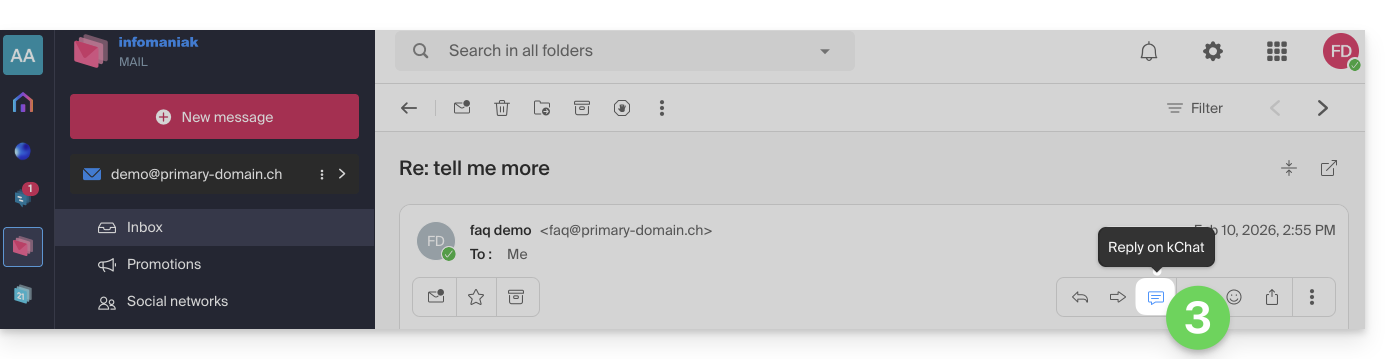
- Cliquez sur l'icône kChat dans la barre d'outils de l'e-mail :
- Il est également possible de cliquer sur un bouton en-dessous du message:
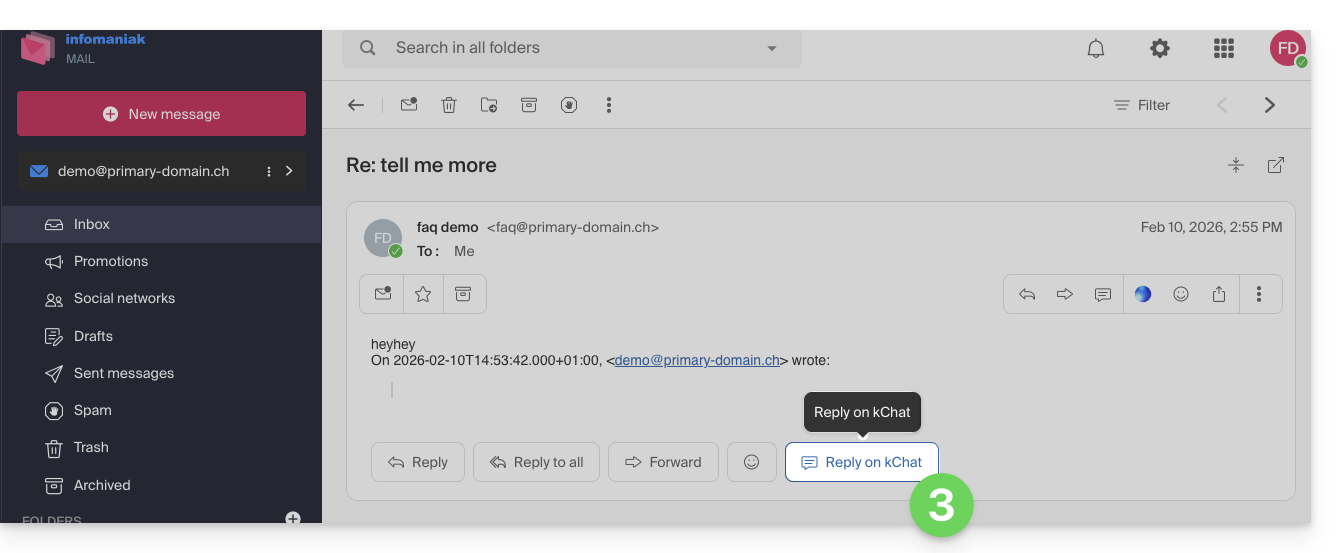
- Il est également possible de cliquer sur un bouton en-dessous du message:
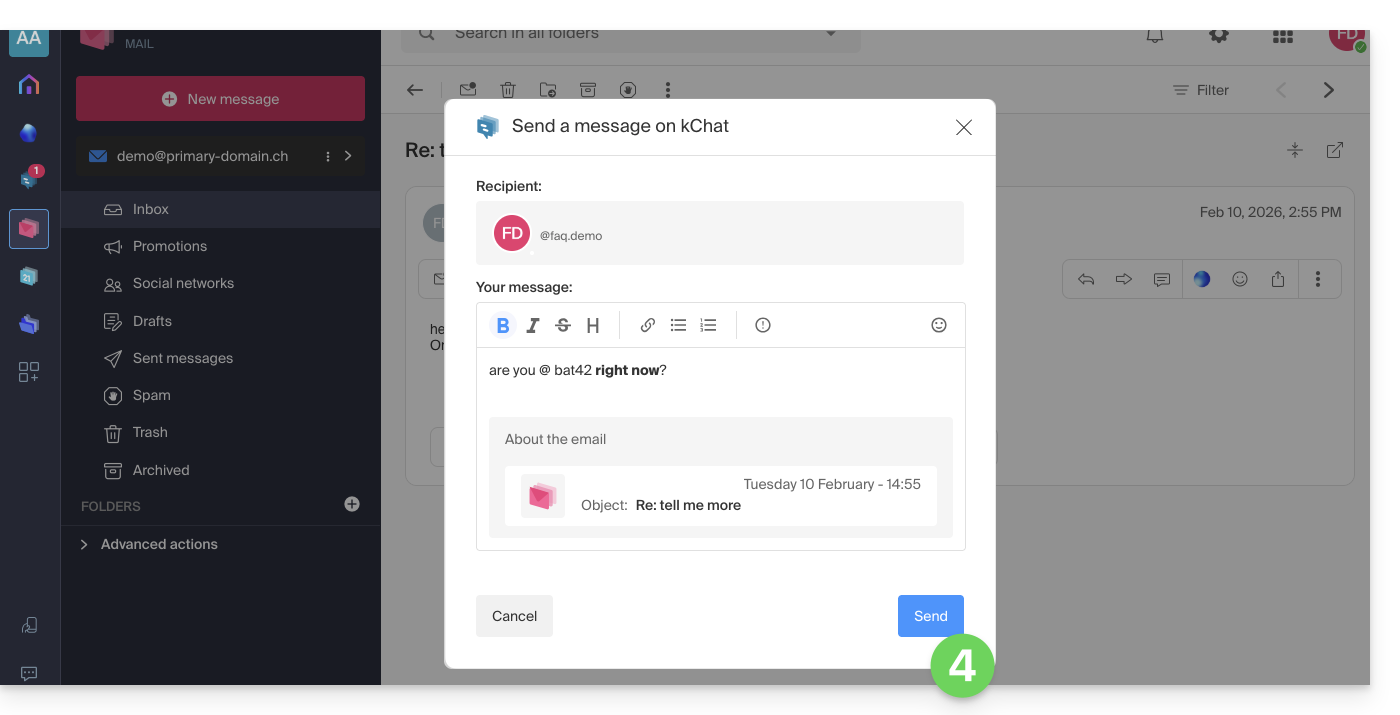
- Rédigez votre message kChat, mettez-le en forme si nécessaire et cliquez sur le bouton Envoyer en bas à droite:
- Votre correspondant reçoit le message sur kChat accompagné d'un encadré représentant l'e-mail original (date & heure, sujet):
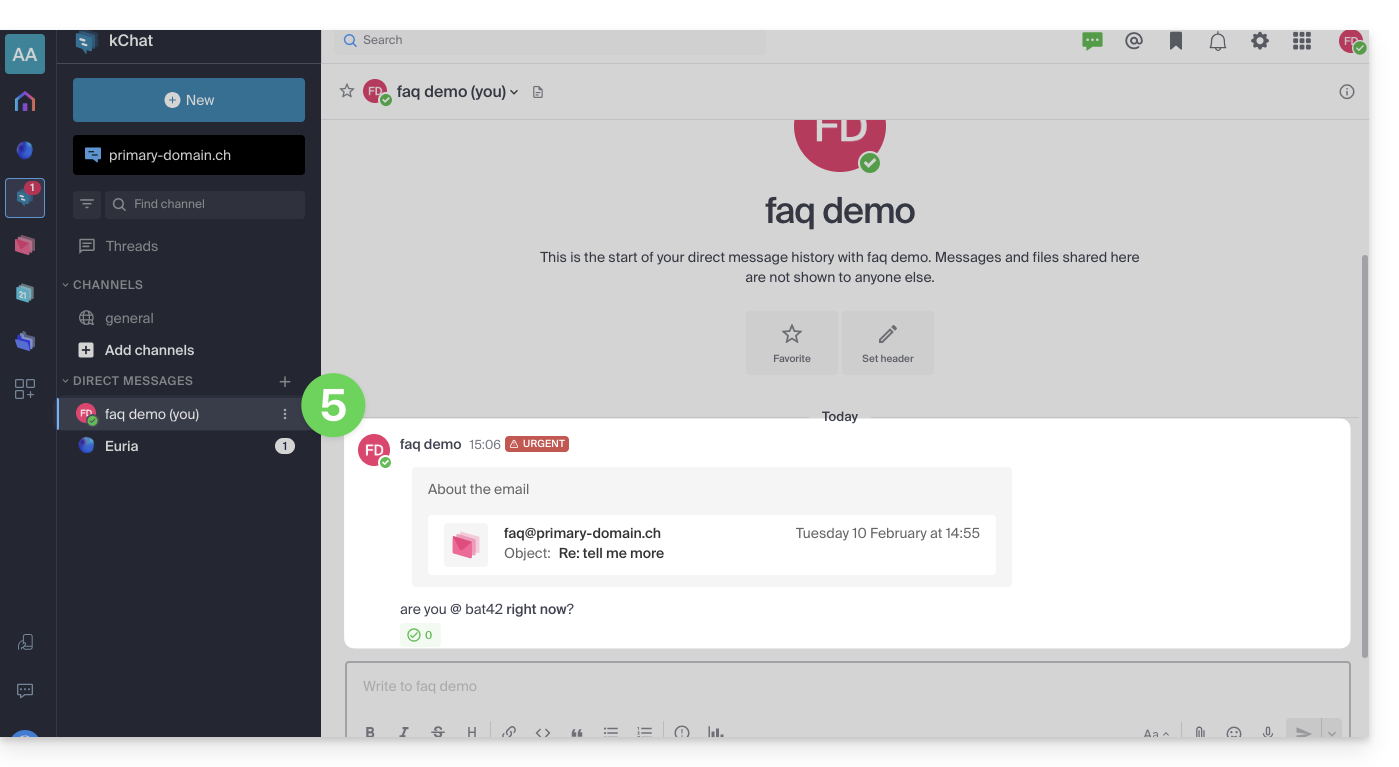
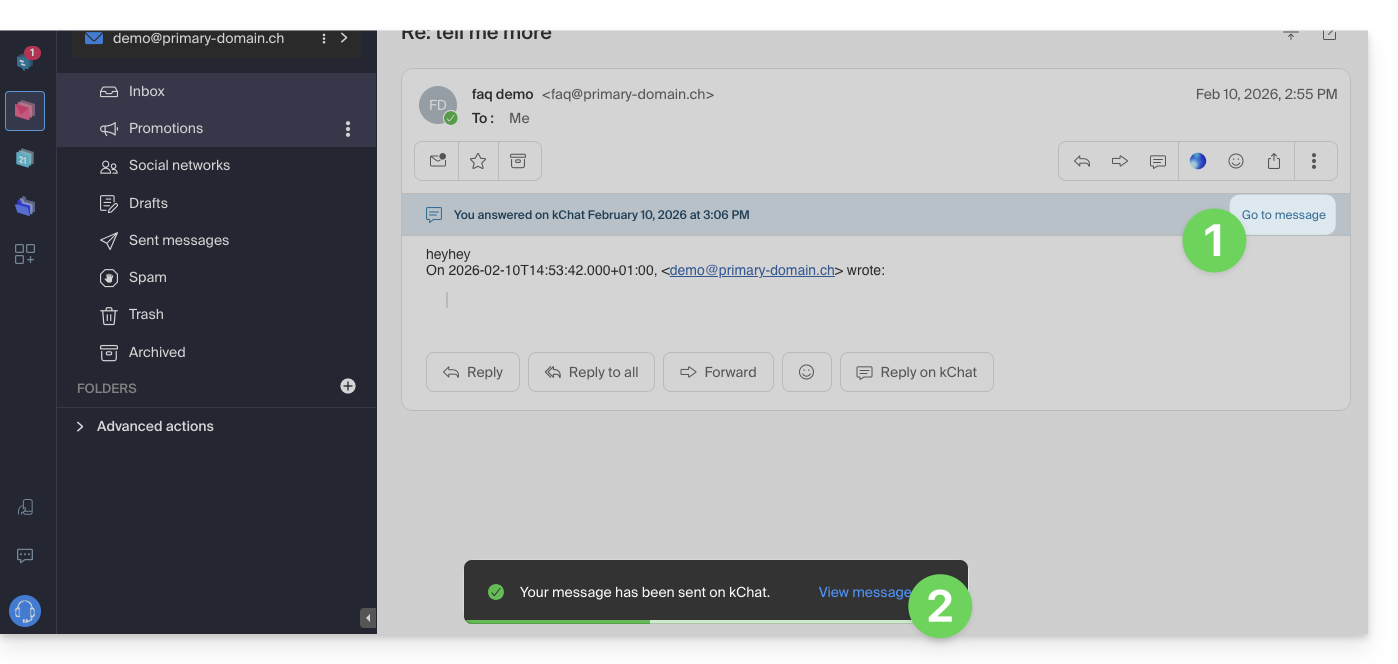
Vous pouvez accéder à ce message sur kChat (dans le fil des messages privés échangés avec votre correspondant comme ci-dessus) mais aussi:
- dans un bandeau d'information sur la conversation mail,
- dans le message de confirmation d'envoi:
Lien vers cette FAQ:
Cette FAQ a été utile?
Ce guide explique comment obtenir le lien des fichiers vidéo / audio importés sur un service VOD / AOD Infomaniak.
Récupérer le lien du média selon son encodage
Le lien s'obtient sur votre interface VOD:
- Cliquez ici afin d'accéder à la gestion de votre produit sur le Manager Infomaniak (besoin d'aide ?).
- Cliquez directement sur le nom attribué au produit concerné:
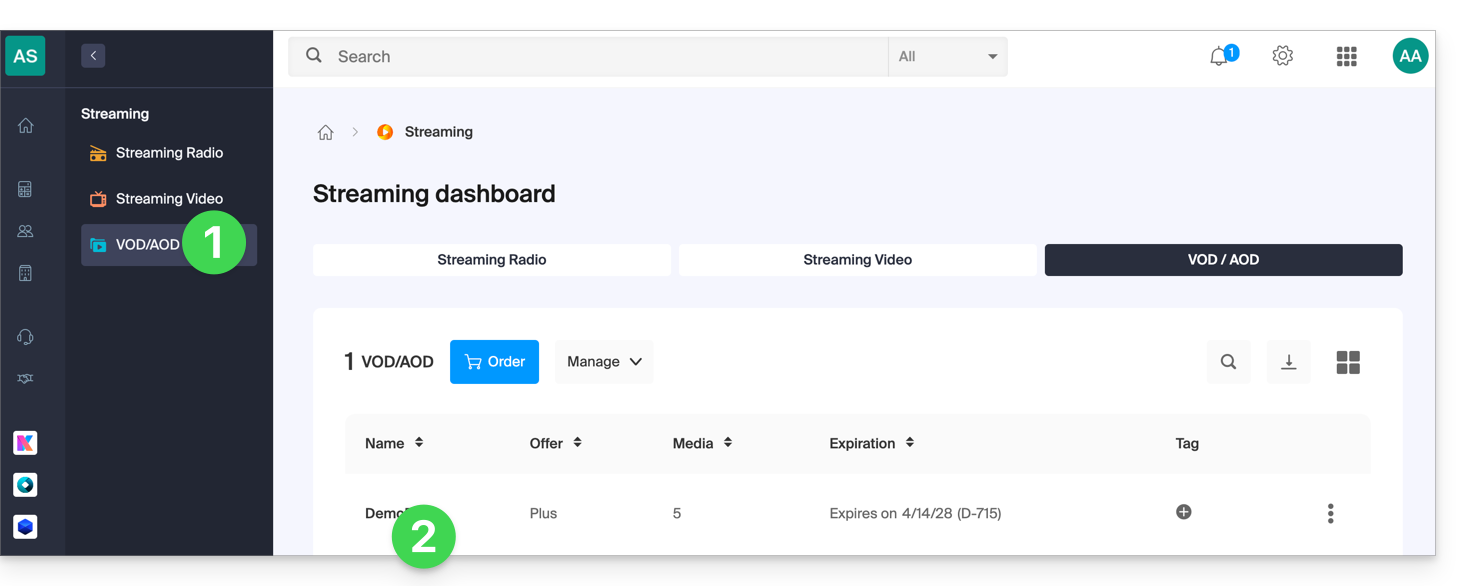
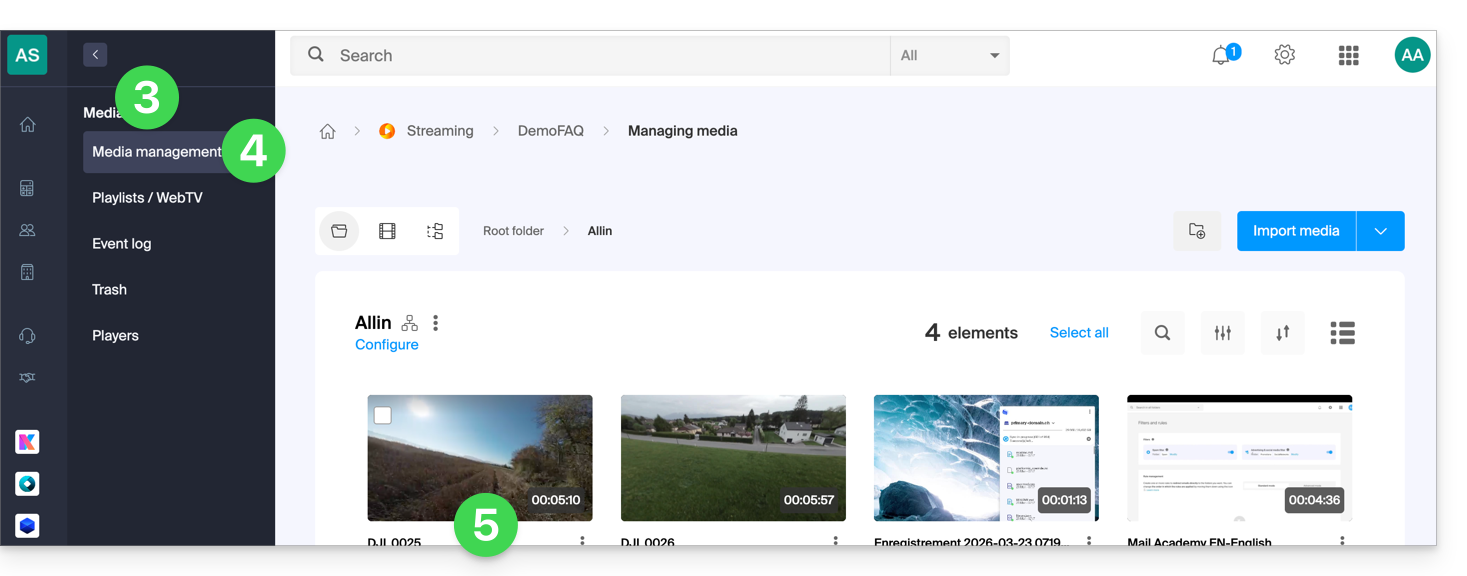
- Cliquez sur Médias dans le menu latéral gauche.
- Cliquez sur Gestion des médias dans le menu latéral gauche.
- Cliquez sur le média concerné dans le tableau qui s'affiche:
- Cliquez sur le menu d'action ⋮ à droite de l'encodage concerné dans le tableau qui s'affiche.
- Choisissez Copier le lien afin d'obtenir le lien direct vers le média, par exemple au format
.mp4: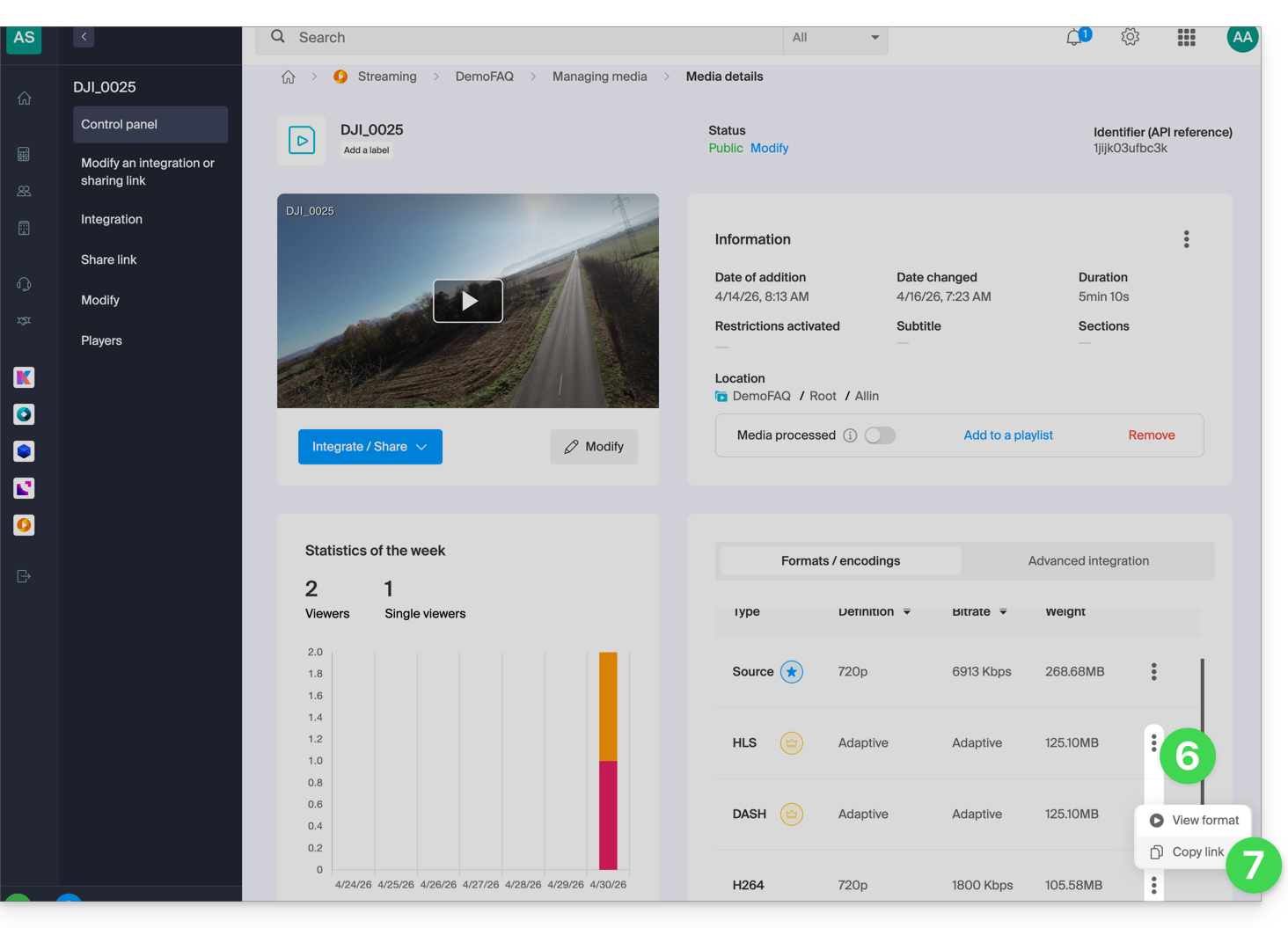
Lien vers cette FAQ:
Cette FAQ a été utile?
Merci de confier à Infomaniak la gestion de votre serveur de stockage NAS Synology. Ce guide vous permet de rapidement utiliser les fonctions essentielles de votre nouveau produit.
Préambule
- En cas de problème, le support Infomaniak ne peut répondre qu'aux questions concernant la partie hardware des serveurs de stockage Synology.
- Pour des questions liées à l'utilisation du DSM (système d'exploitation) consulter l'aide Synology directement ; (en savoir plus).
Gérer le Synology
- Que peut-on faire avec un NAS Synology ?
- 10 méthodes pour sécuriser l'accès au NAS Synology
- Sécurité des données des NAS Synology
- Redémarrer et réinitialiser un NAS Synology
- Effectuer un speedtest sur NAS Synology
Sauvegarder ses données
- Installer un certificat SSL Let's Encrypt sur un NAS Synology
- Configurer un NAS Synology avec Time Machine
et aussi…
- Sauvegarder Synology avec Cloud Sync sur Swiss Backup (Swift)
- Sauvegarder Synology avec Hyper Backup sur Swiss Backup (Swift)
Étendre les fonctionnalités
- Lier un nom de domaine à Synology Infomaniak
- Créer un MX personnalisé (pour NAS Synology par exemple)
- Configurer DynDNS avec un NAS Synology
- Créer un réseau privé entre serveurs
- NAS Synology Haute Disponibilité dans un datacenter en Suisse
et aussi…
Cliquez ici afin de partager un avis ou une suggestion sur un produit Infomaniak.
Lien vers cette FAQ:
Cette FAQ a été utile?