Base de connaissances
1 000 FAQ, 500 tutoriels et vidéos explicatives. Ici, il n'y a que des solutions !
Ce guide explique ce qu'est un code support et un code VIP (à ne pas confondre avec le code d'autorisation servant au transfert des noms de domaine) sur Infomaniak.
Code support et code VIP
Le code support permet au département Support d'Infomaniak de vous identifier de façon rapide et sécurisée lorsque vous les contacterez et vous leur fournissez cette suite de chiffres. Il est affiché sur la page de votre profil utilisateur.
Le code VIP est réservé aux clients ayant souscrit au Support Premium et permet une identification lorsque vous appelez le référent technique. Il est affiché sur la page de gestion de ce service.
Sur cette page de gestion se trouvent également vos différentes informations permettant de contacter Infomaniak dans le cadre de l'offre de Support souscrite.
Le code est présent sur votre document technique et s'affiche également sur la fenêtre de contact qui s'ouvre lorsque vous souhaitez contacter Infomaniak via le bouton d'assistance: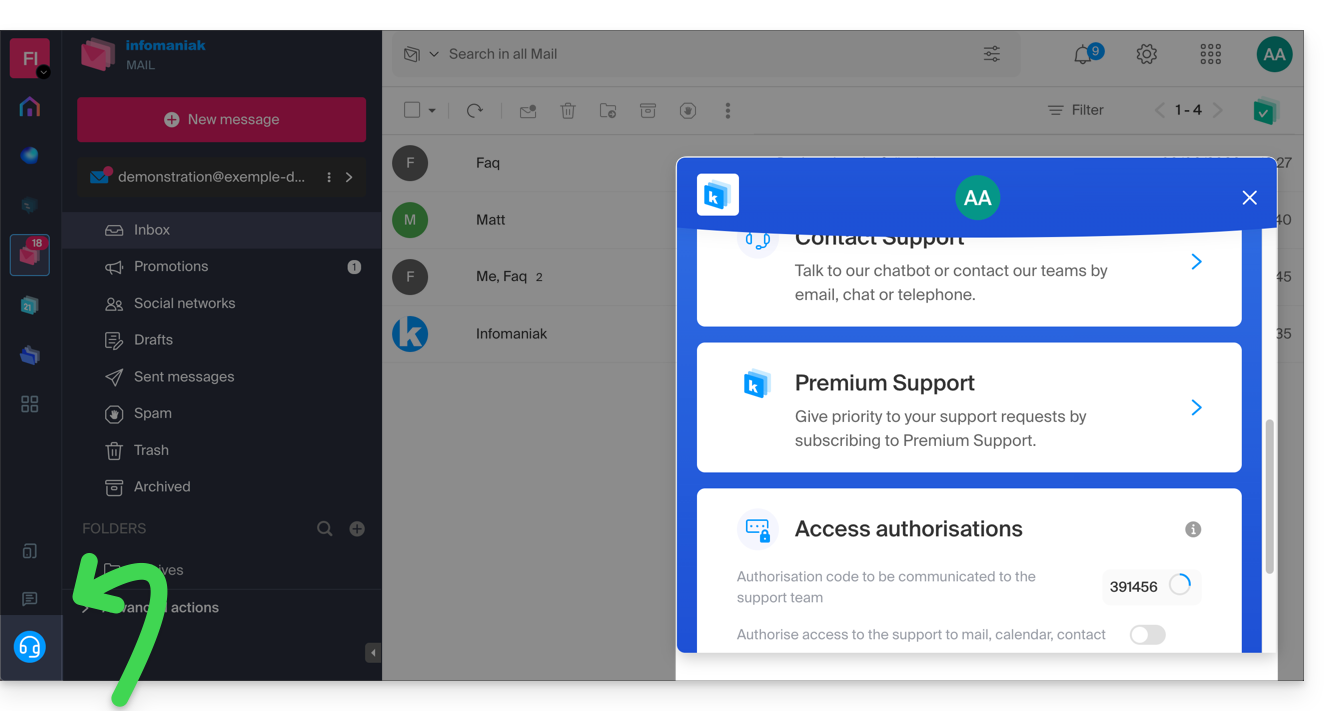
Au même endroit vous pouvez accorder un accès temporaire à vos services (pour un accès uniquement possible aux collaborateurs du Support Infomaniak).
Lien vers cette FAQ: https://faq.infomaniak.com/766
Cette FAQ a été utile?
Ce guide explique comment créer un appel d'offre en tant que Client Infomaniak ayant besoin de soutien, comment supprimer la demande si vous avez trouvé une solution, et comment un Partenaire Infomaniak pourra répondre à cet appel d'offre.
Créer un appel d'offre
Voici le processus qui se déroule lorsque vous souhaitez remplir un appel d'offre:
- Cliquez ici afin d'accéder à la page de soumission d'appel d'offre.
- C'est un service gratuit qui permet d'adresser votre besoin à tous les Partenaires Infomaniak qui désirent recevoir ce type de demande.
- Une fois votre appel d'offre envoyé, chaque Partenaire concerné reçoit un message avec un extrait de l'appel d'offre.
- Il lui est proposé de consulter votre appel d'offre complet sur une interface dédiée au sein de son compte Partenaire sur le Manager Infomaniak.
- Si celui-ci est toujours valable (lire ci-dessous), le Partenaire affiche votre appel d'offre et découvre vos coordonnées.
- Il peut ensuite vous faire une proposition adaptée à votre besoin et vous décidez de la suite à donner au dossier:
- Collaborer avec le Partenaire (devenir son Client au sein d'Infomaniak par exemple) et dans ce cas vous pouvez supprimer l'appel d'offre (lire ci-dessous).
- Attendre de recevoir d'autres propositions au fil des jours.
Supprimer l'appel d'offre en cours
Lorsque vous soumettez un appel d'offre, vous recevez automatiquement un e-mail à votre adresse de contact:
- Cet e-mail contient un lien permettant d'annuler votre appel d'offre.
- Attention l'effet est immédiat.
- Il ne sera ainsi plus visible sur l'interface à disposition des Partenaires Infomaniak.
Lien vers cette FAQ: https://faq.infomaniak.com/1437
Cette FAQ a été utile?
Ce guide explique le fonctionnement du Programme Partenaire d'Infomaniak, ses conditions d'éligibilité et ses nombreux avantages exclusifs pour les professionnels de l'IT.
Préambule
- En devenant Partenaire, vous développez vos activités avec un prestataire reconnu pour sa fiabilité, sa sécurité (certifié ISO) et son engagement écologique exemplaire.
- Le programme est ouvert à toute entité professionnelle (Suisse ou Europe) qui remplit les critères suivants :
- Être une société inscrite au Registre du Commerce (ou SIRET/équivalent) avec un site Web actif.
- Gérer un volume de produits égal ou supérieur à CHF 2000 / € 1800 par an.
- Assurer le support technique de premier niveau et la facturation de ses propres clients.
- S'engager à utiliser exclusivement les solutions Infomaniak pour les projets issus de la plateforme d'appels d'offres.
- Respecter les conditions particulières Revendeurs.
- Devenez Partenaire pour bénéficier immédiatement de remises, de cashbacks et d'outils de gestion centralisés.
- Si vous êtes un particulier, orientez-vous vers le Programme d'Affiliation (cumul impossible avec le statut Partenaire).
Avantages exclusifs des Partenaires
Le Programme Partenaire est conçu pour maximiser votre rentabilité tout en vous offrant une infrastructure souveraine et performante.
Support prioritaire "Support Plus" inclus
- Accès gratuit au Support Plus : en tant que Partenaire, vous profitez d'un accès privilégié aux experts Infomaniak.
- Vos demandes sont traitées prioritairement par des équipes techniques basées en Suisse, garantissant une réactivité maximale pour vos clients.
- Une ligne directe et une interface de ticketing dédiée pour résoudre rapidement vos problématiques complexes.
Rentabilité et Économies
- Remises et Cashbacks : jusqu'à 35% de remise sur les produits phares d'Infomaniak et des cashbacks récurrents sur les services sous gestion.
- Tarifs Domaines : accès aux meilleurs prix du marché sur les extensions les plus courantes.
- Outils Offerts : accès gratuit et illimité à des thèmes WordPress d'Elegant Themes (Divi, etc.).
Visibilité et Développement
- Appels d'offres : recevez en exclusivité les besoins déposés par les clients Infomaniak via la plateforme d'appels d'offre.
- Annuaire des Partenaires : améliorez votre SEO et votre notoriété en figurant gratuitement sur l'annuaire officiel.
Gestion simplifiée (console Revendeur)
- Interface centralisée : un tableau de bord unique pour piloter l'ensemble de votre parc client et suivre vos revenus.
- Délégation d'accès : gérez les droits d'accès de vos collaborateurs et définissez des périmètres d'intervention précis sur les comptes de vos clients.
- Marque blanche et facturation : liberté totale sur la refacturation de vos services et gestion simplifiée des flux financiers.
Ressources et Guides Techniques
- Qu'est-ce qu'un Partenaire ?
- Qu'est-ce qu'un Client (au sens Partenaire) ?
- Ajouter un Client et gérer ses produits
- Autoriser un Partenaire à gérer vos produits
- Gérer les autorisations d'accès entre Partenaire et Client
- Gérer la facturation Infomaniak entre Partenaire et Client
- Exporter des données de facturation Clients
- Stopper une relation entre Partenaire et Client
Lien vers cette FAQ: https://faq.infomaniak.com/2064
Cette FAQ a été utile?
Ce guide vous aide à comprendre ce qu'est un Client dans le cadre du Programme Partenaire d'Infomaniak.
Définition
Un Client est une personne physique ou morale qui a choisi comme hébergeur Infomaniak afin d'acheter et gérer des produits. Si vous ne possédez encore aucun produit auprès d'Infomaniak, lors du processus de commande, vous serez invité à créer un compte.
Le Client peut ajouter un Partenaire faisant partie du Programme Partenaire d'Infomaniak et lui accorder des droits d'accès complet ou limité à son compte et sur ses produits.
Le Partenaire sera en charge d'assurer les demandes de support sur les produits dont il a la gestion.
En tant que Client de Partenaire, vous ne contactez que ce dernier pour toute demande de support.
Lien vers cette FAQ: https://faq.infomaniak.com/2666
Cette FAQ a été utile?
Ce guide vous aide à comprendre ce qu'est un Partenaire dans le cadre de Programme Partenaire d'Infomaniak.
Définition
Un partenaire est une personne physique ou morale qui a choisi comme hébergeur Infomaniak afin de gérer un portefeuille de clients dont il aura la charge au niveau du support, de la technique (et de la facturation si souhaité).
Si vous n'êtes pas Partenaire Infomaniak vous pouvez vous inscrire à cette adresse ou vous pouvez directement faire votre demande d'inscription depuis votre Manager si vous possédez déjà un compte.
Lien vers cette FAQ: https://faq.infomaniak.com/2667
Cette FAQ a été utile?
Ce guide explique comment ajouter un Client dans le cadre du Programme Partenaire d'Infomaniak.
Prérequis
- Seuls les responsables légaux de l'Organisation Partenaire sont autorisés à ajouter des Clients.
Ajouter un Client "sous gestion"
Pour ajouter un Client dans le cadre de votre activité de Partenaire:
- Cliquez ici afin d'accéder à vos Clients sous gestion sur l'Espace Revendeur du Manager Infomaniak (besoin d'aide ?).
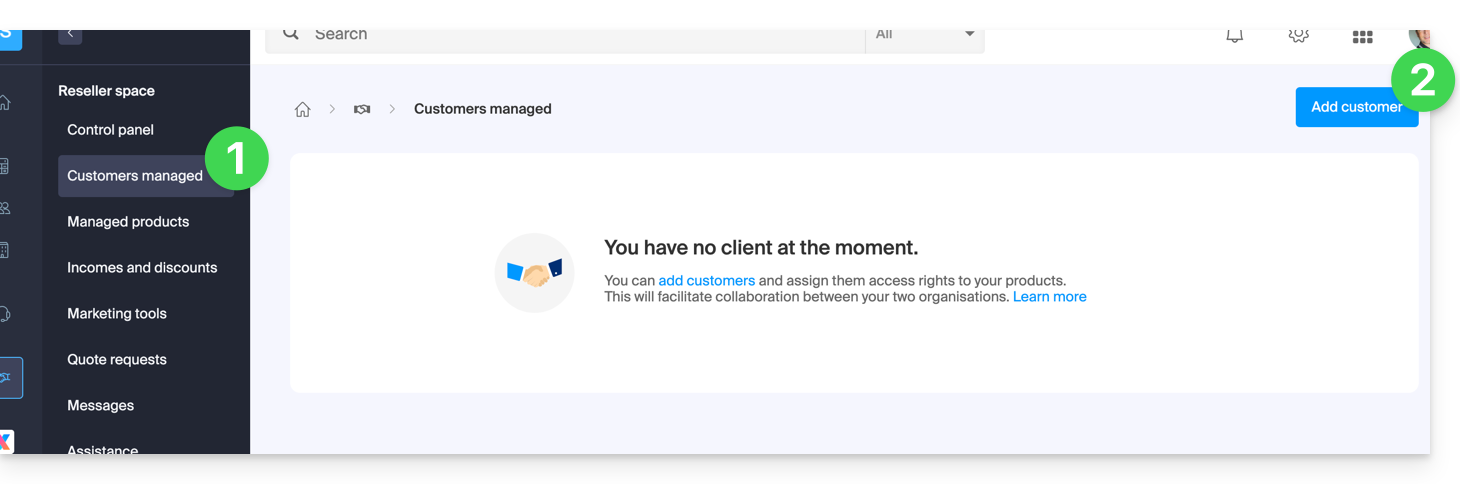
- Cliquez sur le bouton bleu “Ajouter un client” en haut à droite:
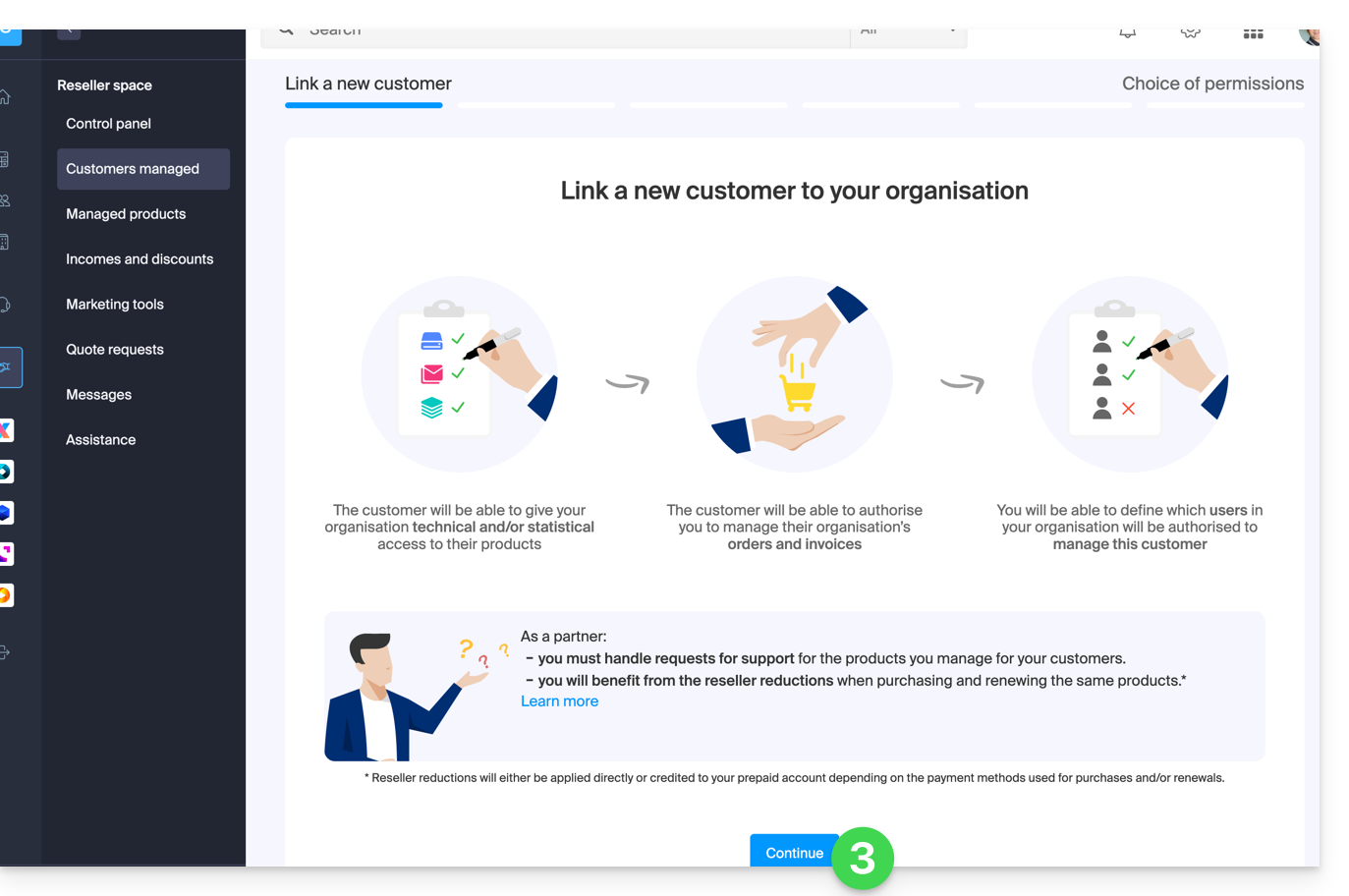
- Suivez la procédure pour terminer:
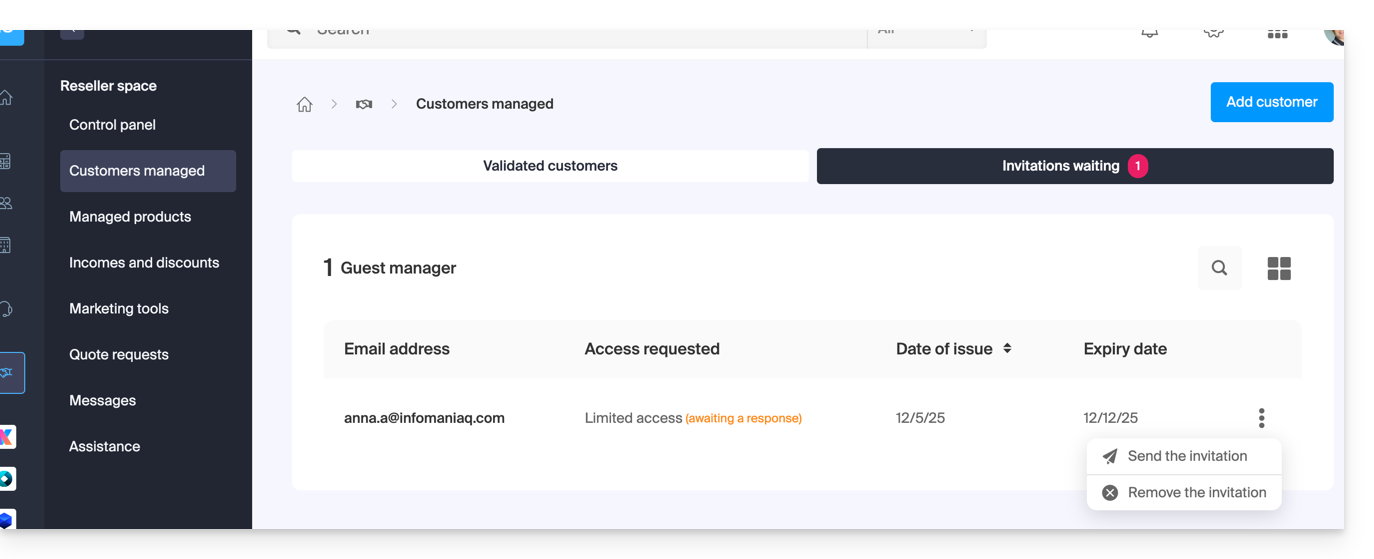
- La demande en attente sera visible sur votre Manager:
- Le Client recevra un e-mail avec la demande des différents accès et aura la possibilité de décider d'accorder des droits d'accès différents de ceux demandés par le Partenaire.
- Une fois l'invitation acceptée par un Client, vérifier les droits d'accès accordés ainsi que les moyens de paiement utilisés (si applicable) sur le profil de votre Client.
Accéder au compte du Client et à ses produits…
... en tant que responsable légal ou administrateur Partenaire
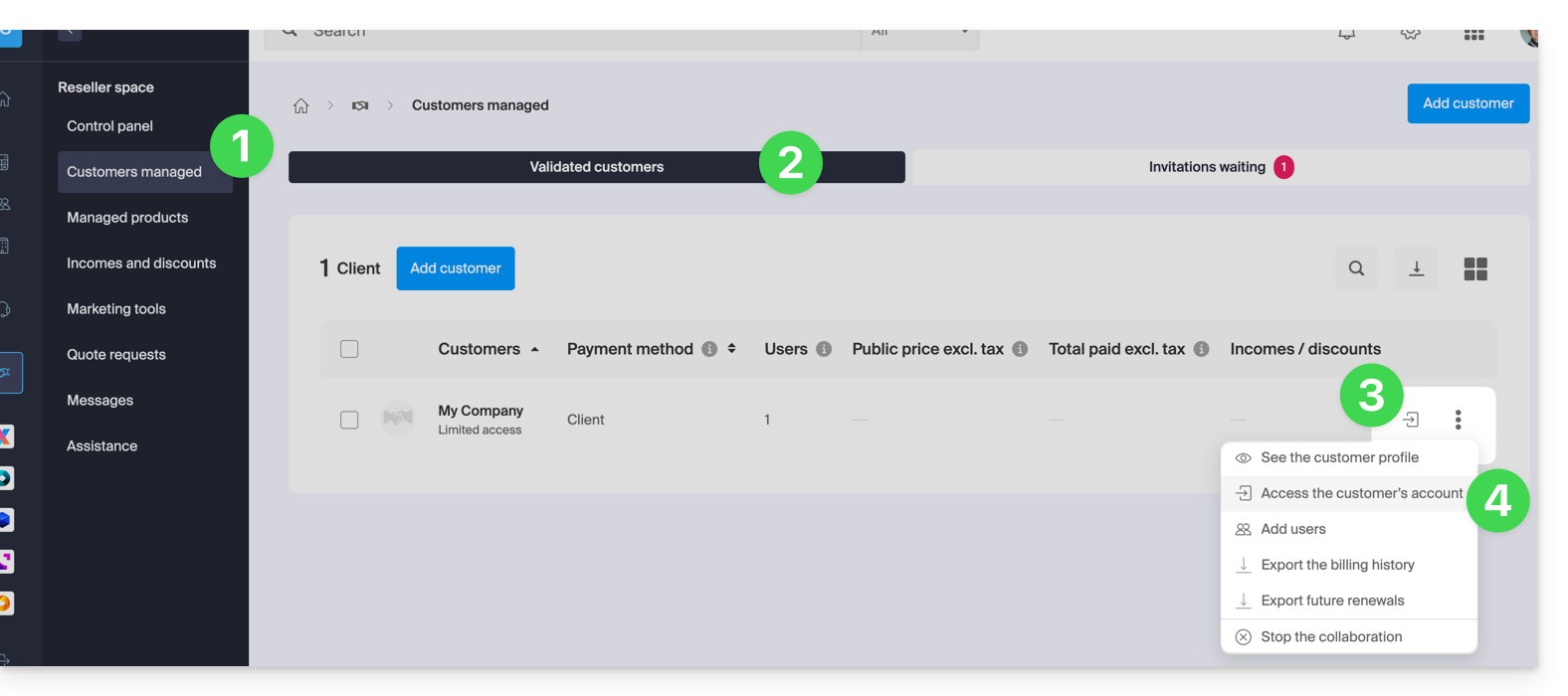
- Cliquez ici afin d'accéder à vos Clients sous gestion sur l'Espace Revendeur du Manager Infomaniak (besoin d'aide ?).
- Cliquez si nécessaire sur l'onglet des Clients validés.
- Cliquez sur l'icône à droite du Client concerné dans le tableau qui s'affiche pour accéder à son Manager.
- Cliquez sur le menu d'action ⋮ à droite du Client concerné dans le tableau qui s'affiche pour accéder à davantage d'options (comme l'export de données dans un fichier CSV (format .csv) par exemple):
… en tant que collaborateur de l'Organisation Partenaire
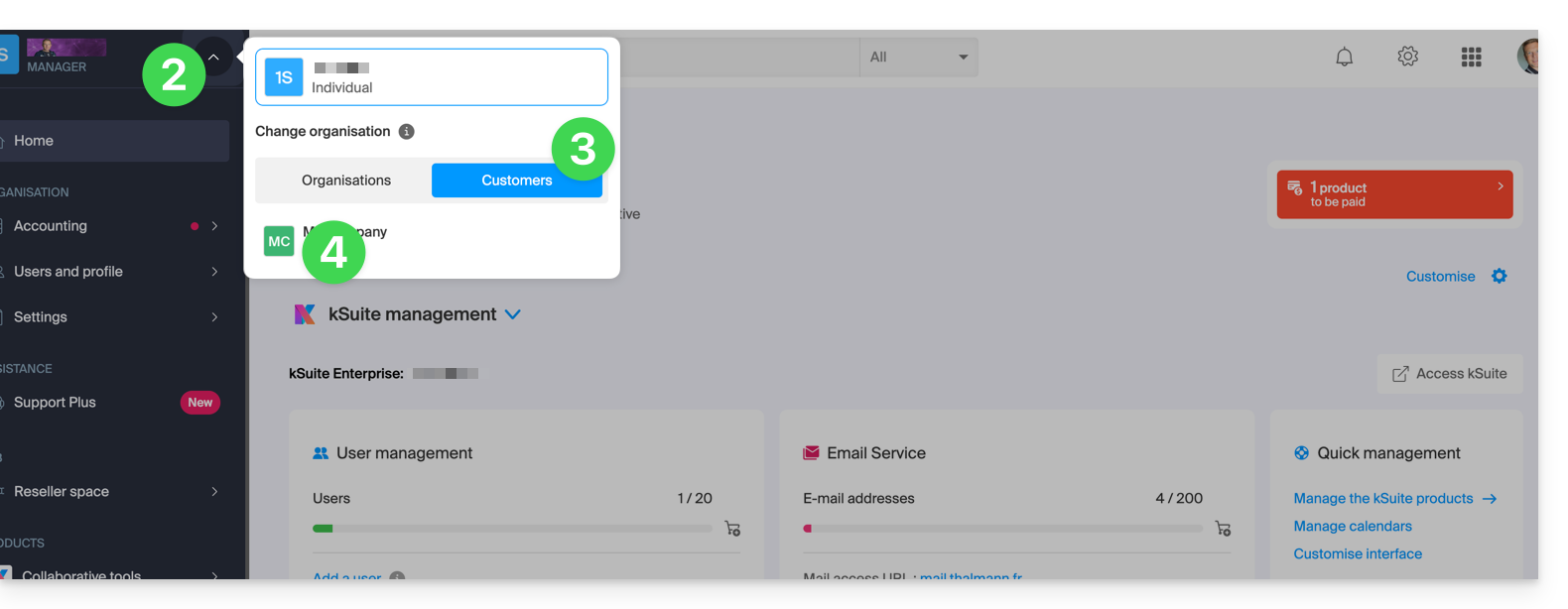
- Cliquez ici afin d'accéder au Manager Infomaniak.
- Cliquez sur le chevron en haut à gauche de votre menu latéral gauche.
- Cliquez sur l'onglet Clients.
- Cliquez sur le Client concerné dans le menu qui s'affiche pour accéder à son Manager Infomaniak:
Lien vers cette FAQ: https://faq.infomaniak.com/2668
Cette FAQ a été utile?
Ce guide explique comment donner un accès à un Partenaire (parmi les Partenaires référencés par Infomaniak) aux produits de votre Organisation présents sur le Manager Infomaniak, c'est-à-dire l'interface d'administration de vos produits.
Préambule
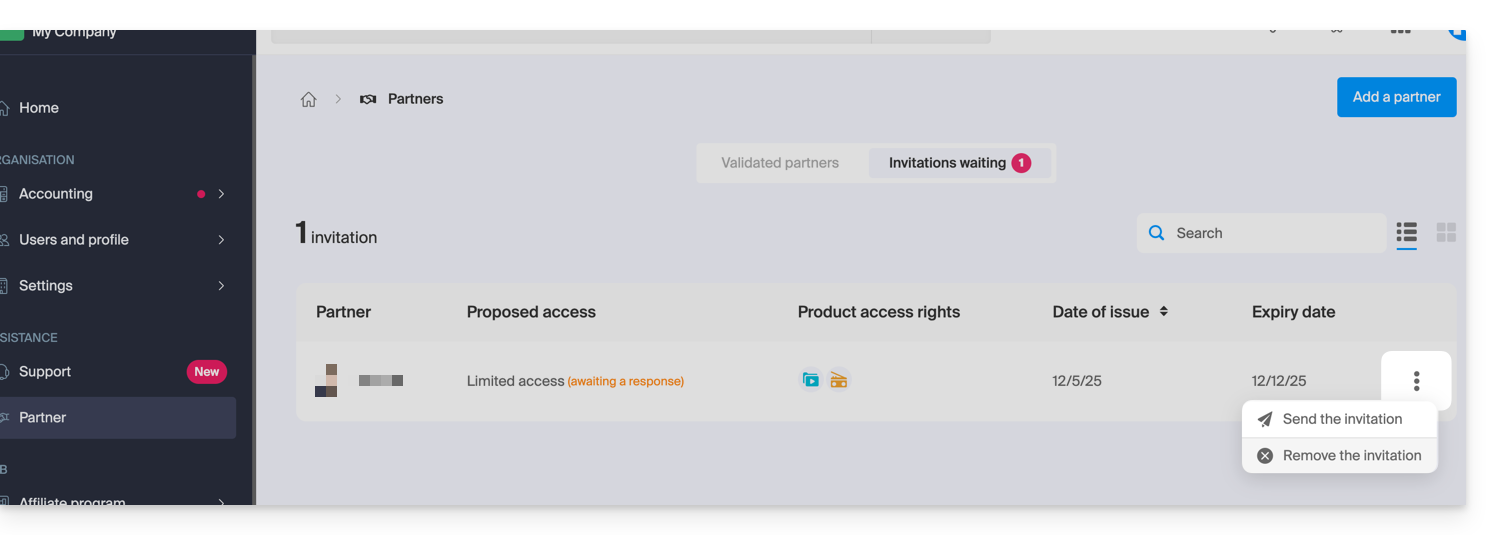
- Si le Partenaire était déjà lié à l'Organisation du Client avant l'invitation, comme utilisateur externe par exemple, son statut est donc mis à jour une fois le partenariat débuté.
- L'invitation en cours peut être renvoyée ou supprimée avant son acceptation en cliquant sur Partenaire dans le menu latéral gauche du Manager du Client:
- En tout temps un partenariat peut être rompu.
En tant que Client, ajouter un Partenaire connu
Prérequis
- Etre Responsable légal au sein de l'Organisation.
Pour autoriser l'accès d'un Partenaire à certains de vos produits:
- Cliquez ici afin d'accéder à l'ajout d'un Partenaire sur le Manager Infomaniak (besoin d'aide ?):
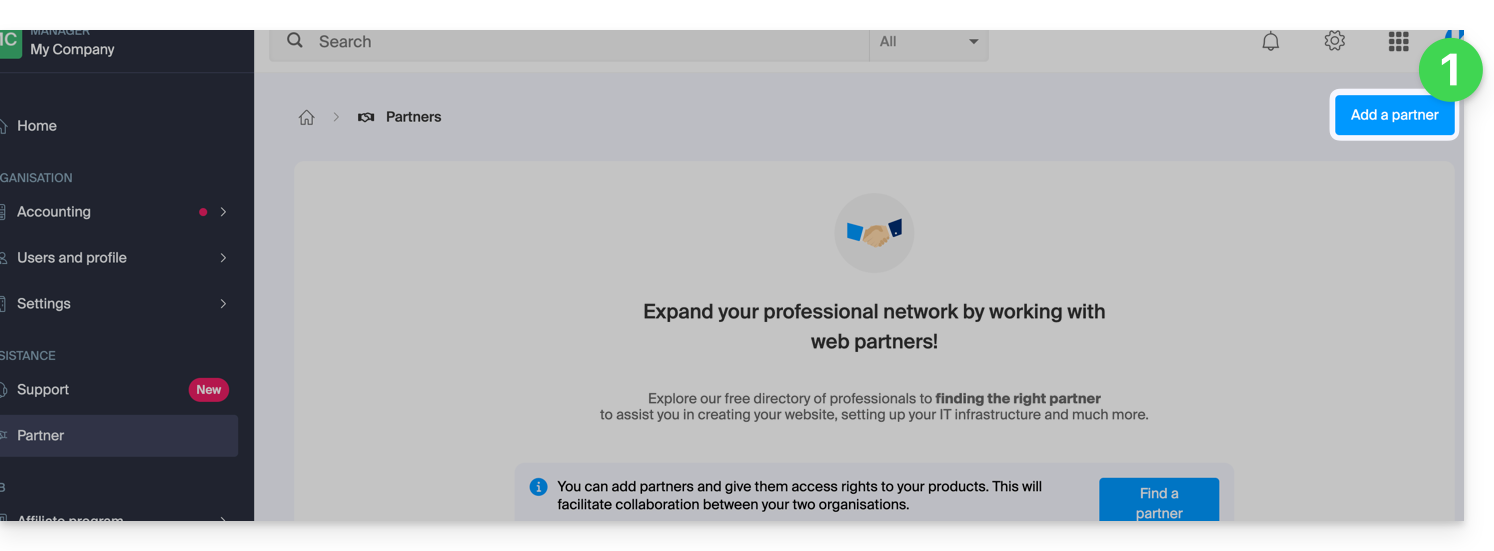
- Entrez le nom ou l'adresse mail du Partenaire à qui vous allez accorder un accès.
- Cochez la case pour sélectionner le Partenaire concerné parmi les résultats de recherche.
- Cliquez sur le bouton bleu pour Continuer:
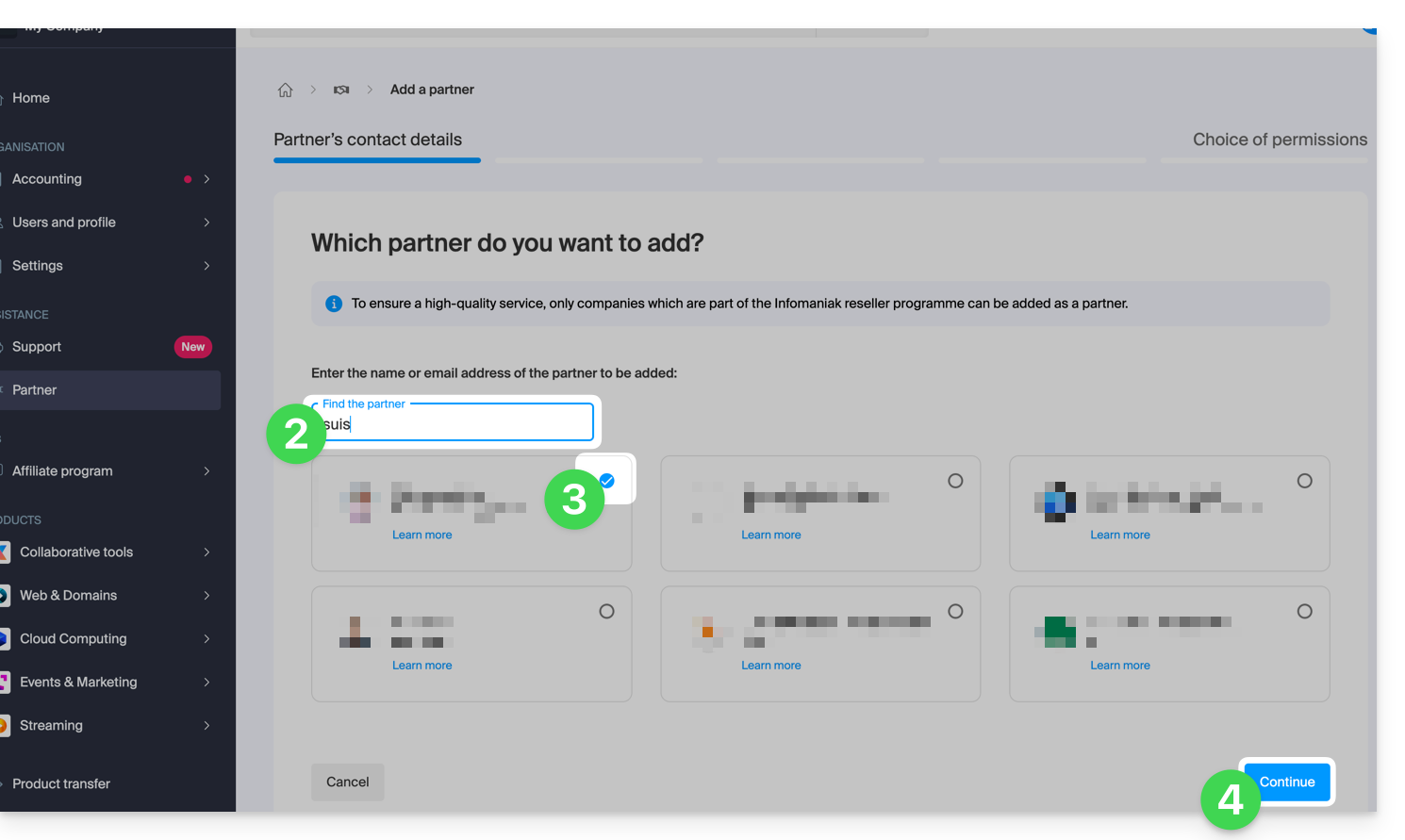
- L'étape suivante vous propose un choix important au sujet des permissions accordées au Partenaire ; les 2 possibilités sont détaillées ci-dessous…
Accorder au Partenaire un accès...
... limité
- Cliquez sur le bouton de gauche pour choisir de donner au Partenaire un accès limité:
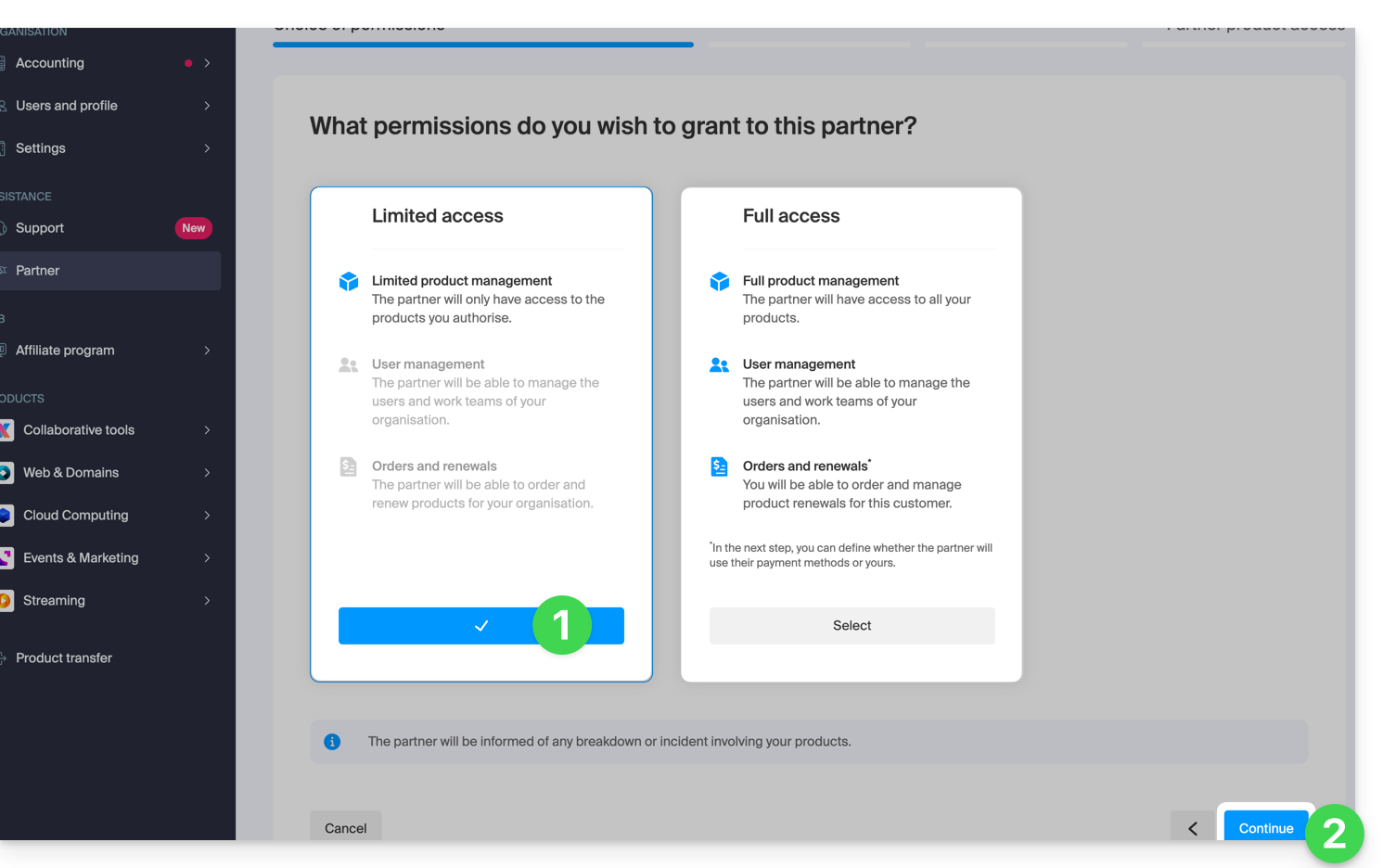
- Cliquez sur le bouton pour Continuer.
- Cliquez sur la catégorie de produit concernée puis, dans le volet qui s'ouvre, sur le produit concerné ; recommencez pour tous les différents produits auxquels vous souhaitez accorder un accès:
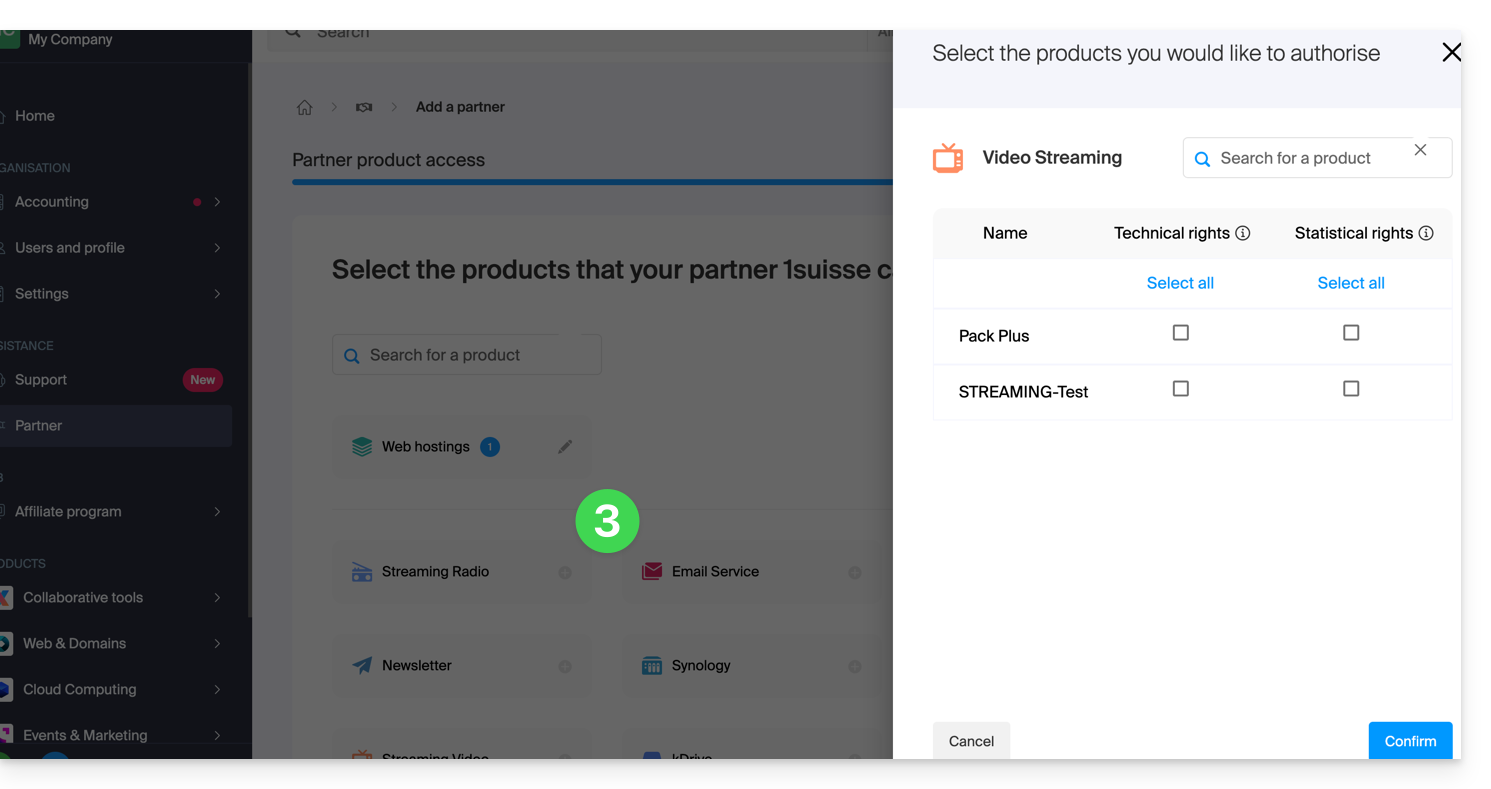
- Cliquez sur le bouton bleu en bas à droite pour Continuer:
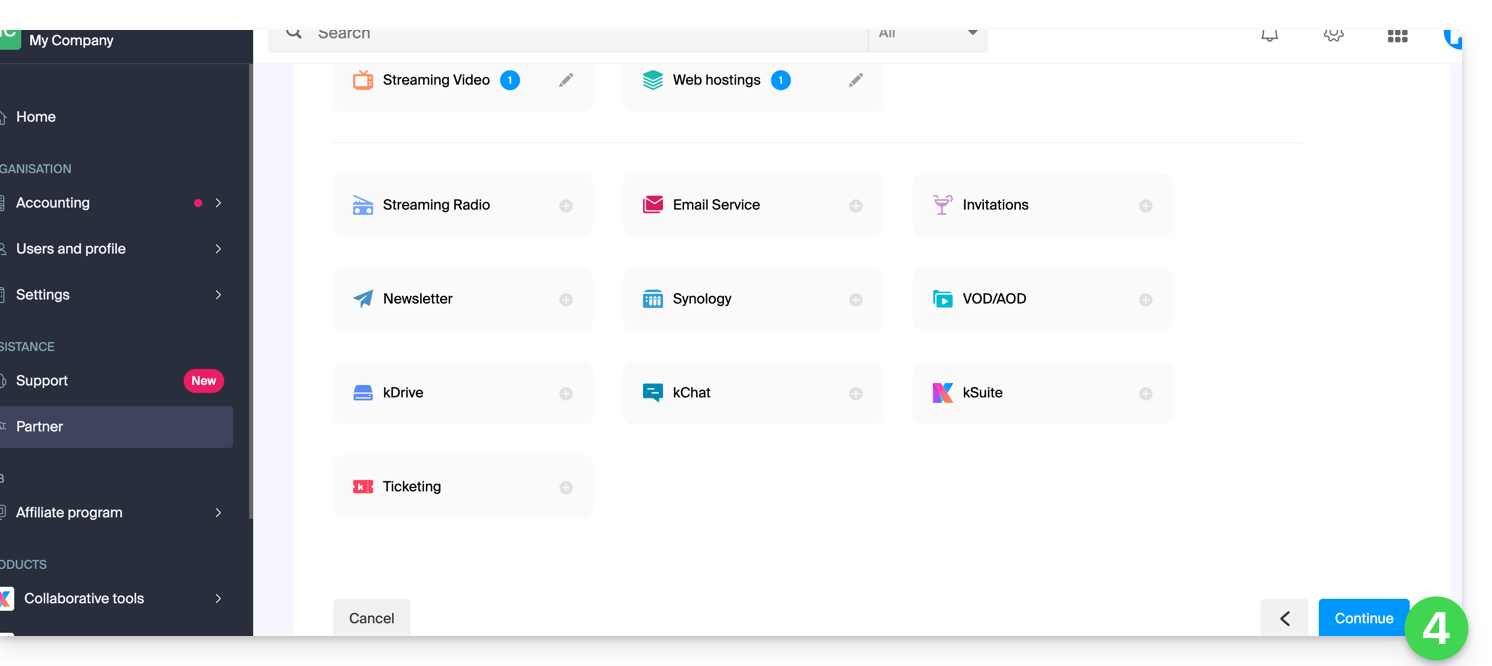
- Un e-mail est automatiquement envoyé au Partenaire invité dans lequel un lien lui permet d'accepter (ou refuser) la proposition de gestion:
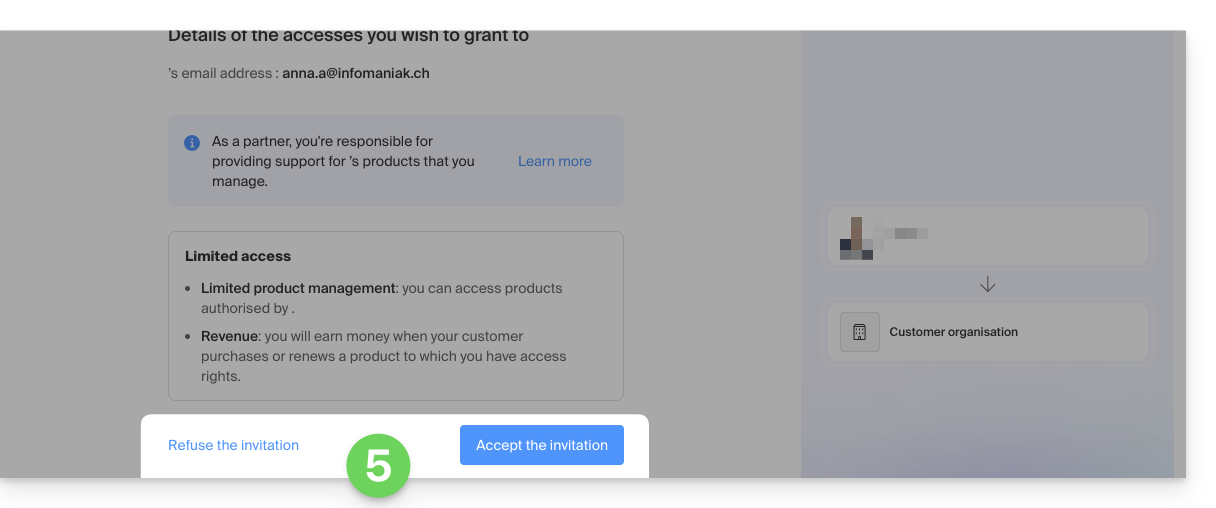
- Une fois la proposition acceptée, le tableau de bord Partenaire donne accès à l'Organisation du Client et aux produits auxquels un droit d'accès lui a été accordé.
... complet
- Cliquez sur le bouton de droite pour choisir de donner au Partenaire un accès complet.
- Cliquez sur le bouton bleu en bas à droite pour Continuer:
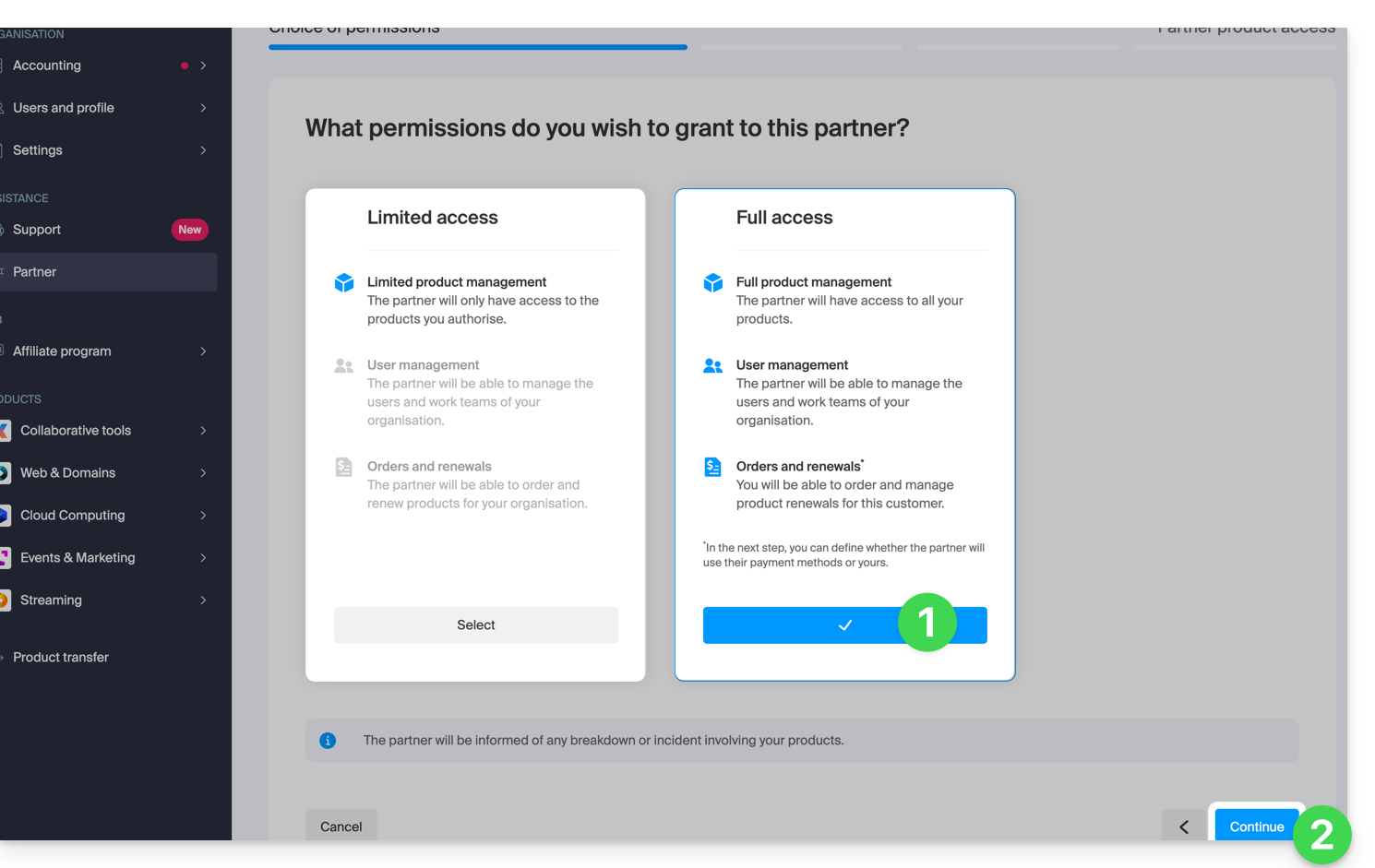
- Le Client doit choisir s'il confie également son porte-monnaie au Partenaire.
- Cliquez sur le bouton bleu en bas à droite pour Continuer:
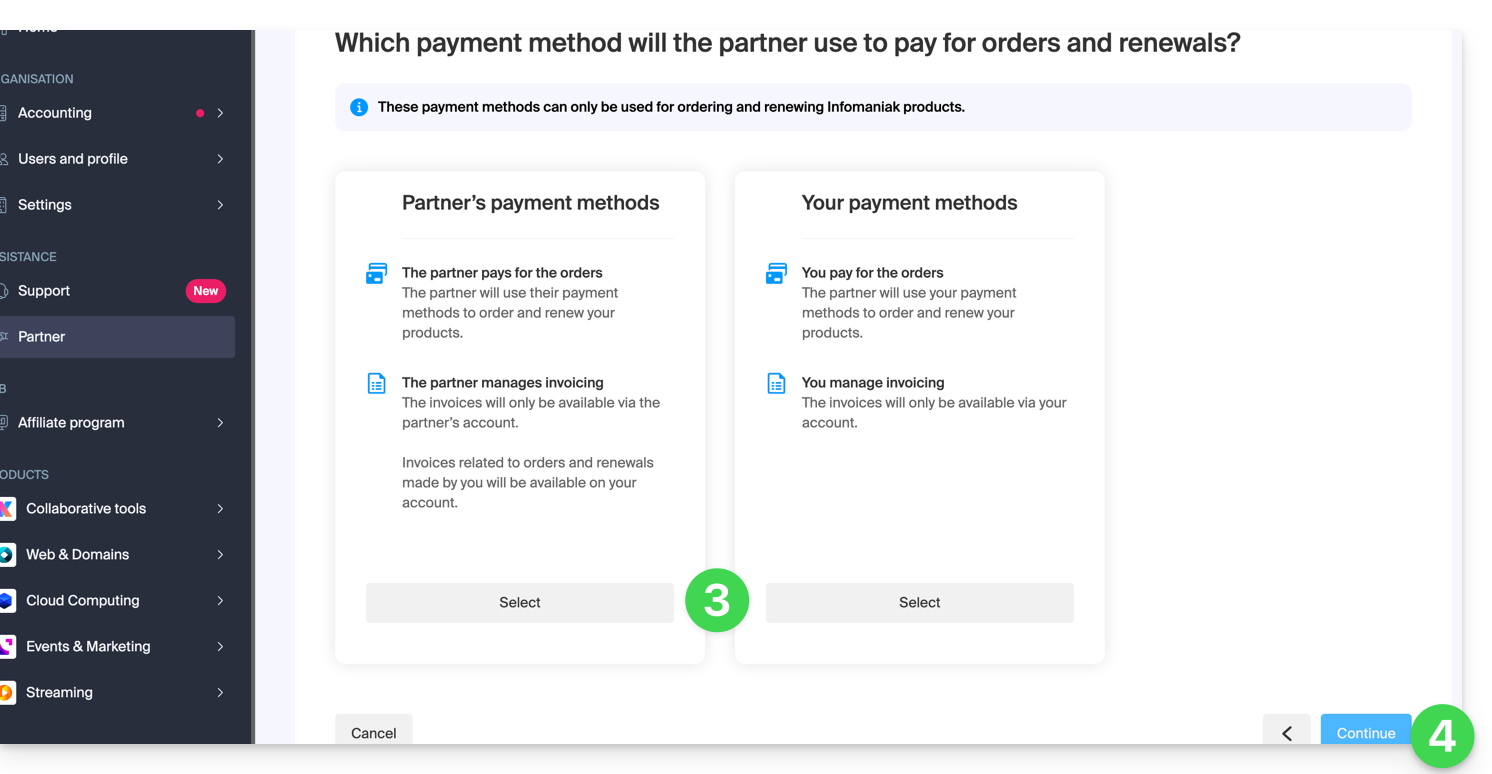
- Un e-mail est automatiquement envoyé au Partenaire invité dans lequel un lien lui permet d'accepter (ou refuser) la proposition de gestion:
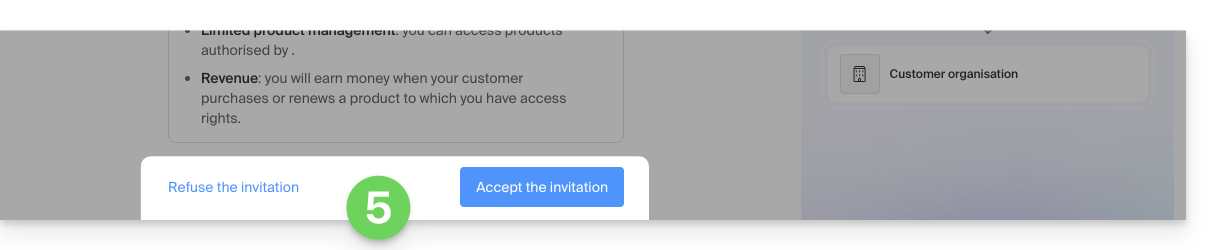
- Une fois la proposition acceptée, le tableau de bord Partenaire donne accès à l'entière Organisation du Client.
Lien vers cette FAQ: https://faq.infomaniak.com/2669
Cette FAQ a été utile?
Ce guide explique quelles sont les différences entre les deux types d'autorisation d'accès possibles à choix lorsque le Partenaire souhaite débuter un partenariat en choisissant le Client qu'il aura sous gestion.
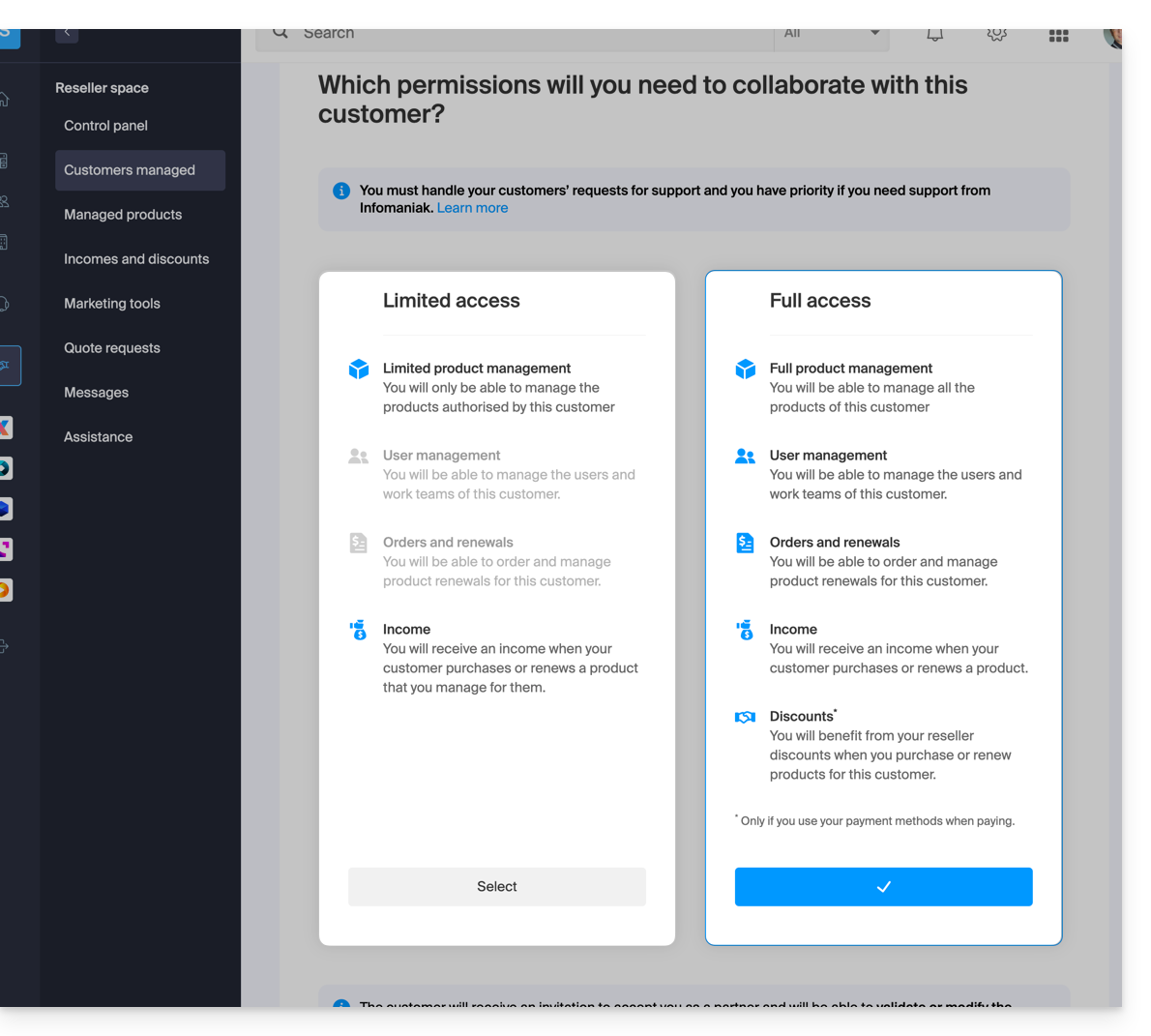
Accès limité
Lors de ce choix:
- le Client
- accorde à son Partenaire l'accès spécifiquement à certains produits
- peut avoir plusieurs Partenaires en accès limité sur son Organisation à condition qu'ils gèrent des produits différents
- le Partenaire
- gère uniquement les produits dont le Client lui a attribué la gestion (Gestion limitée des produits)
- peut gérer les utilisateurs et les Groupes du Client (Gestion des utilisateurs)
- ne peut pas commander et renouveler des produits pour son Client (Commandes et renouvellements)
- perçoit un revenu lorsque le Client effectue des achats ou renouvelle des produits pour lesquels le Partenaire a la gestion (Revenu)
Accès complet
Lors de ce choix:
- le Client
- accorde à son Partenaire l'accès à tous ses produits (Gestion complète des produits)
- ne peut avoir qu'un seul Partenaire en accès complet sur son Organisation
- le Partenaire
- peut gérer les utilisateurs et les Groupes du Client (Gestion des utilisateurs)
- peut commander et renouveler des produits pour son Client (Commandes et renouvellements)
- perçoit un revenu pour toute commande ou renouvellement de produit (Revenu)
- bénéficie des remises revendeur lors de l'achat ou du renouvellement de produits pour son Client, uniquement s'il utilise ses propres méthodes de paiement (Remises)
- le Client & le Partenaire peuvent définir quels seront les moyens de paiement utilisés pour les commandes et les renouvellements (Méthodes de paiement)
Le type d'autorisation accordé au Partenaire peut être modifié en tout temps, et ce par le Client uniquement.
Lien vers cette FAQ: https://faq.infomaniak.com/2670
Cette FAQ a été utile?
Ce guide explique comment un Client peut ajuster les droits d'accès confiés à un Partenaire Infomaniak afin que ce dernier puisse accéder aux produits de façon plus large, ou ne plus y accéder du tout.
Prérequis
- Avoir autorisé un Partenaire à accéder à vos produits (et donc être devenu le Client d'un Partenaire).
- Comprendre les différences entre les 2 types d'autorisations pouvant être définies depuis le Manager.
Modifier l'accès du Partenaire à vos produits
Pour accorder de nouveaux accès au Partenaire en tant que Client:
- Cliquez ici afin d'accéder à la gestion de vos partenariats sur le Manager Infomaniak (besoin d'aide ?).
- Cliquez sur le menu d'action ⋮ à droite du Partenaire concerné dans le tableau qui s'affiche.
- Cliquez sur Modifier les droits d'accès:

- Cliquez sur le type de droits d'accès que vous souhaitez accorder (
limité à une sélection de produitsouaccès complet):
- Cliquez sur le bouton bleu Continuer et suivez l'assistant jusqu'au bout.
Supprimer l'accès du Partenaire à vos produits
Pour couper l'accès à un produit à un Partenaire:
- Cliquez ici afin d'accéder à la gestion de vos partenariats sur le Manager Infomaniak (besoin d'aide ?).
- Cliquez sur le menu d'action ⋮ à droite du Partenaire concerné dans le tableau qui s'affiche.
- Cliquez sur Modifier les droits d'accès.
- Basculez si nécessaire vers la gestion limitée de vos produits:

- Sélectionnez ou désélectionnez les produits concernés au sein des différentes catégories de produits:

- Continuez pour confirmer la suppression des accès.
Vous pouvez également stopper entièrement la collaboration avec un Partenaire Infomaniak.
Lien vers cette FAQ: https://faq.infomaniak.com/2671
Cette FAQ a été utile?
Ce guide vous aide à comprendre les notions de remise et de cashback (revenu) récurrent dans le cadre du Programme Partenaire d'Infomaniak.
Prérequis
- Comprendre les différences entre les 2 types d'autorisations liant un Client au Partenaire, pouvant être définies depuis le Manager.
- Comprendre les différences entre les 2 types de moyens de paiement liant un Client au Partenaire, pouvant être définies depuis le Manager.
Cashback
Il s'agit d'un montant égal à la différence entre le prix public et le prix préférentiel dont bénéficie le Partenaire en tant que revendeur d'Infomaniak.
Ce montant est reversé sous forme d'un cashback sur le compte prépayé du Partenaire dans les cas suivants:
Partenariat en accès complet (moyens de paiement du Client)
- Quand le Client effectue une commande ou un renouvellement de produit.
- Quand le Partenaire effectue une commande ou un renouvellement de produit pour le compte de son client en utilisant les moyens de paiement de son client.
Partenariat en accès complet (moyens de paiement du Partenaire)
- Quand le Client effectue une commande ou un renouvellement de produit.
Partenariat en accès limité
- Le Client effectue une commande ou un renouvellement de produit dont le Partenaire à la gestion.
Remise
Un Partenaire bénéficie de remises sur les commandes et renouvellement de par son statut de revendeur Infomaniak. La remise s'applique dans le cas suivant:
Partenariat en accès complet (moyens de paiement du Partenaire)
- Quand le Partenaire effectue une commande ou un renouvellement de produit pour le compte de son client en utilisant ses moyens de paiement-
Cumulation
La remise se cumule au tarif dégressif des hébergements Web/Mail.
Avec 35 hébergements Web, vous ne payez par exemple que CHF 208,32 / mois HT par hébergement au lieu de CHF 347,20, ce qui représente une réduction totale de - 40%.
Détail du calcul en CHF (HT):
- prix normal pour 35 hébergements Web: CHF 347,20
- avec remise Partenaire de 20%: CHF 277,76
- tarif partenaire final avec tarif dégressif de 25%: CHF 208,32
Détail du calcul en euro (HT):
- prix normal pour 35 hébergements Web: 201,25 €
- avec remise Partenaire de 20%: 161 €
- tarif partenaire final avec tarif dégressif de 25%: 120,75 €
Le tarif dégressif (- 25%) s'applique donc au montant résiduel après application de la remise partenaire (- 20%).
Lien vers cette FAQ: https://faq.infomaniak.com/2672
Cette FAQ a été utile?
Ce guide explique comment mettre fin à un partenariat entre un Client et un Partenaire dans le cadre du Programme Partenaire d'Infomaniak.
Arrêter le partenariat…
... en tant que Client
Pour cela:
- Cliquez ici afin d'accéder à la gestion de vos partenariats sur le Manager Infomaniak (besoin d'aide ?).
- Cliquez sur le menu d'action ⋮ à droite du Partenaire concerné dans le tableau qui s'affiche.
- Cliquez sur Arrêter la collaboration:
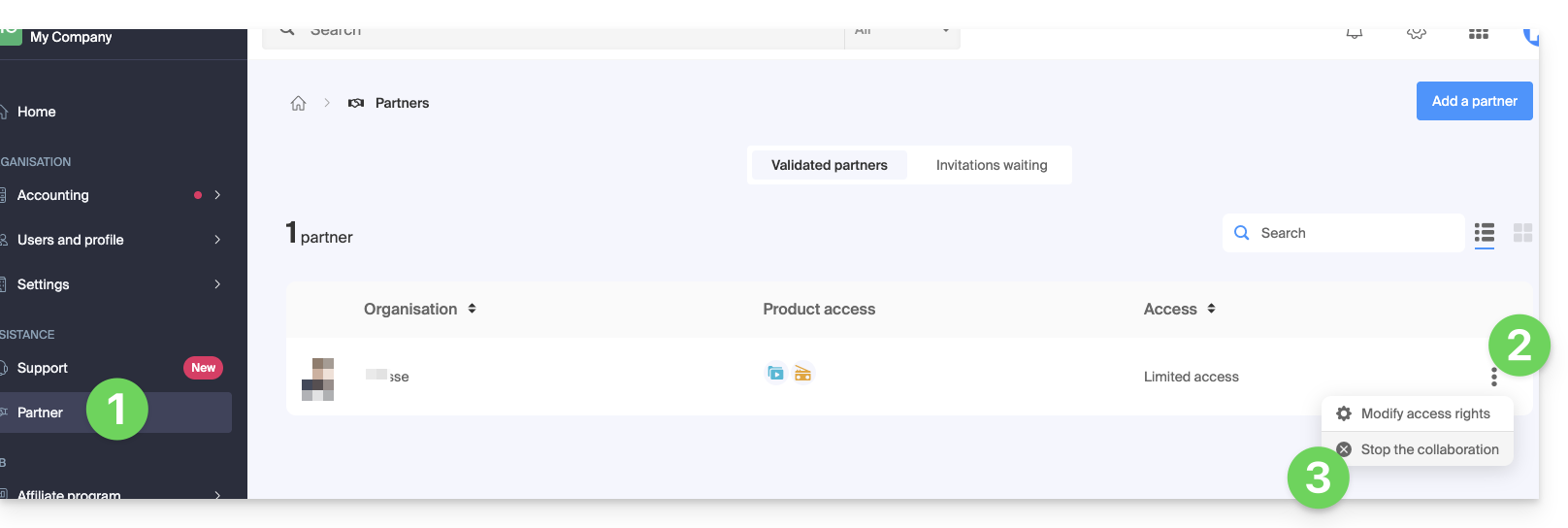
- Confirmez une première fois le retrait du Partenaire.
- Validez définitivement en renseignant le mot de passe du compte Infomaniak.
- Le partenariat a bien été rompu.
... en tant que Partenaire
Pour cela:
- Cliquez ici afin d'accéder à vos Clients sous gestion sur l'Espace Revendeur du Manager Infomaniak (besoin d'aide ?).
- Cliquez sur le menu d'action ⋮ à droite du Client concerné dans le tableau qui s'affiche.
- Cliquez sur Arrêter la collaboration:
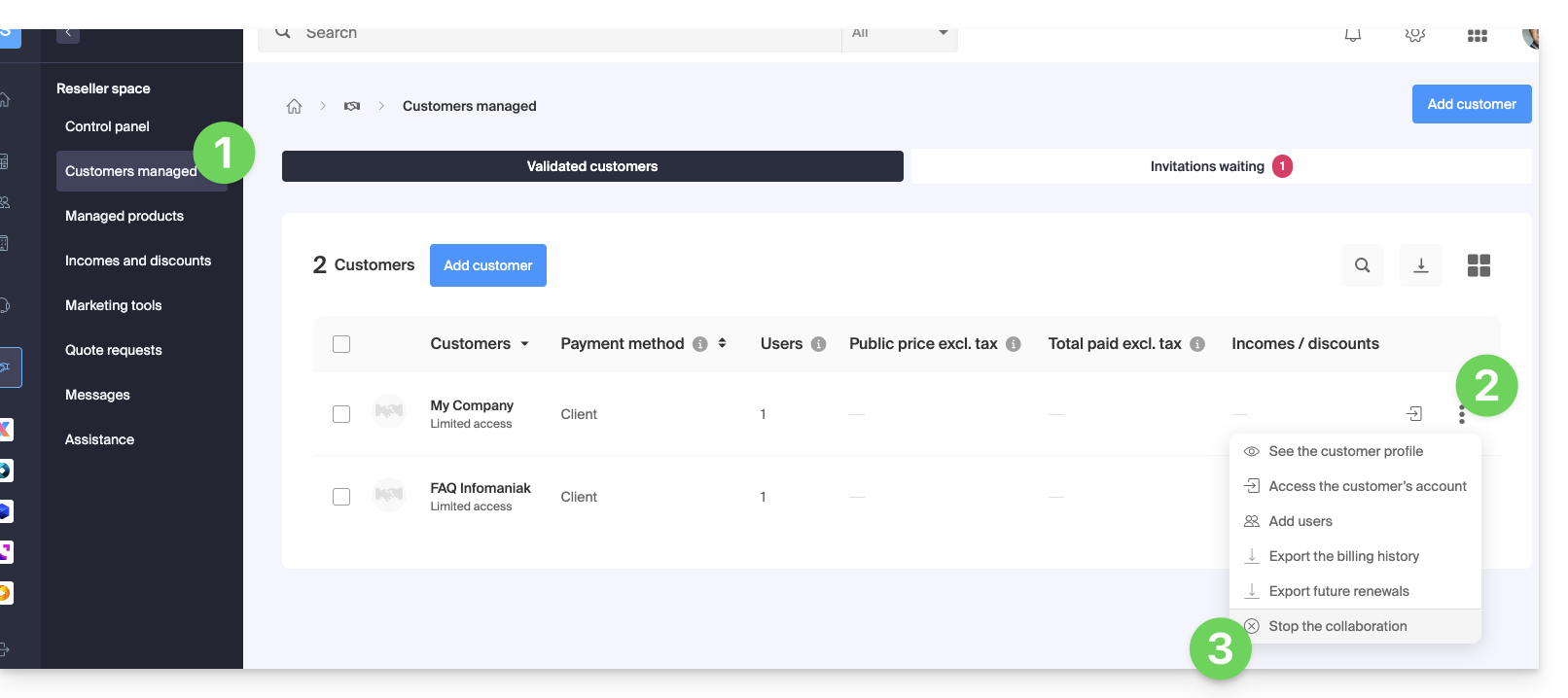
- Confirmez une première fois le retrait du Client.
- Validez définitivement en renseignant le mot de passe du compte Infomaniak.
- Le partenariat a bien été rompu.
Lien vers cette FAQ: https://faq.infomaniak.com/2673
Cette FAQ a été utile?
Ce guide explique les différences entre les deux types de modes de paiement possibles au sein d'un partenariat (avec accès complet accordée au partenaire).
En effet, dans le contexte de l'ajout d'un Partenaire pour la gestion de vos produits, si vous accordez tous les droits, vous devrez décider s'il faut également leur confier la totalité de la partie facturation.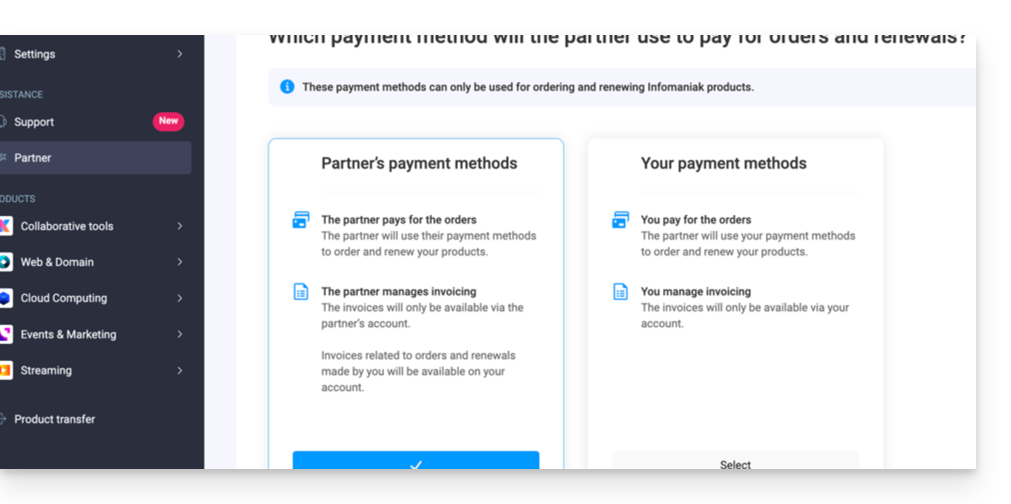
Modes de paiement ...
... du Client
Dans ce cas:
- Le Client gère la facturation et règle les commandes et les renouvellements effectués par le Partenaire.
- Le Partenaire:
- Paye le prix public et recevra un revenu (cashback) dans leur compte en fonction des avantages qu'ils reçoivent en tant que revendeur Infomaniak
- Reçoit également un revenu (remboursement) pour toute commande et tout renouvellement effectués directement par leur client.
- Les factures ne seront accessibles qu'au sein de l'organisation du Client, et le Partenaire n'y aura pas accès.
- Les produits seront installés directement au sein de l'Organisation du client.
... du Partenaire
Dans ce cas:
- Le partenaire
- Gère la facturation et règle les commandes et les renouvellements faits pour son client
- Bénéficie directement des rabais aux revendeurs lors de la commande et du renouvellement pour le compte de leur client
- Reçoit également un revenu (remboursement) pour toute commande et tout renouvellement effectués directement par leur client.
- Les factures ne seront disponibles qu'au sein de l'organisation du Partenaire, et le Client n'y aura pas accès.
- Les produits seront installés directement au sein de l'organisation du client.
Modifier le mode de paiement
Dans le cadre de l'octroi du plein accès à un associé, le Client peut changer le type de mode de paiement utilisé dans le partenariat à tout moment:
- Connectez-vous au Gestionnaire d'Infomaniak (manager.infomaniak.com).
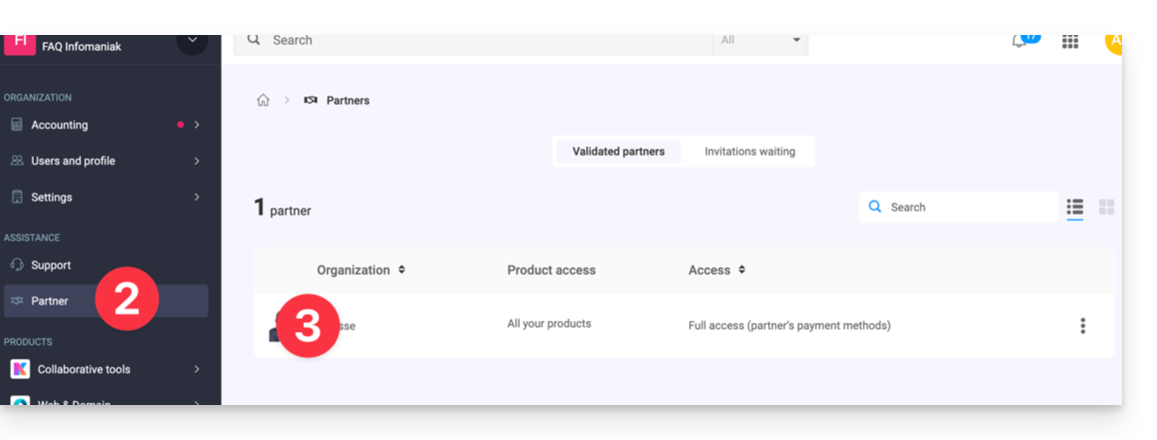
- Cliquez sur Partenaire dans le menu de la barre latérale gauche.
- Cliquez sur le nom du partenaire concerné:
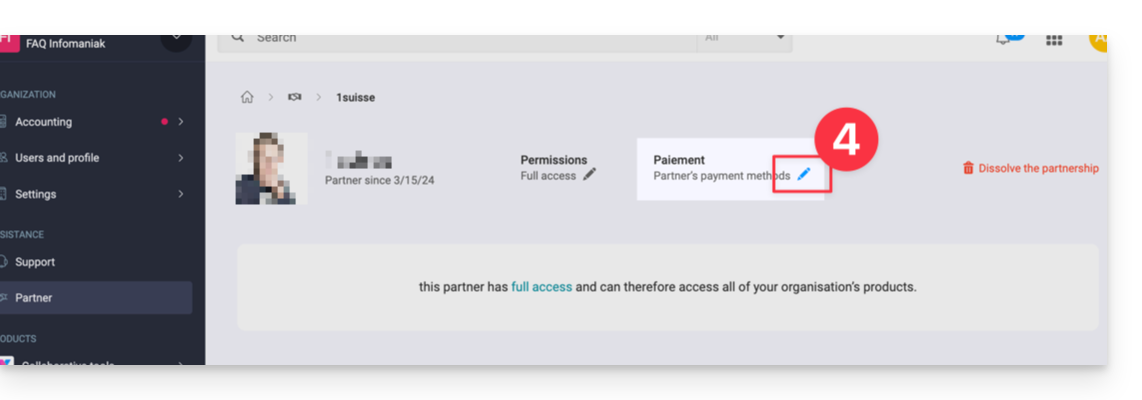
- Cliquez sur l'icône du crayon en haut de la page à droite de Paiement:
- Modifiez et vérifiez les informations souhaitées.
Le Partenaire recevra une notification de la modification par mail.
Prenez également connaissance de cet autre guide.
Lien vers cette FAQ: https://faq.infomaniak.com/2679
Cette FAQ a été utile?
En tant que Partenaire Infomaniak, il est recommandé de gérer vos clients Swiss Backup au sein d'un seul compte/accès Acronis, et de définir des groups/units sur la console Acronis.
Il n'est pas possible de migrer des clients finaux ou des sauvegardes de clients finaux entre 2 comptes Swiss Backup.
Lien vers cette FAQ: https://faq.infomaniak.com/2768
Cette FAQ a été utile?