Base de connaissances
1 000 FAQ, 500 tutoriels et vidéos explicatives. Ici, il n'y a que des solutions !
Ce guide donne des indications pour créer une infrastructure haute disponibilité multi-datacenters avec Jelastic Cloud.
Préambule
- Le principe d'une infrastructure haute disponibilité multi-datacenters est de répliquer tous les éléments nécessaires (serveur Web, serveur de bases de données et load balancer) dans un autre datacenter pour assurer le fonctionnement de vos sites et apps en cas d'imprévu (pics de charge, panne matérielle, panne réseau, etc.).
- Les avantages d'une infrastructure haute disponibilité multi-datacenters sont nombreux:
- En cas d'imprévu sur un serveur, un autre serveur prend immédiatement le relai ; vos sites et apps restent accessibles.
- En cas de perturbation avec un composant d'un datacenter, l'infrastructure répliquée dans l'autre datacenter et prend immédiatement le relai ; vos sites et apps restent accessibles.
- En cas de pics de charge importants, le trafic est réparti entre les deux infrastructures par des répartiteurs de charge (load balancers) ; vos sites et apps restent accessibles et rapides.
Mise en place d'une infra haute disponibilité avec Jelastic Cloud
Pour les besoins de cet exemple, 2 serveurs Web avec 2 load balancers seront mis en place, chacun de ces éléments étant hébergé en Suisse dans un datacenter d'Infomaniak différent.
Avant de poursuivre, connectez-vous à l'interface d'administration de votre serveur Jelastic Cloud :
- Cliquez ici afin d'accéder à la gestion de votre produit sur le Manager Infomaniak (besoin d'aide ?).
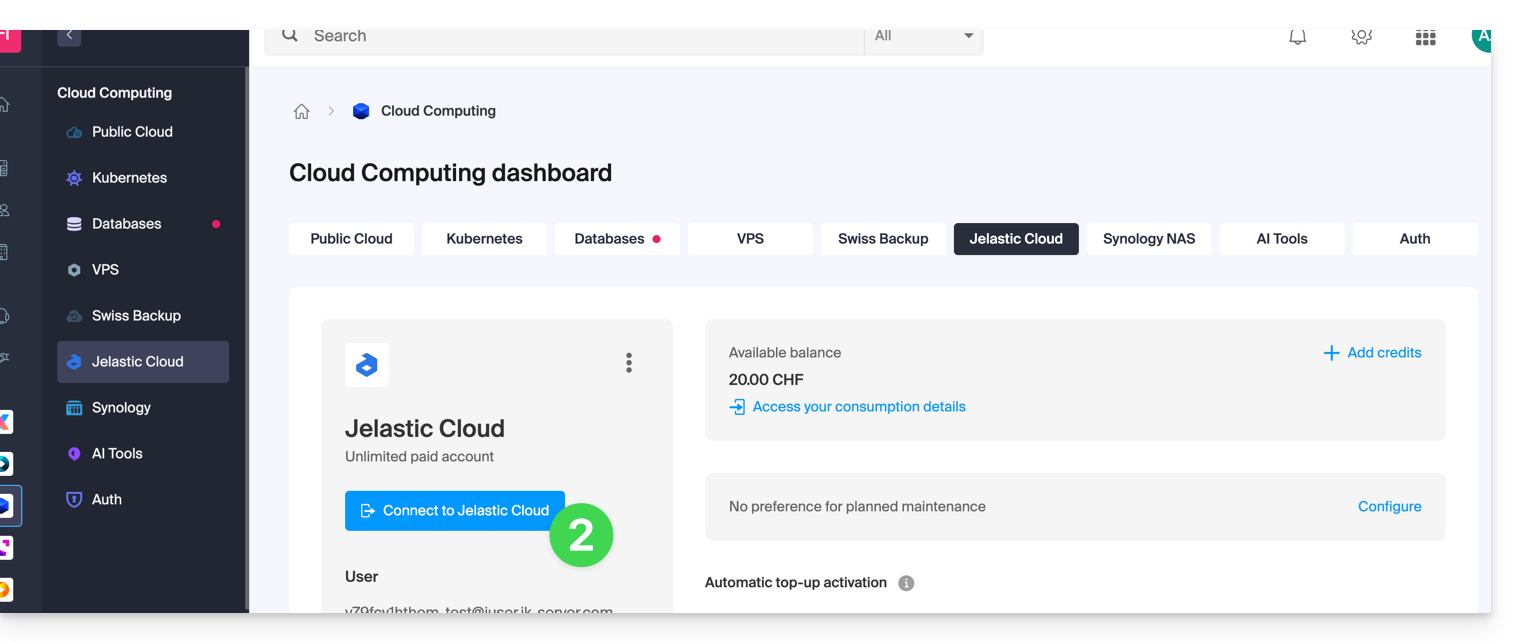
- Cliquez sur Se connecter à Jelastic Cloud:
1. Création des serveurs Web
Un serveur Web héberge le contenu de vos sites (les fichiers php, images, pdf, etc.).
Voici les actions à effectuer pour créer premier serveur :
- Cliquez sur Nouvel environnement.
- Cliquez sur l'onglet PHP.
- Dans App. Serveurs, choisissez par ex. un serveur Apache.
- Adaptez les ressources de l'environnement selon vos besoins.
- Choisissez Genève DC2 pour la localisation du serveur.
- Renommez l'environnement pour facilement l'identifier par la suite (par exemple DC2-apache).
- Cliquez sur Créer.
Créer ensuite le deuxième serveur Web dans un autre datacenter :
- Cliquez sur Nouvel environnement.
- Cliquez sur l'onglet PHP.
- Dans App. Serveurs, choisissez par exemple un serveur Apache.
- Adaptez les ressources de l'environnement selon vos besoins.
- Choisissez Genève DC3 pour la localisation du serveur.
- Renommez l'environnement pour facilement l'identifier par la suite (par exemple DC3-apache).
- Cliquez sur Créer.
2. Création des répartiteurs de charge (load balancers)
Un répartiteur de charge permet de distribuer la charge et le trafic de vos sites entre vos serveurs Web.
Voici les actions à effectuer pour créer premier serveur :
- Cliquez sur Nouvel environnement.
- Cliquez sur l'onglet PHP.
- Dans Equilibrage, choisissez par exemple un serveur NGINX.
- Adaptez les ressources de l'environnement selon vos besoins.
- Choisissez Genève DC2 pour la localisation du serveur.
- Renommez l'environnement pour facilement l'identifier par la suite (par exemple DC2-nginx).
- Cliquez sur Créer.
Créer ensuite le deuxième load balancer dans un autre datacenter :
- Cliquez sur Nouvel environnement.
- Cliquez sur l'onglet PHP.
- Dans Equilibrage, choisissez par exemple un serveur NGINX.
- Adaptez les ressources de l'environnement selon vos besoins.
- Choisissez Genève DC3 pour la localisation du serveur.
- Renommez l'environnement pour facilement l'identifier par la suite (par exemple DC3-nginx).
- Cliquez sur Créer.
3. Configuration des répartiteurs de charge et du nom de domaine
À présent, il ne reste plus qu'à indiquer aux load balancers sur quels serveurs Web ils doivent distribuer le trafic.
Commencez par créer le fichier load-balancer.conf sur les deux load balancers :
- Connectez-vous en SSH sur le serveur
DC2-nginxen cliquant sur le bouton Web SSH de l'environnement. - Ouvrez le fichier load-balancer.conf :
nano /etc/nginx/conf.d/load-balancer.conf. - Adaptez le code du fichier avec l'URL de vos serveurs Web :
http {
upstream backend {
server apache-dc2.jcloud-ver-jpc.ik-server.com;
server apache-dc3.jcloud.ik-server.com;
}
server {
listen 80;
location / {
proxy_pass http://backend;
}
}
}
- Répétez ces 3 étapes pour le serveur
DC3-nginx.
Modifier ensuite le fichier de configuration des load balancers :
- Connectez-vous en SSH sur le serveur
DC2-nginxen cliquant sur le bouton Web SSH de l'environnement. - Créez le fichier de configuration suivant :
nano /etc/nginx/nginx.conf. - Adaptez l'URL du fichier de configuration du serveur :
user nginx;
worker_processes auto;
worker_rlimit_nofile 2048;
load_module modules/ngx_stream_module.so;
#load_module modules/ngx_http_modsecurity_module.so;
error_log /var/log/nginx/error_log info;
events {
worker_connections 2048;
use epoll;
}
include /etc/nginx/conf.d/load-balancer.conf;
- Redémarrez le service NGINX :
sudo /etc/init.d/nginx restart. - Répétez ces quatre étapes pour le serveur
DC3-nginx.
Il est maintenant nécessaire d'indiquer à votre nom de domaine sur quels serveurs le trafic doit être redirigé.
Au préalable, installez une adresse IP publique sur vos répartiteurs de charge :
- Déployez le noeud du serveur DC2-nginx.
- Passez la souris sur la ligne IP publique et cliquez sur le + qui apparaît à droite.
- Ajoutez une IPv4 publique.
- Répétez ces 3 étapes pour le serveur DC3-nginx.
À ce stade, il ne vous reste plus que de créer deux enregistrements A dans la zone DNS de votre nom de domaine avec l'IP publique de vos deux répartiteurs de charge.
Afin que les changements soient rapidement pris en compte, il est recommandé de configurer les enregistrements A avec un TTL de 5 minutes.
Dans cet exemple, le domaine redirige donc vos visiteurs sur les load balancers qui redirigent à leur tour le trafic vers les serveurs Web.
4. Test de l'infrastructure haute disponibilité
Afin de tester le bon fonctionnement de votre infrastructure, saisissez votre nom de domaine dans un navigateur comme Brave, Chrome, Edge, Firefox, Opera, Safari… et essayez tour à tour de désactiver un élément de votre infrastructure (un des deux load balancers, un des deux serveurs Web). Si tout fonctionne, vous devriez toujours accéder au contenu hébergé sur l'un des deux serveurs Web.
Attention: la réplication des données entre les serveurs Web ou des serveurs de bases de données doit être mise en place par vos soins.
Lien vers cette FAQ: https://faq.infomaniak.com/2401
Cette FAQ a été utile?
Ce guide concerne l'app mobile kCheck (application pour smartphone ou tablette iOS / Android), créée pour simplifier les procédures de vérification d'identité et renforcer la sécurité de votre compte Infomaniak.
Préambule
- Pour des raisons de sécurité, afin de garantir l'identité de la personne effectuant une demande spécifique auprès d'Infomaniak, une procédure de vérification d'identité peut se déclencher dans les cas suivants (liste non exhaustive):
- oubli d'un mot de passe de compte Infomaniak (compte utilisateur)
- oubli d'une adresse mail de connexion
- désactivation de la double authentification (2FA)
- déblocage d'un compte Infomaniak
- lors du premier reversement de recettes pour le produit Billetterie
- lors de la commande d'un produit (suspicion de spam ou escroquerie, nom de marque, etc.)
- Cette application vous permet de transférer en toute sécurité les éléments demandés.
- Infomaniak respecte votre vie privée: les informations transmises via l'application kCheck seront conservées jusqu'au traitement complet de votre dossier ; elles seront dans tous les cas automatiquement supprimées après 72 heures en cas de non traitement de cette demande.
Débuter la vérification d'identité
Prérequis
- Un code QR ou un lien fourni par Infomaniak.
- L'app mobile kCheck installée sur votre appareil iOS (iPhone, etc.) ou Android.
- Une connexion Internet sur l'appareil mobile.
Vous pouvez ensuite faire vérifier votre identité avec kCheck:
- Lancez l'app kCheck sur votre mobile.
- Appuyez sur Commencer.
- Appuyez sur Scanner un QR code.
- Pointez à l'aide de la caméra le QR code fourni.
- Saisissez votre numéro de téléphone mobile.
- Entrez le code de confirmation reçu.
- Autorisez la géolocalisation (obligatoire pour continuer la procédure).
- Sélectionnez le type de pièce d'identité en votre possession (carte d'identité ou passeport).
- Suivez les étapes pour photographier votre pièce d'identité.
- Prenez un selfie (de vous) avec votre pièce d'identité dans la main devant vous.
Vos documents seront ensuite transmis de manière sécurisée au support Infomaniak. Ces demandes sont traitées en priorité avec un temps de réponse moyen de 2 heures pendant les heures d'ouverture.
Si votre commande est bloquée...
Pour des raisons de sécurité, il arrive que certaines commandes soient automatiquement bloquées.
Au moment de votre commande un e-mail est envoyé à l'adresse mail de connexion de votre compte Manager Infomaniak. Cet e-mail contient la procédure de déblocage de votre commande. Dans le cas où vous ne le retrouvez pas, il est possible de vous le renvoyer depuis votre Manager en cliquant sur Renvoyer la procédure depuis le bandeau rouge vous informant du blocage.
Prérequis
- Ouvrir l'e-mail contenant la procédure de déblocage.
- L'app mobile kCheck installée sur votre appareil iOS (iPhone, etc.) ou Android.
- Une connexion Internet sur l'appareil mobile.
Vous pouvez ensuite débuter la procédure de déblocage avec kCheck:
- Lancez l'app kCheck sur votre mobile.
- Appuyez sur Commencer.
- Appuyez sur Scanner un QR code.
- Scannez le code QR présent dans l'e-mail.
- Suivez la procédure de déblocage jusqu'au bout.
Cas particuliers
- Sans réaction de votre part dans un délai de 10 jours, la commande est automatiquement annulée et le paiement intégralement remboursé sur le moyen de paiement utilisé.
- Dans le cas où vous n'auriez pas d'appareil mobile pour suivre cette procédure, contactez le support Infomaniak.
Lien vers cette FAQ: https://faq.infomaniak.com/2418
Cette FAQ a été utile?
Ce guide détaille comment sauvegarder les données de vos dossiers et nœuds Jelastic Cloud via le protocole OpenStack Swift sur Swiss Backup la solution de sauvegarde dans un cloud suisse indépendant.
Préambule
- Afin de sauvegarder les données, une extension pour Virtuozzo (Jelastic Cloud) est disponible dans les addons du nœud.
- En savoir plus sur l'extension (add-on) sur Github.
Configurer l'extension Swiss Backup sur Jelastic Cloud
Prérequis
- Utiliser Jelastic Cloud (au moins un environnement Jelastic doit être actif avec l'extension installée pour que vos sauvegardes soient visibles).
- Posséder un espace Swiss Backup Infomaniak avec un quota d'appareil disponible (minimum 1) pour une sauvegarde Cloud.
- Ajouter 1 appareil de type Cloud pour obtenir les paramètres OpenStack Swift.
Pour ajouter l'extension utile à Swiss Backup sur Jelastic Cloud:
- Connectez-vous au Tableau de bord Jelastic Cloud de votre serveur.
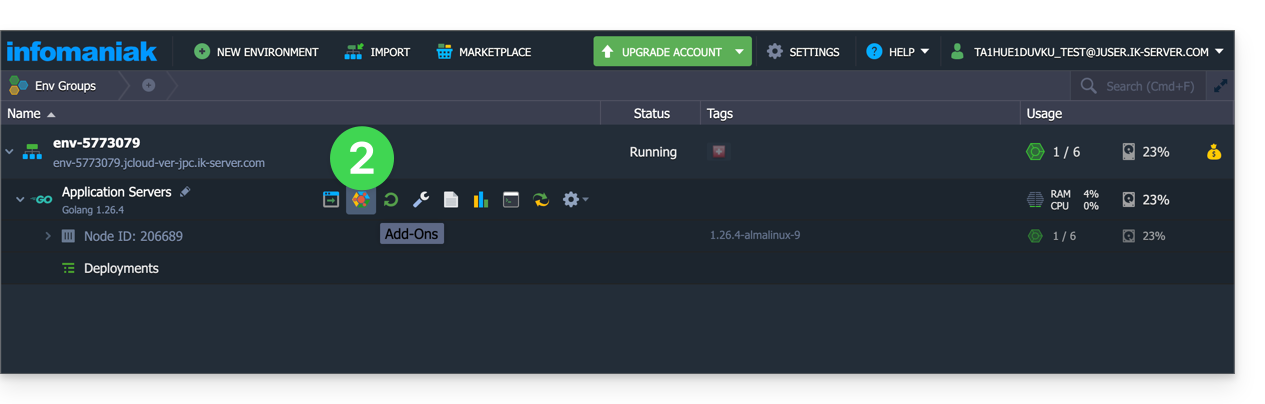
- Rendez-vous sur la section addons du nœud:
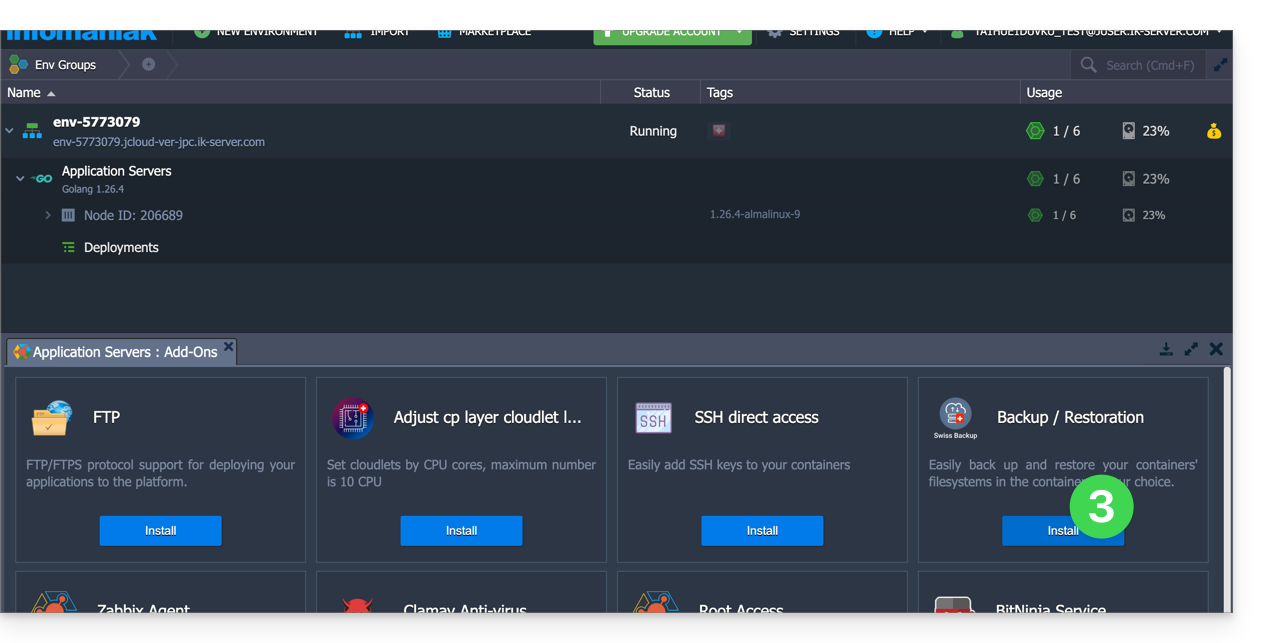
- Recherchez et installez l'extension Backup / Restoration:
Deux types de sauvegarde sont ensuite possibles et détaillées ci-dessous :
- Sauvegardez des dossiers spécifiques.
- Créez un snapshot d'un nœud entier.
Sauvegarder des dossiers spécifiques
Pour la sauvegarde de répertoires spécifiques:
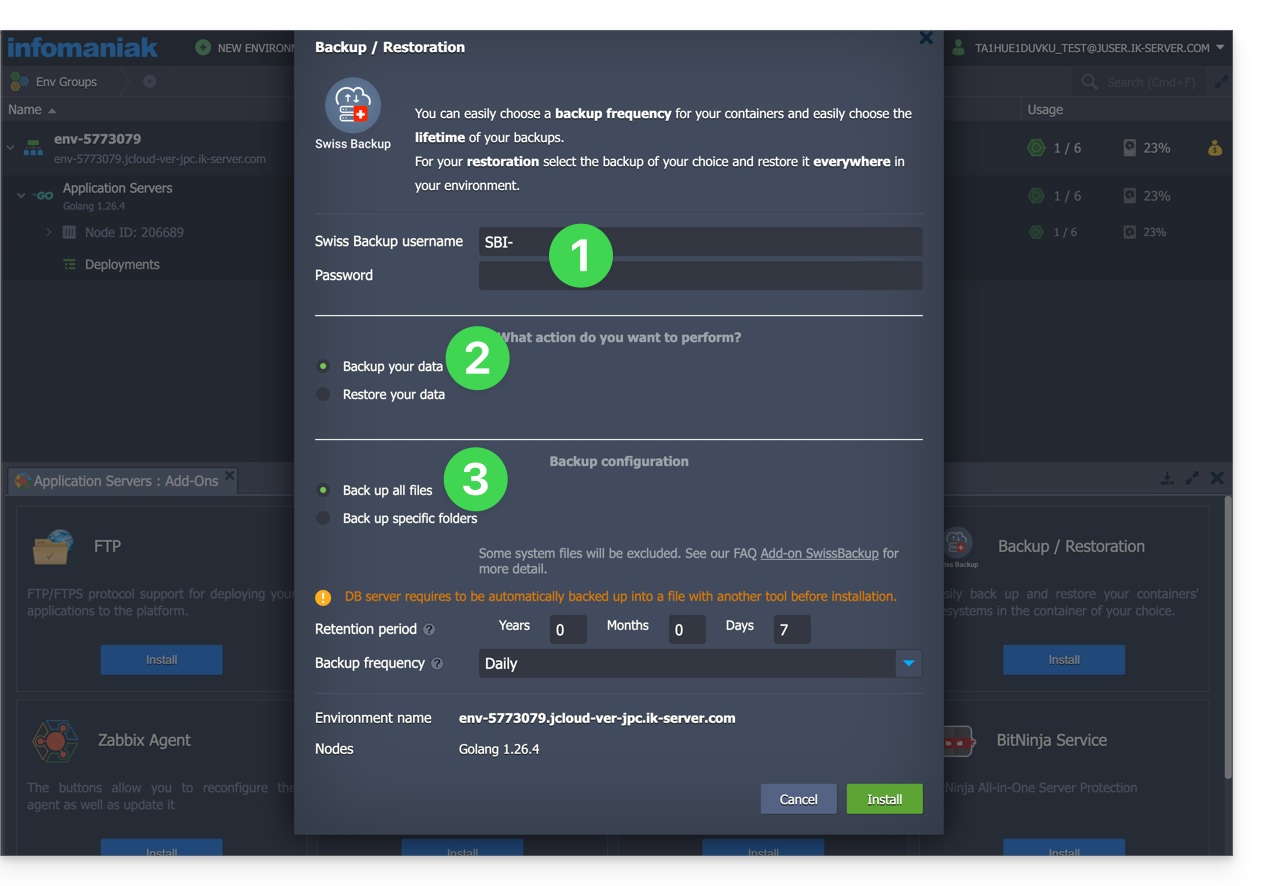
- Renseignez le nom d'utilisateur et le mot de passe selon les informations propres à votre appareil.
- Cochez Backup your data.
- Cochez Backup specific folders
- Renseignez le chemin absolu des dossiers à sauvegarder dans le champ Folders to backup ; il est possible de spécifier plusieurs dossiers en séparant chaque chemin par une virgule, par exemple :
/root/admin/, /home/user1/, /jelastic/containers/(dans cet exemple, 3 dossiers ont été spécifiés)…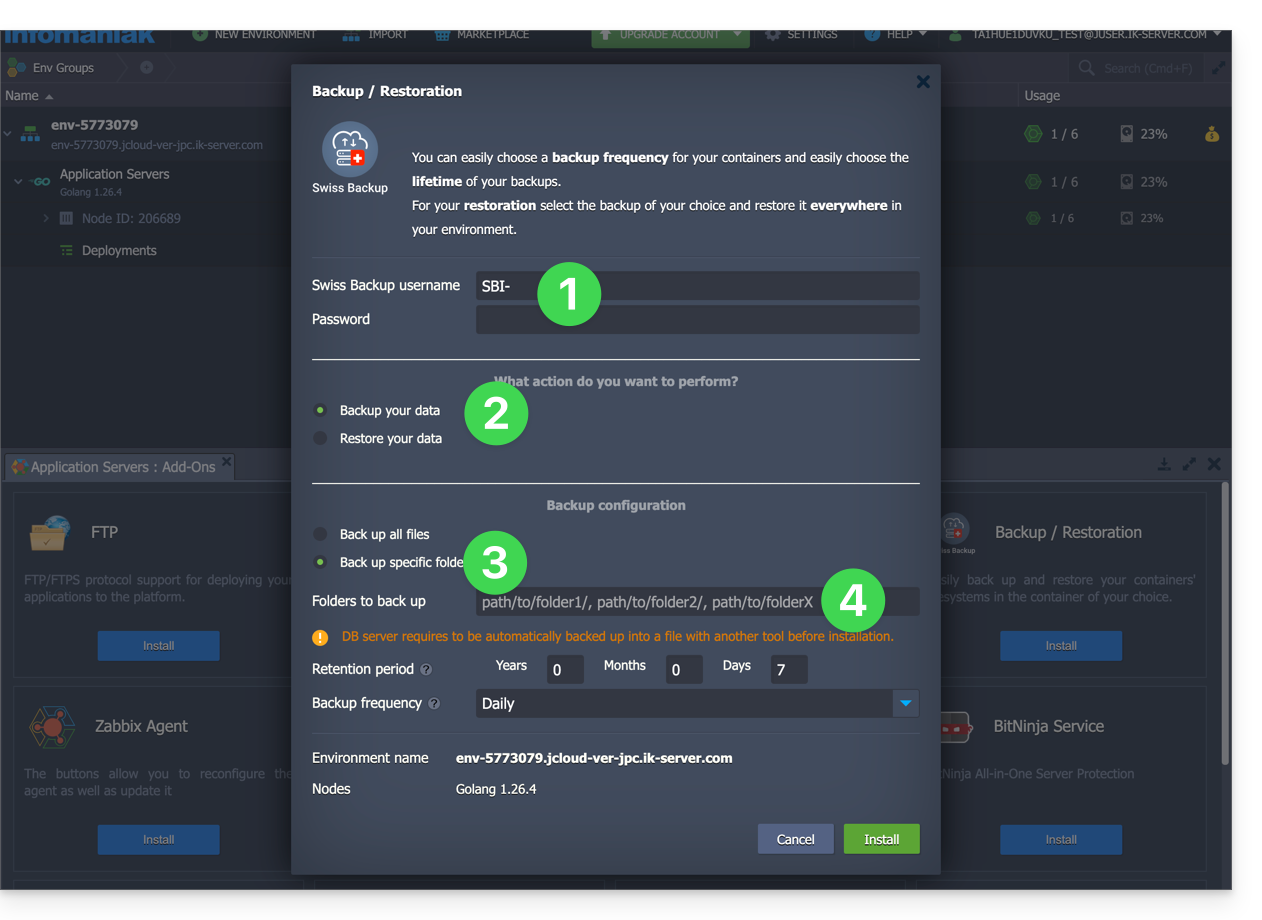
Ensuite il faut définir la fréquence des sauvegardes (lire plus bas).
Sauvegarder un nœud entier
Pour la sauvegarde d'un noeud entier:
- Renseignez le nom d'utilisateur et le mot de passe de votre appareil Swift sur Swiss Backup.
- Cochez Backup your data.
- Cochez Backup all files pour sauvegarder l'ensemble du système de fichiers d'un nœud ; certains fichiers sont automatiquement exclus :
- les dossiers
/dev,/proc,/sys,/run - les systèmes de fichiers non montés en tant que partie de la partition racine, y compris les systèmes de fichiers virtuels
- les dossiers
Ensuite il faut définir la fréquence des sauvegardes.
Définir fréquence et politique de rétention des sauvegardes
Deux options sont disponibles pour effectuer la sauvegarde :
- quotidiennement (à 20h UTC)
- toutes les heures (au début de l'heure, par exemple à 13h, à 14h, etc.)
Vous pouvez définir la durée de conservation de vos sauvegardes en années, mois, jours et heures. Afin de conserver indéfiniment vos sauvegardes, régler simplement les paramètres sur 0.
Si par exemple vous effectuez des sauvegardes toutes les heures et que vous définissez une politique de conservation à 1 an, 2 mois, 4 jours, 2 heures, cela signifie que chaque sauvegarde sera disponible pendant une période de 1 an, 2 mois, 4 jours, 2 heures (=10322 sauvegardes). Notez que la suppression des sauvegardes est effectuée chaque dimanche à 22h30 (UTC).
Attention : ne pas mettre tous les paramètres à 0, car des sauvegardes permanentes peuvent entraîner des échecs de sauvegarde.
Limites recommandées :
- Année : 1
- Mois : 12
- Jours : 99
Pour une sauvegarde horaire (chaque heure), il est conseillé une rétention maximum d'un mois. Au-delà de cette valeur, certaines sauvegardes peuvent échouer.
Restaurer des sauvegardes
Restaurer des données d'un nœud
- Connectez-vous au Tableau de bord Jelastic de votre serveur.
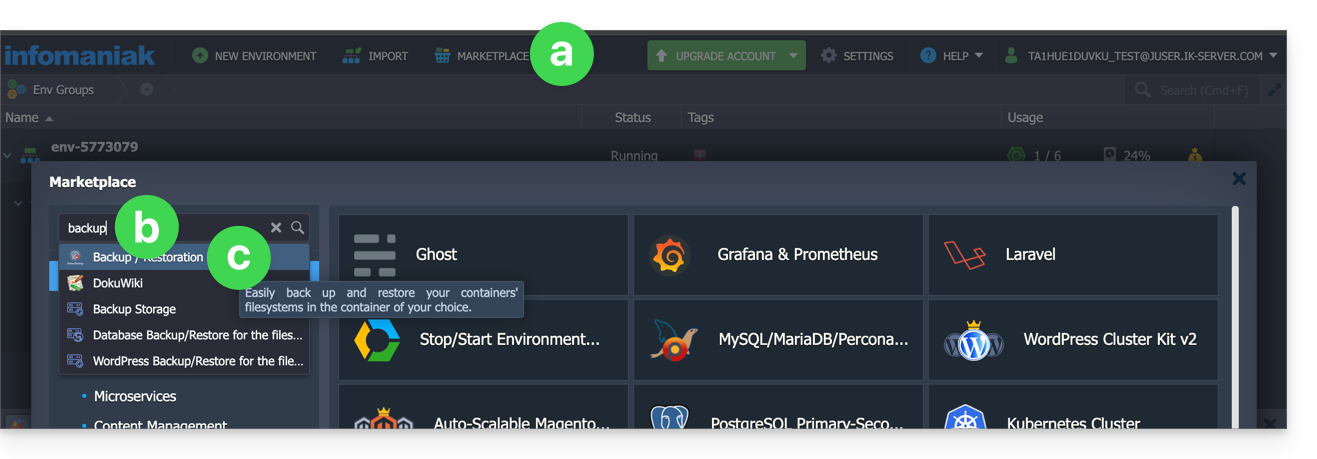
- Vous devrez probablement ré-installer (relancer) l'addon depuis la Marketplace:
- Cliquez sur Marketplace.
- Recherchez “backup”…
- Cliquez sur l'addon "Backup / Restoration":
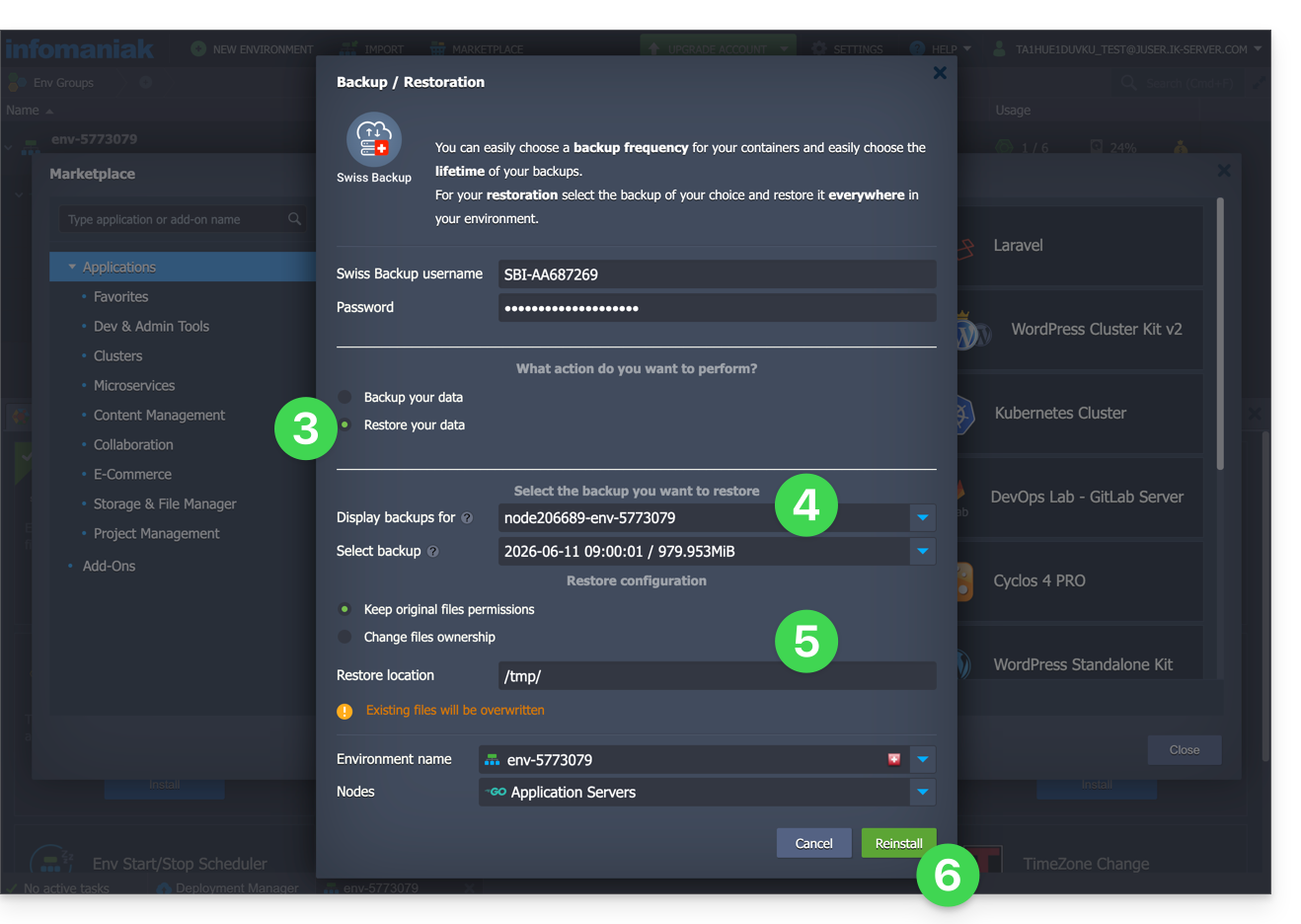
- Une fois l'extension rajoutée et le nom d'utilisateur mot de passe de votre appareil Swift sur Swiss Backup renseigné, cochez Restore your data.
- Sélectionnez le nœud qui contient la sauvegarde à restaurer.
- Sélectionnez la sauvegarde à restaurer et le dossier de restauration.
- Cliquez sur le bouton Restaurer:
Restaurer des dossiers spécifiques d'un snapshot (CLI)
Chaque sauvegarde correspond à un ID unique. Vous pouvez inclure et exclure des dossiers de vos snapshots lors d'une restauration. Pour voir vos snapshots :
. /home/.config/swissbackup/openrc.shrestic snapshots
- Utilisez
--excludeet--includepour restreindre la restauration à un sous-ensemble de fichiers dans le snapshot ; par exemple pour restaurer un seul fichier :restore 79766175 --target /tmp/restore-work --include /work/foo
Il existe des variantes insensibles à la casse de --exclude et --include appelées --iexclude et --iinclude. Ces options se comportent de la même manière mais ignorent la casse des chemins.
Modifier la configuration de la sauvegarde
Pour cela:
- Connectez-vous au Tableau de bord Jelastic de votre serveur.
- Une fois l'extension ajoutée et le nom d'utilisateur mot de passe de votre appareil Swift sur Swiss Backup renseigné, modifiez la configuration comme souhaité.
Le calendrier des sauvegardes est défini par un cronjob et les sauvegardes sont effectuées à l'aide de l'outil restic.
Pour modifier manuellement la planification des sauvegardes (CLI), en tant qu'utilisateur root, exécuter la commande crontab -l pour afficher les horaires actuels :
- la ligne contenant
retention-all.shcorrespond à la tâche de sauvegarde - la ligne contenant
purge.shcorrespond à la tâche de rétention des sauvegardes
Exemple :

Modifiez le planning à l'aide de la commande crontab -e.
Vous pouvez modifier la ligne composée du script retention-all.sh ou retention.sh, ces scripts correspondent au lancement de vos sauvegardes. Attention : les crons ont été pensés pour ne pas causer de problèmes entre les sauvegardes et les suppressions multiples. Attention au temps requis pour les sauvegardes et les suppressions…
- En savoir plus sur les cronjobs: crontab.guru
- En savoir plus sur restic: restic.net
Supprimer manuellement des sauvegardes (CLI)
Pour cela:
- Sourcez le fichier de configuration:
. /home/.config/swissbackup/openrc.sh - Affichez les sauvegardes disponibles:
restic snapshots - Supprimez la sauvegarde souhaitée :
restic forget IdBackup --prune - Supprimez toutes les sauvegardes d'un fichier sauf une :
restic forget --tag folders --keep-last 1 --prune

Supprimer la planification de la sauvegarde
Ce bouton vous permet de supprimer la planification de votre sauvegarde: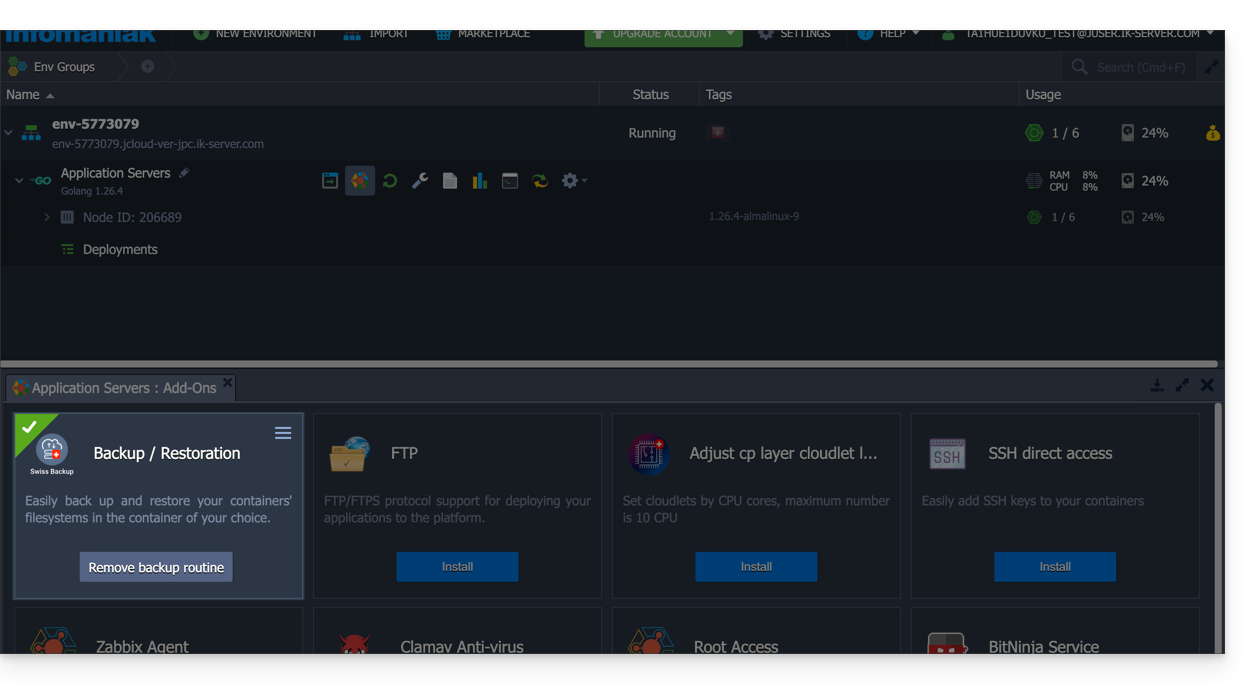
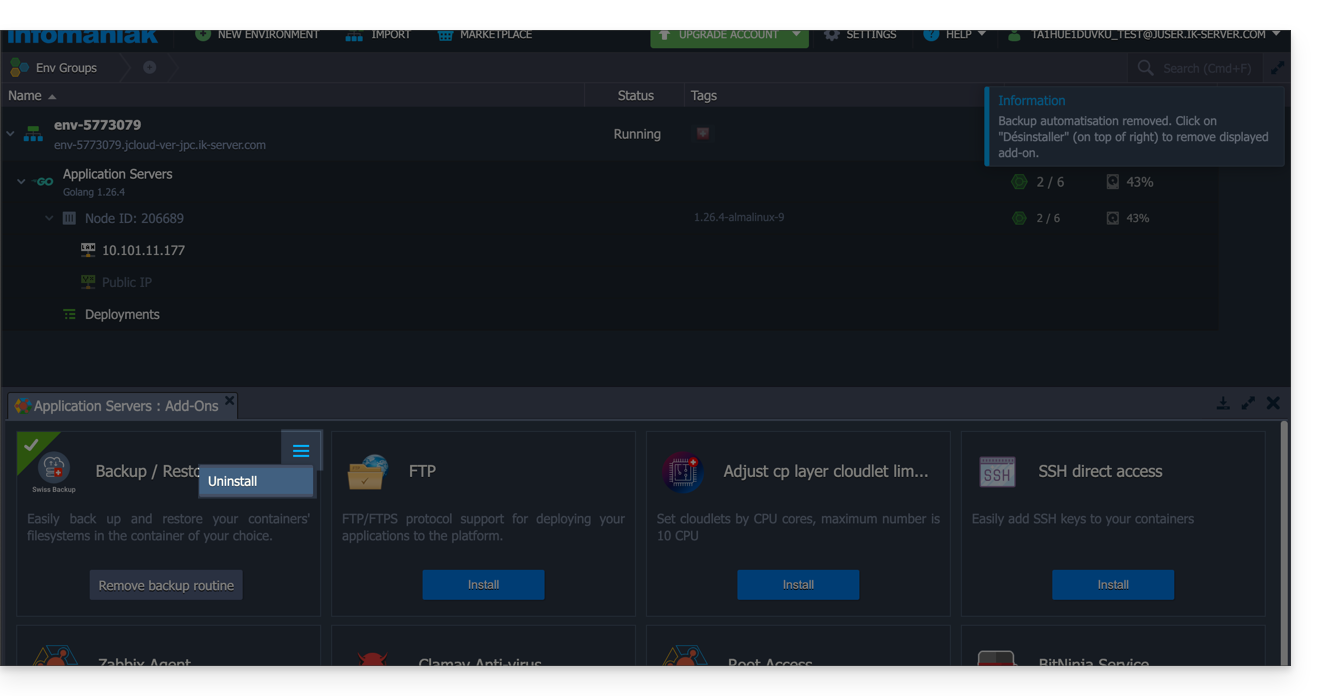
Désinstaller l'extension Swiss Backup
Il nécessaire de supprimer la planification de la sauvegarde (voir ci-dessus) avant de pouvoir supprimer l'extension Swiss Backup:
Lien vers cette FAQ: https://faq.infomaniak.com/2420
Cette FAQ a été utile?
Ce guide explique comment personnaliser le ou les créneaux durant lesquels Infomaniak pourra effectuer des maintenances pour faire évoluer vos services (nouvelles fonctionnalités, correctifs, etc.).
Préambule
- Cette fonctionnalité est uniquement disponible pour les:
- Serveurs Cloud
- VPS Cloud / VPS Lite
- Jelastic Cloud
- Sans indication de votre part, les maintenances planifiées sont généralement effectuées par Infomaniak entre 22h et 6h du matin.
Modifier la période de maintenances planifiées
Pour cela:
- Cliquez ici afin d'accéder au service pour lequel vous souhaitez planifier les maintenances sur le Manager Infomaniak (besoin d'aide ?).
- Cliquez directement sur le nom attribué au produit concerné.
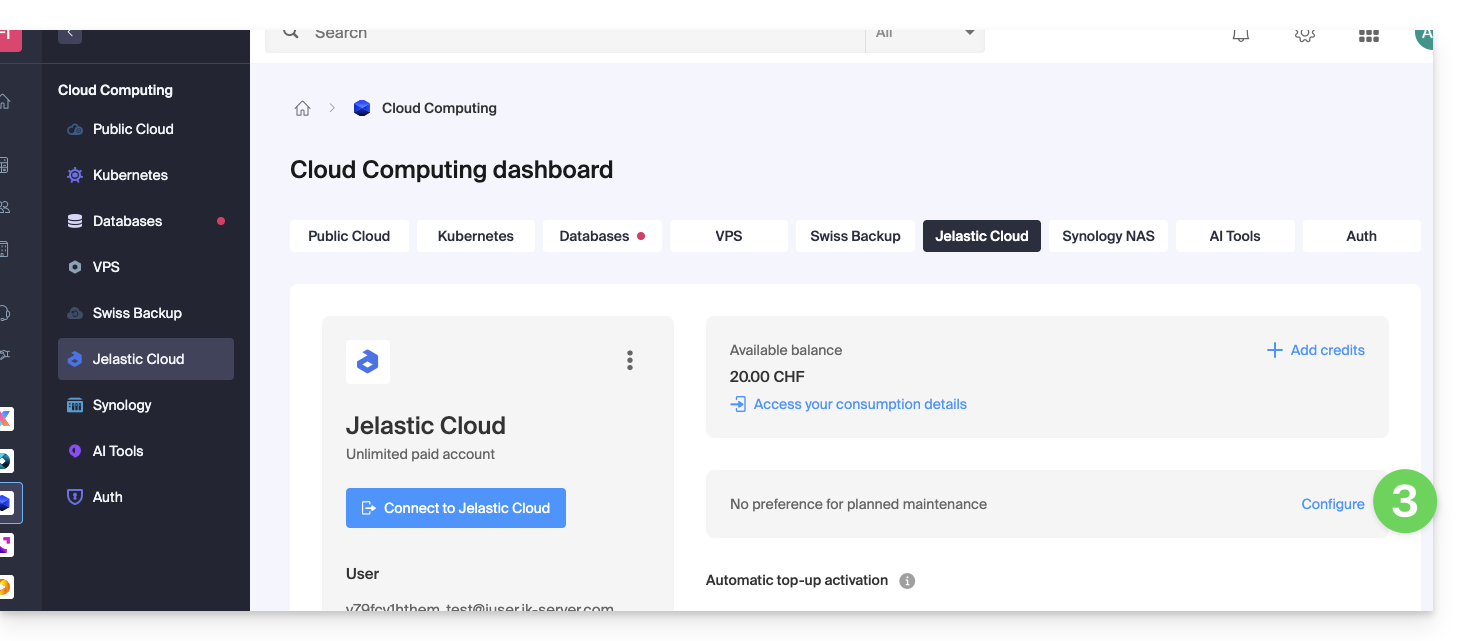
- Cliquez sur Maintenances planifiées dans le menu latéral gauche ou sur la page centrale selon le service concerné (ci-dessous Jelastic):
- Même principe pour un VPS:
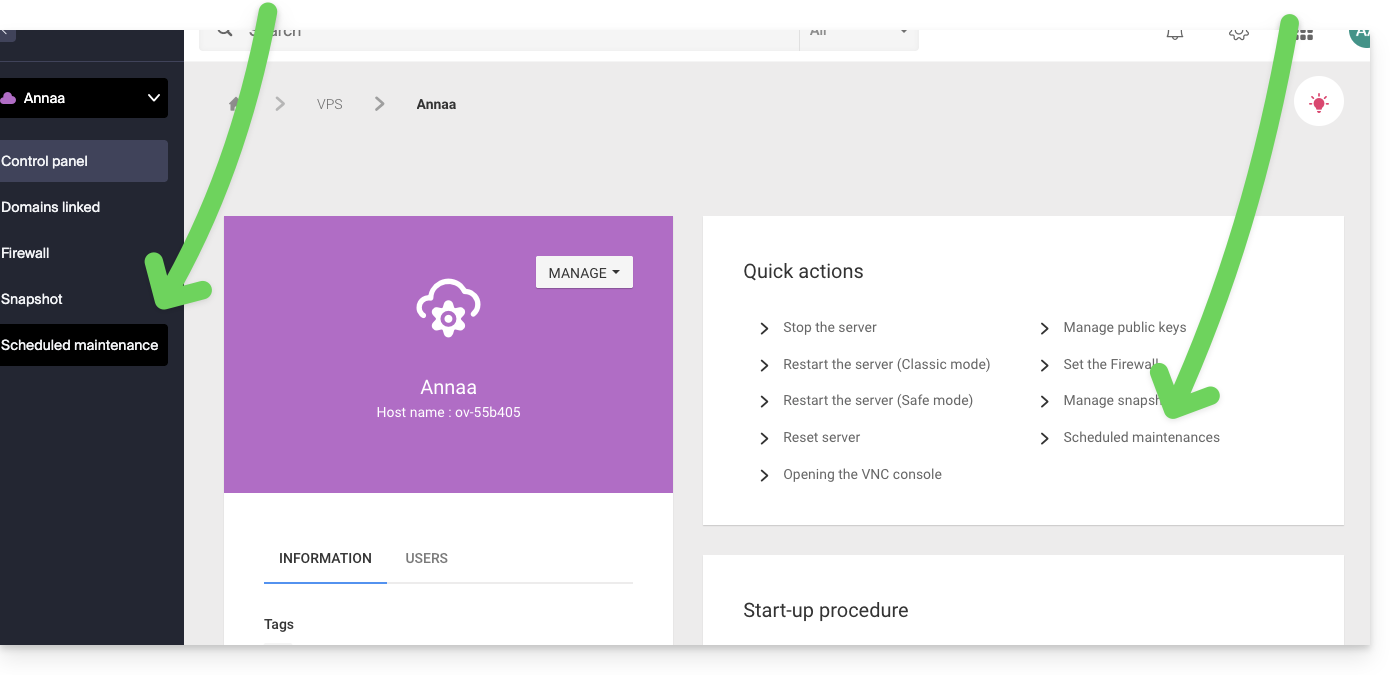
- Même principe pour un VPS:
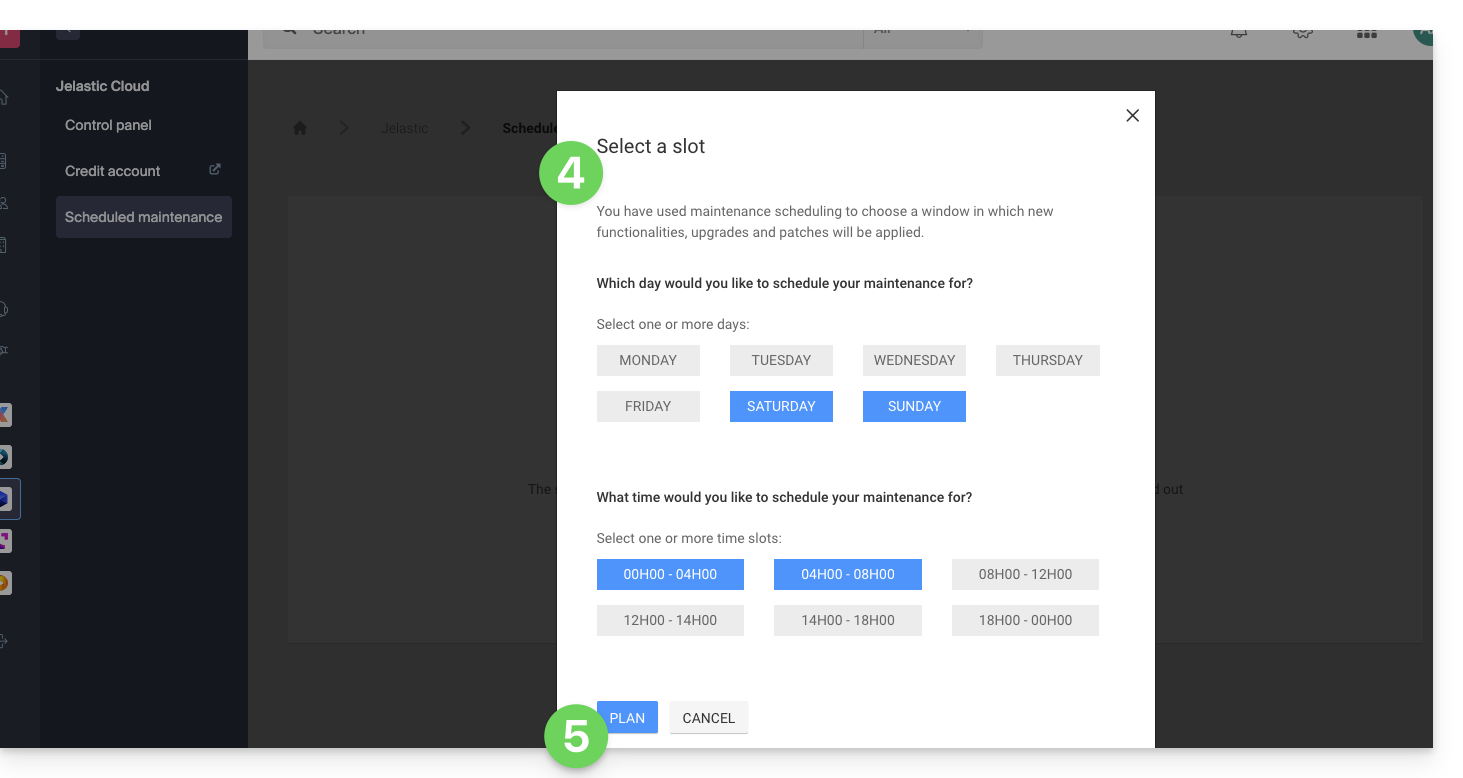
- Cliquez sur les boutons pour définir, en bleu, un créneau d'intervention préféré.
- Validez en cliquant sur le bouton tout en bas:
Lien vers cette FAQ: https://faq.infomaniak.com/2424
Cette FAQ a été utile?
Ce guide détaille comment transférer un environnement Jelastic Cloud Infomaniak d'un compte à un autre ; vous pouvez également vous référer à la documentation Jelastic officielle (en anglais uniquement).
Prérequis
- Un environnement peut être transféré depuis n'importe quel type de compte Jelastic Cloud (essai, beta, désactivé, etc.) ; néanmoins il est indispensable que le destinataire du transfert dispose d'un compte payant.
- S'assurer également que le compte de destination n'a pas atteint:
- le maximum de cloudlets par conteneur
- le nombre maximal de nœuds de calcul disponibles pour un environnement
- le nombre maximal d'environnement sur le compte
- Utiliser l'adresse mail utilisateur du compte destinataire qui se trouve sous la rubrique utilisateur dans le tableau de bord Jelastic du compte de destination:

Procédure de transfert
Pour effectuer le transfert:
- Connectez-vous à votre plateforme Jelastic Cloud (vous quittez le Manager Infomaniak).
- Cliquez sur le bouton Paramètres en face de l'environnement à transférer:

- Depuis le menu Paramètres, sélectionnez l'option Changer de propriétaire.
- Indiquez l'adresse mail du compte de destination, puis cliquez sur Envoyer:

- Si le compte de destination existe et répond au critère de transfert une notification indiquant l'envoi de la demande apparaitra.
- Une icône s'affichera devant l'environnement à transférer tant que la requête de transfert n'est pas acceptée par le nouveau propriétaire.
- Une fois la requête de transfert accepté, l'environnement est retiré de votre compte.
Il est possible d'annuler la procédure de transfert depuis le menu Paramètres, Changer de propriétaire, annuler la requête de transfert.
Dès lors que le transfert est terminé, il est possible de résilier le produit Jelastic de votre compte, tous les crédits encore disponibles au moment de la résiliation seront automatiquement transférés sur votre compte prépayé Infomaniak.
Lien vers cette FAQ: https://faq.infomaniak.com/2453
Cette FAQ a été utile?