Base de connaissances
1 000 FAQ, 500 tutoriels et vidéos explicatives. Ici, il n'y a que des solutions !
Ce guide détaille les étapes à réaliser lorsque vous souhaitez “libérer” la gestion d'une adresse mail qui serait actuellement “limitée” par l'utilisation d'un compte Infomaniak avec la même dénomination.
Préambule
- Par exemple l'adresse mail
benevolsur le Service Mailexample.xyzne pourra plus être partagée à d'autres utilisateurs à partir du moment où un compte Infomaniak est créé avec un identifiant de connexion de la forme l'adresse mailbenevol@example.xyz. - Par conséquent une procédure existe pour que l'administrateur d'un Service Mail puisse si besoin activer la libération du compte Infomaniak correspondant.
- L'adresse mail correspondante, auparavant rattachée et lisible, ne le sera plus mais les donnés du compte ne sont pas supprimées.
- Seule l'adresse de connexion doit être proposée sous une forme différente par l'utilisateur en question.
Demander la libération du compte Infomaniak bloquant
Pour activer la suppression de l'identifiant de connexion lorsque celui-ci est identique à une adresse mail qui ne peut plus être partagée, il faut que l'administrateur du Service Mail se rende sur le Manager:
- Cliquez ici afin d'accéder à la gestion de votre produit sur le Manager Infomaniak (besoin d'aide ?).
- Cliquez directement sur le nom attribué au produit concerné.
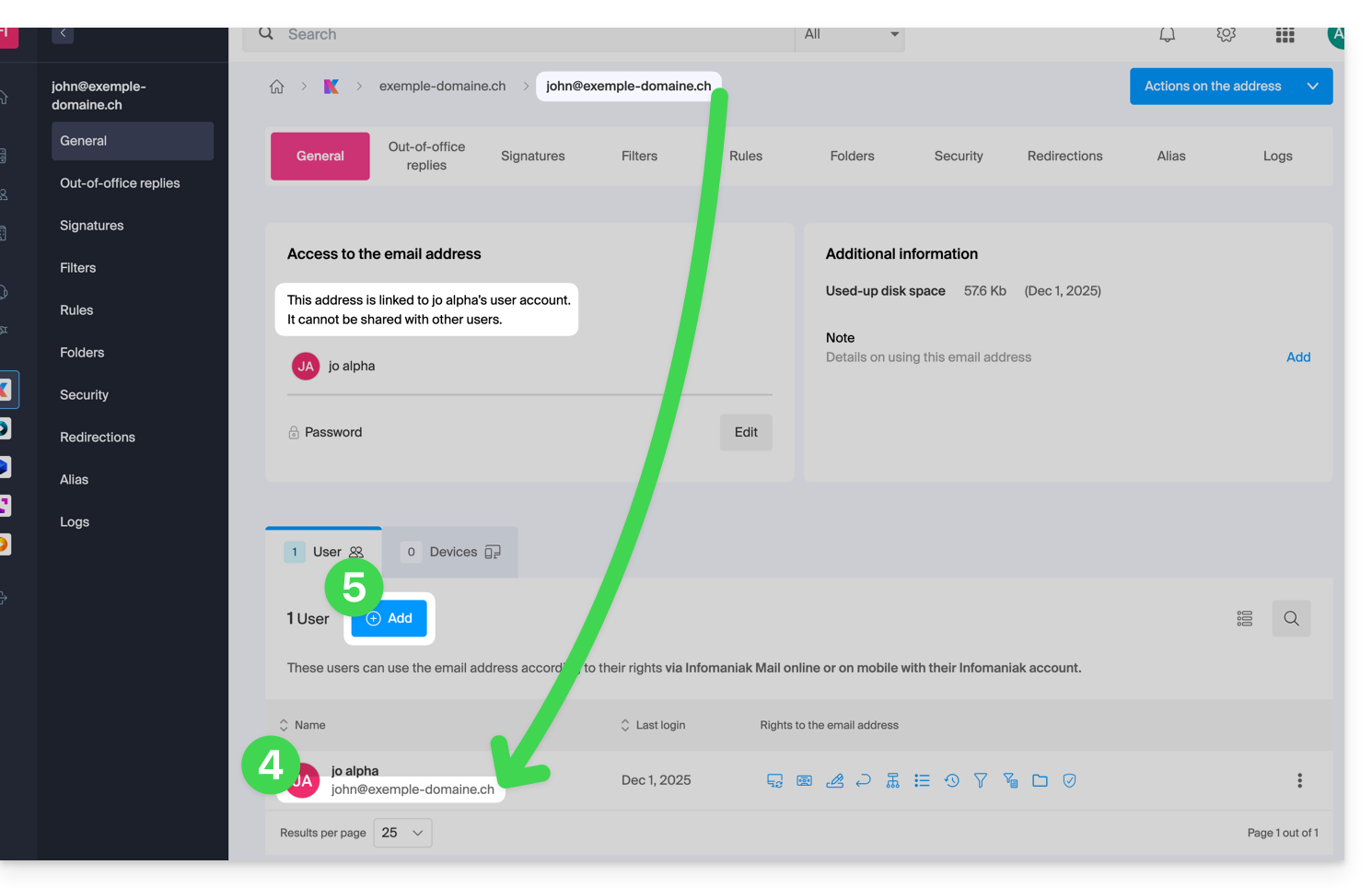
- Cliquez sur l'adresse mail concernée dans le tableau qui s'affiche.
- Sous l'onglet Général, il est possible de voir les utilisateurs qui consulte cette adresse, et parmi eux, se trouve l'utilisateur correspondant.
- Cliquez sur le bouton Ajouter dans la partie Utilisateurs (opération qui n'est justement pas possible actuellement):
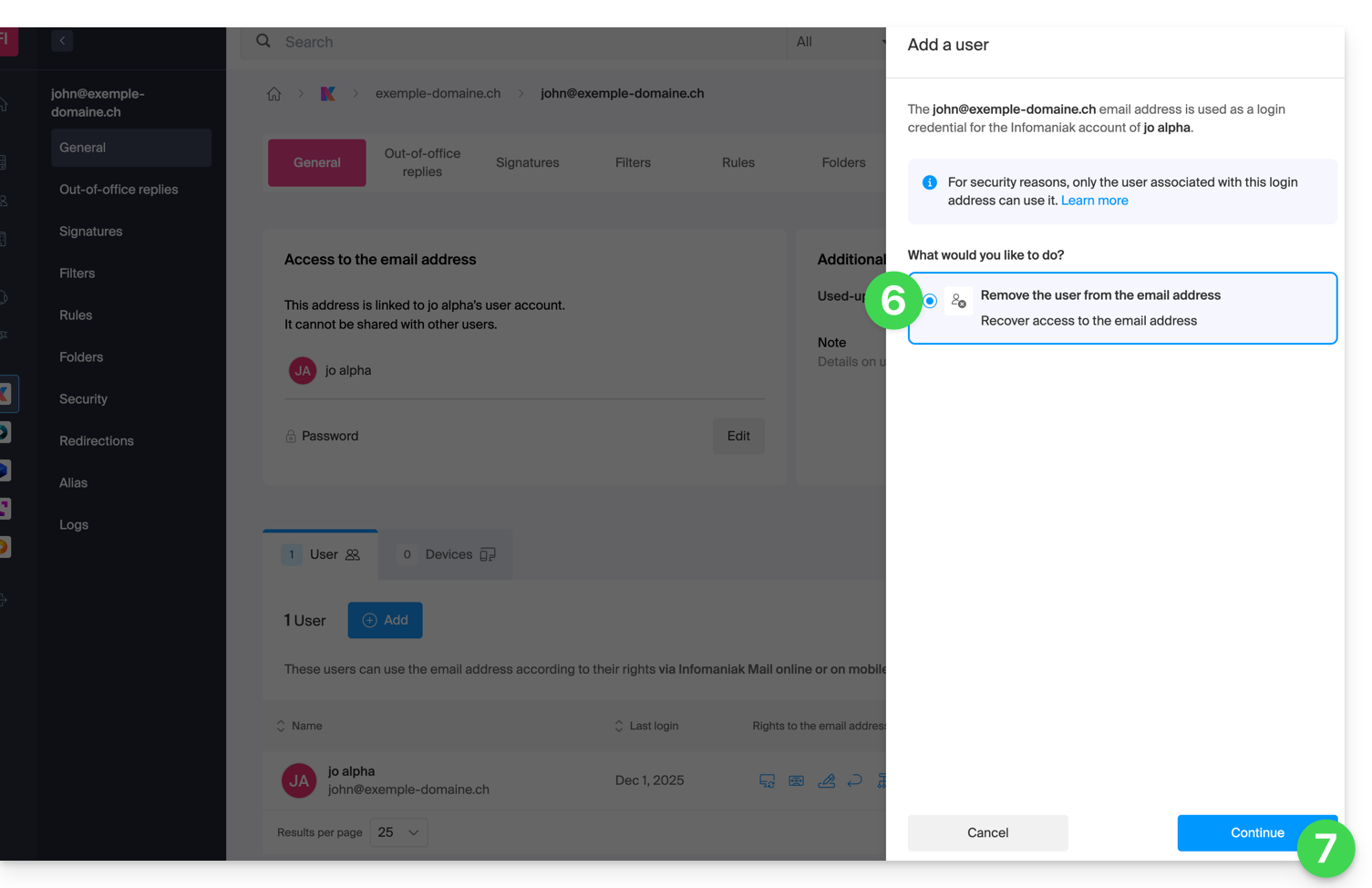
- Dans la partie latérale droite s'ouvre l'assistant permettant de libérer l'adresse ; cliquez sur le bouton radio pour activer l'opération.
- Cliquez sur Continuer:
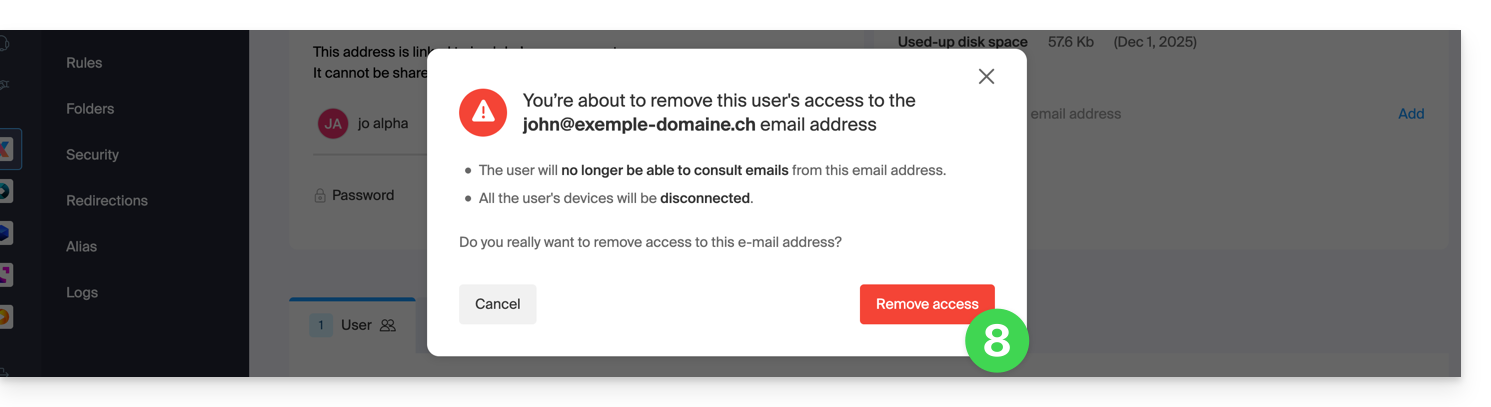
- Confirmez l'opération de déconnexion de l'utilisateur:
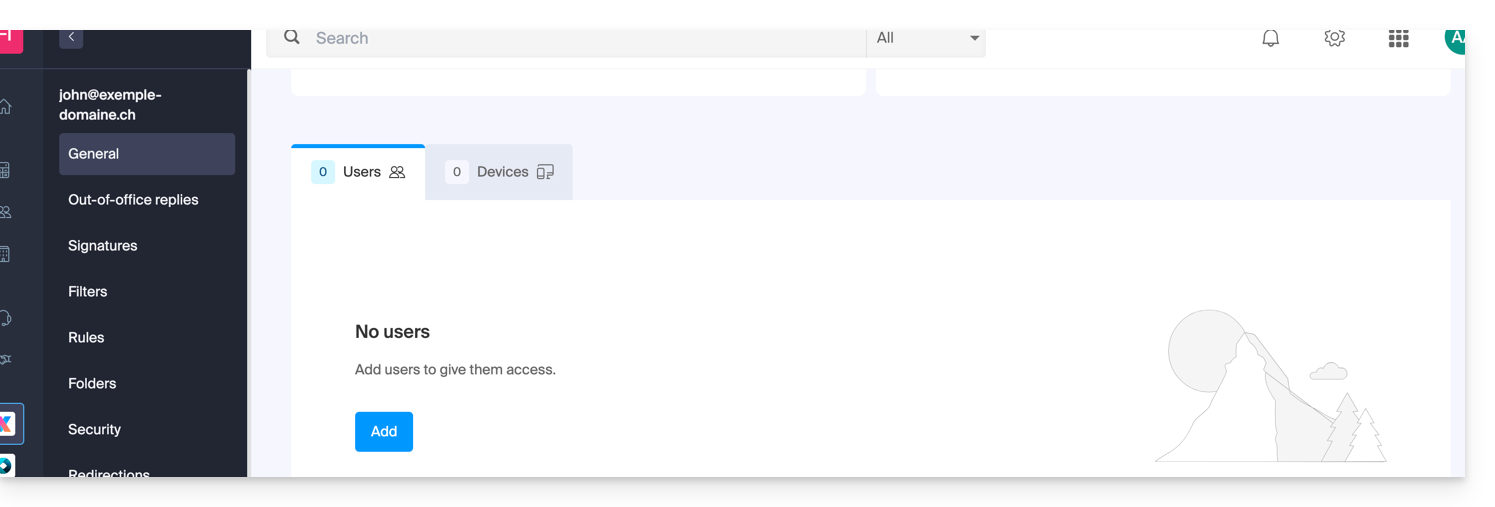
- L'utilisateur lié disparait de la page des utilisateurs:
- Parallèlement il reçoit un SMS similaire à l'exemple ci-dessous, sur le numéro de téléphone qu'il avait indiqué lors de son inscription:

- Ce SMS lui indique la procédure à suivre pour se reconnecter à son compte Infomaniak avec une autre adresse mail de son choix (lire ci-dessous).
Récupérer l'accès au compte Infomaniak
Pour pouvoir entrer à nouveau dans son compte Infomaniak maintenant que l'accès n'est plus possible avec l'ancienne adresse mail, il faut que l'utilisateur du compte Infomaniak se rende sur l'adresse mentionnée dans le SMS:
- Cliquez ici afin d'accéder à la page de connexion.
- Entrez le nom d'utilisateur spécifié dans le SMS (en principe les initiales de votre compte et une suite de chiffres).
- Entrez le mot de passe habituel (il n'a pas changé):

- Entrez les nouvelles informations demandées:

- Vous serez à nouveau connecté dans votre compte:

Lien vers cette FAQ:
Cette FAQ a été utile?
Ce guide vous concerne si vous souhaitez procéder à un virement IBAN en euros pour régulariser un paiement à Infomaniak.
Coordonnées bancaires pour tout virement €
Voici les coordonnées bancaires IBAN Infomaniak à utiliser pour vos règlements par virement bancaire en euros vers Infomaniak:
Titulaire du compte : Infomaniak Network SA
IBAN : BE71 9057 8706 4269
BIC : TRWIBEB1XXX
Banque : Wise
Les virements envoyés vers tout autre IBAN d'Infomaniak ne seront pas traités et seront automatiquement retournés à la banque émettrice.
Pour vos outils de paiement et de comptabilité (banque en ligne, ordres permanents, ERP, etc.) n'utilisez que les informations ci-dessus afin d'éviter tout retard ou rejet de paiement.
Existe-t-il plus simple qu'un virement bancaire ?
Oui. Pour garantir une continuité optimale de vos services, il est recommandé d'enregistrer un moyen de paiement à débit immédiat, comme une carte bancaire. Ce mode de paiement permet notamment :
- le renouvellement automatique de vos services
- la réduction des risques liés aux virements manuels
Modifier la devise
La devise EUR / CHF correspond au pays enregistré pour votre Organisation. Prenez connaissance de cet autre guide pour modifier les informations d'établissement et obtenir une facturation dans une autre devise.
Vérifier qu'une facture est bien légitime et provient d'Infomaniak
Pour être à 100% sûr qu'une relance de paiement est légitime et pour savoir à quel service elle correspond:
- Cliquez ici afin de vous connecter au Manager Infomaniak.
- Vérifiez en haut é gauche que vous vous trouvez dans la bonne Organisation dans laquelle se trouve vos produits.
- Rendez-vous dans Facturation > À payer.
- En choisissant le paiement par IBAN, les coordonnées bancaires correctes s'affichent automatiquement.
Contactez le support Infomaniak en cas de doute ou de question.
Lien vers cette FAQ:
Cette FAQ a été utile?
Ce guide explique comment valider la double authentification, ou vérification en deux étapes, par le biais d'une app Infomaniak déjà installée sur vos appareils.
Préambule
- Prenez connaissance de cet autre guide au sujet de l'activation de la fonctionnalité de 2FA.
Recevoir une notification lors d'une demande d'autorisation de connexion via les apps Infomaniak
A partir du moment où vous activerez la 2FA en configurant l'une des méthodes proposées, ce sont automatiquement les apps Infomaniak (Mail, Euria, kDrive…) qui vous permettront de valider la connexion lors d'une connexion depuis un autre appareil:
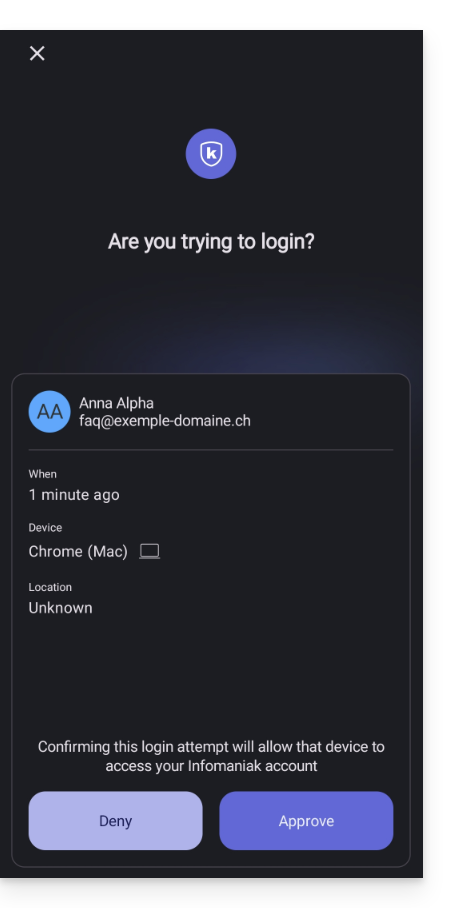
- Une modale s'ouvre pour vous demander de valider la connexion si celle-ci provient bien de votre fait:
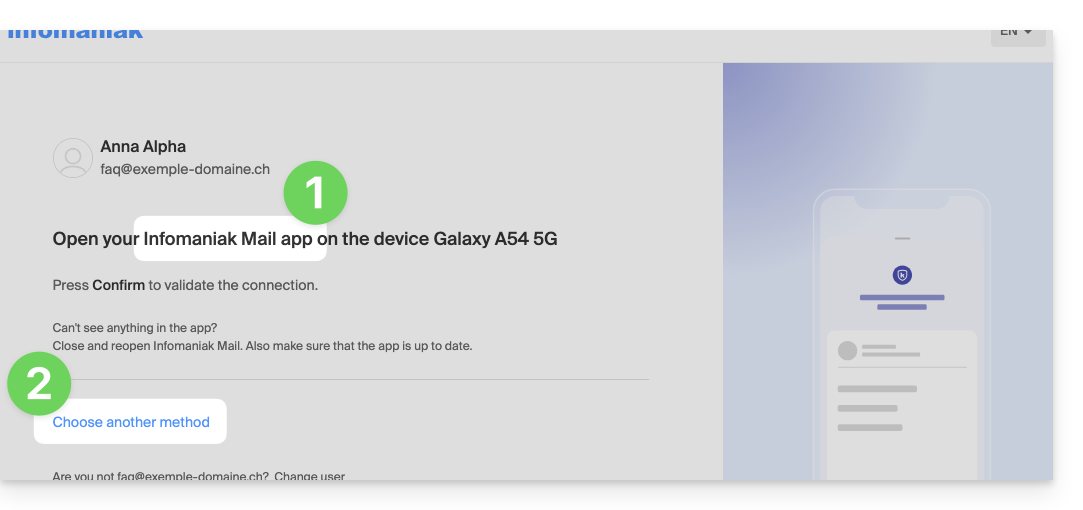
- Vous pouvez bien entendu demander au cas par cas de recevoir la demande de validation sur l'une des autres méthodes enregistrées:
- Dans ce cas, vous accédez aux différentes méthodes 2FA déjà enregistrées sur votre compte:
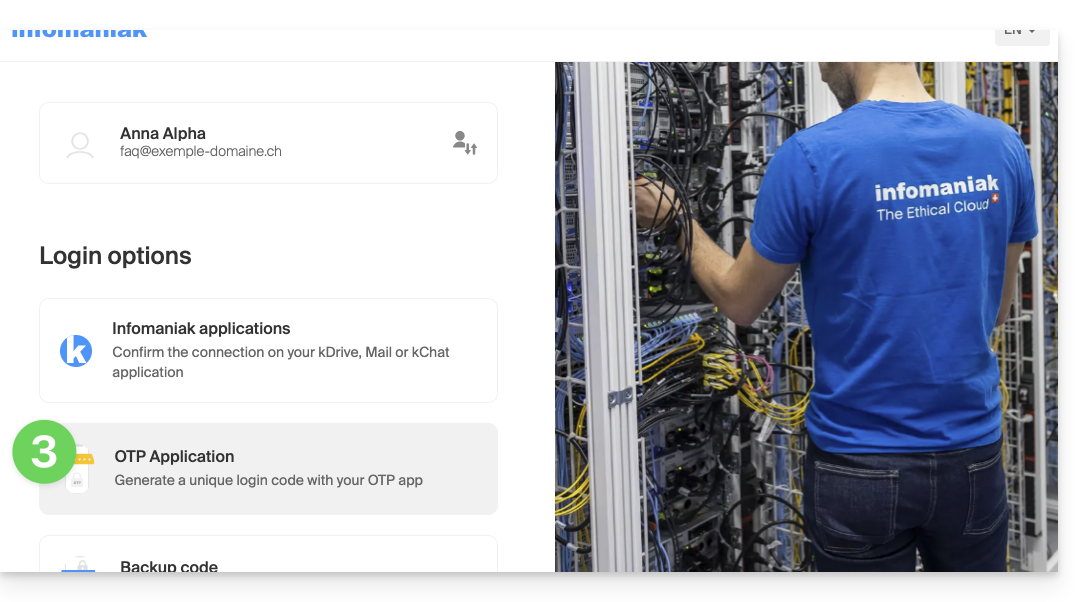
Si vous avez activé plusieurs méthodes de validation (SMS, application OTP…), vous pouvez définir celle qui sera proposée par défaut lors de chaque connexion. Notez toutefois que la méthode prioritaire restera celle de la validation dans l'app Infomaniak installée (Mail, Euria, kDrive…) sur vos appareils:
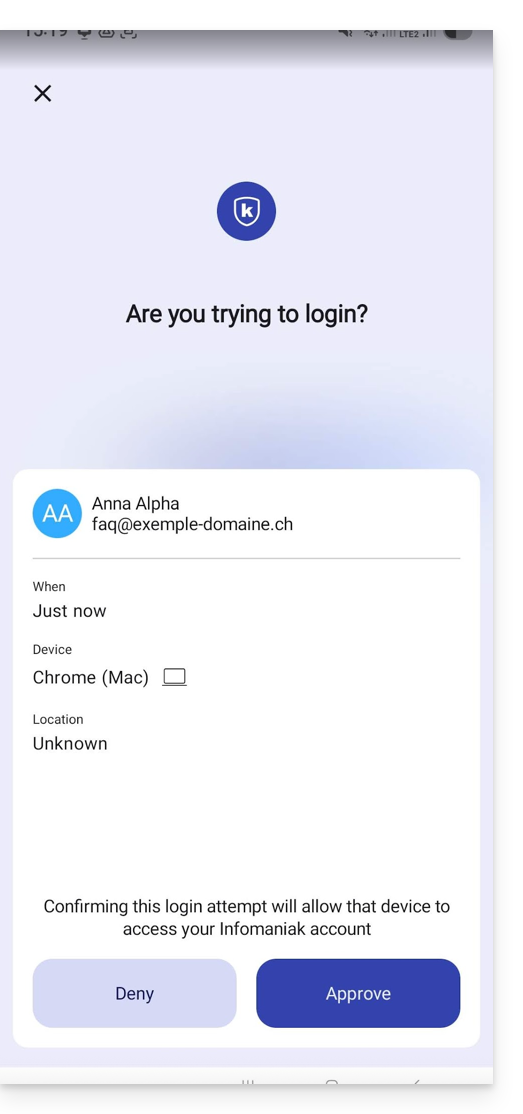
- La notification s'affiche en plein écran lorsque vous ouvrez l'application spécifiée, et un bouton vous permet de valider la connexion (s'il s'agit bien de vous-même):
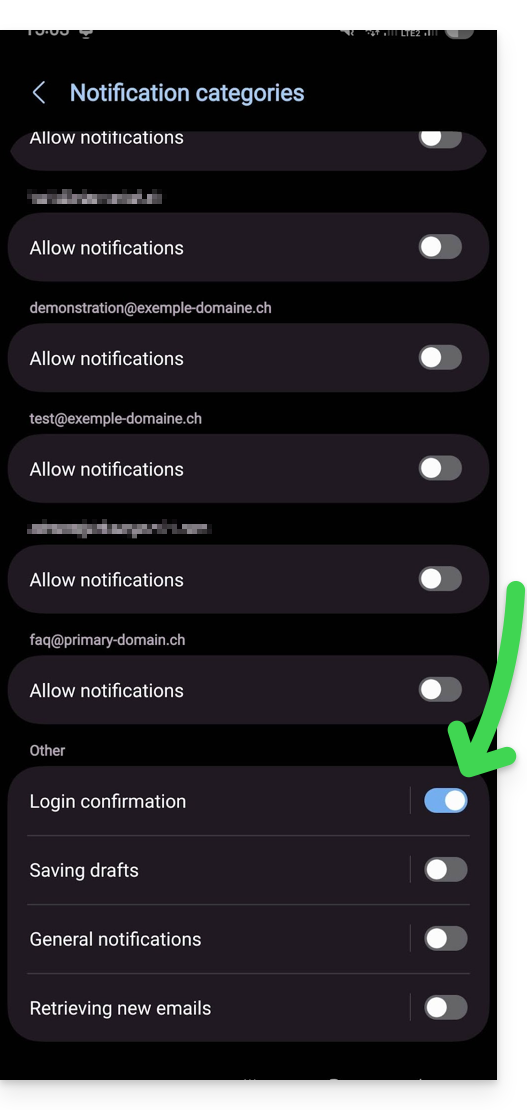
- Dans les paramètres Android des apps Infomaniak (Mail par exemple), vous pouvez choisir de n'activer que la notification de demande d'authentification de connexion:
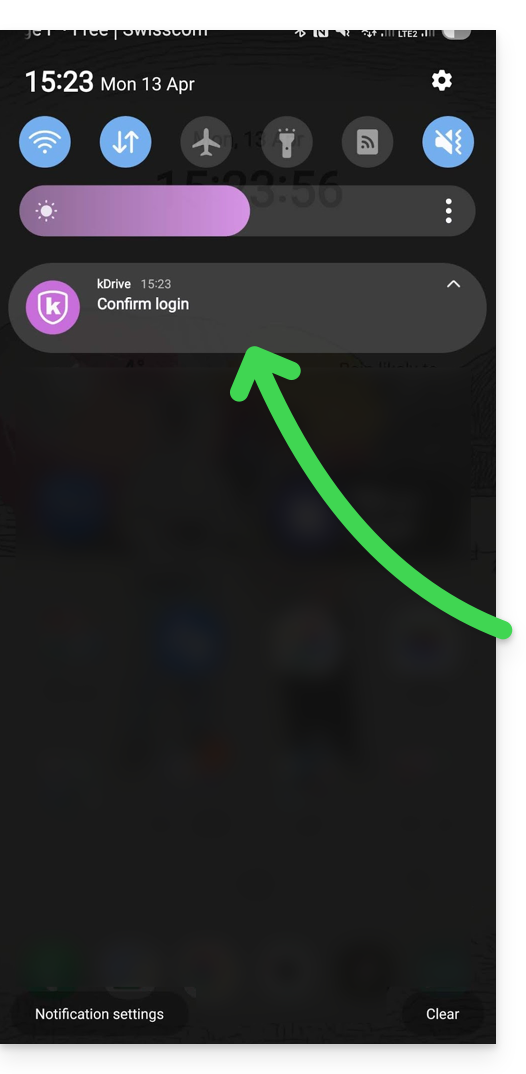
- Ainsi une notification Android vous prévient de la demande d'authentification en cours, et vous pouvez ouvrir l'app directement depuis la notification:
Lien vers cette FAQ:
Cette FAQ a été utile?
Ce guide explique comment ajouter une référence globale qui s'affichera sur tous vos prochains documents de facturation.
Préambule
- Cette référence de 128 caractères maximum apparaitra sur vos factures et documents pro forma.
- Elle s'appliquera automatiquement par défaut sur tous vos prochains documents, plus besoin de la ressaisir à chaque fois !
Ajouter une référence globale depuis vos paramètres de facturation
Prérequis
- Etre Administrateur ou Responsable légal au sein de l'Organisation…
- … ou un compte utilisateur simple mais avec activation de la permission de gérer la comptabilité:

- … ou un compte utilisateur simple mais avec activation de la permission de gérer la comptabilité:
Afin d'ajouter la note interne globale souhaitée:
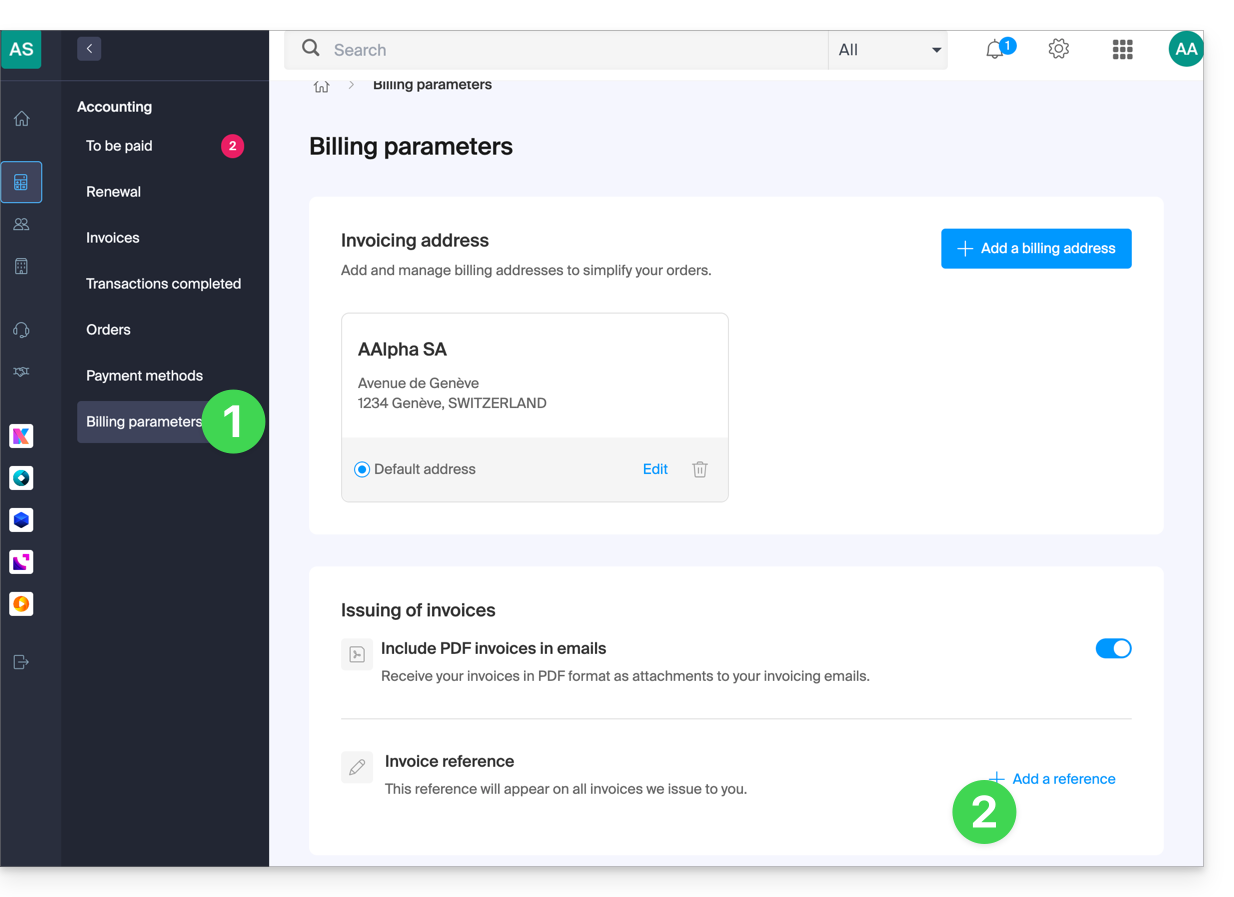
- Cliquez ici afin d'accéder à la page de configuration / comptabilité sur le Manager Infomaniak (besoin d'aide ?).
- Cliquez sur le + pour Ajouter une référence:
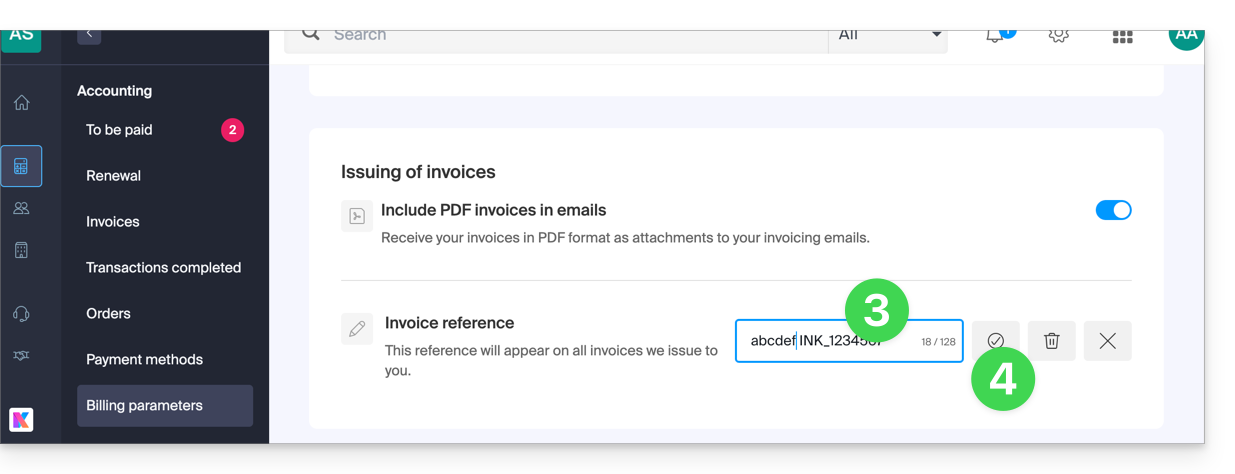
- Remplissez le champ avec votre note interne.
- Validez avec le bouton (la référence peut également supprimée au même endroit avec le bouton Corbeille):
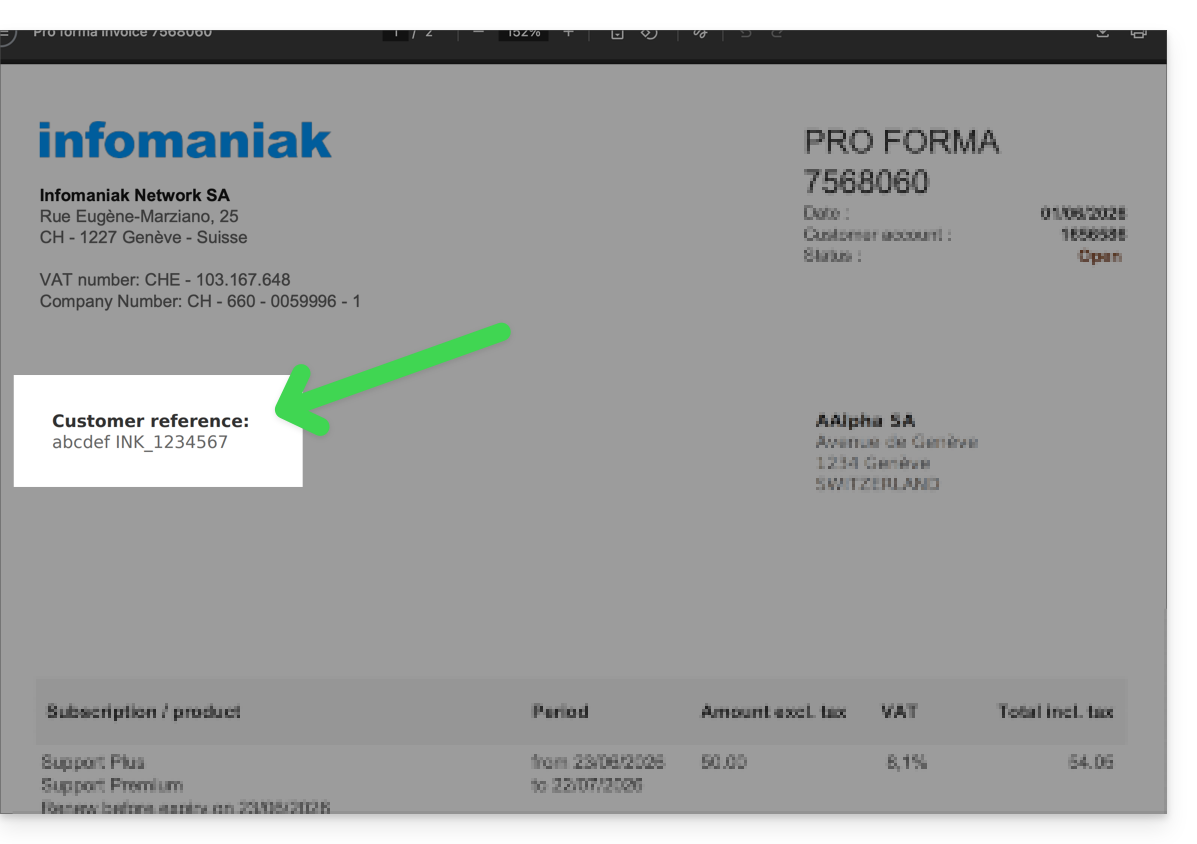
- Retrouvez la référence ajoutée sur vos documents
Ajouter une référence personnalisée sur un seul document
Attention, cette référence remplace la note globale configurée ci-dessus:
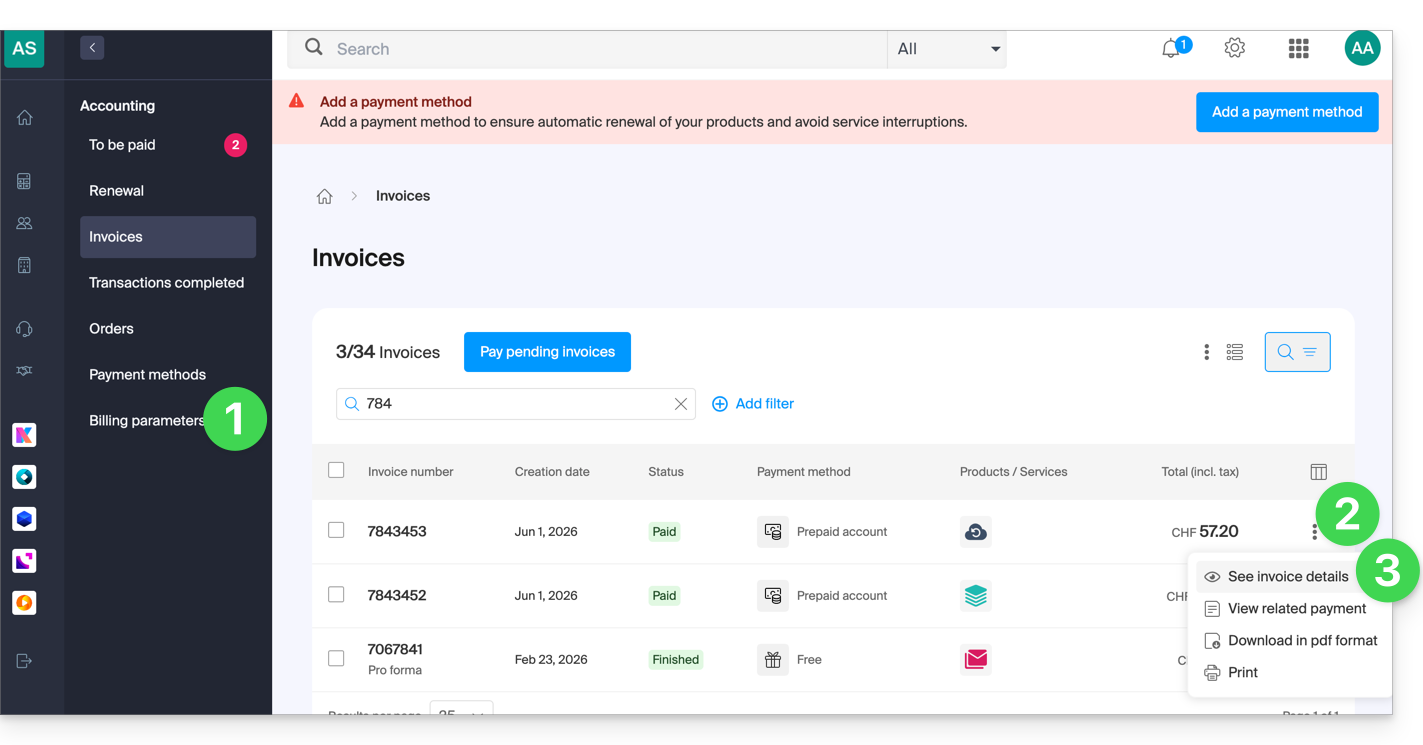
- Cliquez ici afin d'accéder à la page de configuration / comptabilité sur le Manager Infomaniak (besoin d'aide ?).
- Cliquez sur le menu d'action ⋮ à droite du document concerné.
- Cliquez sur Voir les détails:
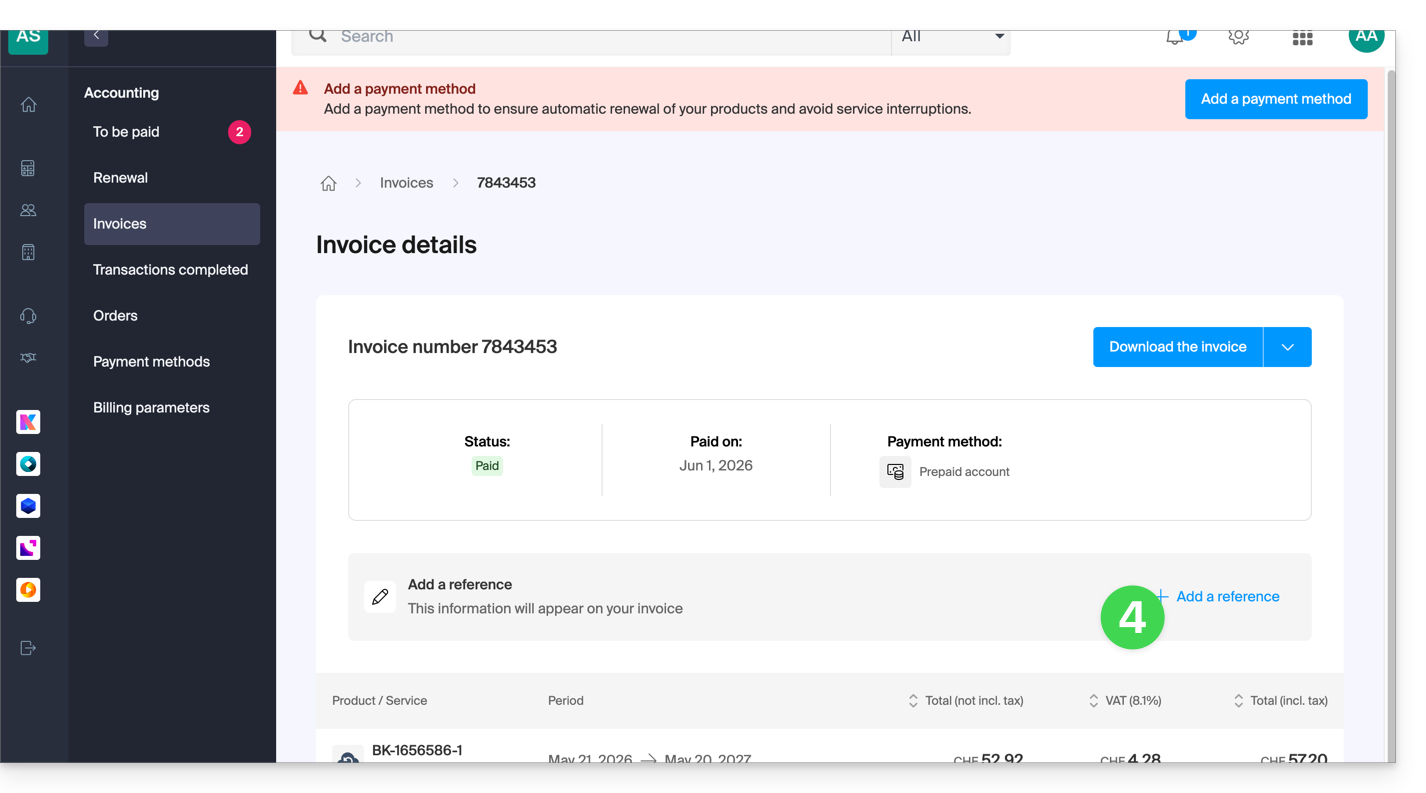
- Cliquez sur le + pour Ajouter une référence:
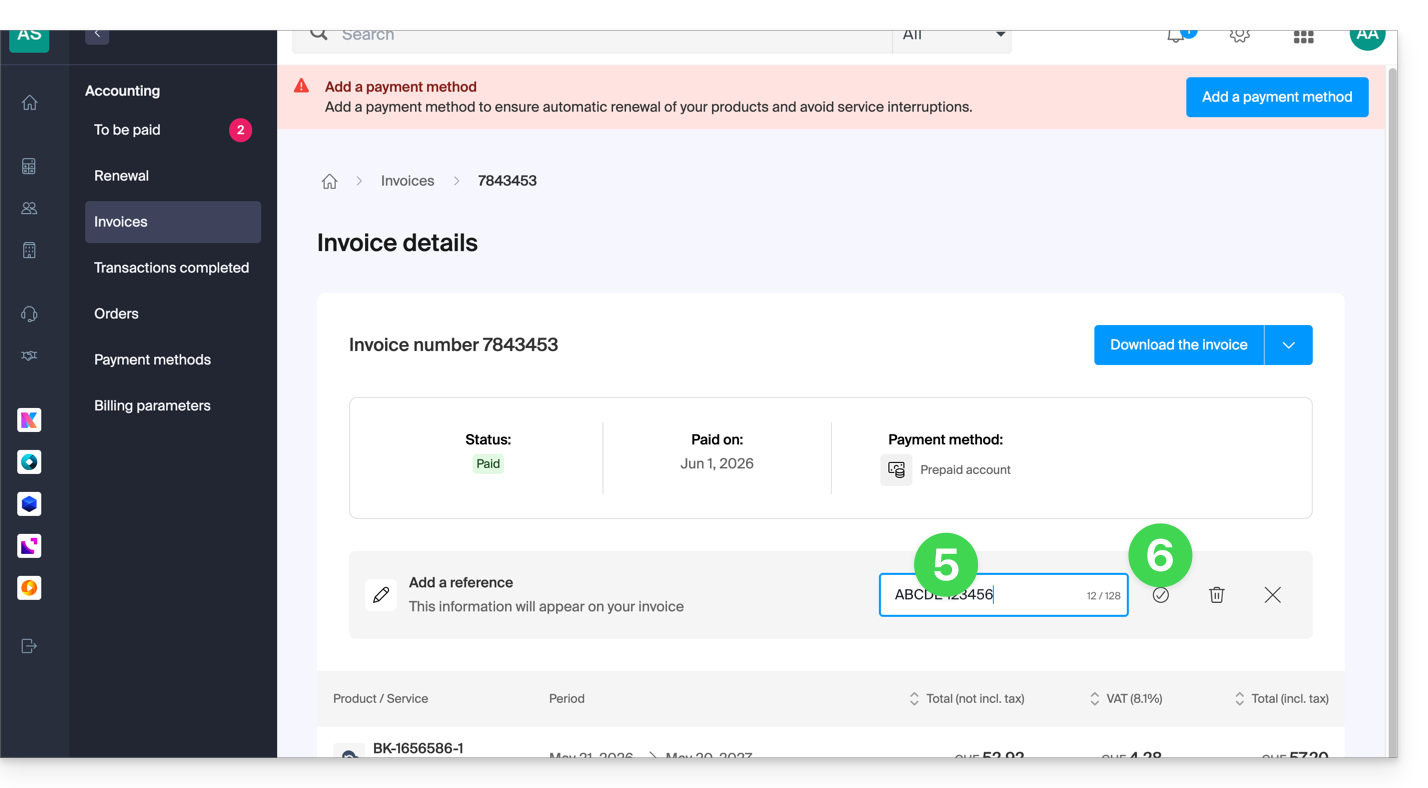
- Remplissez le champ avec votre note interne.
- Validez avec le bouton (la référence peut également supprimée au même endroit avec le bouton Corbeille):
Lien vers cette FAQ:
Cette FAQ a été utile?