Base de connaissances
1 000 FAQ, 500 tutoriels et vidéos explicatives. Ici, il n'y a que des solutions !
Gérer les utilisateurs kSuite
Mise à jour 12/05/2026
Ce guide concerne kSuite et la gestion des utilisateurs ainsi que leurs différents types d'accès.
Préambule
- Chaque kSuite comprend 1 premier utilisateur proposé lors de la souscription ; comparez les offres en cliquant ici.
- Chaque utilisateur a droit à son adresse mail sur le nom de domaine autour duquel s'articule votre kSuite.
- Le quota d'adresse mail dépendra de l'offre et du nombre d'utilisateur :
- Standard : 1 utilisateur = 2 adresses mail (2 = 4, etc.)
- Business : 1 utilisateur = 5 adresses mail (2 = 10, etc.)
- Enterprise : 1 utilisateur = 10 adresses mail (2 = 20, etc.)
- Vous pouvez assigner une adresse mail kSuite à un utilisateur ne faisant pas partie de kSuite.
- Pour obtenir davantage d'adresses mail, il faut modifier l'offre pour augmenter le nombre d'utilisateur. Exemple:
- Vous commandez une kSuite Business avec 5 utilisateurs, vous bénéficiez d'un quota de 5x5=25 adresses mail au total dans votre kSuite, que vous pouvez utiliser (pour tout usage - la création d'une adresse mail au sein du Service Mail kSuite est identique à celle d'un Service Mail hors kSuite).
Ajouter un utilisateur à kSuite
Prérequis
- Le quota d'utilisateurs pouvant être ajoutés à kSuite doit être suffisant (dans cet exemple il faudra au préalable modifier l'offre pour ajuster le nombre d'utilisateur):
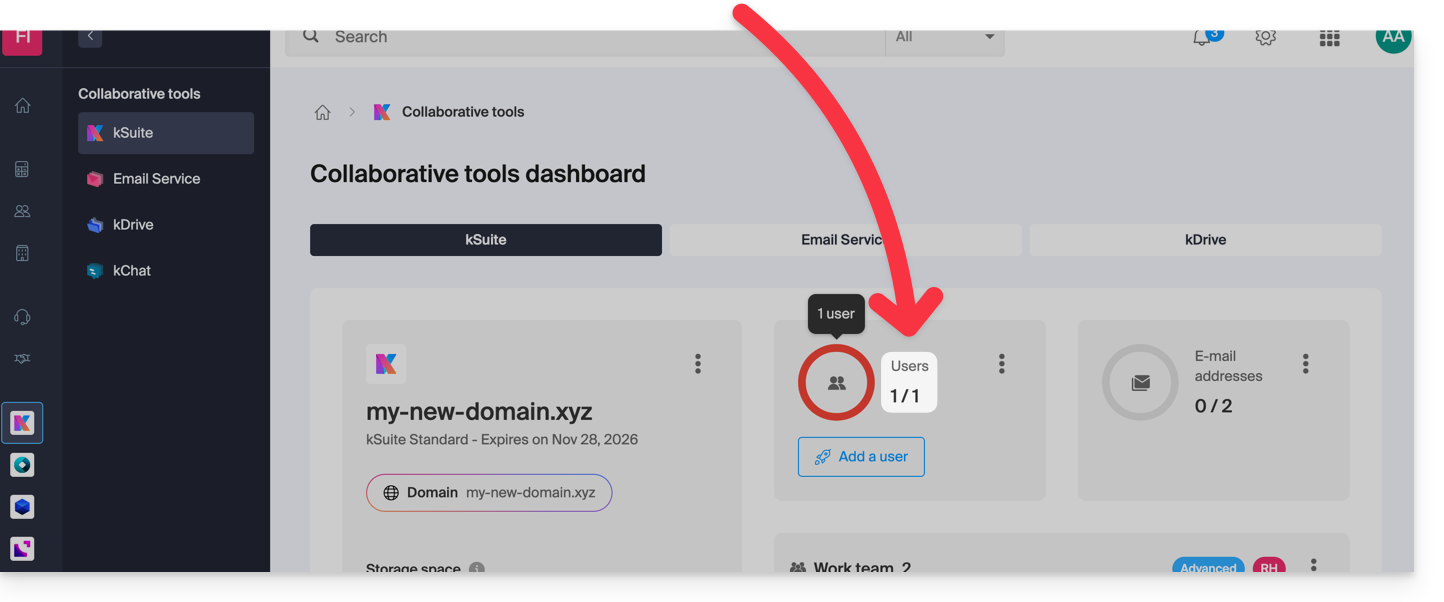
Ensuite:
- Cliquez ici afin d'accéder à la gestion de votre produit sur le Manager Infomaniak (besoin d'aide ?).
- Cliquez sur le menu d'action ⋮ dans la partie Utilisateurs.
- Cliquez sur Ajouter un utilisateur:
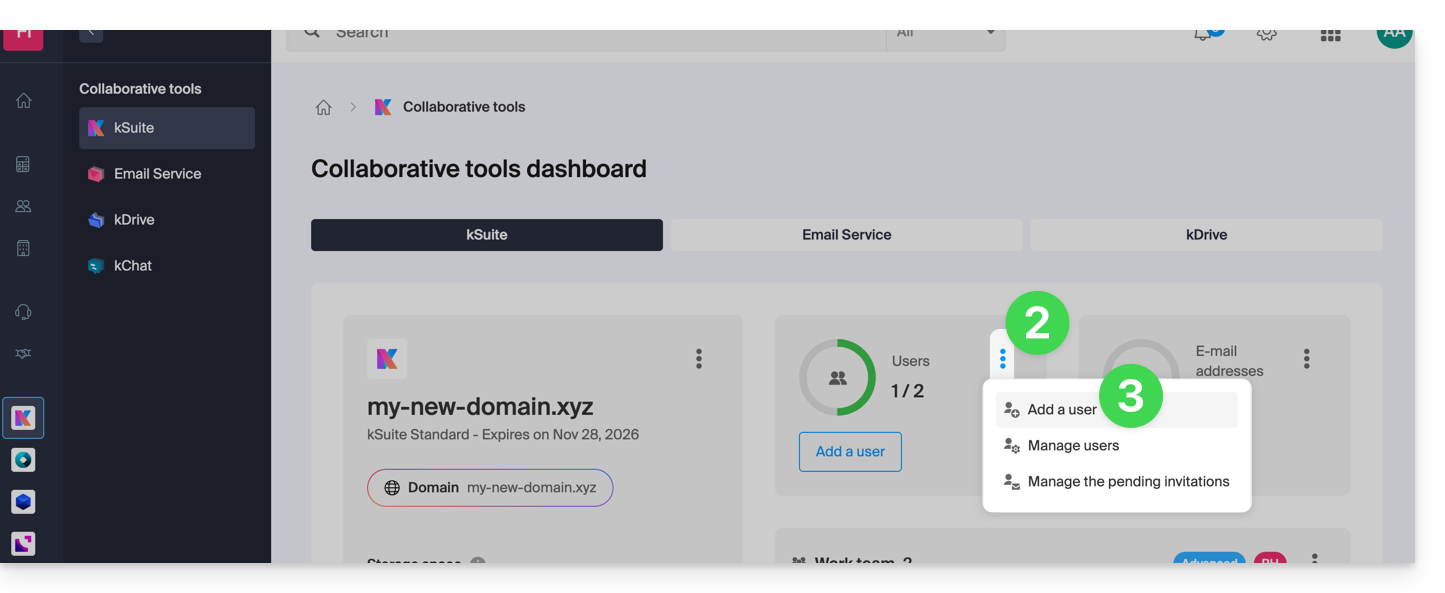
- Deux possibilités sont proposées:
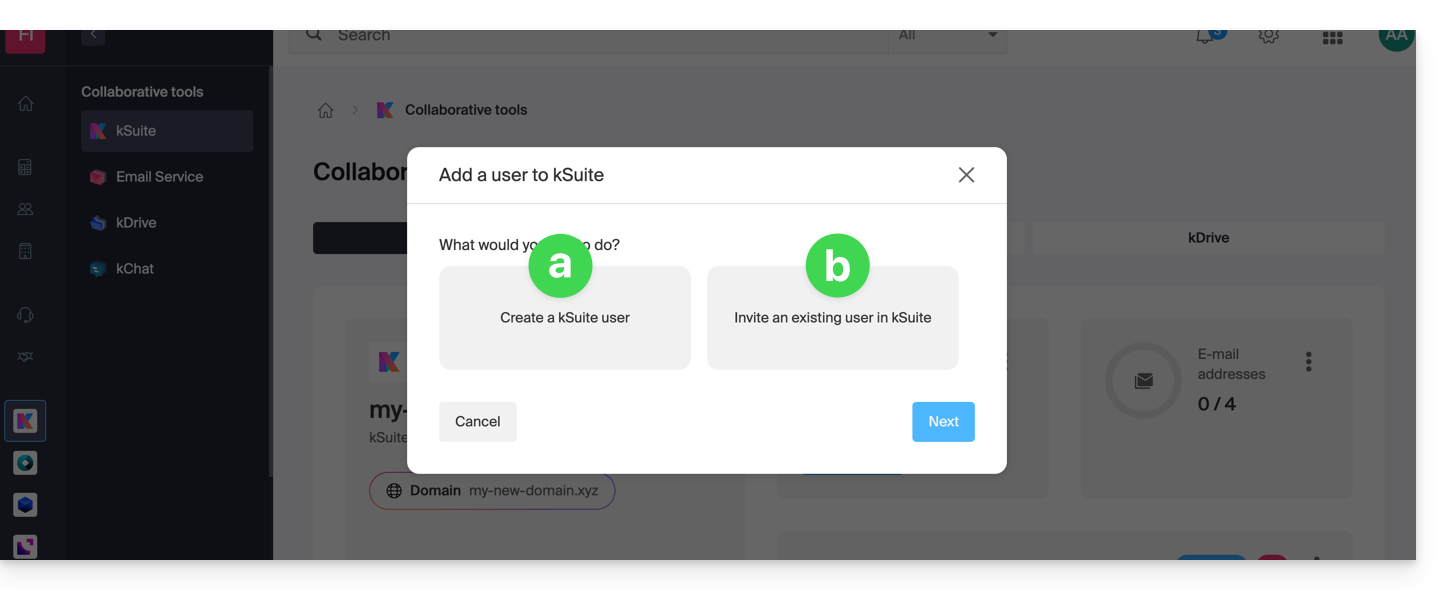
- Ajouter un utilisateur n'ayant encore aucun rapport avec l'Organisation sur laquelle se trouve kSuite: vous devrez configurer et générer une invitation en spécifiant si l'utilisateur obtiendra une adresse mail et si oui, devra-t-il se connecter avec, etc.
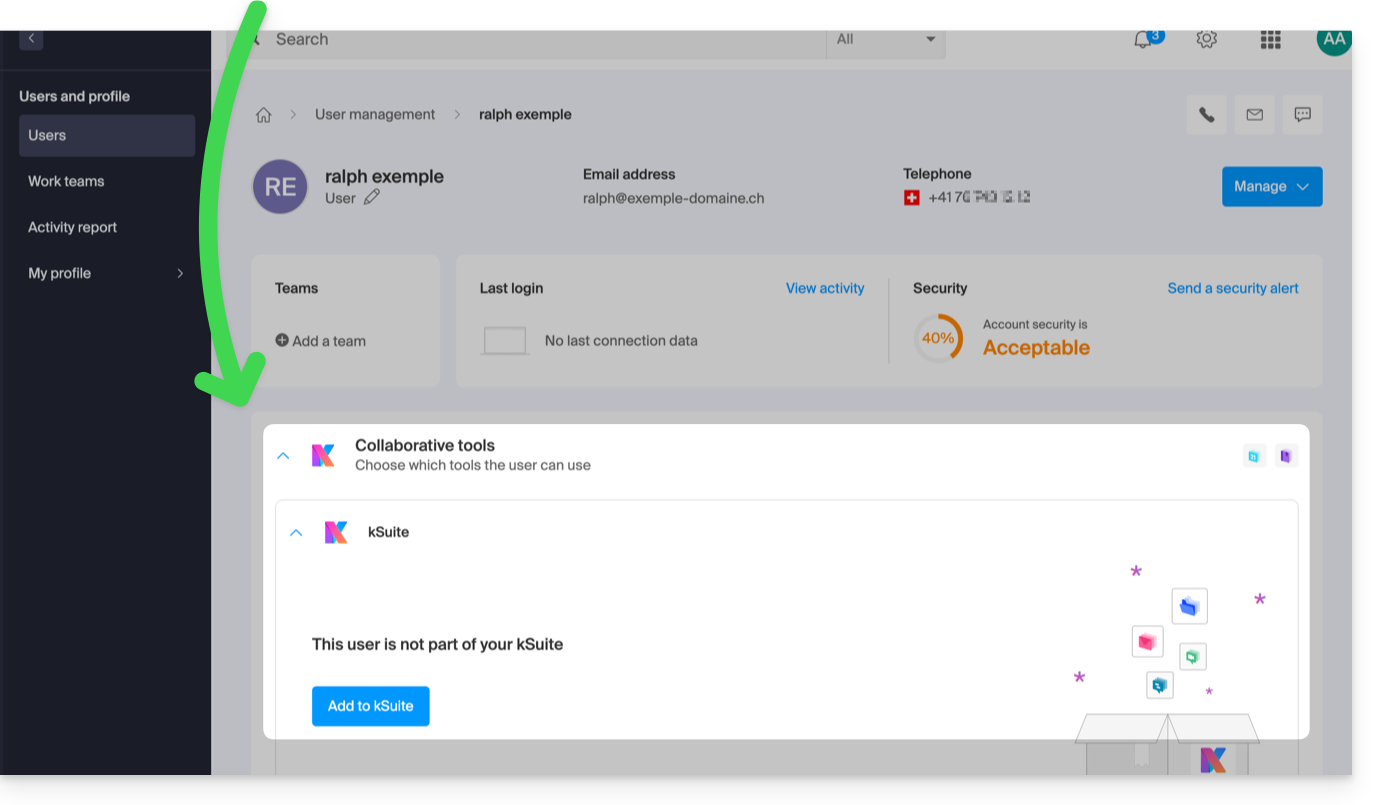
- Ajouter un utilisateur faisant déjà partie de l'Organisation sur laquelle se trouve kSuite: c'est le même fonctionnement que d'aller sur le profil de l'utilisateur concerné au sein de votre Organisation puis de l'ajouter:
- Dans les deux cas, suivez l'assistant en lisant attentivement les instructions, notamment les caractéristiques détaillées de chaque rôle qu'il est possible d'attribuer à l'utilisateur:
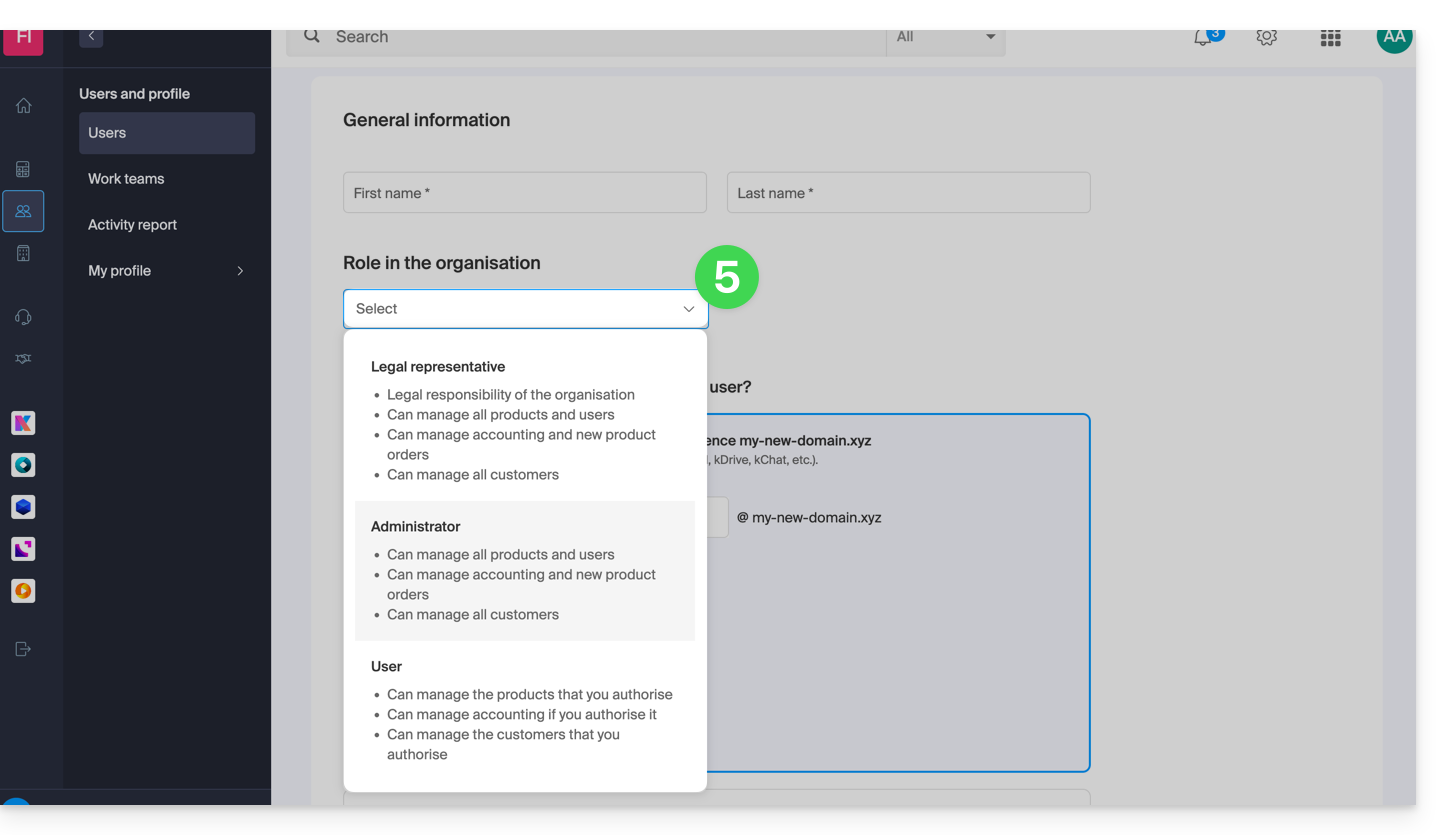
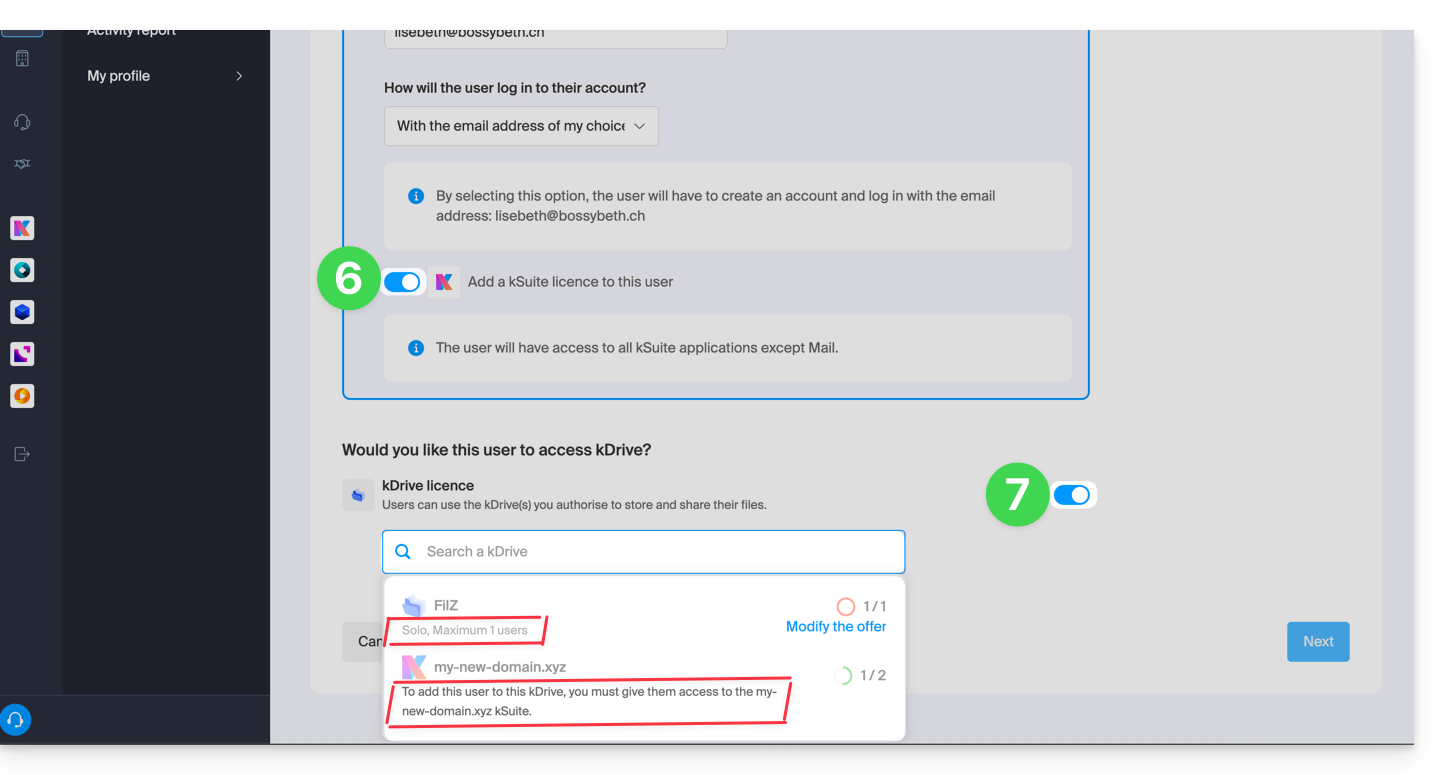
- Activez une license kSuite pour que le nouvel utilisateur puisse accéder à kSuite.
- Activez l'accès à kDrive si nécessaire (sous réserve que le kDrive soit multi-utilisateurs et appartenant bien à la kSuite sur laquelle vous ajoutez l'utilisateur):
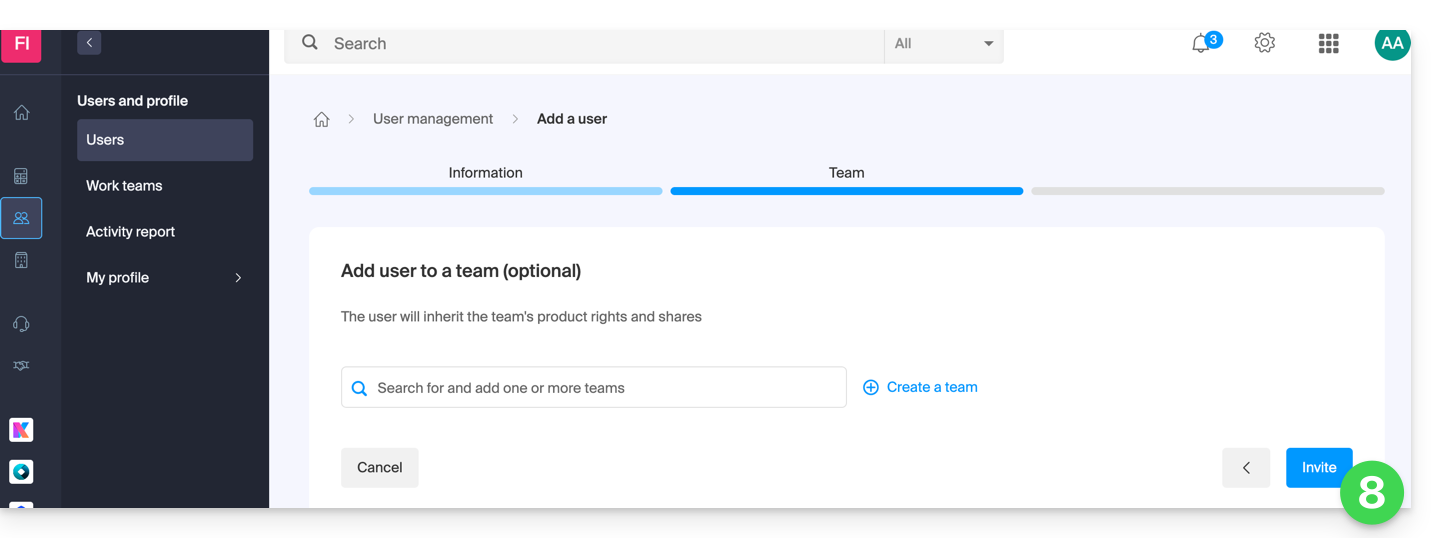
- La dernière étape permet de gérer la partie Groupes si vous le souhaitez ; terminez en cliquant sur le bouton pour générer l'invitation:
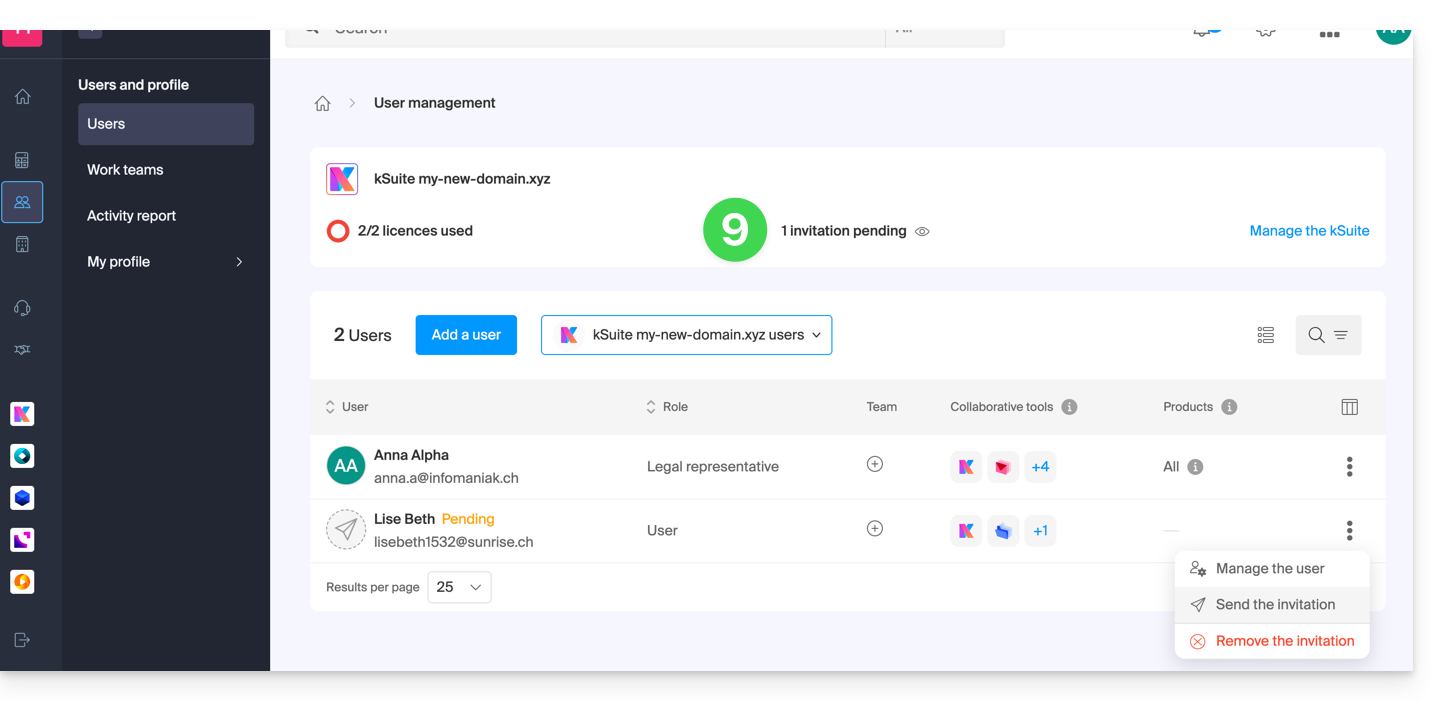
- L'utilisateur, qu'il fasse déjà partie de l'Organisation ou pas, reçoit une invitation sur son adresse mail l'invitant à rejoindre la kSuite ; en attendant, il est listé comme utilisateur en attente et vous pouvez lui refaire parvenir l'invitation en tout temps:
Exemples kChat et kDrive
- Prenez connaissance de cet autre guide pour ajouter un utilisateur externe à l'Organisation afin qu'il puisse utiliser kChat et kDrive sans visibilité des produits eux-mêmes sur le Manager directement.
- Prenez connaissance de cet autre guide pour des exemples d'ajout d'utilisateur à kDrive / kSuite.
Il n'est pas possible d'ajouter un utilisateur afin qu'il n'accède que à kDrive ou que à kChat séparément. Il faudrait dans ce cas utiliser plutôt par exemple les fonctions de partage pour que de tierces personnes puissent rejoindre kDrive temporairement.
Lien vers cette FAQ:
Cette FAQ a été utile?