Base de connaissances
1 000 FAQ, 500 tutoriels et vidéos explicatives. Ici, il n'y a que des solutions !
Créer une adresse mail principale pour un ou plusieurs utilisateurs
La création et gestion des adresses mail classiques / normales s'effectue directement depuis le Service Mail de l'interface d'administration (Manager) Infomaniak: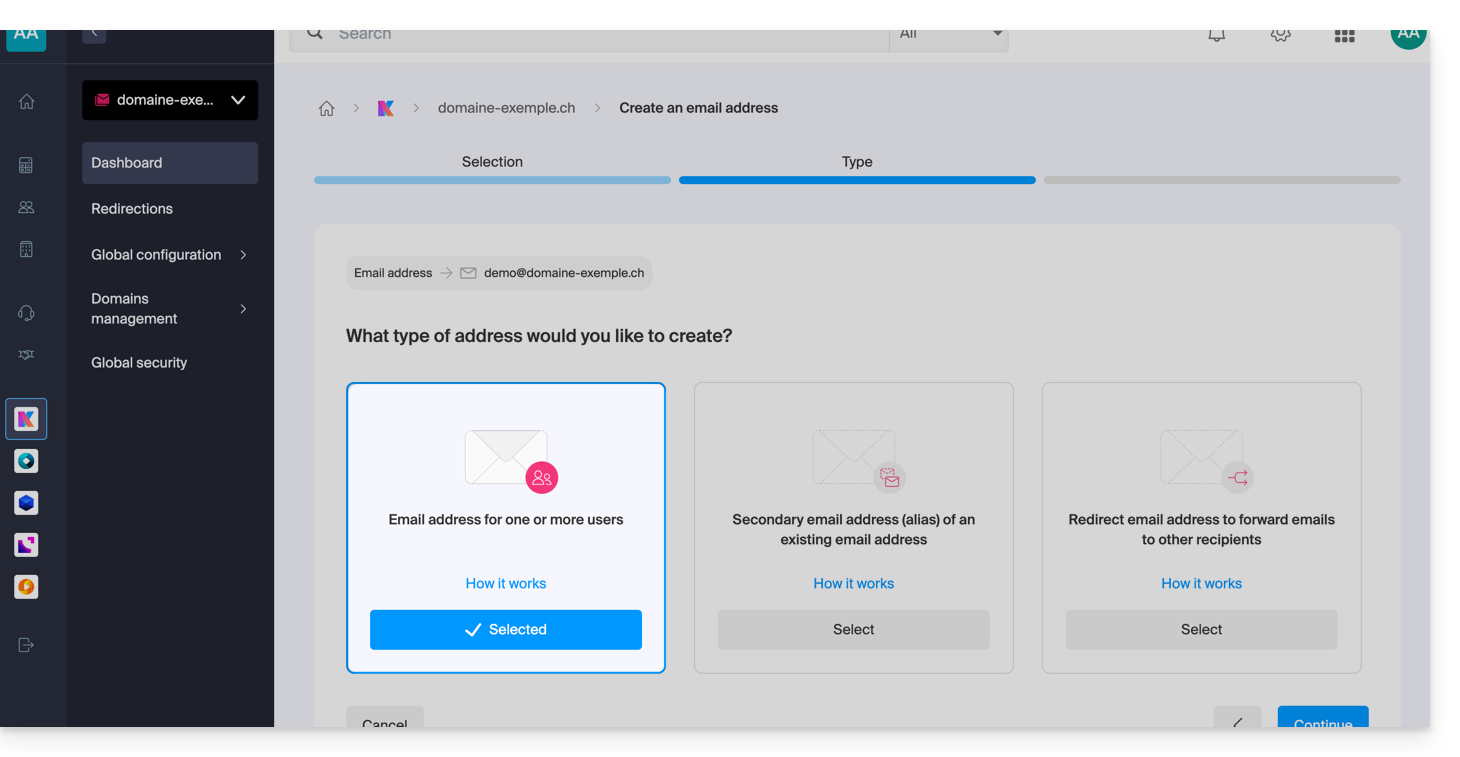
Créer une adresse mail principale
Prérequis
- Prendre connaissance du guide préalable pour Ajouter et choisir la dénomination de l'adresse mail
Ensuite:
- Sélectionnez le premier encadré lors de la (visible ci-dessus: adresse mail pour 1 ou plusieurs utilisateurs).
- Cliquez sur le bouton Continuer en bas à droite.
Choisir qui devra pouvoir consulter l'adresse
Cliquez dans le champ de texte afin de choisir qui devra pouvoir consulter l'adresse mail parmi: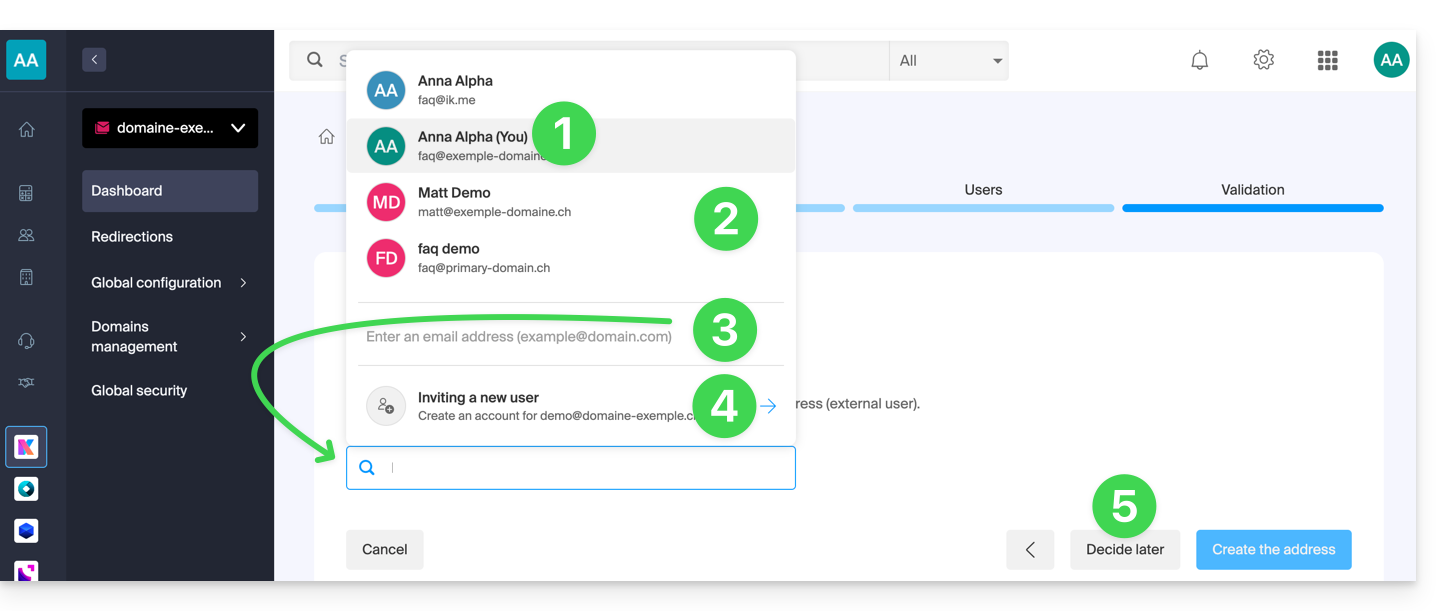
- Vous-même (vous pourrez directement accéder et utiliser l'adresse mail sur les apps Mail Infomaniak - Web, mobile, …).
- Utilisateurs existants sur votre Organisation (ils pourront directement accéder et utiliser l'adresse mail sur les apps Mail Infomaniak - Web, mobile, …).
- Un utilisateur externe ayant déjà son adresse mail à qui vous envoyez un lien d'invitation sur l'adresse mail que vous devez spécifier dans le champ en-dessous.
- Un utilisateur externe encore non-existant pour qui vous créerez un compte Infomaniak qui aura l'identifiant de connexion identique à l'adresse que vous désirez créer.
- VOUS et/ou un nouvel utilisateur à qui vous enverrez par la suite un lien d'invitation par vos propres moyens (l'adresse ne sera visible nulle part dans un premier temps).
Choix 1: vous-même (votre identifiant)
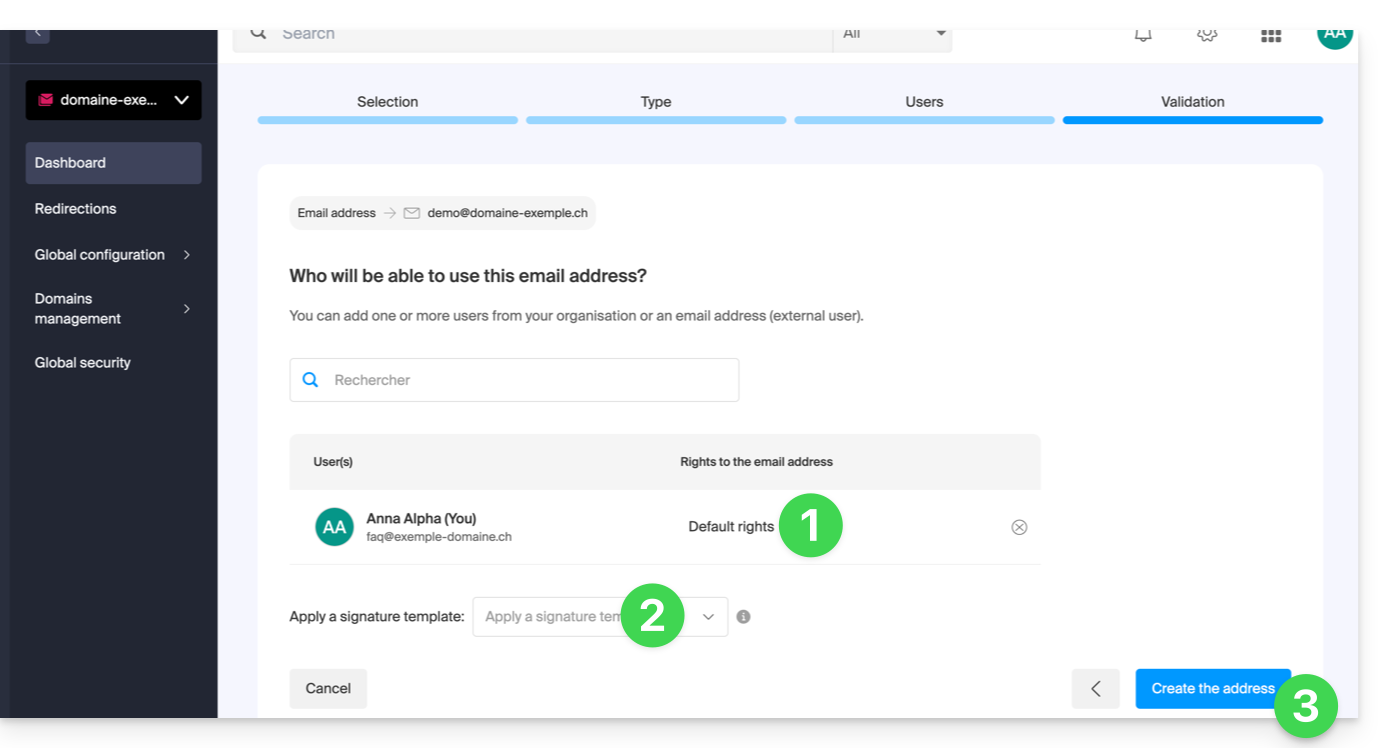
Dans la liste d'utilisateurs, vous cliquez sur votre identifiant de connexion (vous-même):
- Gérez vos éventuels droits d'accès au répondeur, ajout d'appareil, etc. en cliquant sur “Droits par défaut”.
- Choisissez un éventuel modèle de signature.
- Cliquez sur Créer l'adresse:
- C'est terminé:
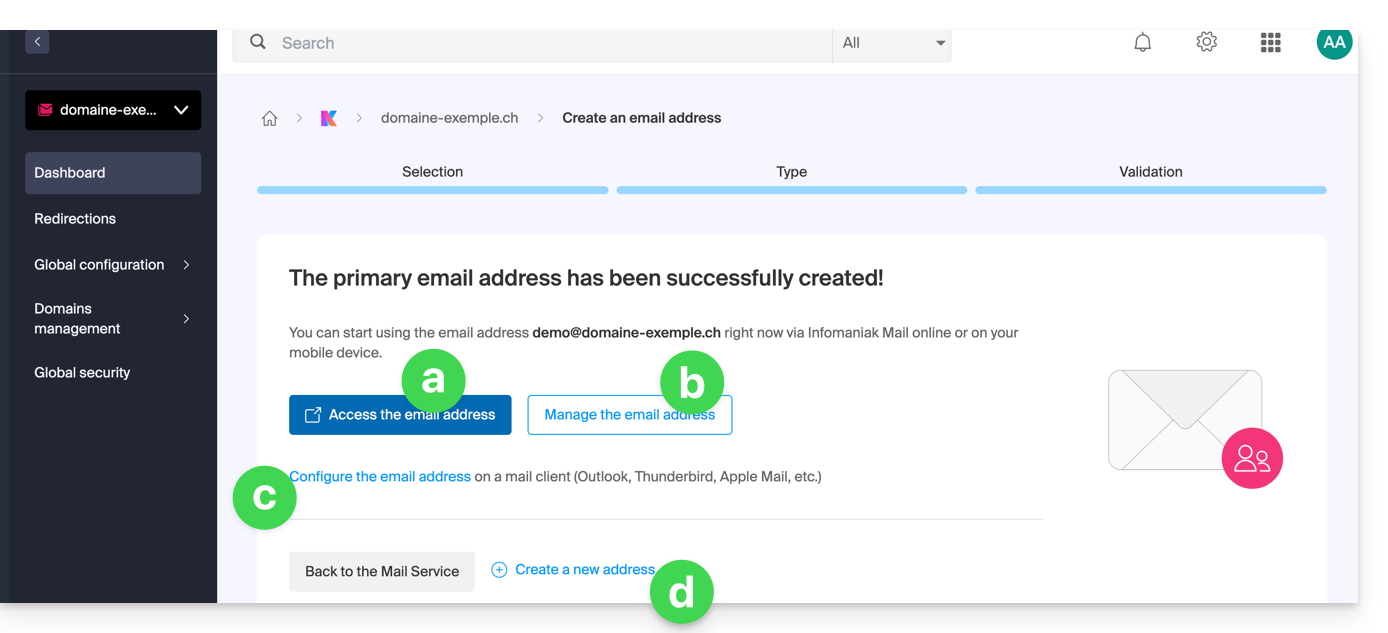
- l'adresse mail est désormais visible sur les apps Mail Infomaniak (ksuite.infomaniak.com/mail, app mobile, etc.) ; cliquez si nécessaire sur l'adresse créée pour la visualiser:
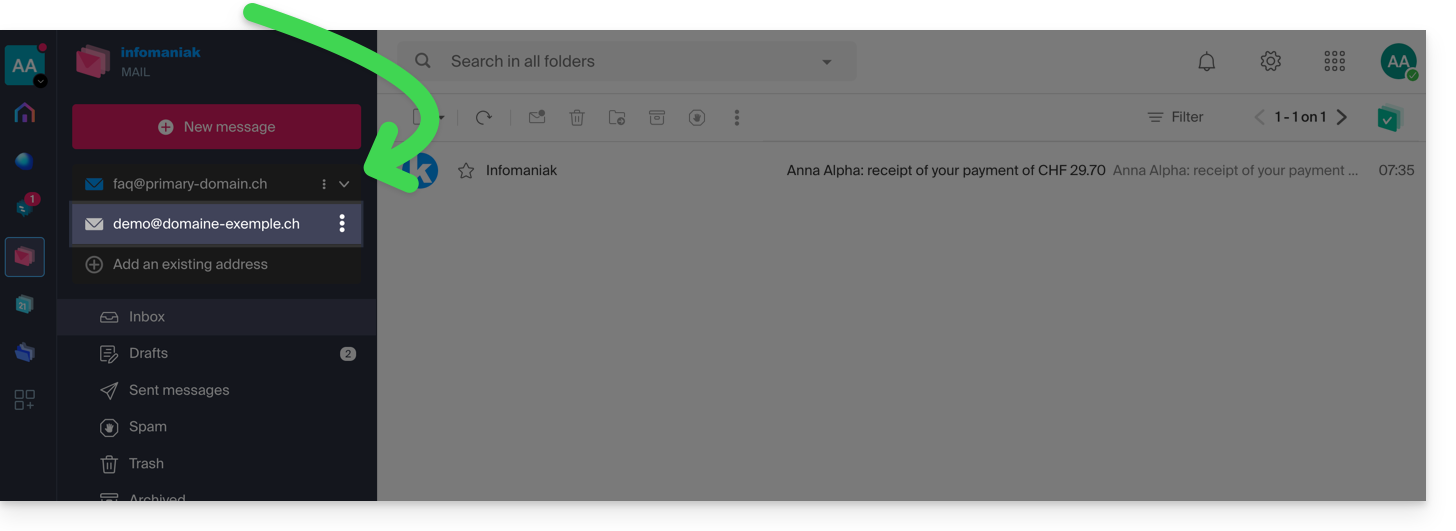
- Gérer les options de votre adresse (comme le message d'absence, les filtres, etc.).
- Configurez si nécessaire différents équipements pour qu'ils accèdent également à cette adresse mail.
- Créez des adresses supplémentaires selon vos besoins.
- l'adresse mail est désormais visible sur les apps Mail Infomaniak (ksuite.infomaniak.com/mail, app mobile, etc.) ; cliquez si nécessaire sur l'adresse créée pour la visualiser:
Choix 2: sélection d'autres utilisateurs de l'Organisation
Dans la liste, vous choisissez d'autres utilisateurs existants au sein de l'Organisation:
- Gérez leurs éventuels droits d'accès au répondeur, ajout d'appareil, etc. en cliquant sur “Droits par défaut”.
- Cliquez sur Créer l'adresse:
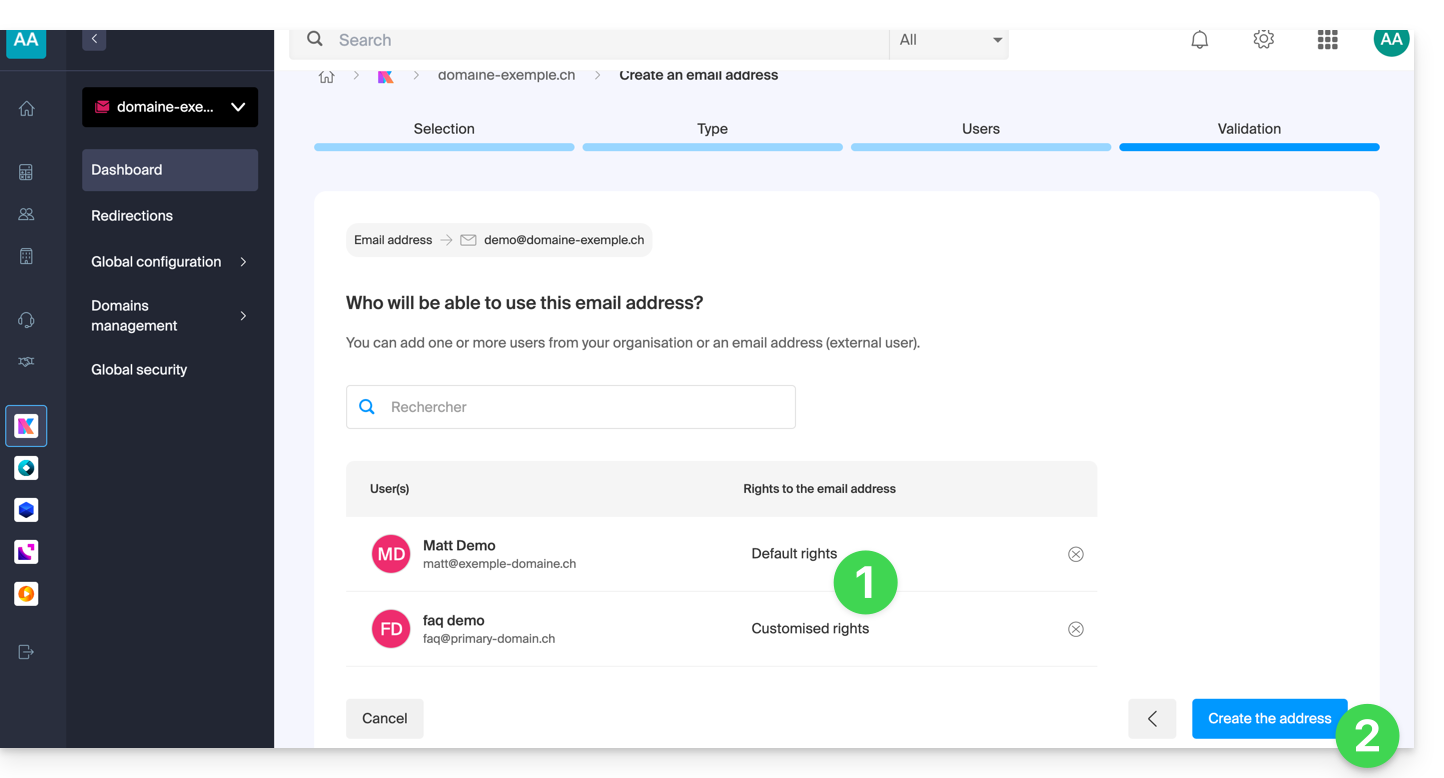
- C'est terminé: l'adresse mail est désormais visible sur leurs apps Mail Infomaniak (ksuite.infomaniak.com/mail, app mobile, etc.).
Choix 3: inviter un utilisateur externe ayant déjà une adresse mail personnelle
Vous souhaitez renseigner l'adresse mail existante d'une connaissance, collègue, etc. afin de lui donner accès à la nouvelle adresse mail que vous êtes en train de créer:
- Entrez l'adresse mail de l'utilisateur (qu'il possède déjà, ou pas encore, un compte Infomaniak) dans le champ de recherche.
- Cliquez sur la ligne pour l'ajouter comme utilisateur:
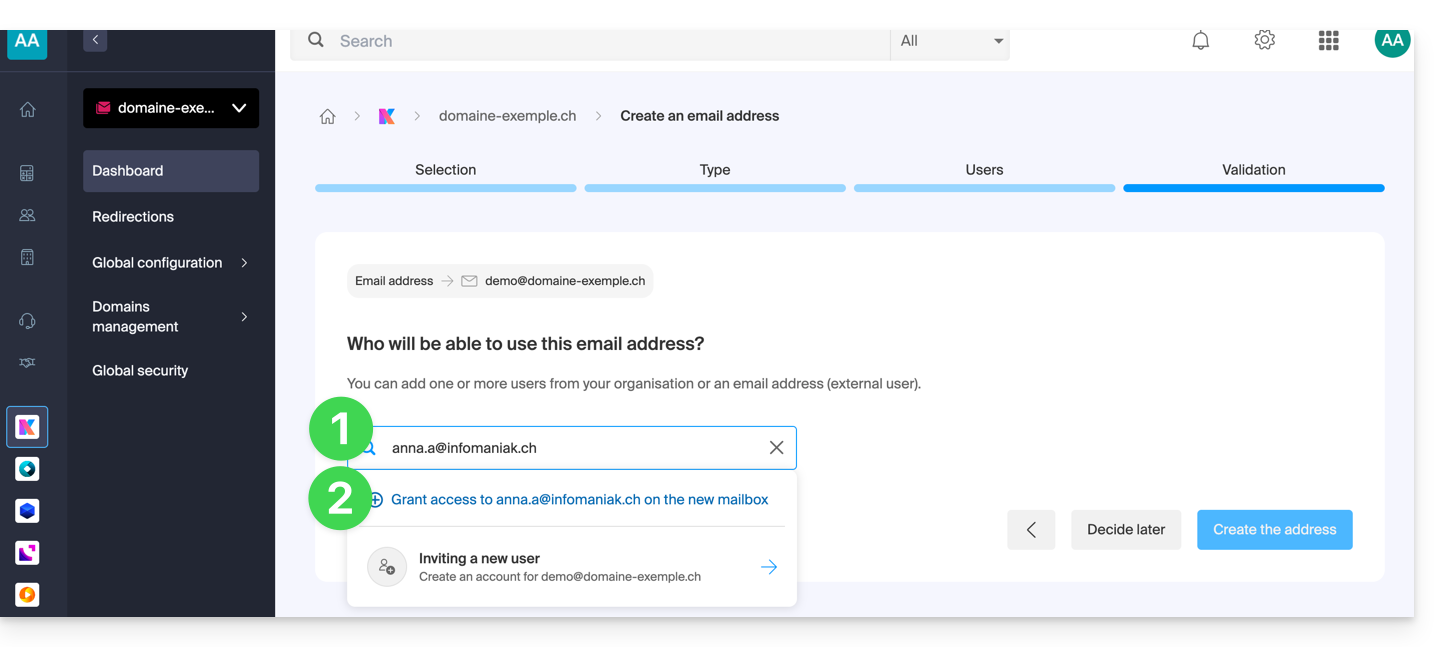
- Gérez ses éventuels droits d'accès au répondeur, ajout d'appareil, etc. en cliquant sur “Droits par défaut”.
- Cliquez sur Créer l'adresse:
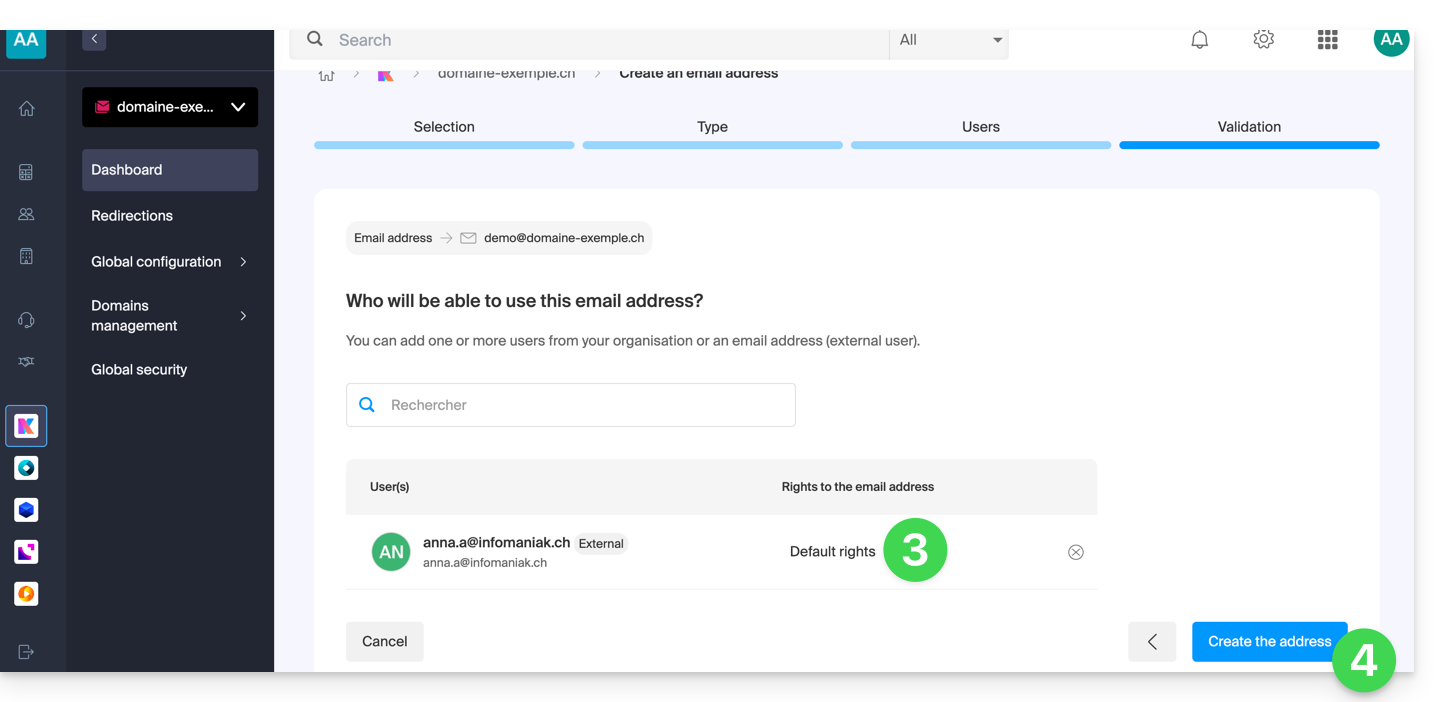
- C'est terminé:
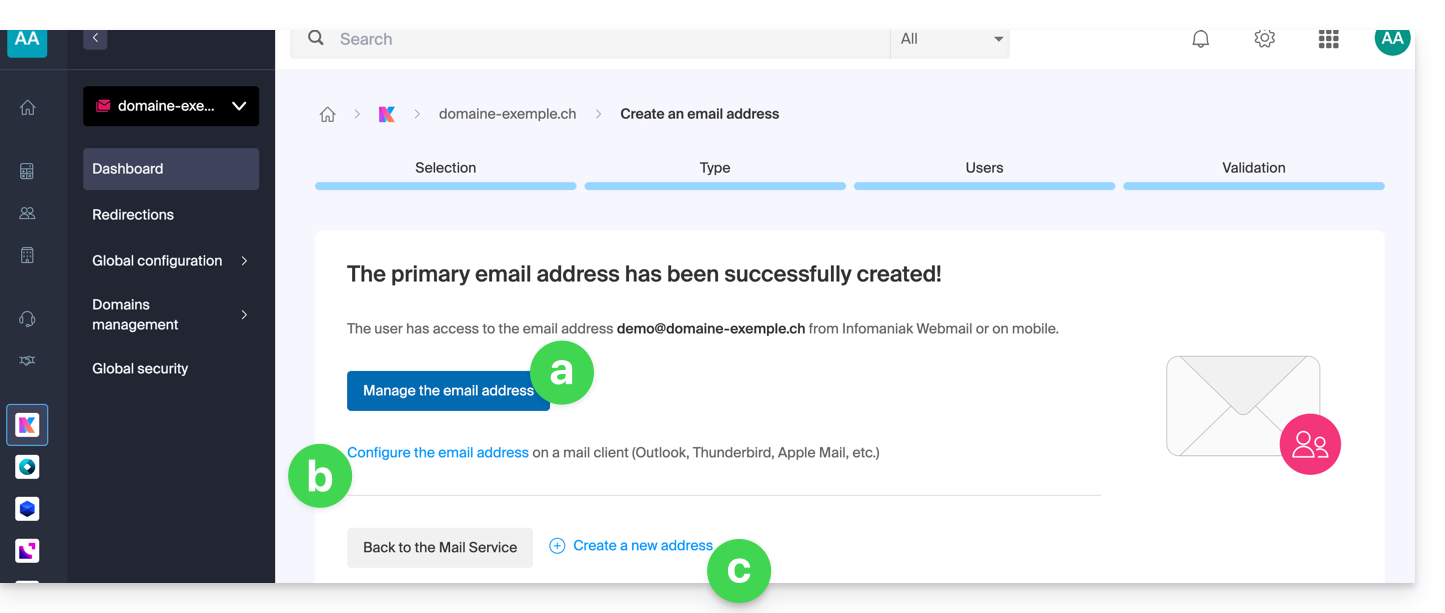
- Gérer les options de l'adresse (comme le message d'absence, les filtres, etc.).
- Configurez si nécessaire différents équipements pour qu'ils accèdent également à cette adresse mail.
- Créez des adresses supplémentaires selon vos besoins.
- L'utilisateur reçoit une invitation à consulter l'adresse mail, valable 30 jours:
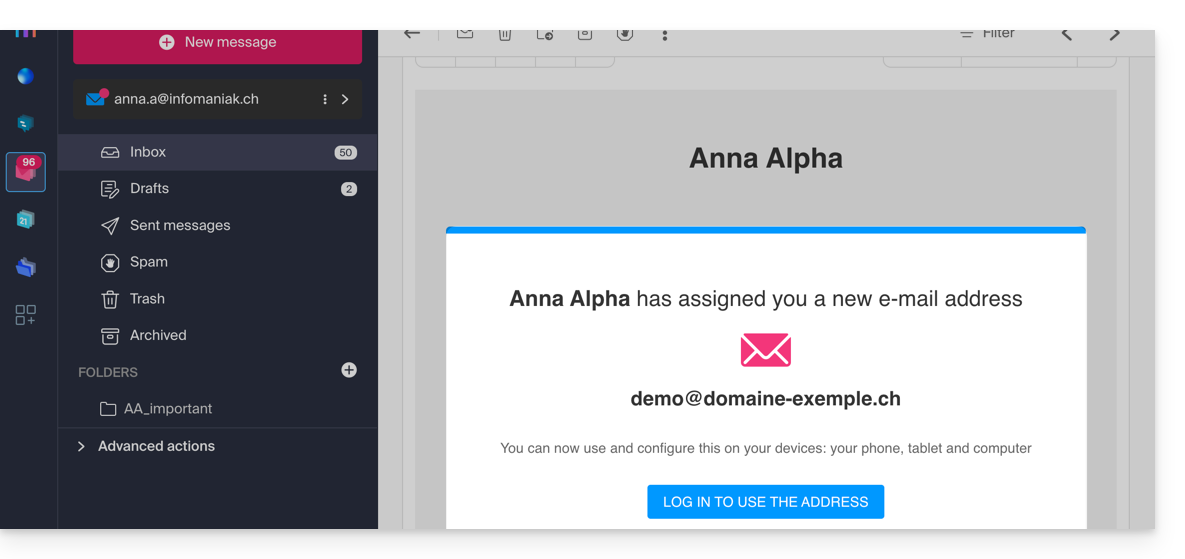
- Le bouton le conduit vers une page sur laquelle il pourra soit se créer un nouveau compte ou se connecter à un éventuel compte qu'il posséderait déjà chez Infomaniak. Une fois terminé, l'adresse sera automatiquement visible sur ses apps Mail Infomaniak (ksuite.infomaniak.com/mail, app mobile, etc.).
- L'invitation en cours est visible sur la gestion de l'adresse mail au sein de votre Service Mail:
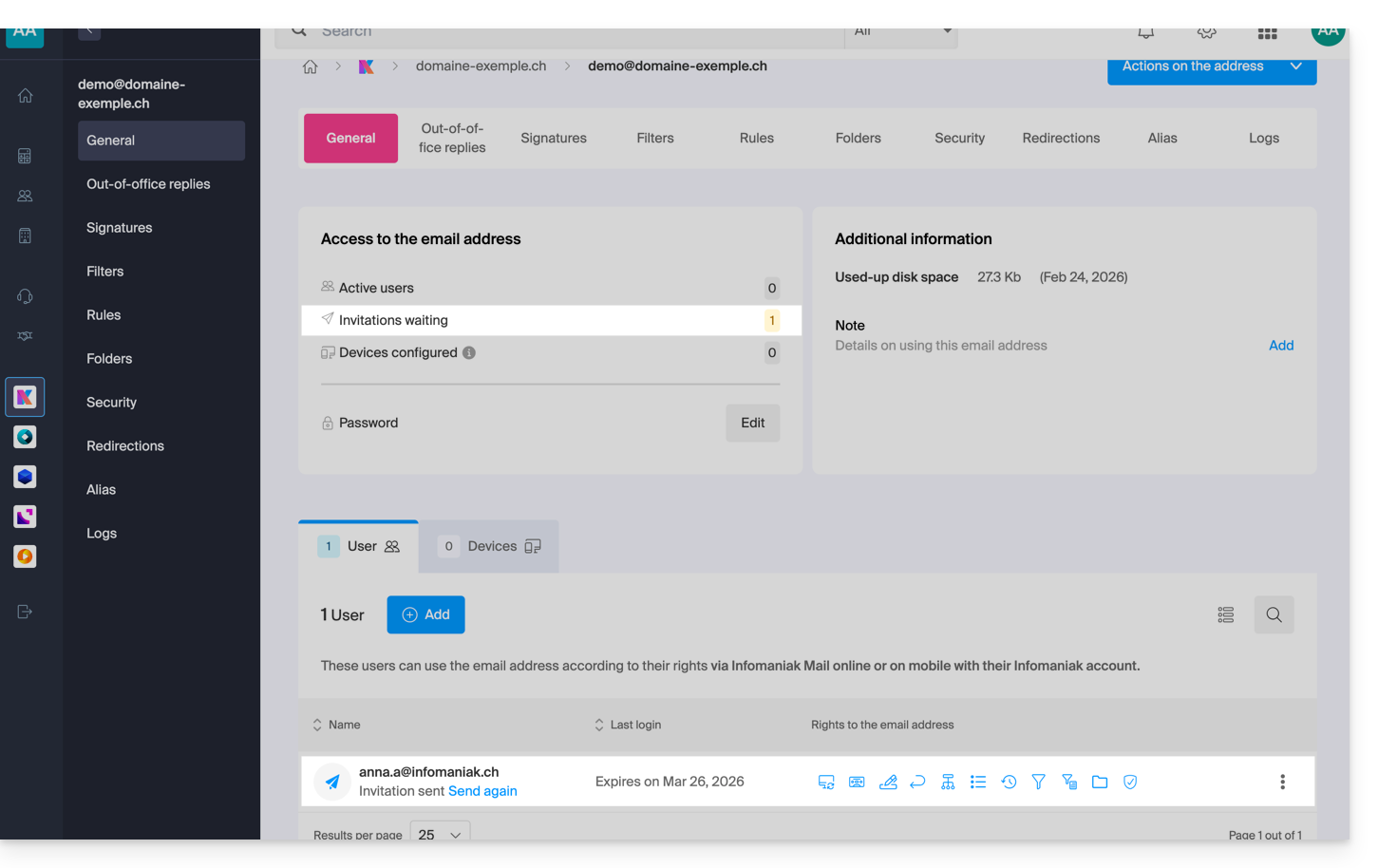
- En cliquant sur Renvoyer, vous pouvez visualiser le lien afin de le copier, et/ou le renvoyer.
Choix 4: créer entièrement le compte Infomaniak associé à la nouvelle adresse mail
Vous êtes redirigé vers la création d'utilisateur au sein de l'Organisation, ce qui vous permettra d'ajouter l'utilisateur de zéro, en lui créant l'adresse mail désiré par la même occasion. Certaines restrictions peuvent alors exister: prenez connaissance de cet autre guide à ce sujet.
Choix 5 : Décider plus tard
- L'adresse mail est directement créée (toujours sans mot de passe, et cette fois-ci sans aucun utilisateur, donc l'adresse ne sera visible nulle part dans un premier temps) et fonctionne entièrement.
- Vous pouvez bien entendu gérer les utilisateurs et les mots de passe depuis la gestion de l'adresse mail directement.
Lien vers cette FAQ: https://faq.infomaniak.com/2901
Cette FAQ a été utile?