Base de connaissances
1 000 FAQ, 500 tutoriels et vidéos explicatives. Ici, il n'y a que des solutions !
Diffuser un flux vidéo avec OBS Studio
Ce guide détaille les étapes nécessaires pour configurer OBS Studio afin de diffuser un flux en direct vers la plateforme de Streaming vidéo Infomaniak.
Préambule
- OBS Studio est un logiciel gratuit et open source, multiplateformes, largement utilisé pour l'enregistrement vidéo et la diffusion en direct.
- Grâce à sa flexibilité et à ses nombreuses options de configuration, il permet de gérer facilement des sources audio et vidéo, des scènes, ainsi que des paramètres de streaming avancés.
- Il ne dispose pas de version officielle sur mobile, mais des applications tierces permettent de diffuser depuis un smartphone ou de l'utiliser en complément d'OBS sur ordinateur.
Configurer OBS Studio
Côté Infomaniak, vous disposez d'un flux et avez activé l'option de transcodage dans le Cloud.
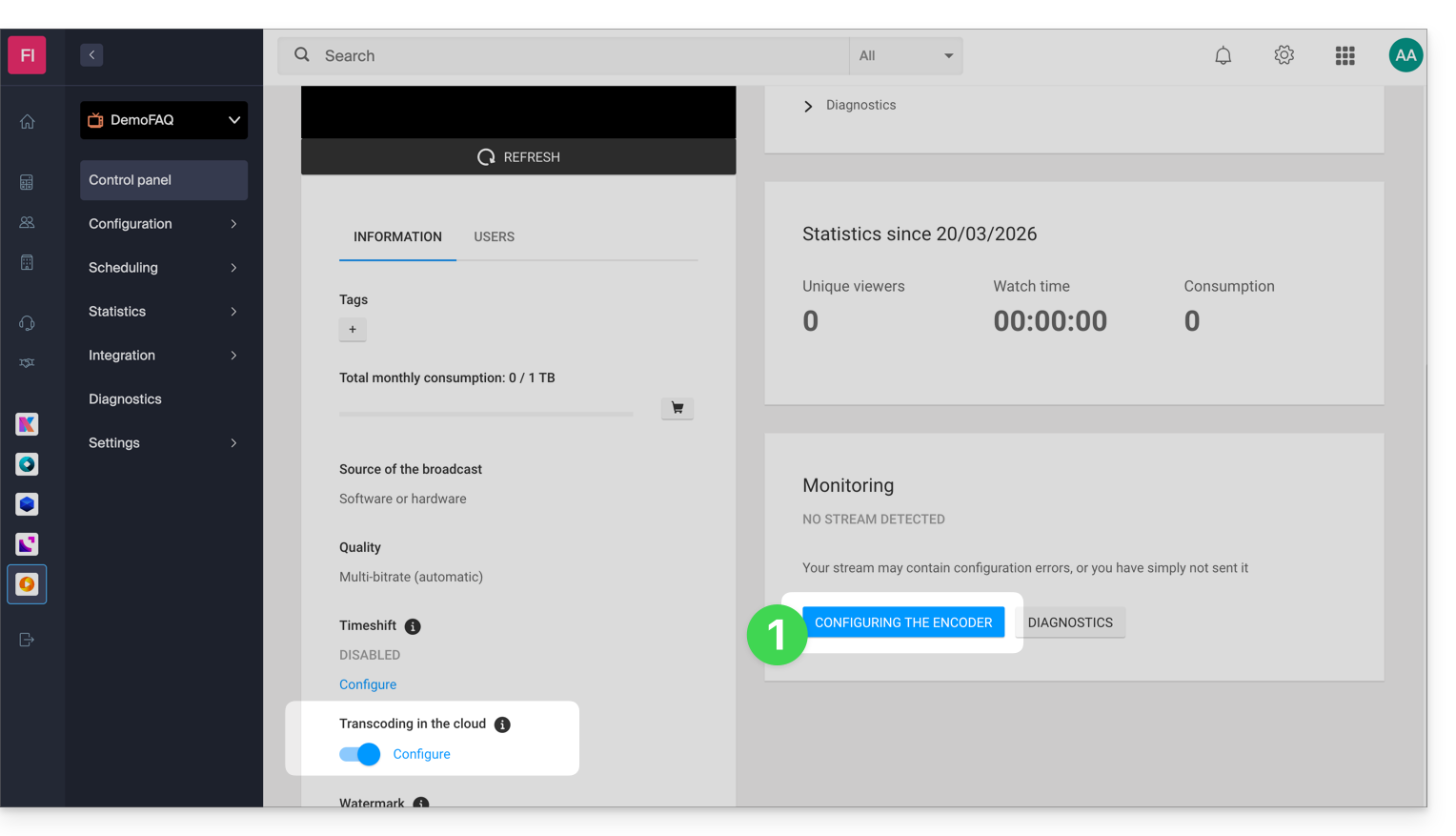
- Cliquez sur le bouton pour accéder à vos paramètres de diffusion:
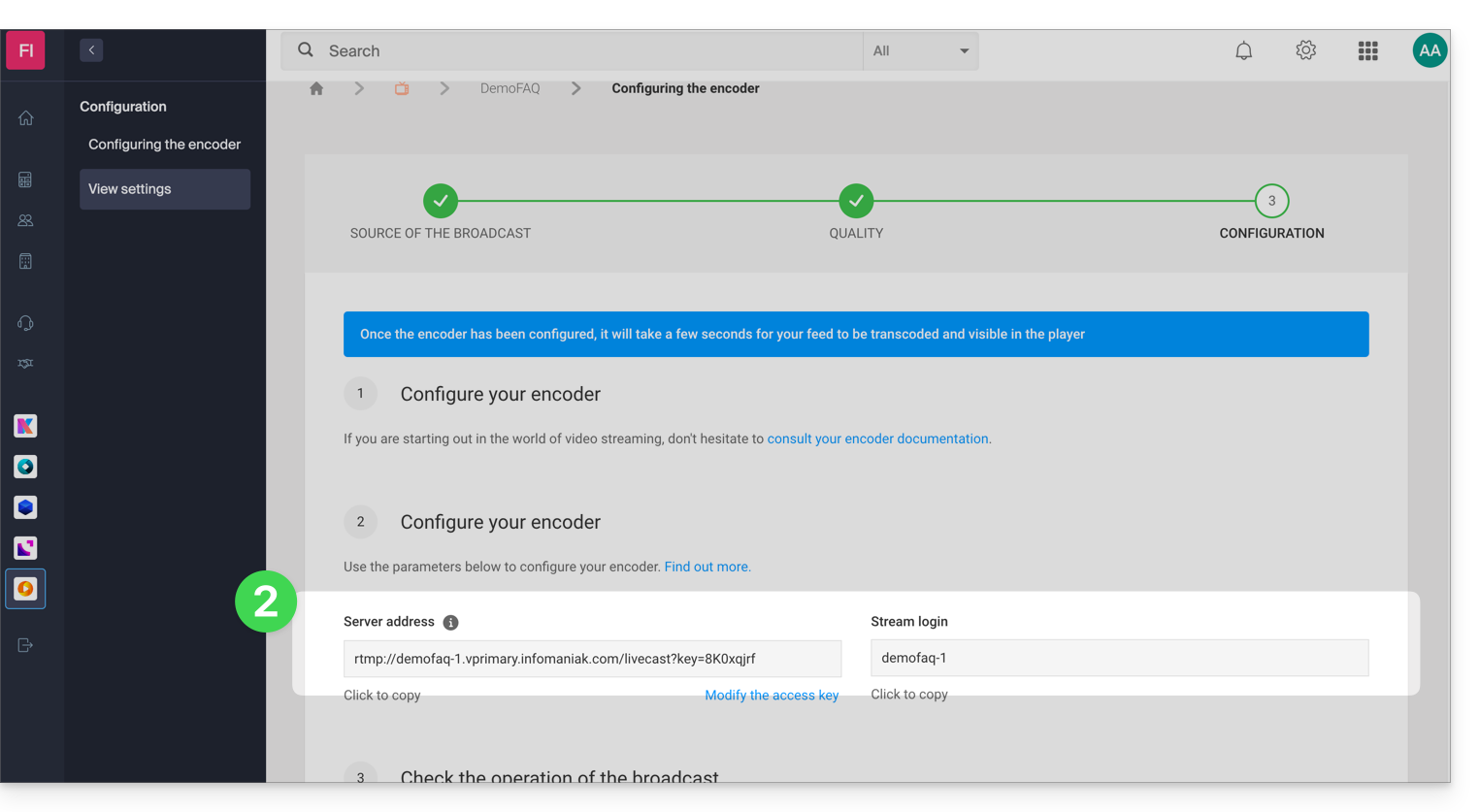
- Copiez les informations de connexion:
- Collez ces informations dans les réglages personnalisés de votre diffusion OBS, comme dans l'exemple ci-dessous (
Stream login=Stream key):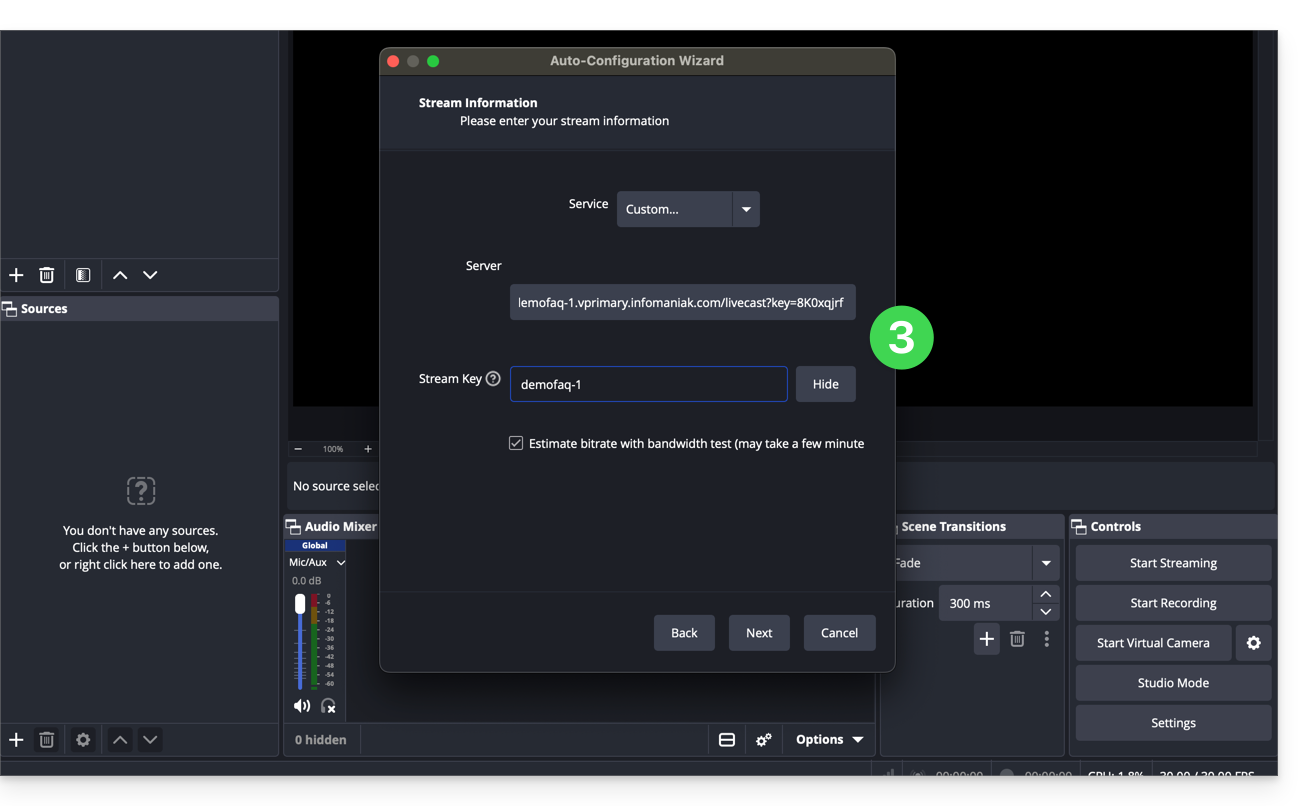
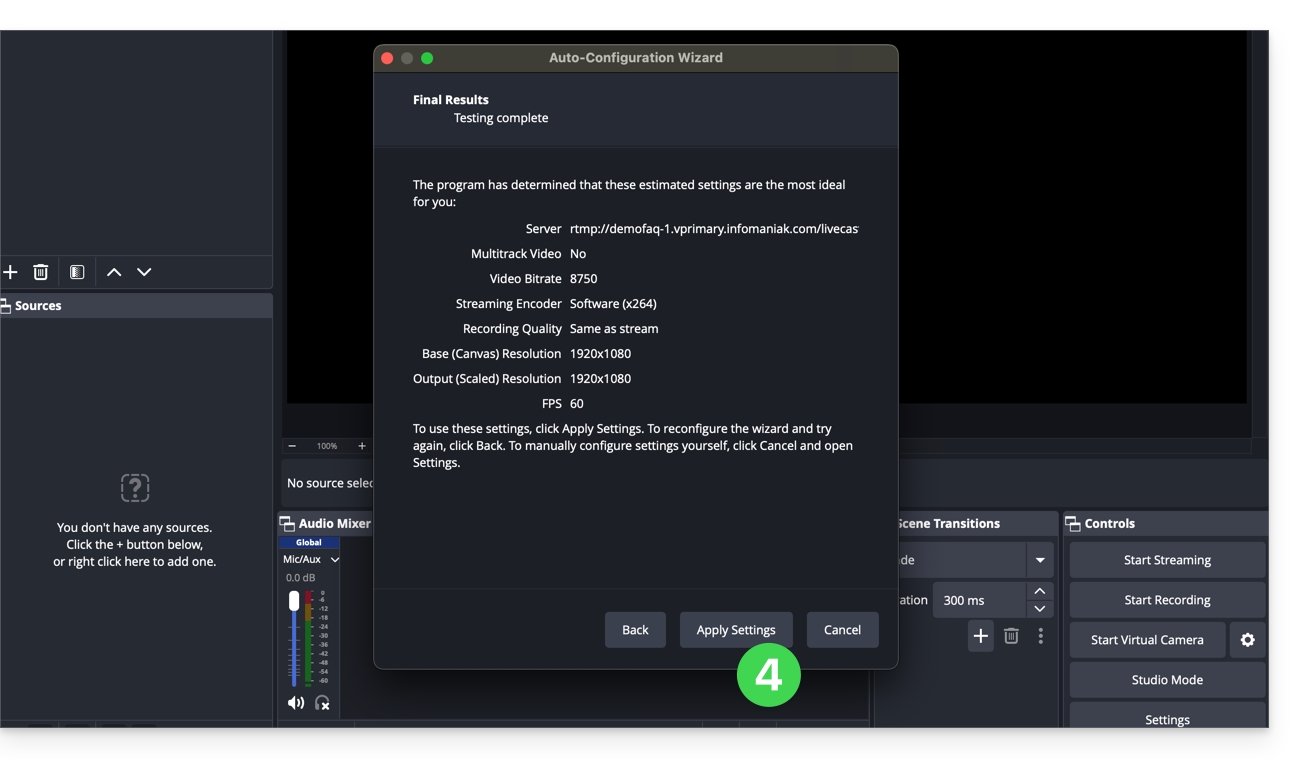
- Validez les paramètres de diffusion:
- Ajoutez ensuite une source de diffusion.
- Cliquez sur Démarrer la diffusion:
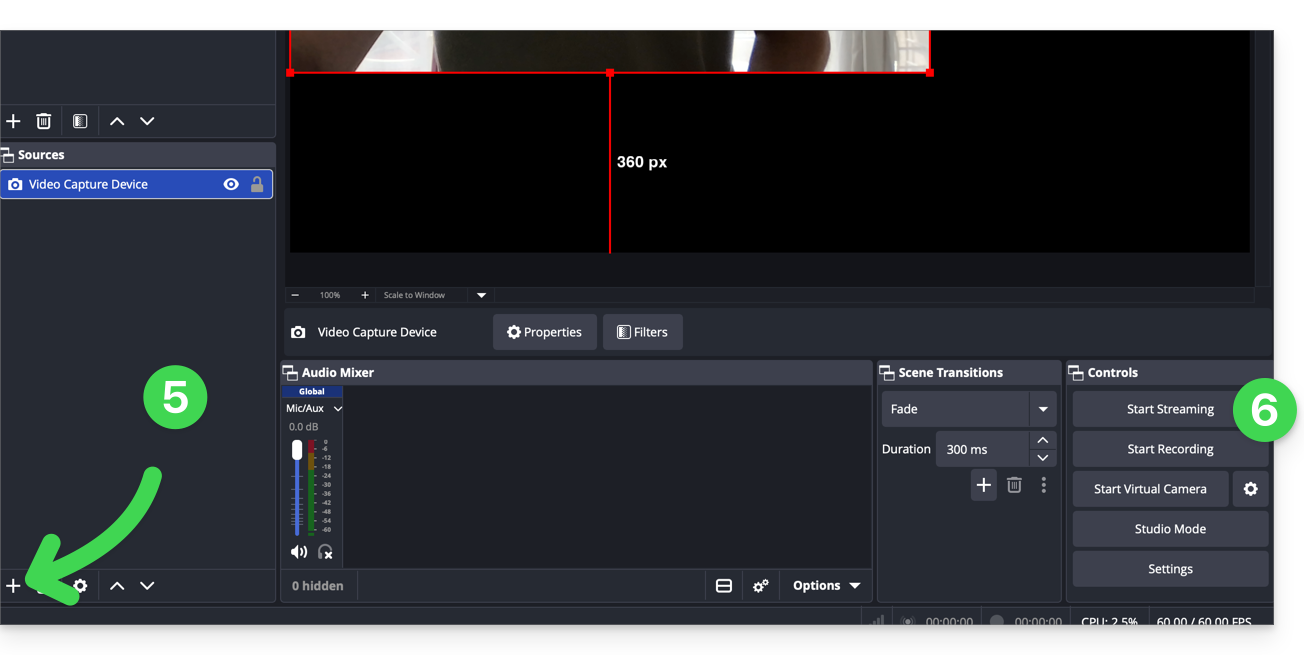
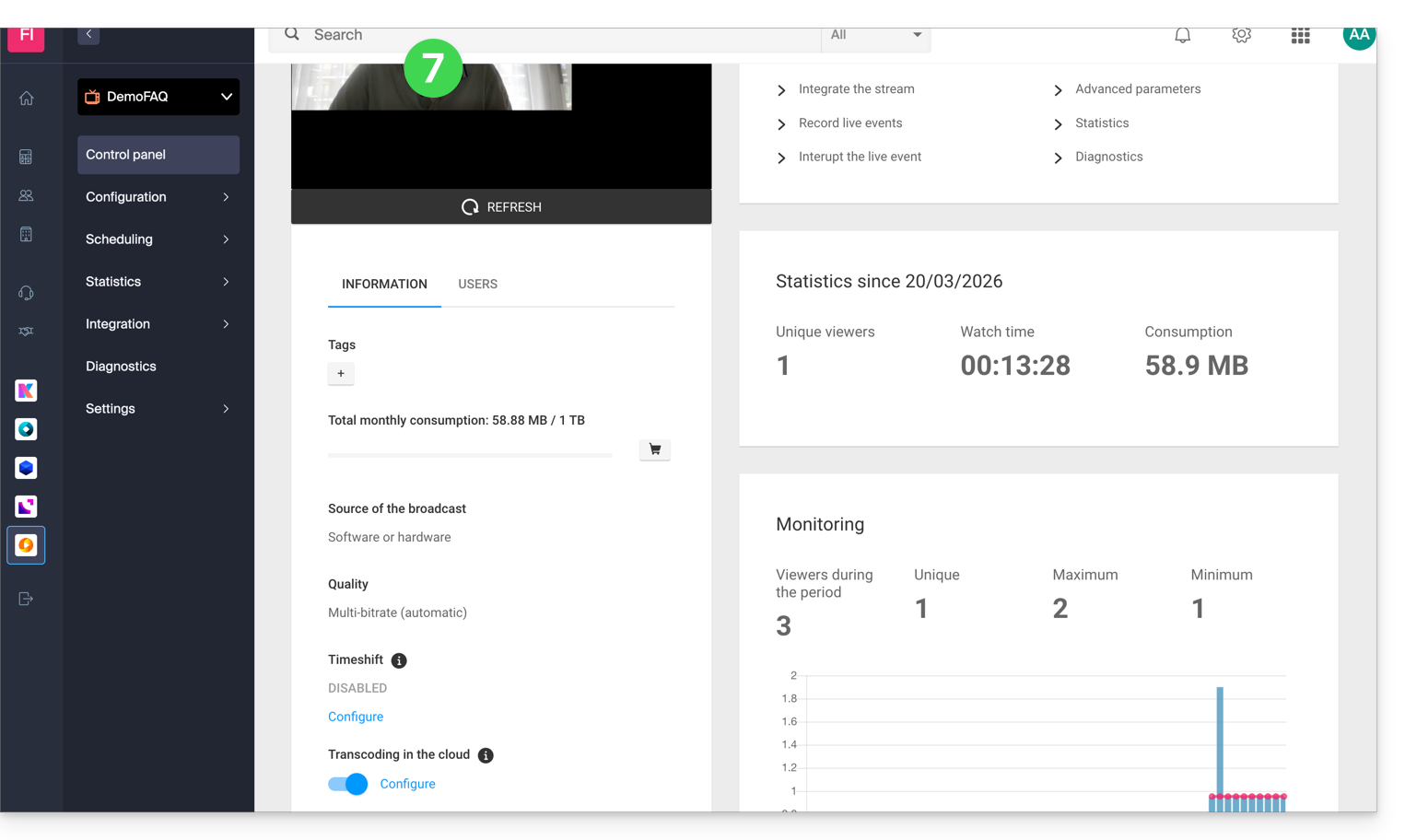
- Ca y est, le flux s'affiche côté Infomaniak, libre à vous ensuite de configurer un Player afin d'obtenir les informations permettant le partage de votre flux:
Lien vers cette FAQ: https://faq.infomaniak.com/2900
Cette FAQ a été utile?