Base de connaissances
1 000 FAQ, 500 tutoriels et vidéos explicatives. Ici, il n'y a que des solutions !
Inviter un utilisateur externe à utiliser kChat
Ce guide explique comment ajouter un utilisateur totalement externe à kChat.
Préambule
- Si vous êtes administrateur de l'Organisation sur laquelle kSuite (et donc kChat) se trouve avec des droits complets accordés pour kChat, vous pouvez inviter un utilisateur totalement externe à votre Organisation qui ne sera pas comptabilisé comme un utilisateur.
- Ce dernier sera toutefois invité à créer un compte Infomaniak s'il n'en possède pas déjà un.
- Pour ajouter un utilisateur kChat et lui donner davantage de droits (il sera comptabilisé comme un utilisateur kSuite), prenez connaissance de cet autre guide.
Inviter un utilisateur à discuter dans un canal privé
Pour envoyer une invitation par mail depuis kChat :
- Cliquez ici afin d'accéder à l'app Web kChat (service en ligne ksuite.infomaniak.com/kchat) ou ouvrez l'app desktop kChat (application de bureau sur macOS / Windows / Linux).
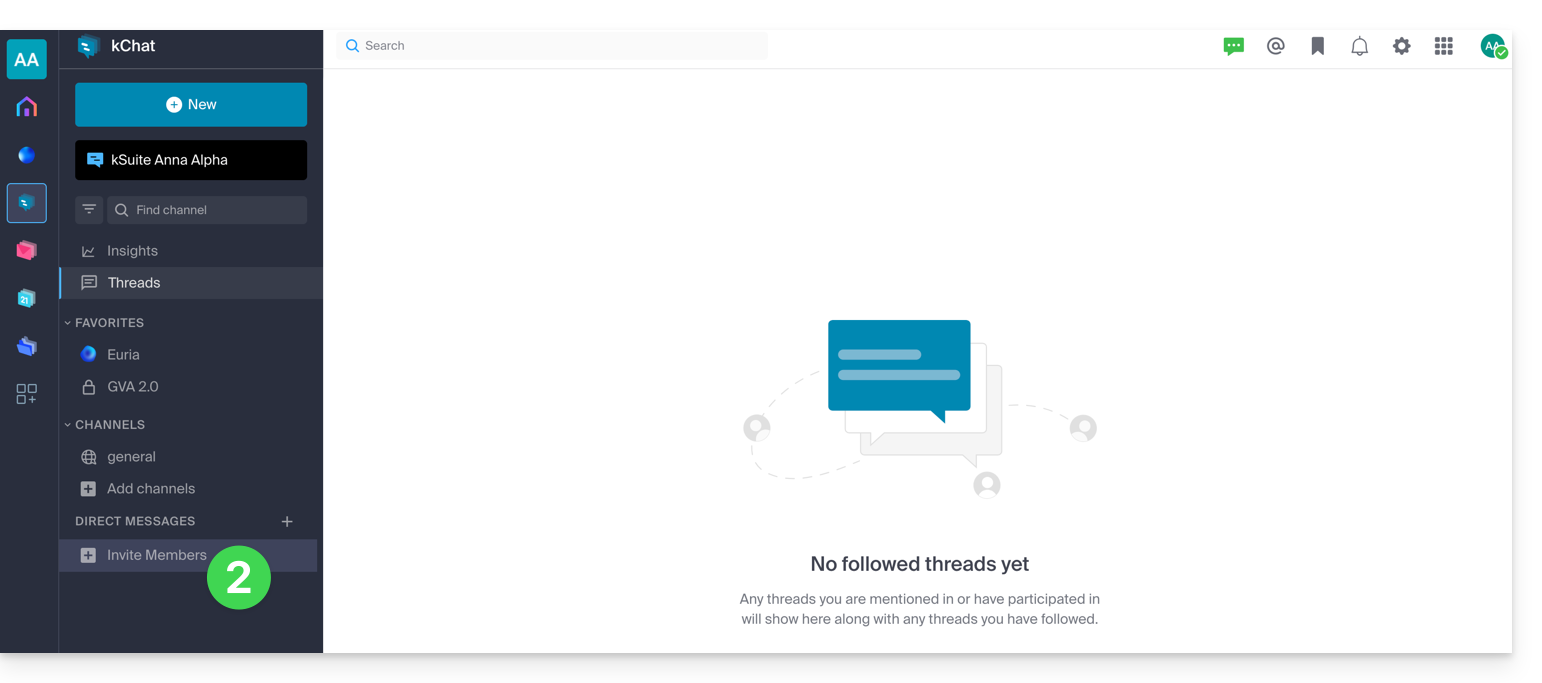
- Cliquez sur le bouton pour Inviter des membres:
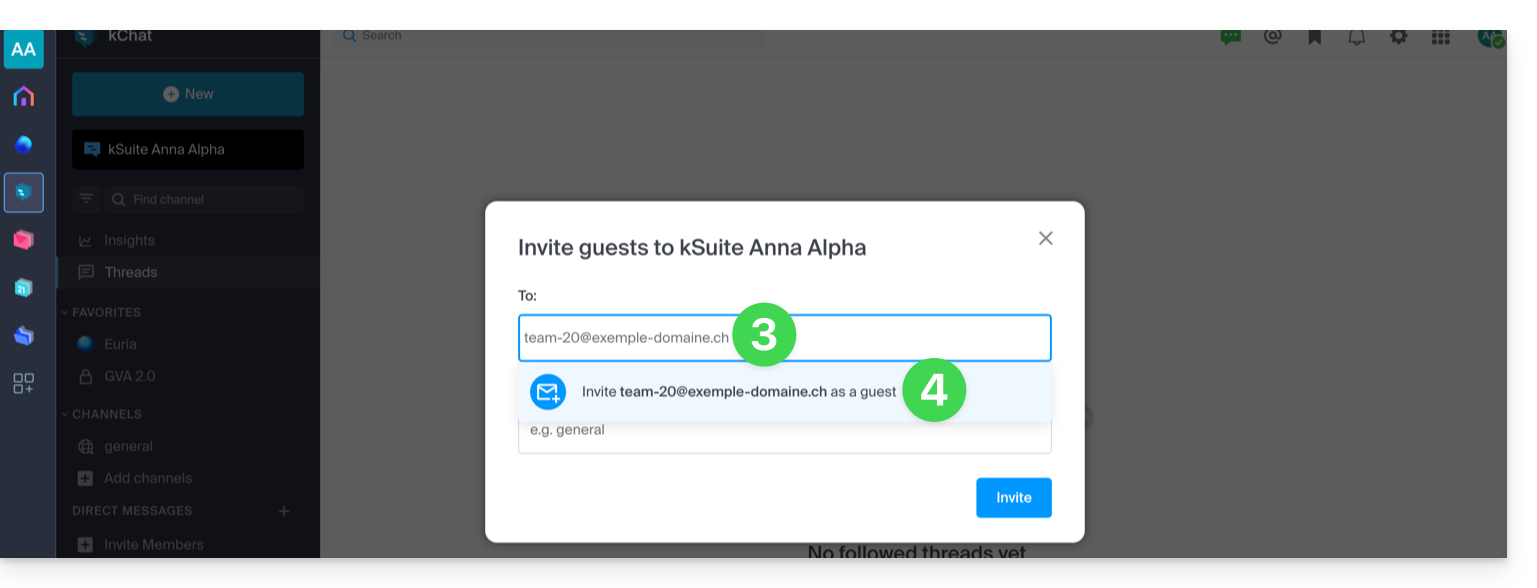
- Spécifiez l'adresse mail de la personne à inviter.
- Cliquez sur son adresse mail pour l'ajouter en tant qu'invité:
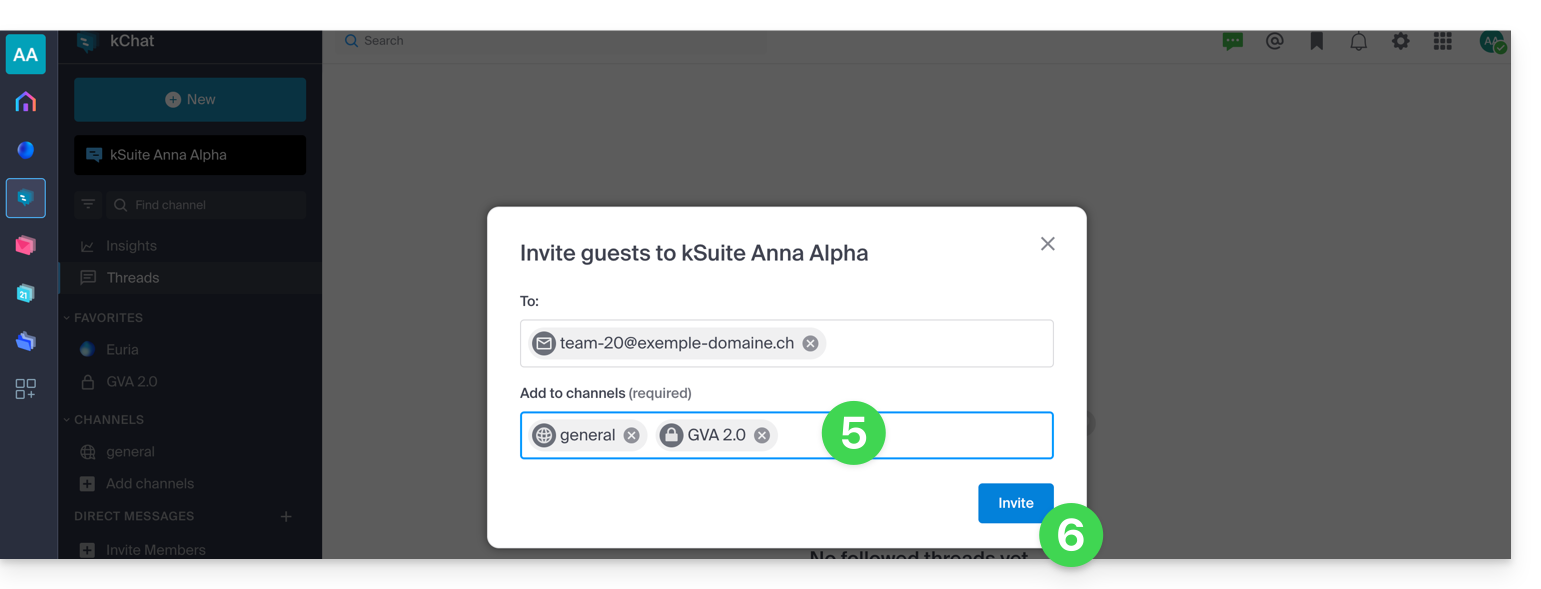
- Spécifiez le ou les canaux auxquels ces personnes pourront accéder.
- Cliquez sur le bouton bleu pour envoyer l'invitation:
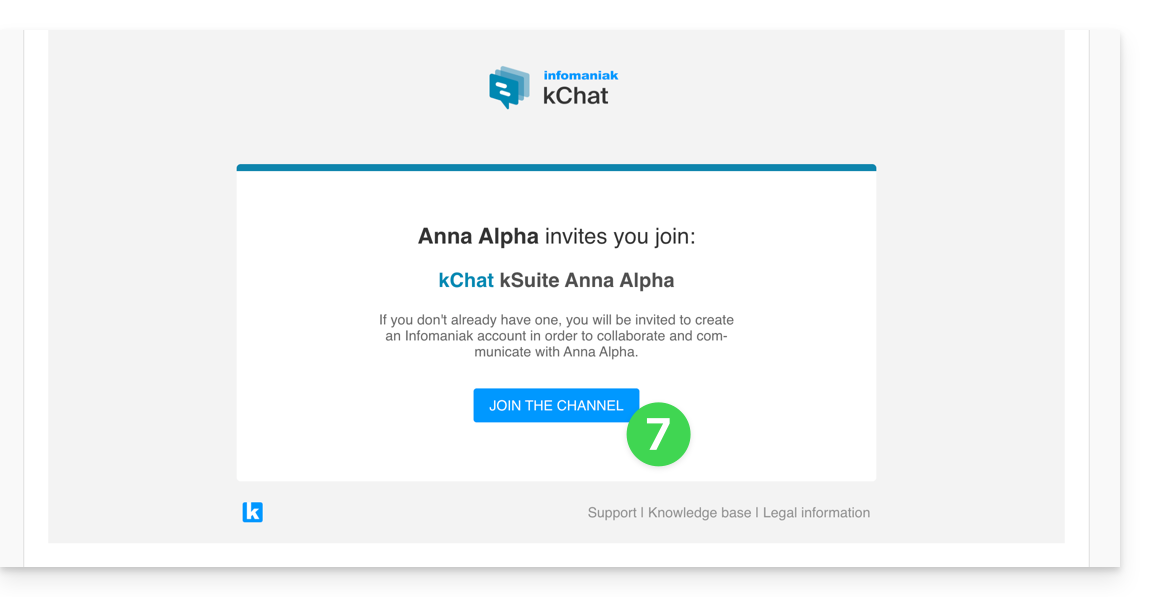
- La personne invitée reçoit un mail avec un lien conduisant vers l'interface kChat et le canal partagé avec lui :
- Évidemment, il y a une phase d'inscription si l'utilisateur ne possède pas encore de compte Infomaniak (pendant ce temps, l'utilisateur invité est listé en attente sur le canal kChat en question):
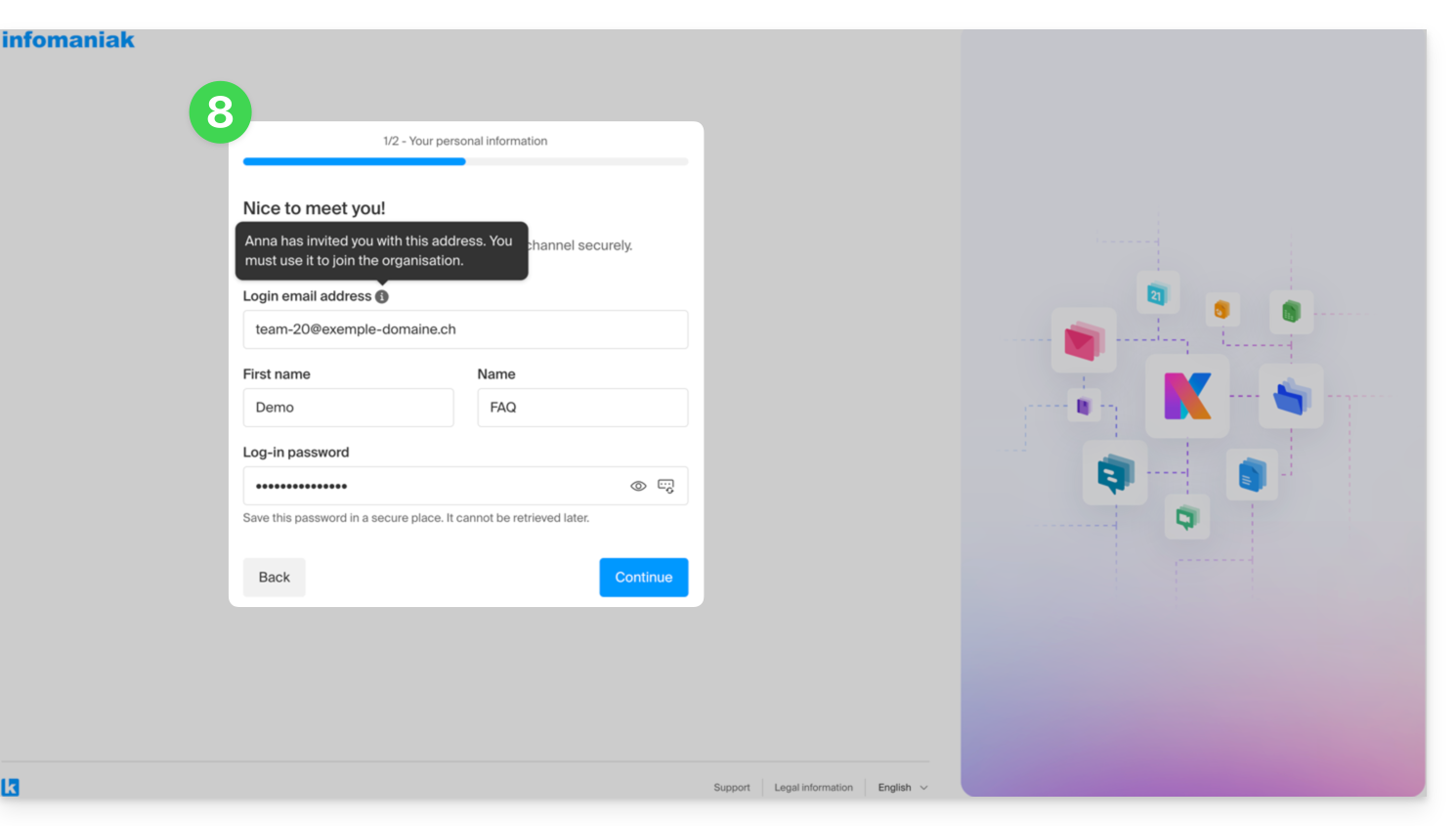
- À noter qu'il ne sera pas listé en attente au sein de kSuite ou ailleurs car il s'agit d'un utilisateur restreint et externe ; et tant qu'il n'a pas été au bout de son inscription, le quota reste de 0 utilisateur externe:
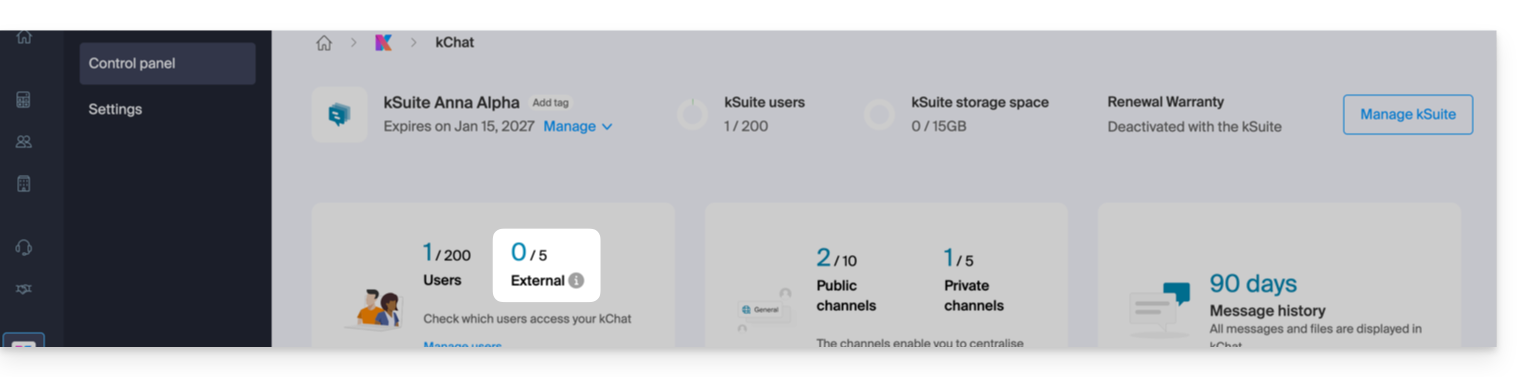
- À noter qu'il ne sera pas listé en attente au sein de kSuite ou ailleurs car il s'agit d'un utilisateur restreint et externe ; et tant qu'il n'a pas été au bout de son inscription, le quota reste de 0 utilisateur externe:
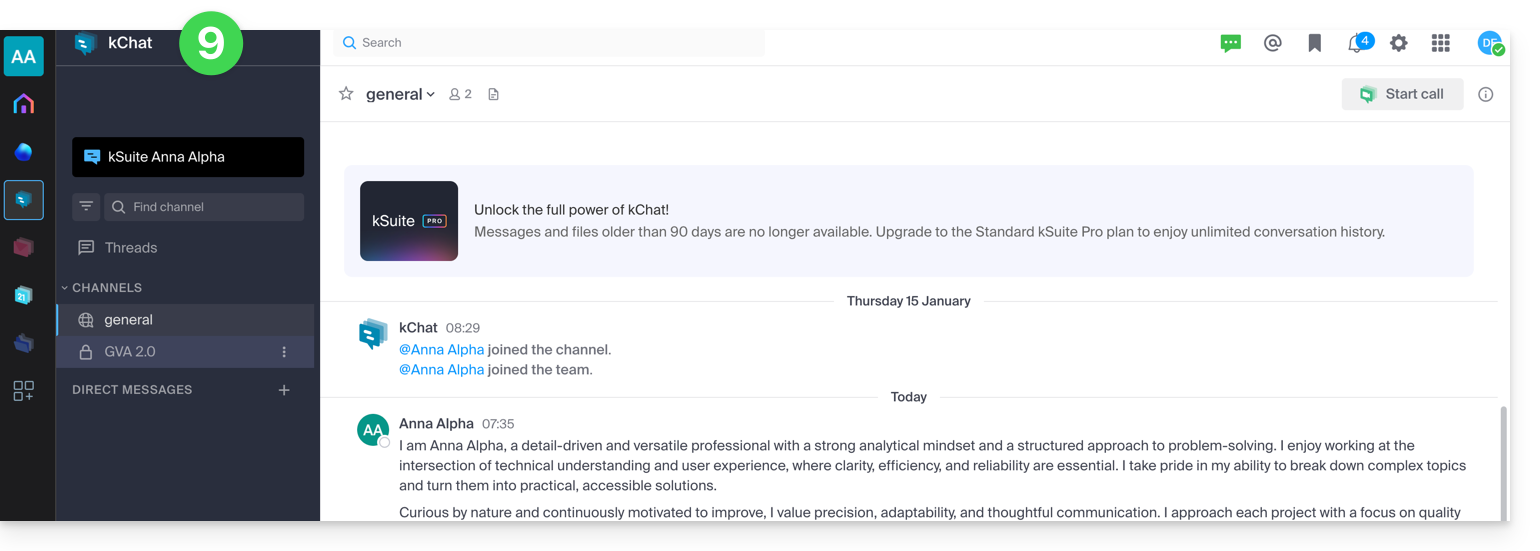
- Une fois l'inscription terminée, l'invité peut accéder à kChat, une version restreinte et limitée aux canaux spécifiés par l'administrateur lors de la création de l'invitation:
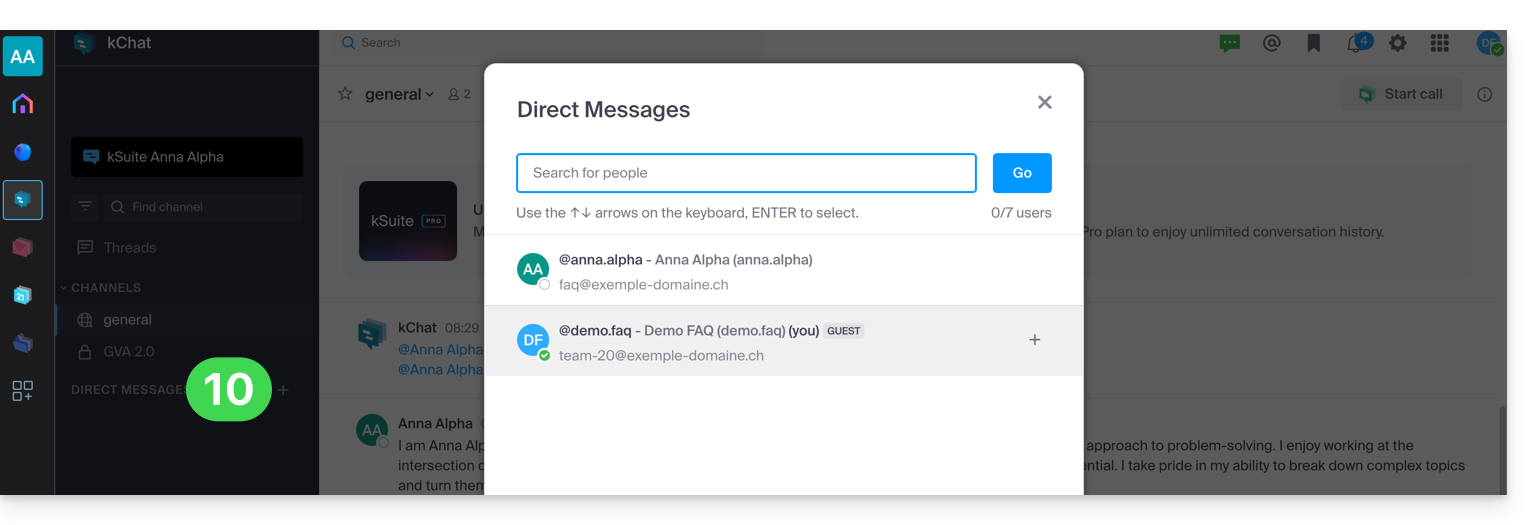
- Il peut commencer une conversation privée avec les autres utilisateurs:
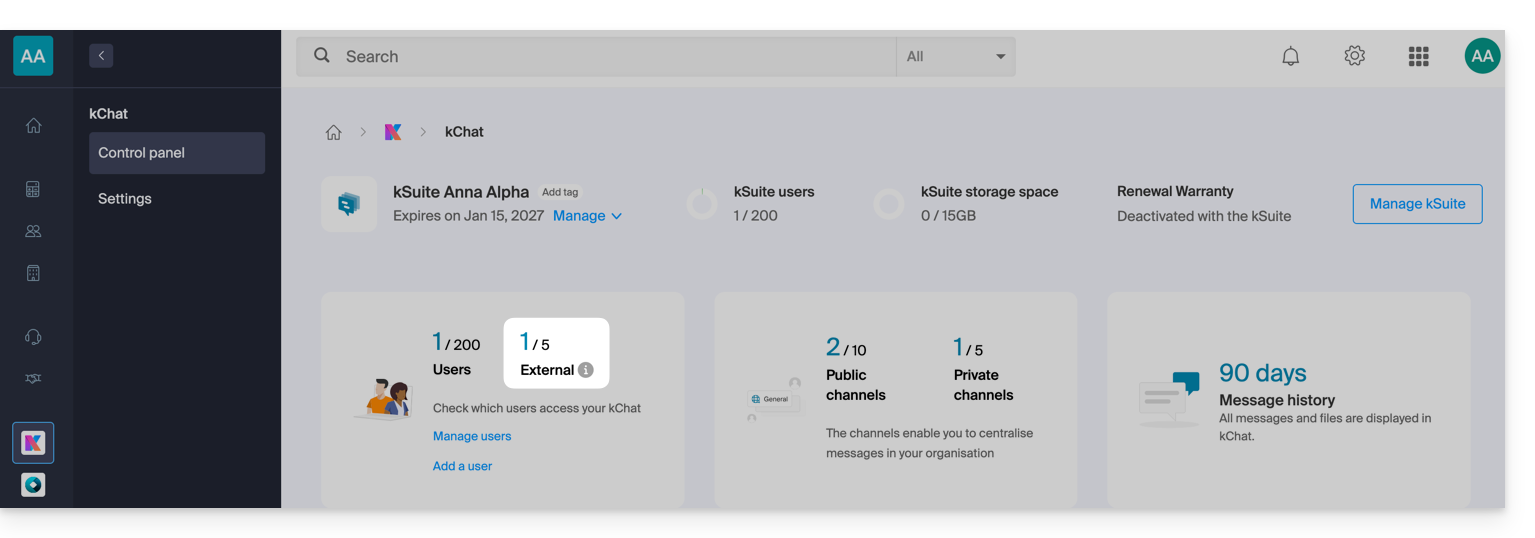
- Côté compte administrateur, une fois l'inscription de l'utilisateur externe aboutie, vous obtenez la mention d'1 utilisateur externe sur votre tableau de bord:
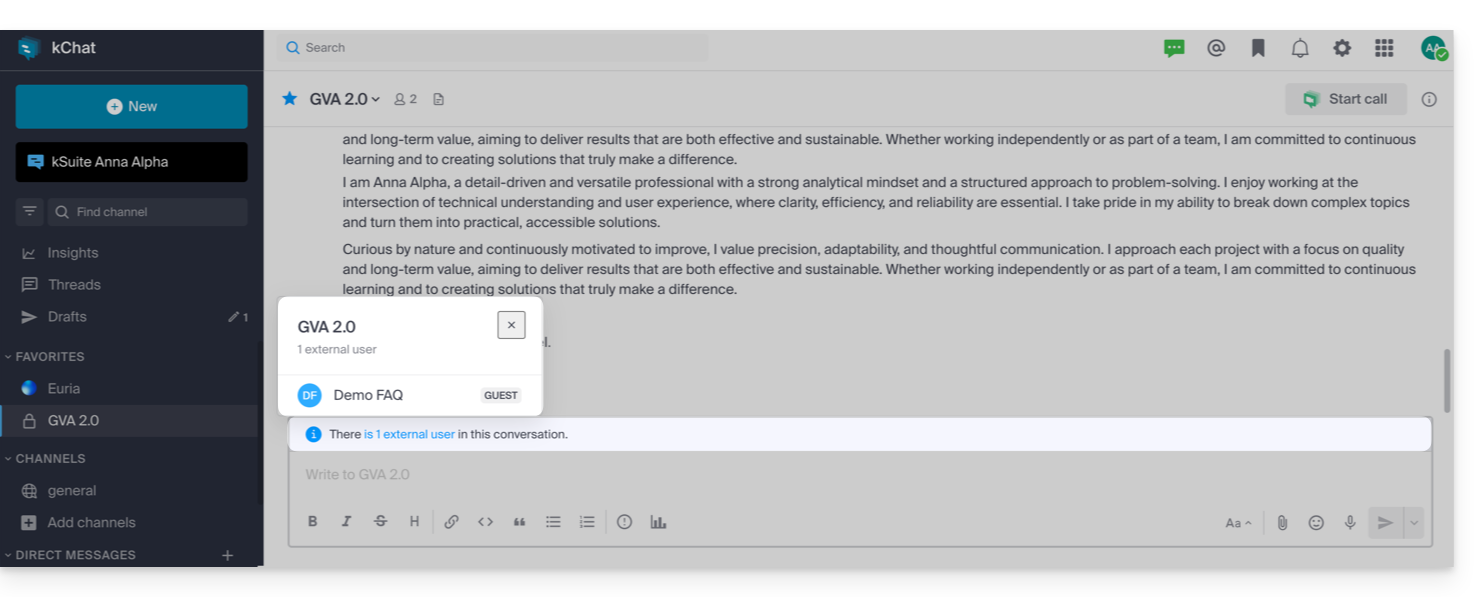
- Et désormais vous avez bien l'indication sur kChat que l'utilisateur accède à votre canal privé :
- Côté compte administrateur, une fois l'inscription de l'utilisateur externe aboutie, vous obtenez la mention d'1 utilisateur externe sur votre tableau de bord:
Permissions de l'utilisateur invité
Les invités peuvent…
- … épingler des messages à des canaux
- … utiliser des "slash commands" (à l'exception des commandes restreintes telles que l'invitation de membres, le renommage de canaux, la modification des en‑têtes, etc.)
- … mettre un canal en favori
- … rendre silencieux un canal
- … mettre à jour leur profil
- … utiliser des méthodes d'authentification différentes de celles des autres utilisateurs
- … utiliser l'application kChat : l'invité peut ouvrir l'app (Web, mobile ou desktop) qu'il soit déjà membre d'un kChat ou non ; ce principe de fonctionnement est différent avec kDrive par exemple.
Les invités ne peuvent pas…
- … découvrir des canaux publics
- … rejoindre des équipes ouvertes
- … créer des messages directs ou des messages de groupe avec des membres qui ne font pas partie du même canal
- … inviter des personnes
En cas de problème
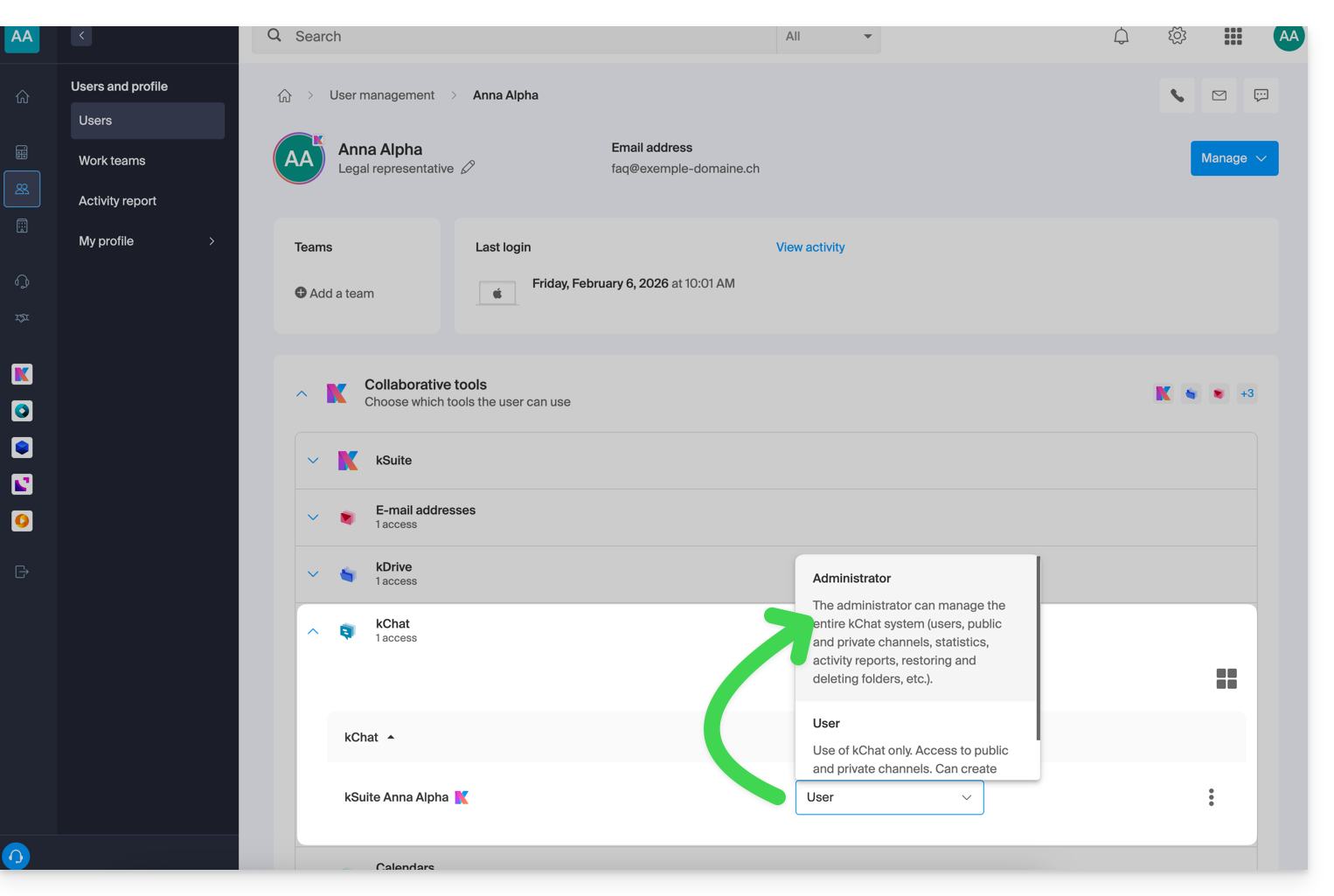
Si vous êtes administrateur de l'Organisation, mais que malgré tout vous ne parvenez pas à inviter un nouvel utilisateur sur kChat, vérifiez que vous soyez bien administrateur au sein de kChat, car il est tout à fait possible d'être simple utilisateur / collaborateur, même étant seul utilisateur avec license sur kSuite par exemple:
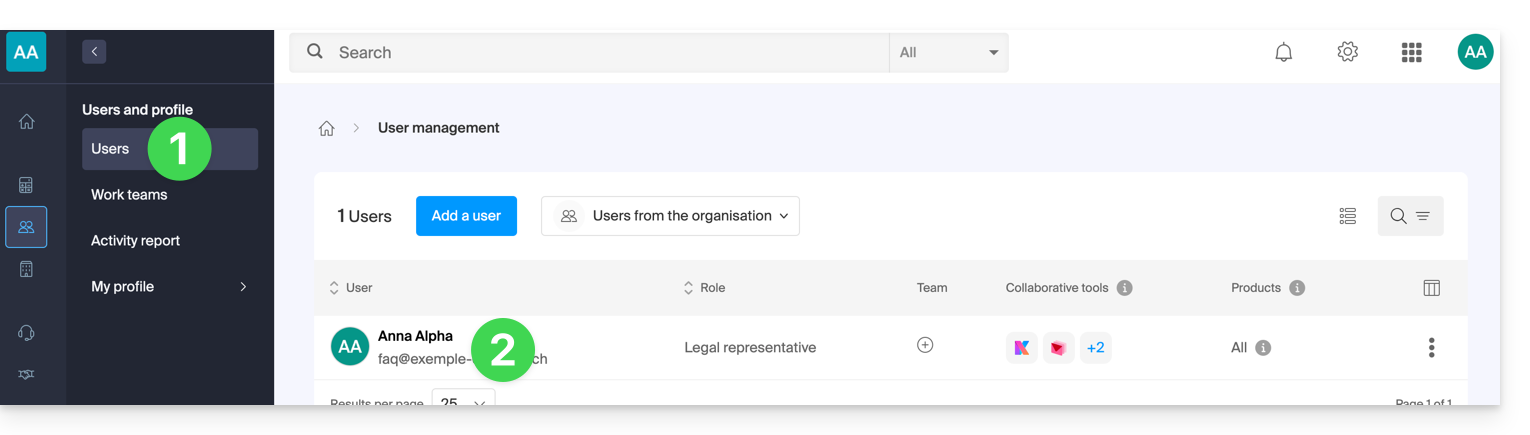
- Cliquez ici afin d'accéder à la gestion des utilisateurs de l'Organisation sur le Manager Infomaniak (besoin d'aide ?).
- Cliquez sur votre nom d'utilisateur:
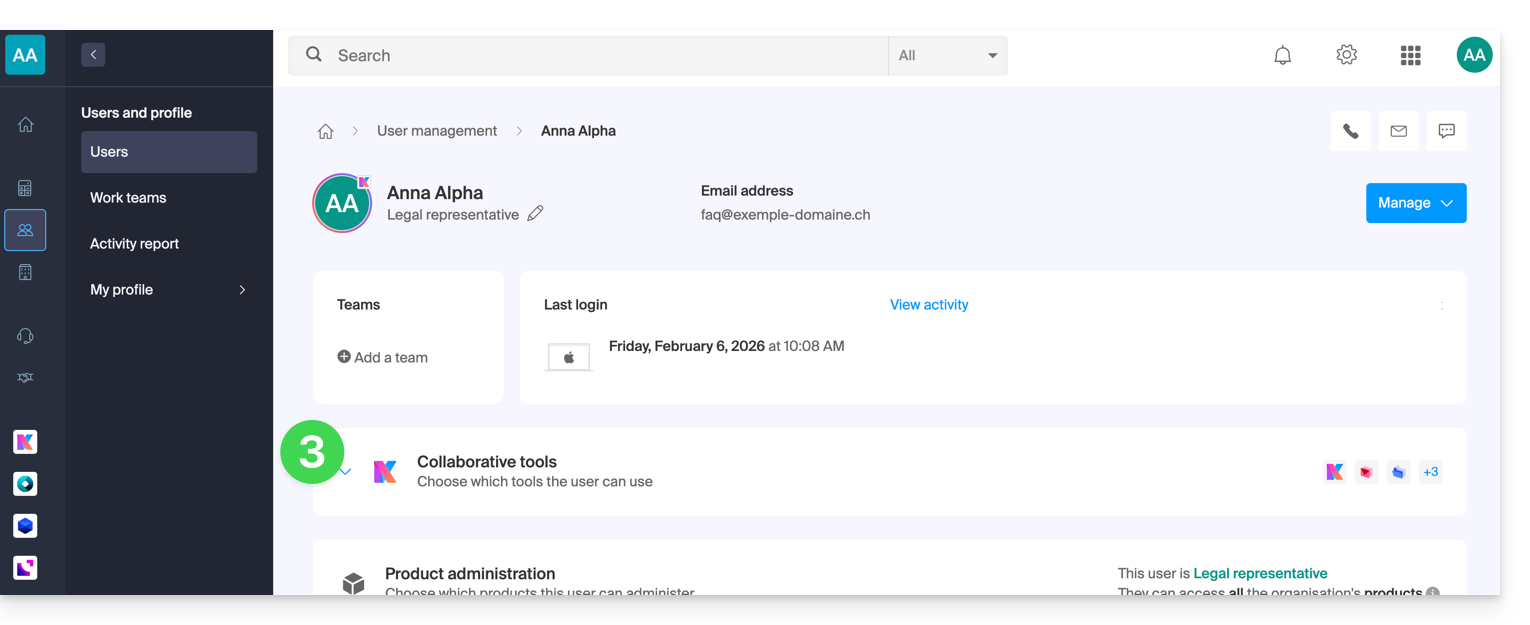
- Cliquez sur le chevron pour développer les outils collaboratifs kSuite:
- Sous kChat, modifiez le rôle de utilisateur à administrateur:
Lien vers cette FAQ:
Cette FAQ a été utile?