Base de connaissances
1 000 FAQ, 500 tutoriels et vidéos explicatives. Ici, il n'y a que des solutions !
Ticketing: personnaliser le visuel du pass
Ce guide vous explique comment configurer l'apparence d'un pass (dans le cadre du système de billetterie Infomaniak). Ces paramètres seront disponibles une fois l'étape 1 complétée:
- Définir le type lors de la création (abonnement, pack de billets, etc.) ainsi que les informations et paramètres de bases
- Associer les évènements aux pass
- Paramétrer le visuel et les informations liés au pass (ci-dessous)
- Définir et récolter les informations des abonnés qui seront liés aux pass
3. Mettre en place un visuel pour les pass
Pour cela:
- Cliquez ici afin d'accéder à la gestion de votre produit sur le Manager Infomaniak (besoin d'aide ?).
- Cliquez directement sur le nom attribué à la billetterie concernée par l'évènement.
- Cliquez sur Programmation dans le menu latéral gauche.
- Cliquez sur Pass dans le menu latéral gauche.
- Cliquez sur le nom du pass concerné.
- Cliquez sur l'onglet Apparence du pass:

Pour les pass en format PVC
Les pass en format PVC ont un format qui permet aux visiteurs de l'utiliser sous format numérique sur leur téléphone et à l'organisateur de les imprimer sur une carte PVC au moyen d'une imprimante disponible à la location: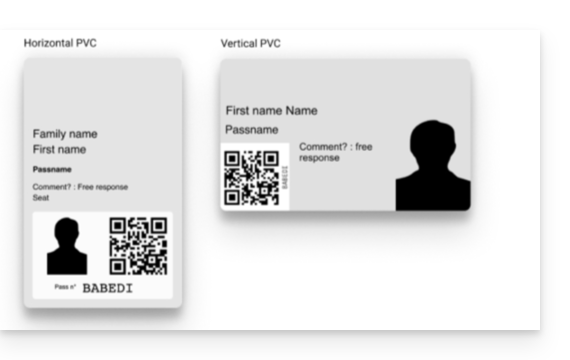
Lors de la sélection du visuel, il faudra choisir entre le mode vertical et horizontal. Il sera ensuite possible de choisir les éléments à faire apparaitre sur le pass, ainsi qu'une image de fond:
Pour les pass en format téléphone / papier
Pour les formats téléphone / papier, le visiteur pourra utiliser directement la version numérique sur son téléphone ou choisir de télécharger la version PDF pour l'imprimer sur une feuille A4: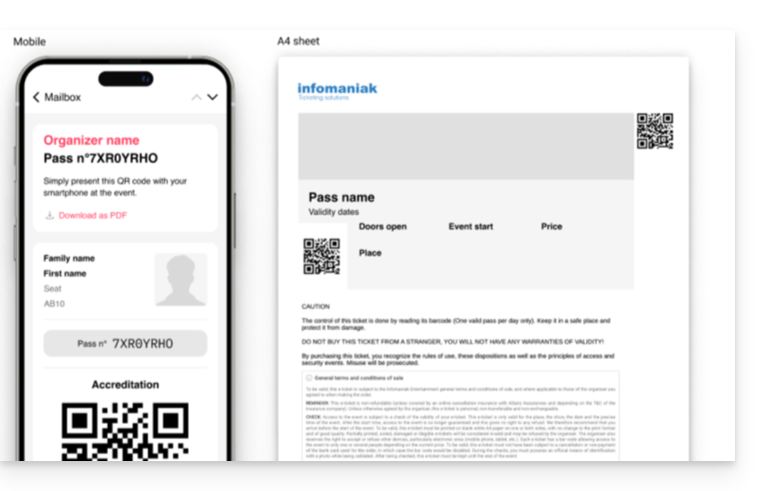
Il n'y aura pas de configuration à faire pour la version numérique, mais il est possible d'assigner un template de billet. Pour configurer un visuel de billet, prenez connaissance de cet autre guide.

L'étape suivante consiste à définir et récolter les informations des abonnés qui seront liés aux pass.
Lien vers cette FAQ: https://faq.infomaniak.com/2830
Cette FAQ a été utile?