Base de connaissances
1 000 FAQ, 500 tutoriels et vidéos explicatives. Ici, il n'y a que des solutions !
Gérer les menus de navigation Site Creator
Ce tutoriel présente la création de menus de navigation pour votre site réalisé avec Site Creator Infomaniak, ainsi que leur composition, styles et paramètres.
Prérequis
- Accéder à Site Creator :
- Cliquer ici afin d'accéder à la gestion de votre produit sur le Manager Infomaniak (besoin d'aide ?).
- Cliquer directement sur le nom attribué au Site Creator concerné.
- Cliquer sur le bouton Éditer mon site pour lancer l'éditeur :

Les différents menus de navigation
Les différentes pages qui composent votre site peuvent être accessibles au sein d'un ou plusieurs menus de navigation :
- Cliquez sur le bouton Réglages dans le menu latéral gauche.
- Par défaut la liste de vos pages apparaît, classées dans 2 rubriques principales : MAIN MENU et LEGAL :
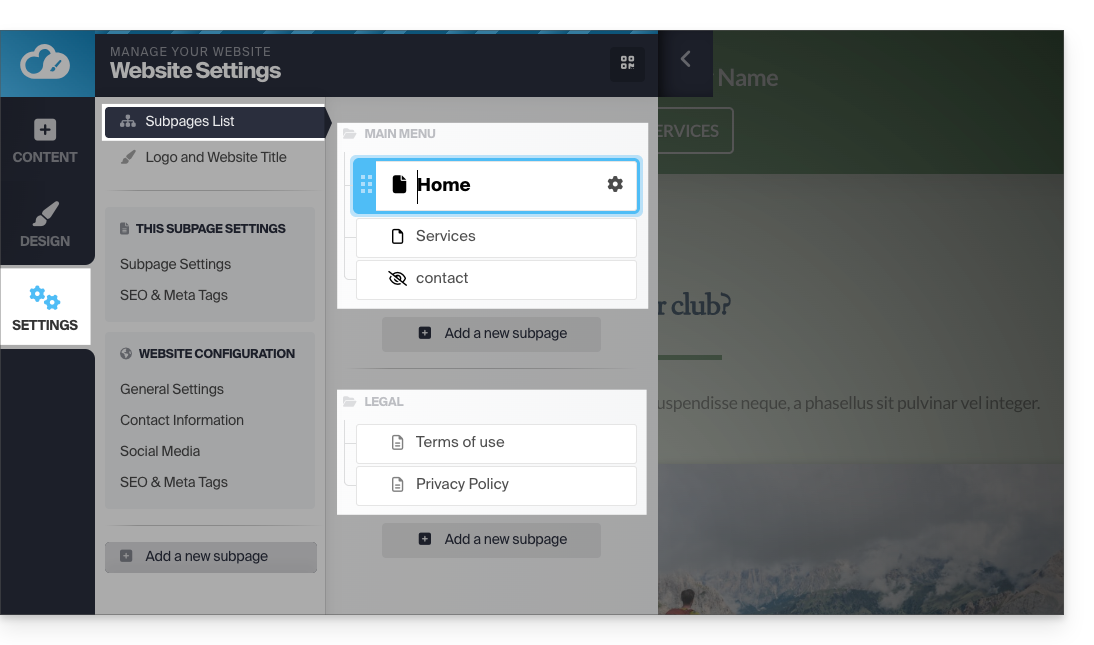
Mais vous pouvez en ajouter plusieurs.
Ces menus avec les pages qu'ils contiennent sont ensuite repris à différents endroits de votre site, selon le thème choisi notamment:
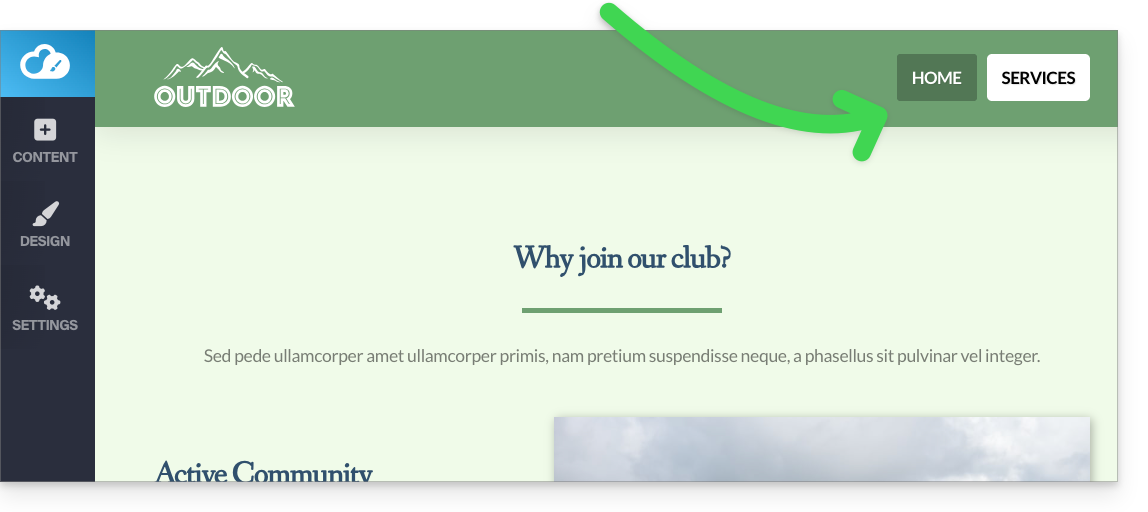
- Vous trouverez souvent le menu principal placé en haut de page :
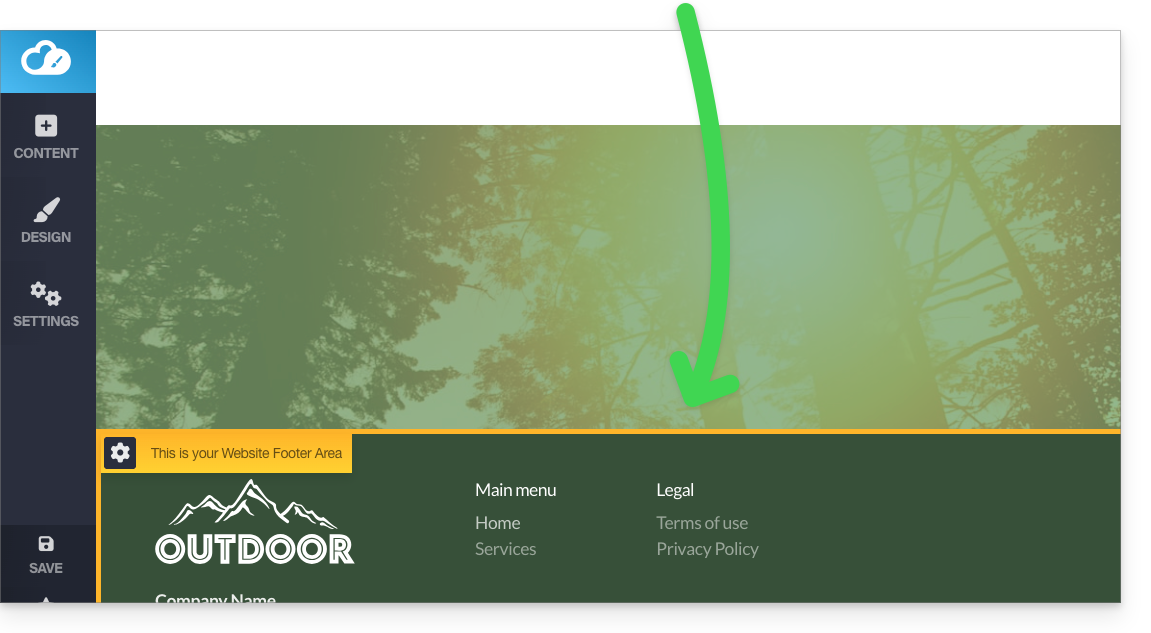
- et les autres menus seront automatiquement proposés dans le pied de page :
Gérer les menus
Ajouter un nouveau menu
Pour cela :
- Cliquez sur le bouton Réglages dans le menu latéral gauche.
- Survolez un titre de menu dans l'arborescence existante.
- Cliquez sur l'icône "+" qui apparait au survol :
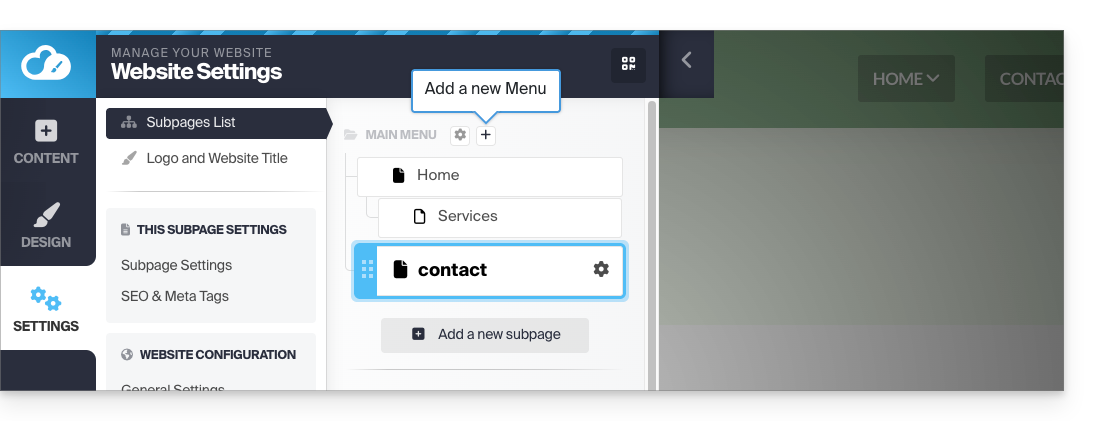
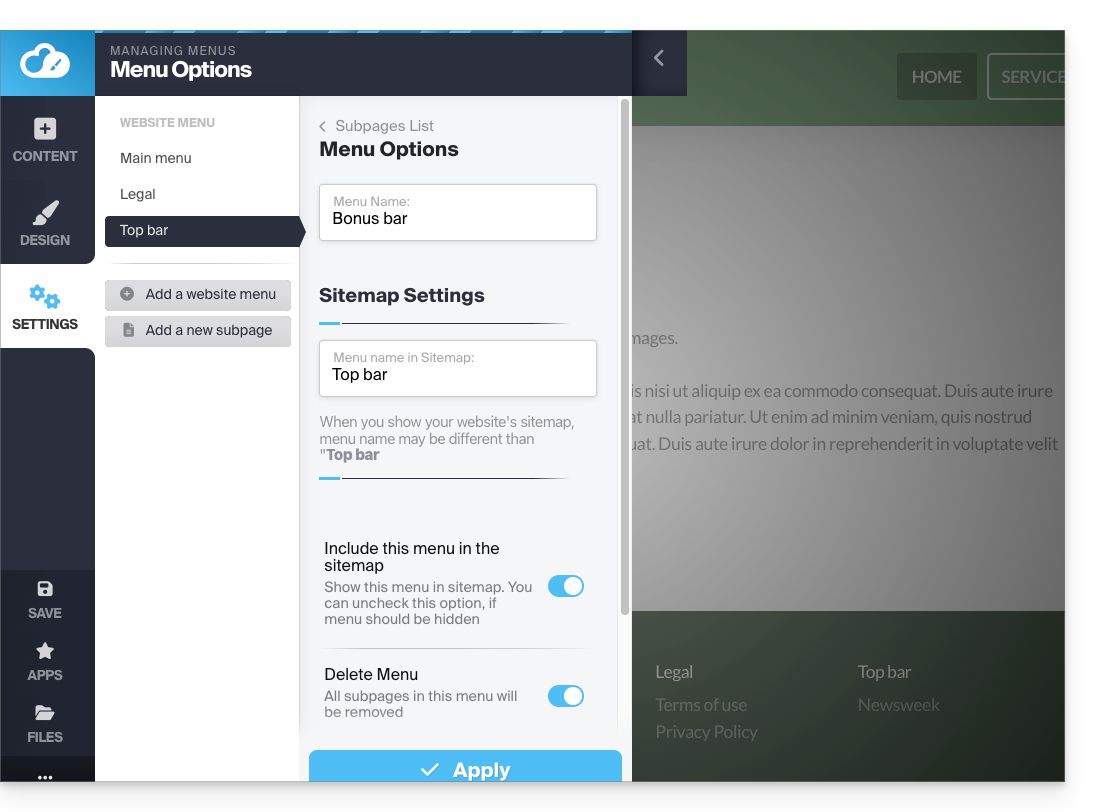
Vous pourrez gérer la présence du menu dans le plan du site ou le supprimer (lui ainsi que toutes ses pages) :
- Cliquez sur le bouton Réglages dans le menu latéral gauche.
- Survolez un titre de menu dans l'arborescence existante et cliquez sur l'icône de roue dentée qui apparait au survol :
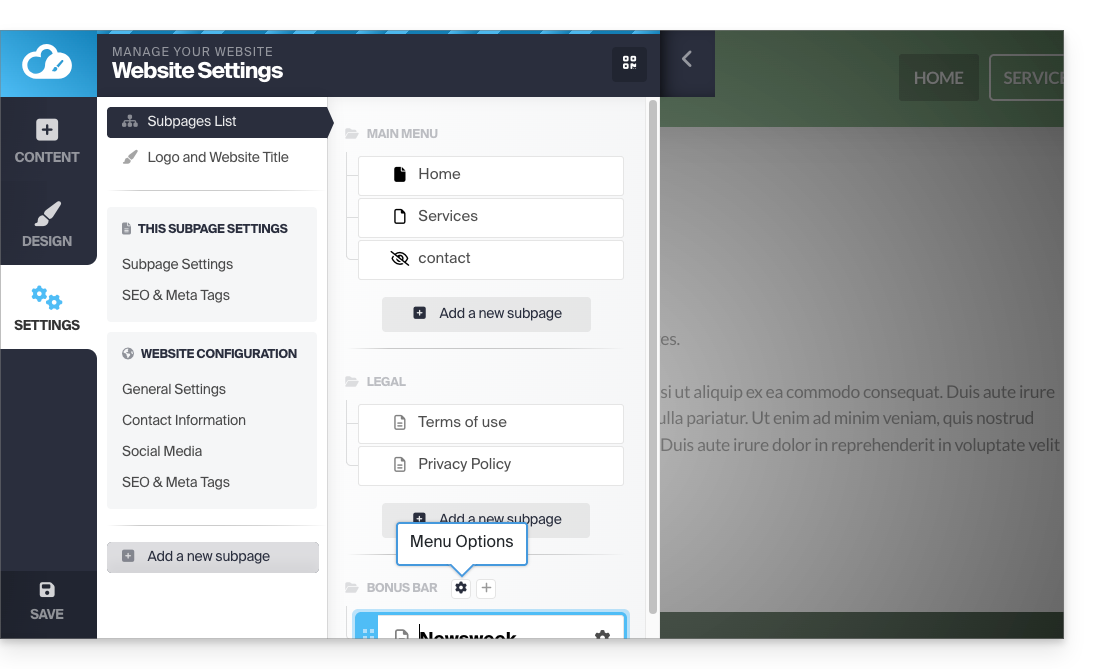
- Choisissez les réglages désirés et validez en bas de page :
Prenez connaissance de cet autre guide pour ne pas faire apparaitre de menu du tout.
Créer un sous-élément dans un menu
Pour cela :
- Cliquez sur le bouton Réglages dans le menu latéral gauche.
- La liste de vos pages apparaît.
- Avec la souris déplacer une page légèrement vers la droite sous une autre page :
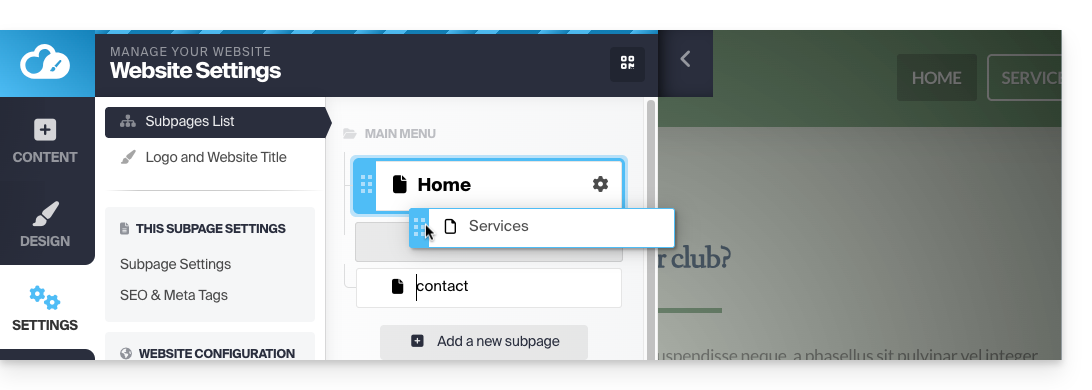
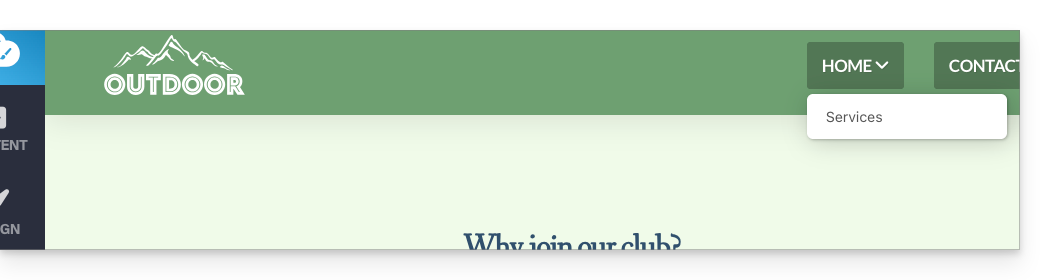
- Elle deviendra une sous-page et votre menu sur le site pourra afficher l'arborescence ainsi créée :
- Prenez également connaissance de l'astuce ci-dessous…
- Elle deviendra une sous-page et votre menu sur le site pourra afficher l'arborescence ainsi créée :
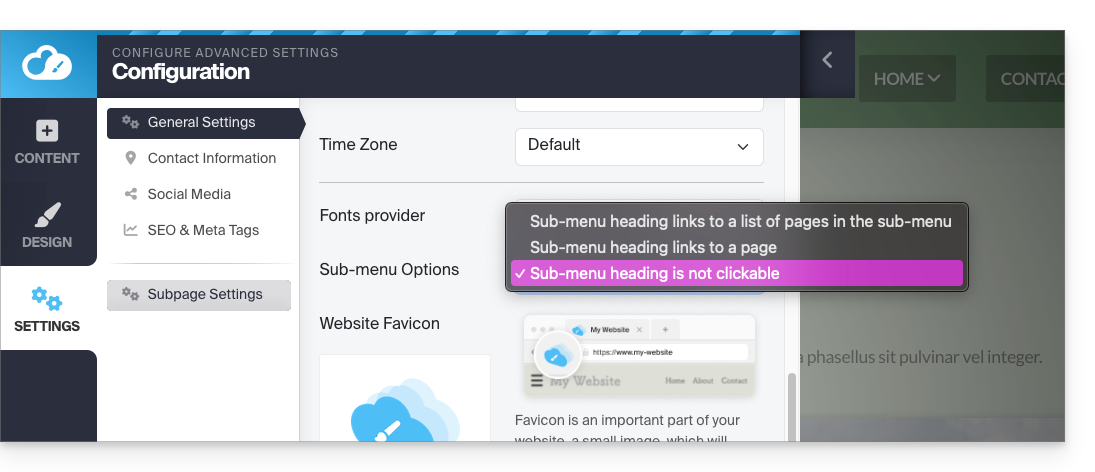
Titre du menu non cliquable
Choisissez si nécessaire de ne pas rendre cliquable le tout premier élément d'un menu avec élément de sous-menu (comme configuré ci-dessus) :
Attention, changer ce paramètre, alors que l'élément Accueil de votre menu possède un sous-menu, désactive la possibilité d'éditer le site depuis la page d'accueil lorsque vous afficherez la page.
- Cliquez sur le bouton Réglages dans le menu latéral gauche.
- Cliquez sur Paramètres généraux afin de modifier ce réglage sous Options sous-menu :
Élément de menu contenant un lien vers un autre site Web
Pour cela :
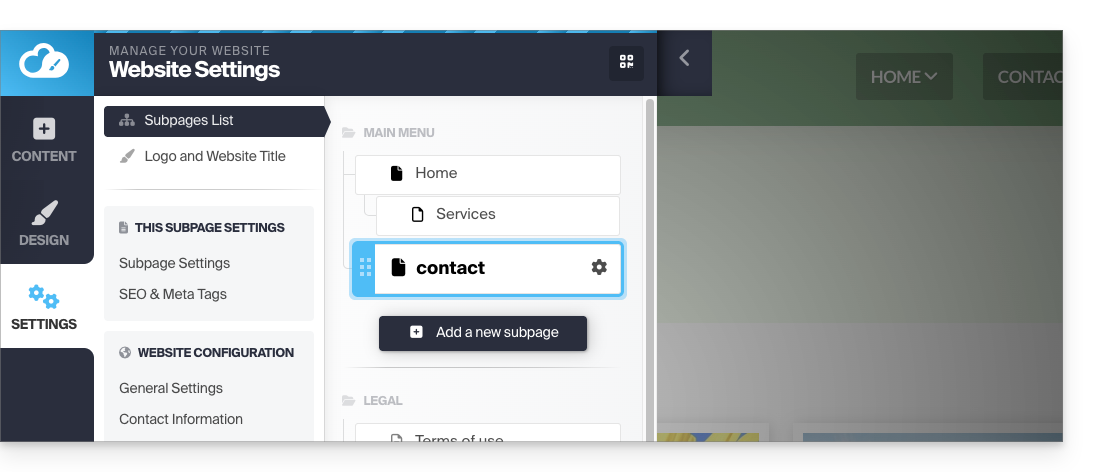
- Cliquez sur le bouton Réglages dans le menu latéral gauche.
- La liste de vos pages apparaît.
- Cliquez sur le bouton Ajouter une page en dessous de l'arborescence existante :
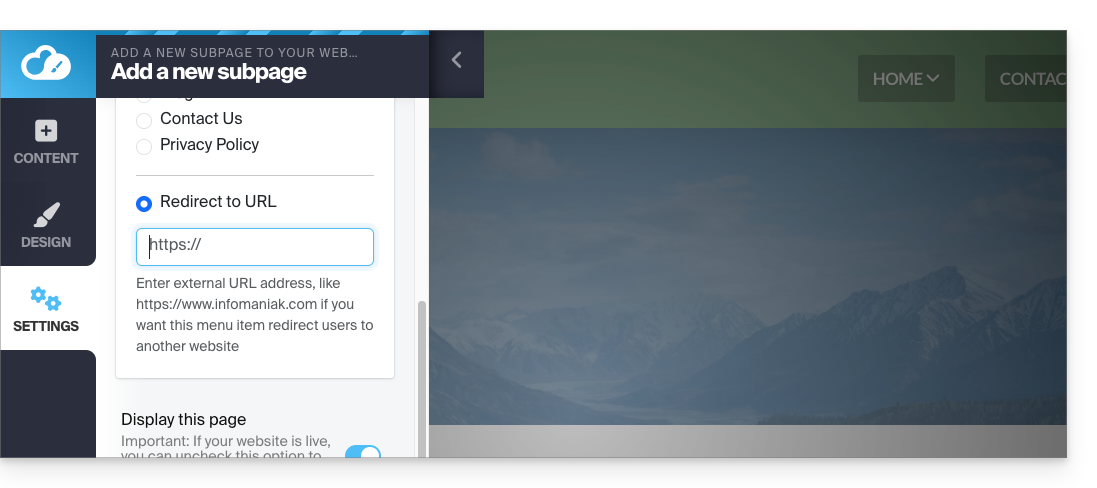
- Entrez un nom de page et cliquez sur Afficher plus d'options.
- Choisissez la redirection d'URL pour spécifier la destination lors du clic :
Menu supérieur supplémentaire
Pour afficher une "barre de menu" tout en haut de votre page :
- Cliquez sur le bouton Design dans le menu latéral gauche.
- Cliquez sur Plus de paramètres.
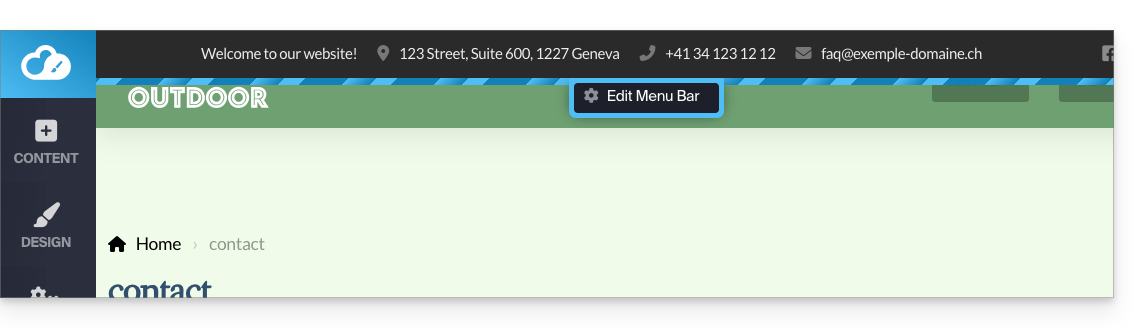
- Activez la Barre de menus d'en-tête :
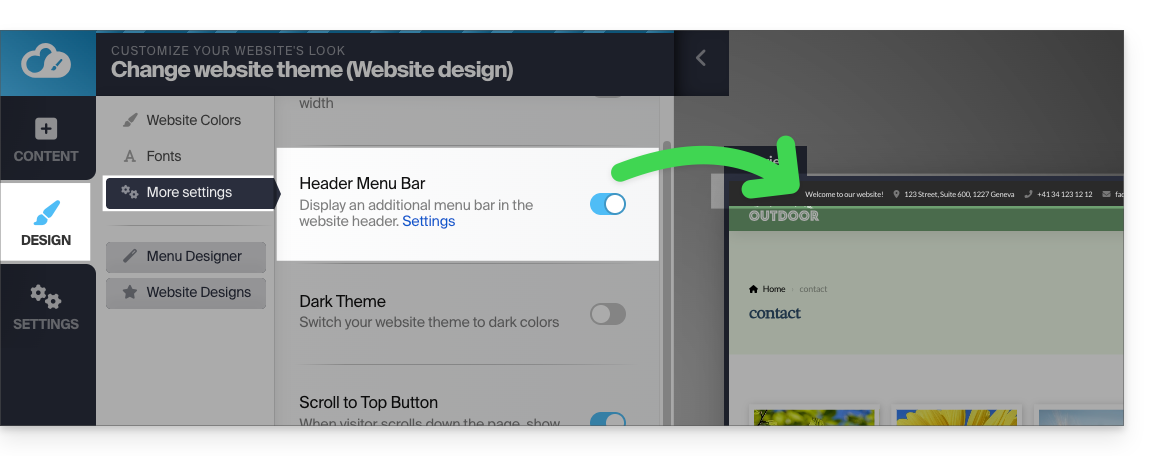
- Une fois activée vous pouvez la personnaliser grâce au lien Réglages au même endroit :
Styles de menu
Pour gérer les différents styles de menu :
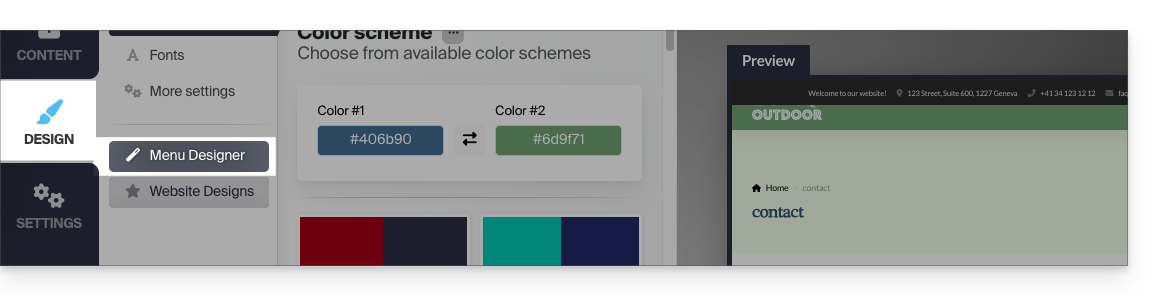
- Cliquez sur le bouton Design dans le menu latéral gauche.
- Cliquez sur Éditeur de menu :
- Puis sur Configuration :
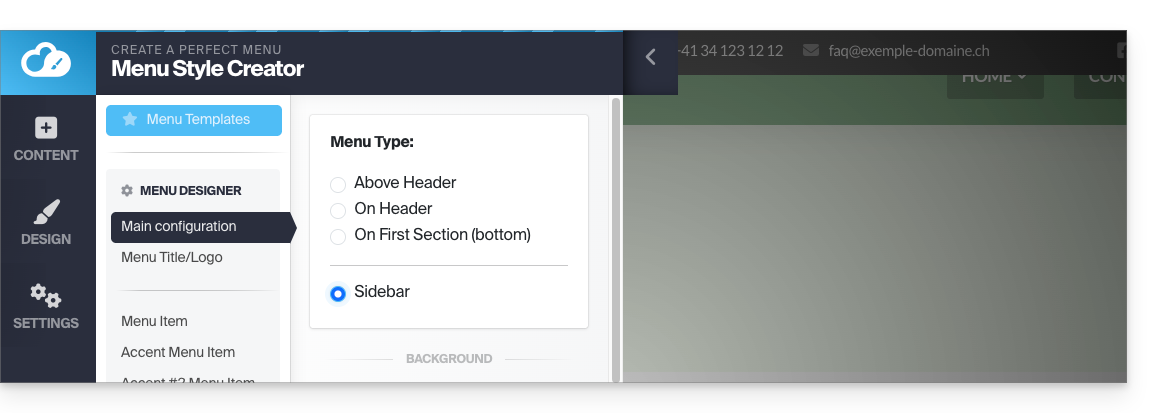
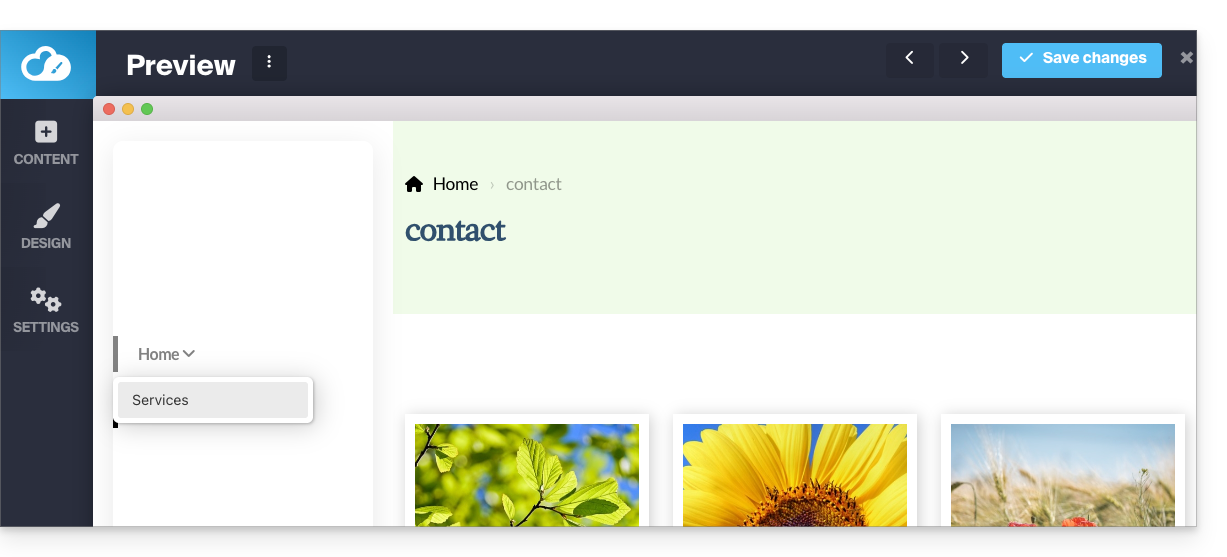
- Vous pourrez notamment décider de l'emplacement de vos menus (sur la gauche de la page ou placé en haut, fixe ou mobile, type "menu hamburger ☰" à droite ou normal, etc.) :
Changer la couleur du menu "hamburger" (☰)
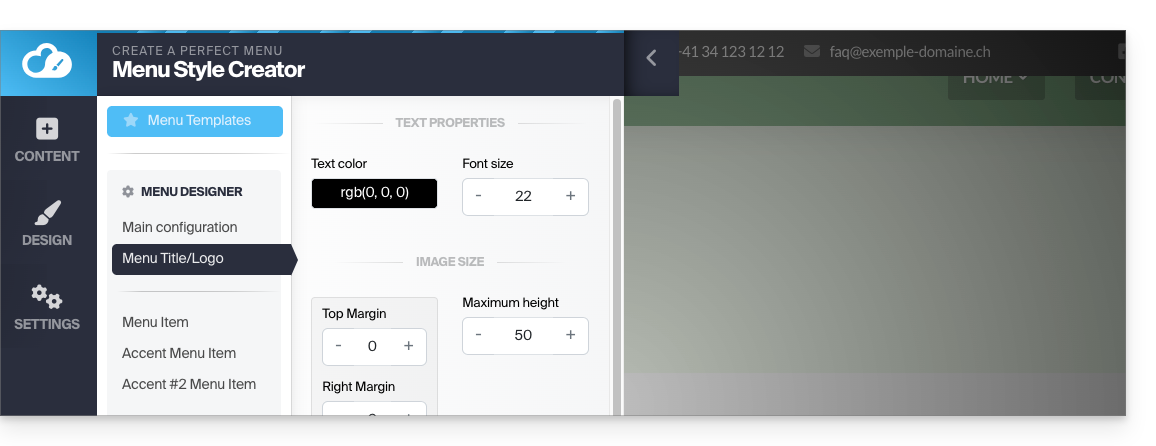
Si ce bouton de menu à trois lignes horizontales ☰ apparait par exemple blanc sur blanc sur un appareil mobile :
- Cliquez sur le bouton Design dans le menu latéral gauche.
- Cliquez sur Éditeur de menu.
- Cliquez sur Titre du menu / logo.
- Ajustez la couleur du texte :
Adopter un nouveau thème de menu
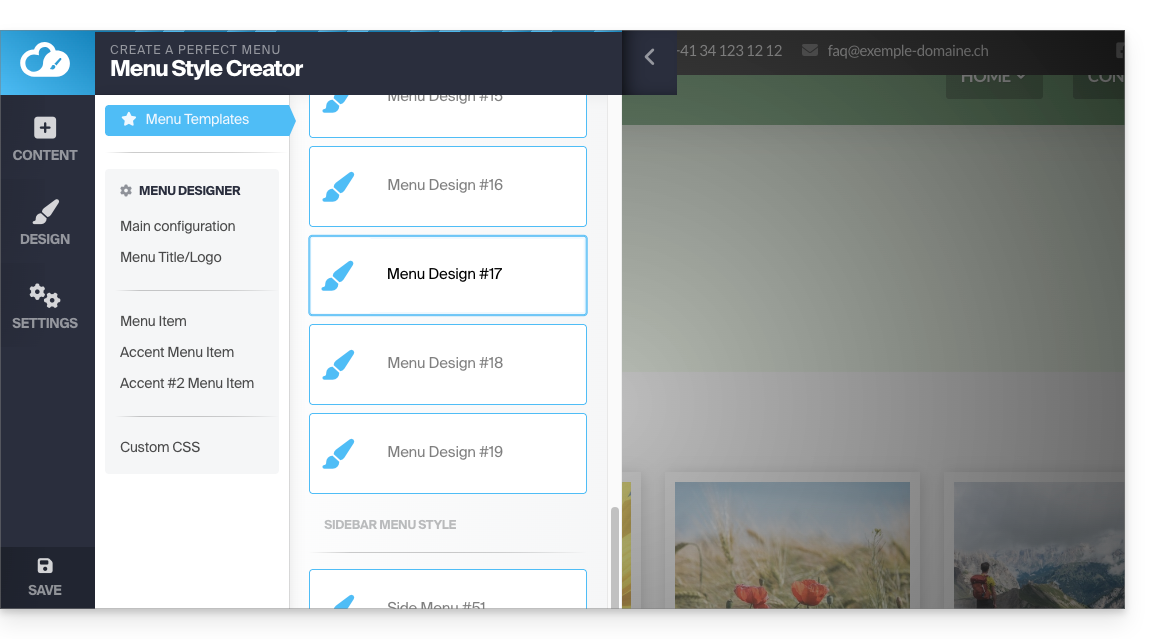
Changez complètement de style prédéfini grâce aux thèmes tout en haut du sous-menu :
- Cliquez sur Modèles de menu (toujours sous Design, puis Éditeur de menu) :
Menu fixe
La plupart des menus proposés vont bouger avec le contenu de la page.
- Le menu disparait si on descend dans la page :
- Vous pouvez définir un menu qui devra toujours être fixé au bord supérieur (avec différentes options visuelles) :
Pour activer ou désactiver le menu fixe :
- Cliquez sur Design.
- Cliquez sur Éditeur de menu.
- Cliquez sur Configuration principale.
- Choisissez Dans l'en-tête dans l'encadré Type de menu.
- Le bouton à bascule (toggle switch) Fixé au sommet s'affiche plus bas et vous pouvez l'activer.
- Cliquez sur Enregistrer :
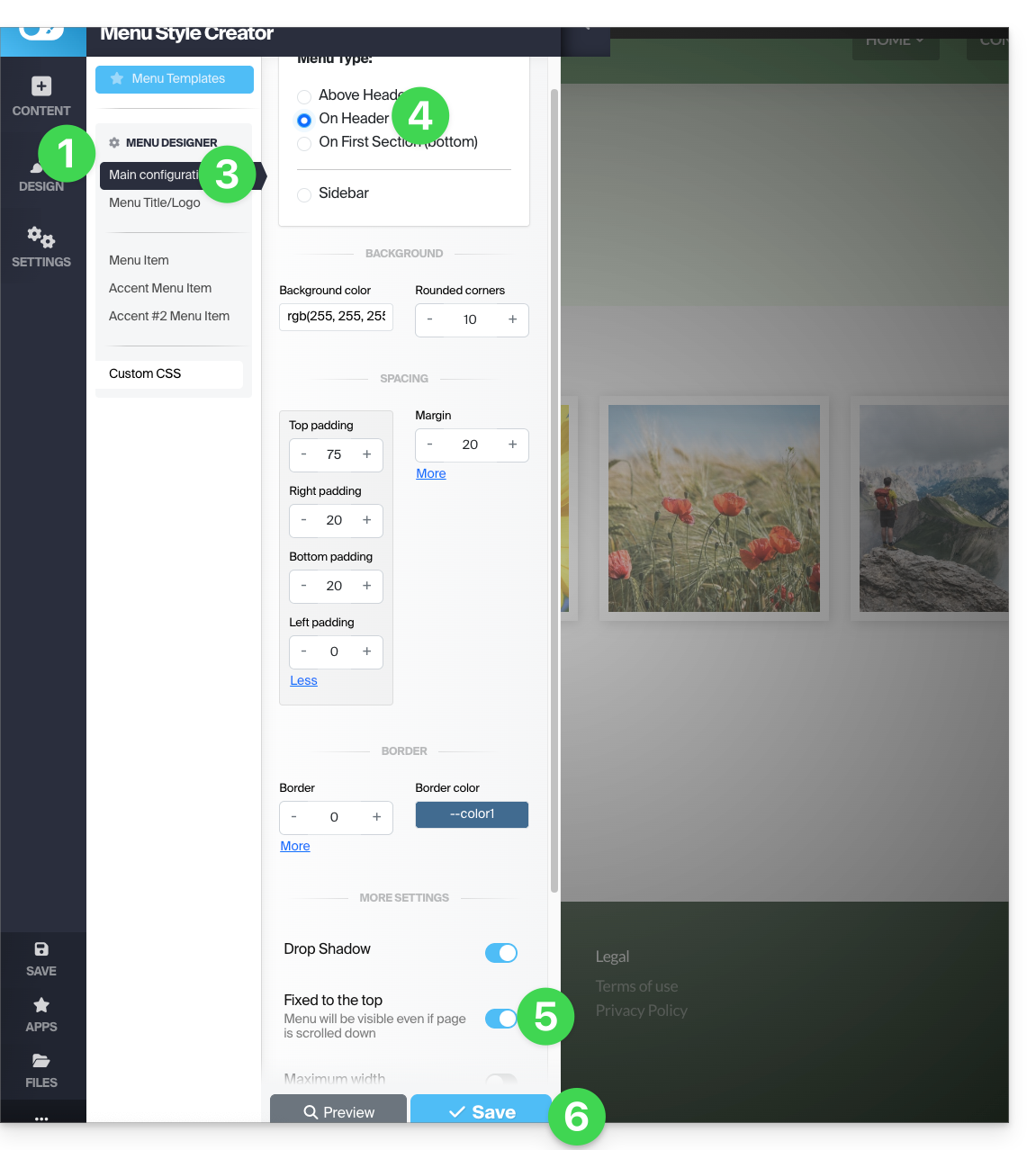
Certains modèles de menu (comme le #3 et le #16) appliquent directement les réglages optimaux pour un menu fixe.
Insérer vos menus dans le corps de la page
Un module Menu de sous-pages permet l'insertion de vos menus et sous-menus à n'importe quel endroit de votre page :
- Ajoutez l'élément depuis les Apps:
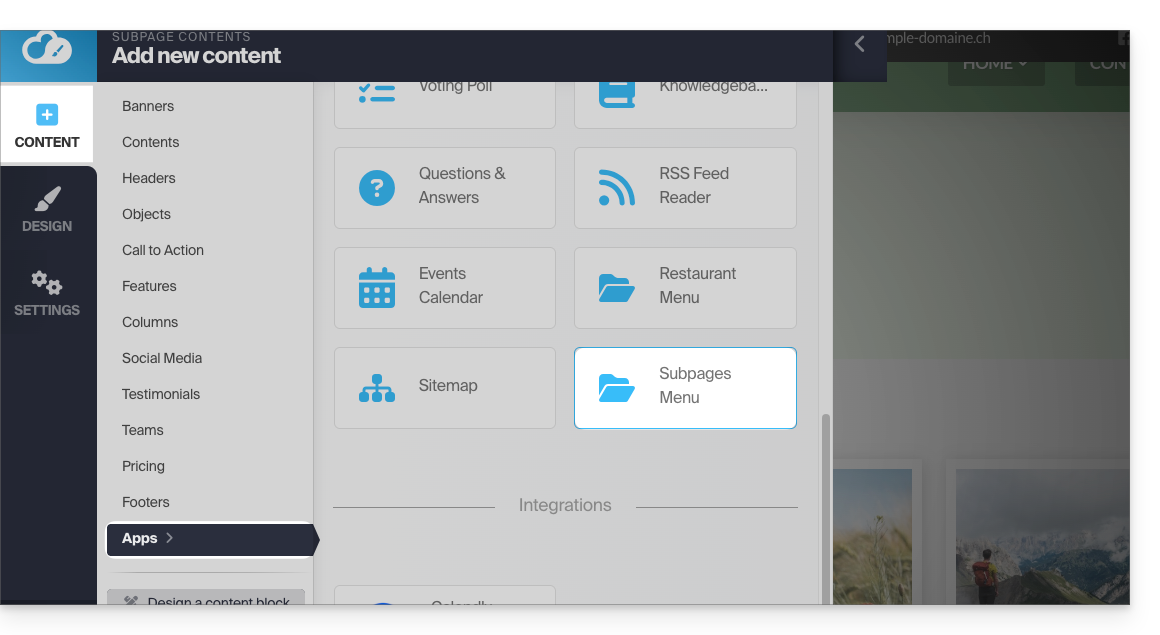
Le module plan du site affiche tous les menus et toutes vos pages dans un seul bloc.
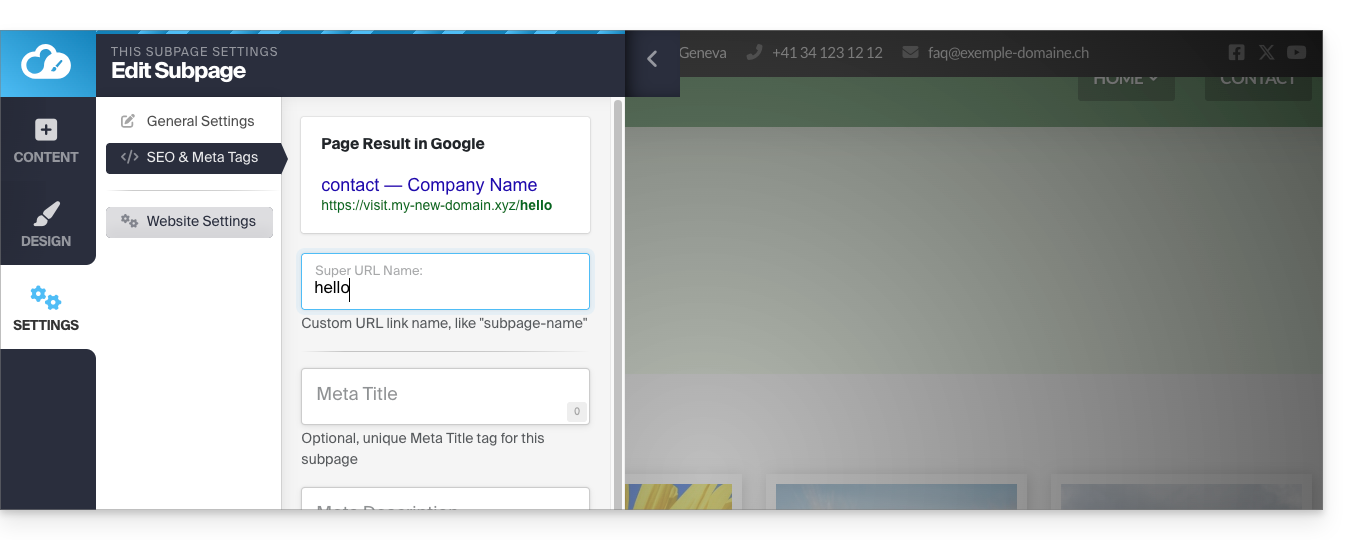
Définir l'URL de la page
Par défaut si le nom de votre page est Contact alors l'URL pour l'atteindre sera www.domain.xyz/contact.
Si par la suite vous changez le nom de la page pour Hello alors l'URL sera www.domain.xyz/hello.
Pour définir l'URL personnalisée de la page sur laquelle vous vous trouvez :
- Cliquez sur le bouton Réglages dans le menu latéral gauche.
- Cliquez sur SEO & Métadonnées (sous Paramètres de cette sous-page).
- Le premier champ en haut permet de définir l'adresse de la page. Tout espace sera transformé en trait d'union et les caractères spéciaux, accents, symboles, etc. sont à éviter :
Si des changements d'URL sont enregistrés en cours de création de site alors qu'un menu contient déjà un lien vers la page en question, il sera adapté de façon dynamique.
Lien vers cette FAQ: https://faq.infomaniak.com/2730
Cette FAQ a été utile?