Base de connaissances
1 000 FAQ, 500 tutoriels et vidéos explicatives. Ici, il n'y a que des solutions !
Créer un blog avec Site Creator
Ce guide explique comment ajouter et configurer un module de blog sur votre site créé avec Site Creator Infomaniak.
Préambule
- Il n'existe pas de fonctionnalité permettant la gestion de multiples utilisateurs sur la section Blog (ni sur Site Creator).
- Plusieurs utilisateurs d'une même Organisation ayant accès à Site Creator (via leur autorisation d'accès à l'hébergement Web par exemple) pourront publier sur le blog, mais l'identité de l'auteur restera la même pour tous.
- Il n'y a pas de possibilité pour écrire et laisser des pages entières de blog en mode “brouillon”.
Commencer un blog sur Site Creator
Prérequis
- Accéder à Site Creator:
- Cliquer ici afin d'accéder à la gestion de votre produit sur le Manager Infomaniak (besoin d'aide ?).
- Cliquer directement sur le nom attribué au Site Creator concerné.
- Cliquer sur le bouton Éditer mon site pour démarrer l'éditeur:

Une fois dans Site Creator, sur la page où vous voulez insérer vos futurs articles de blog:
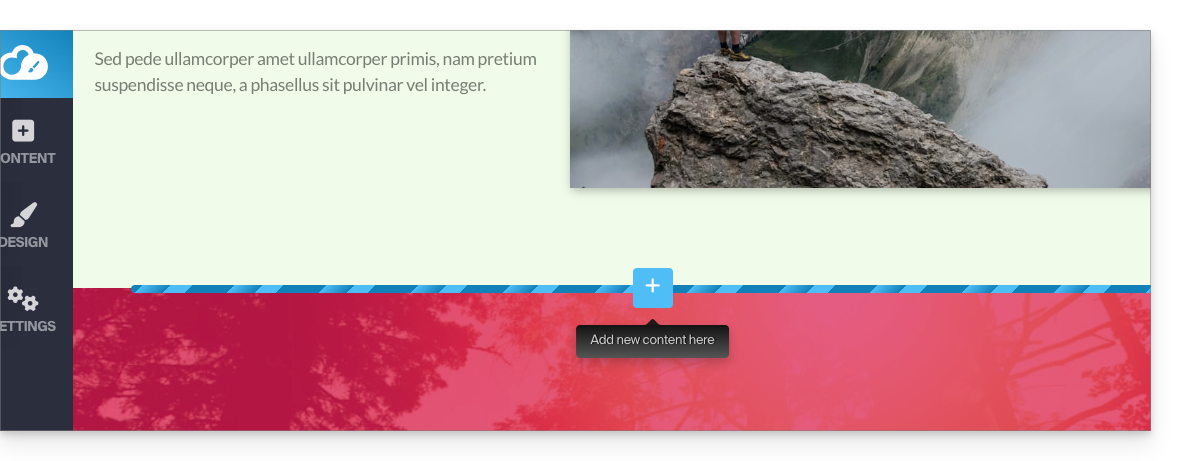
- Cliquez sur le bouton + situé en-dessous d'un bloc déjà inséré:
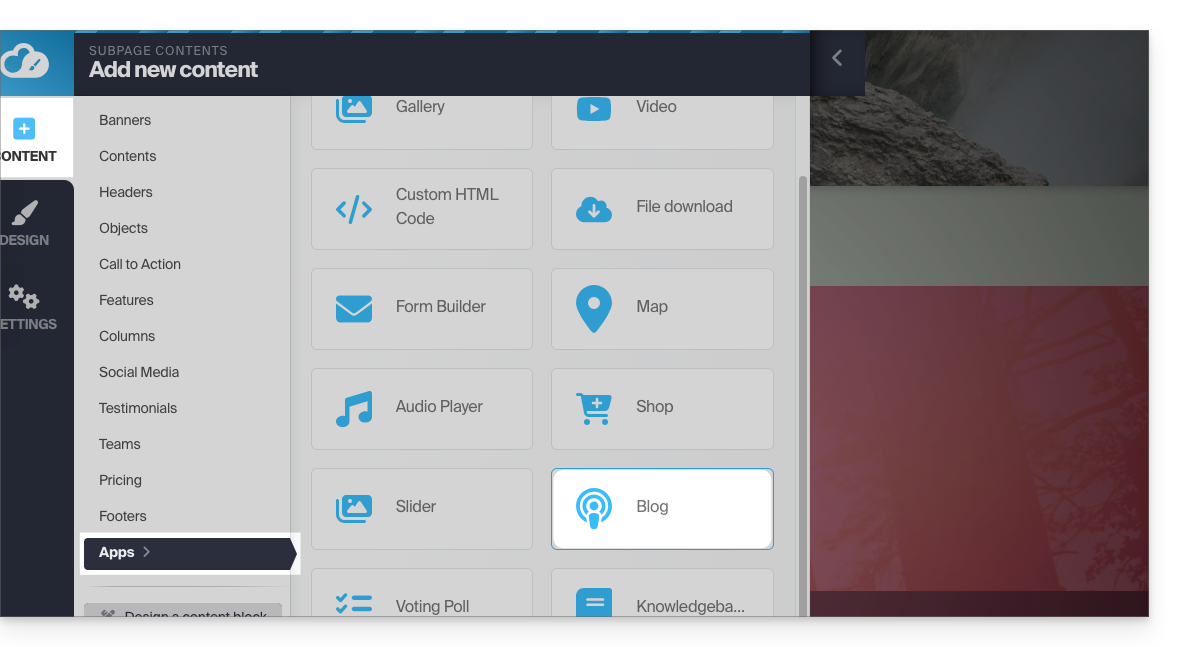
- Cliquez sur Applications (sur l'onglet Contenu qui s'est ouvert quand vous avez cliqué pour ajouter le bloc visuel).
- Cliquez sur le module Blog:
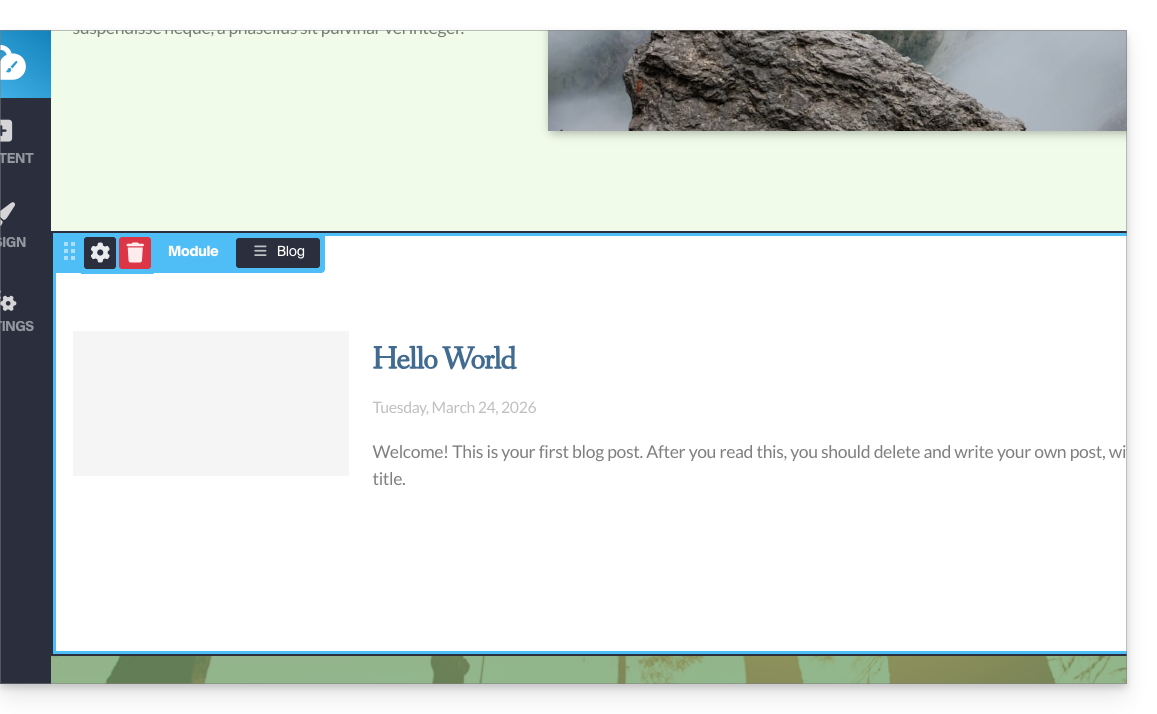
- Si c'est la première insertion de ce module, alors vous obtenez le bloc visuel suivant avec un exemple de premier article publié (passez au point 4 ci-dessous):
- Si vous avez déjà testé le module Blog auparavant et que vous l'avez retiré de vos pages, vous obtenez ceci:
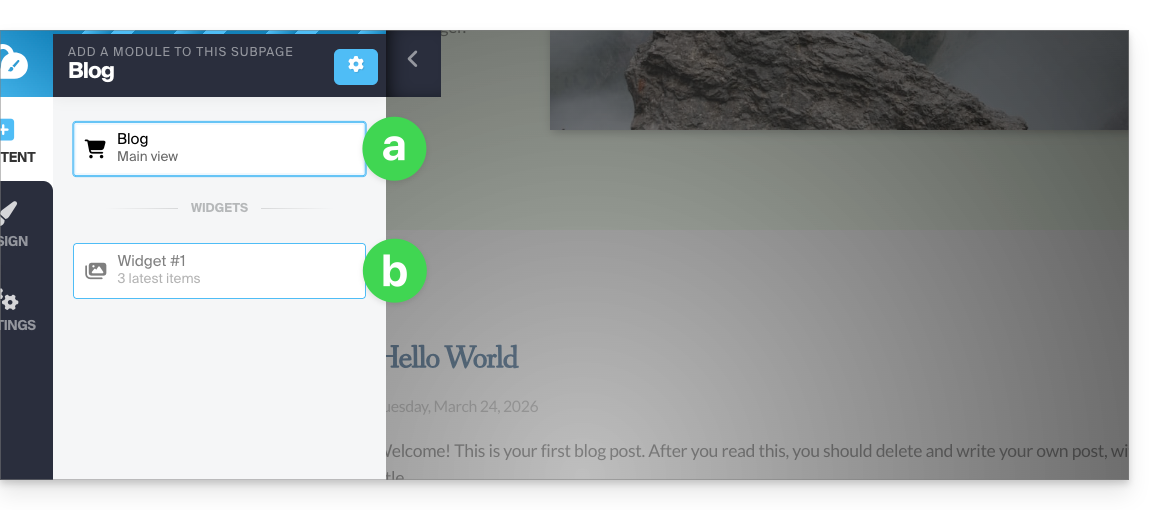
- Appuyez sur le choix du haut pour insérer le bloc principal.
- Appuyez sur le second choix pour afficher un bloc avec les 3 derniers articles publiés uniquement si vous avez déjà un bloc principal inséré ailleurs sur le site.
- Si c'est la première insertion de ce module, alors vous obtenez le bloc visuel suivant avec un exemple de premier article publié (passez au point 4 ci-dessous):
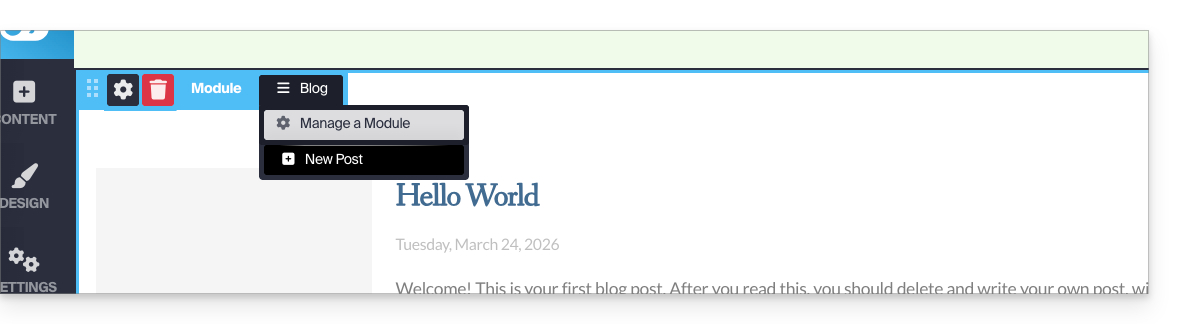
- Une fois le module Blog inséré, survolez le bloc et cliquez sur le bouton de menu à trois lignes horizontales ☰ Blog puis sur Nouvel article pour insérer un article vierge:
Publier du contenu en exploitant l'intelligence artificielle
Pour rédiger du contenu et si nécessaire améliorer vos rédactions, il est possible de se faire aider par l'intelligence artificielle Euria comme c'est le cas sur le reste des pages de Site Creator. Prenez connaissance de cet autre guide au sujet du modèle utilisé par l'assistant de rédaction et des responsabilités de chacun:
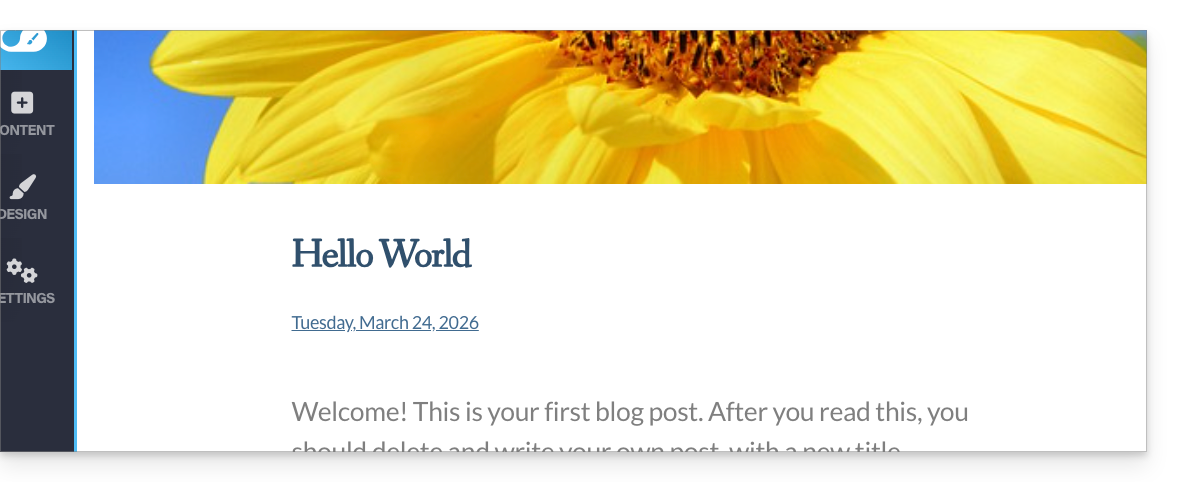
- Choisissez une image pour la bannière, entrez un titre, sous-titre optionnel, corps de l'article avec différentes mises en forme:
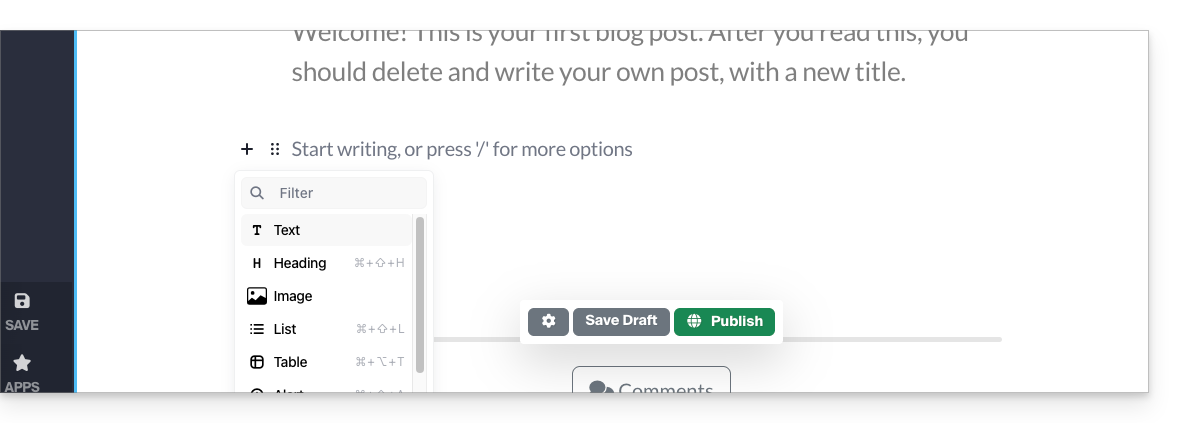
- Appuyez sur le signe + au niveau du texte de l'article ou la touche tabulation de votre clavier:
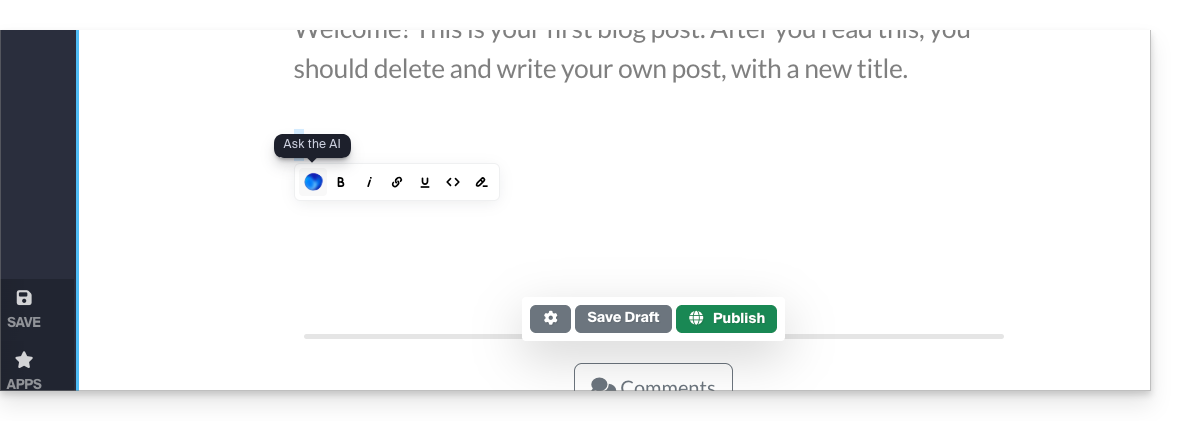
- Sélectionnez le contenu puis cliquez dessus pour faire apparaitre une barre d'outils de formatage du texte.
- Depuis cette barre d'outils, accédez aux possibilités offertes par l'IA (traduction, reformulation, correction, etc.):
- Publiez en cliquant sur le bouton Publier (ou sauvegardez le brouillon pour plus tard).
Éditer le blog
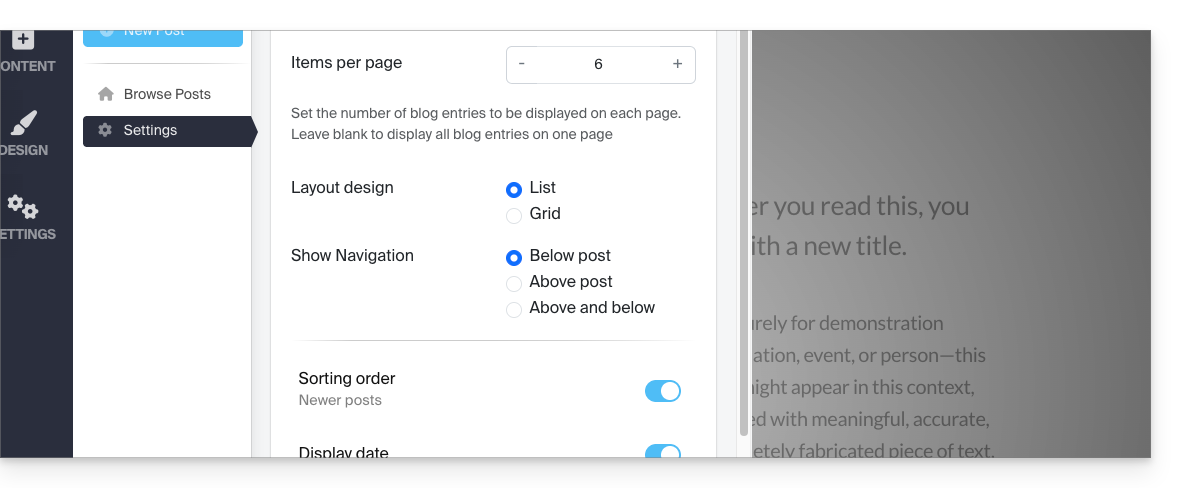
Pour activer les commentaires, les notifications par mail, la disposition par liste et le tri de celles-ci, etc.:
- Cliquez sur Applications dans le menu latéral gauche.
- Cliquez sur Blog.
- Cliquez sur Paramètres et réglez vos préférences sans oublier de sauvegarder en bas de page:
Éditer les articles de blog
Quel que soit l'endroit où vous vous trouvez lors de l'édition de votre site, il vous suffit d'aller dans le menu Applications en bas à gauche, puis de cliquer sur Blog: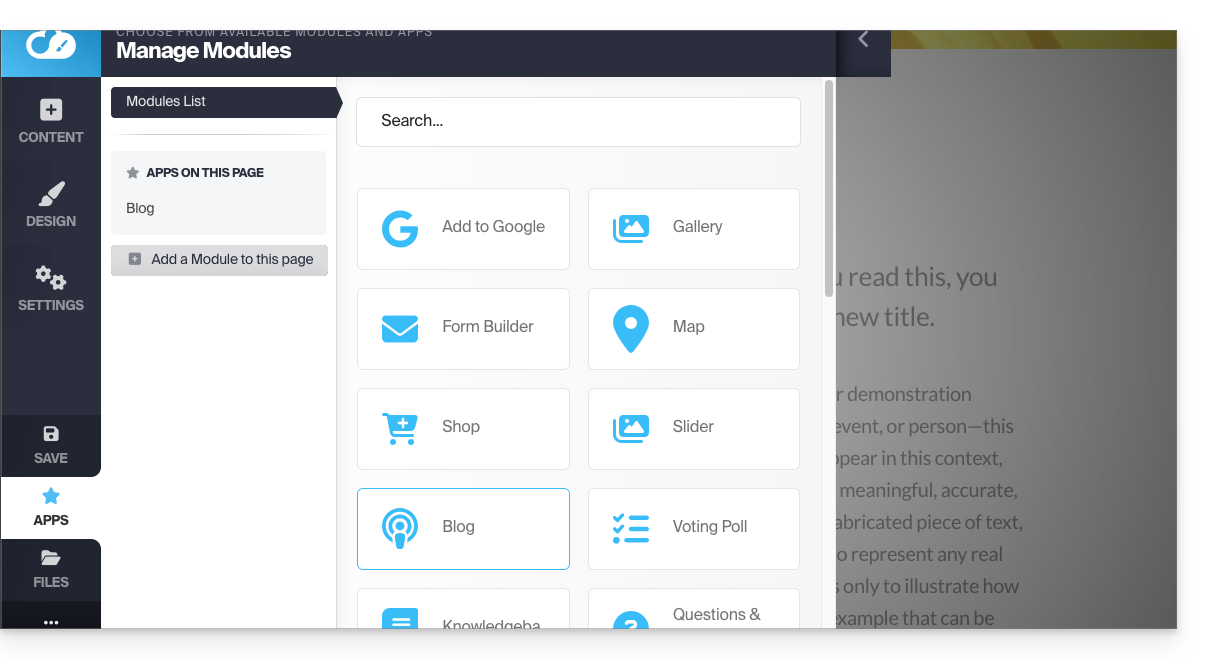
Pour éditer le contenu de votre article, cliquez sur Parcourir les articles dans le menu latéral gauche, survolez et cliquez sur l'icône crayon ✎: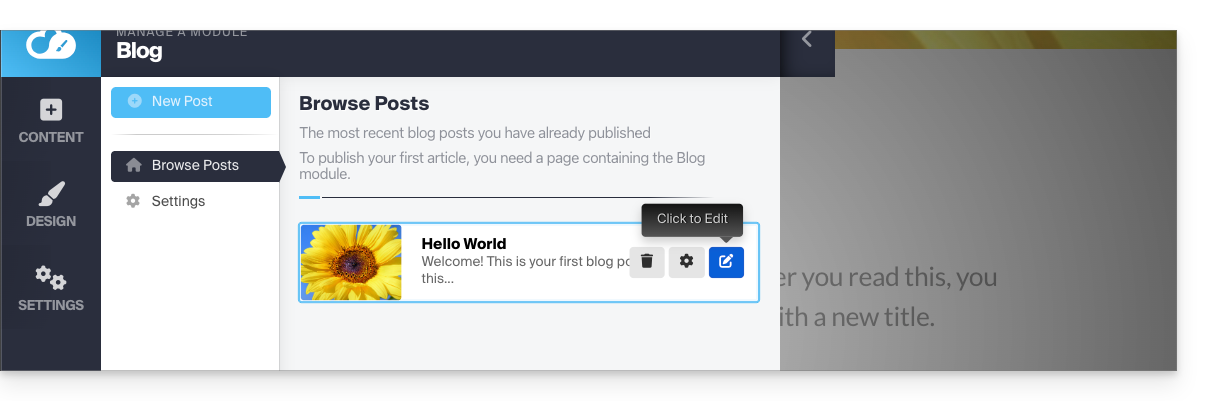
Pour paramétrer (lire ci-dessous) l'un des articles, survolez et cliquez sur la roue dentée: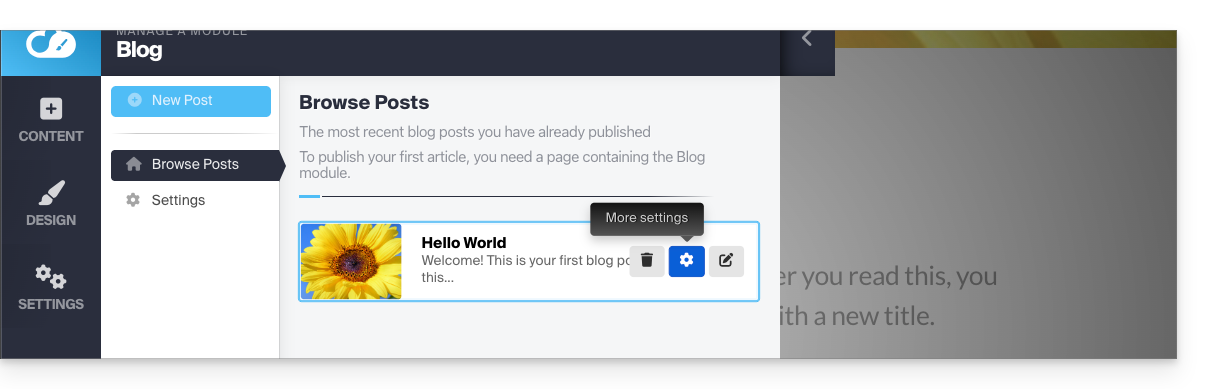
Étiqueter, archiver ou faire expirer un article
Un article de blog peut disparaitre de votre liste d'articles, soit en lui donnant une date d'expiration soit en l'archivant de suite. Il est également possible d'ajouter un tag (étiquette) qui sera cliquable pour le visiteur et facilitera ainsi la navigation au sein des posts: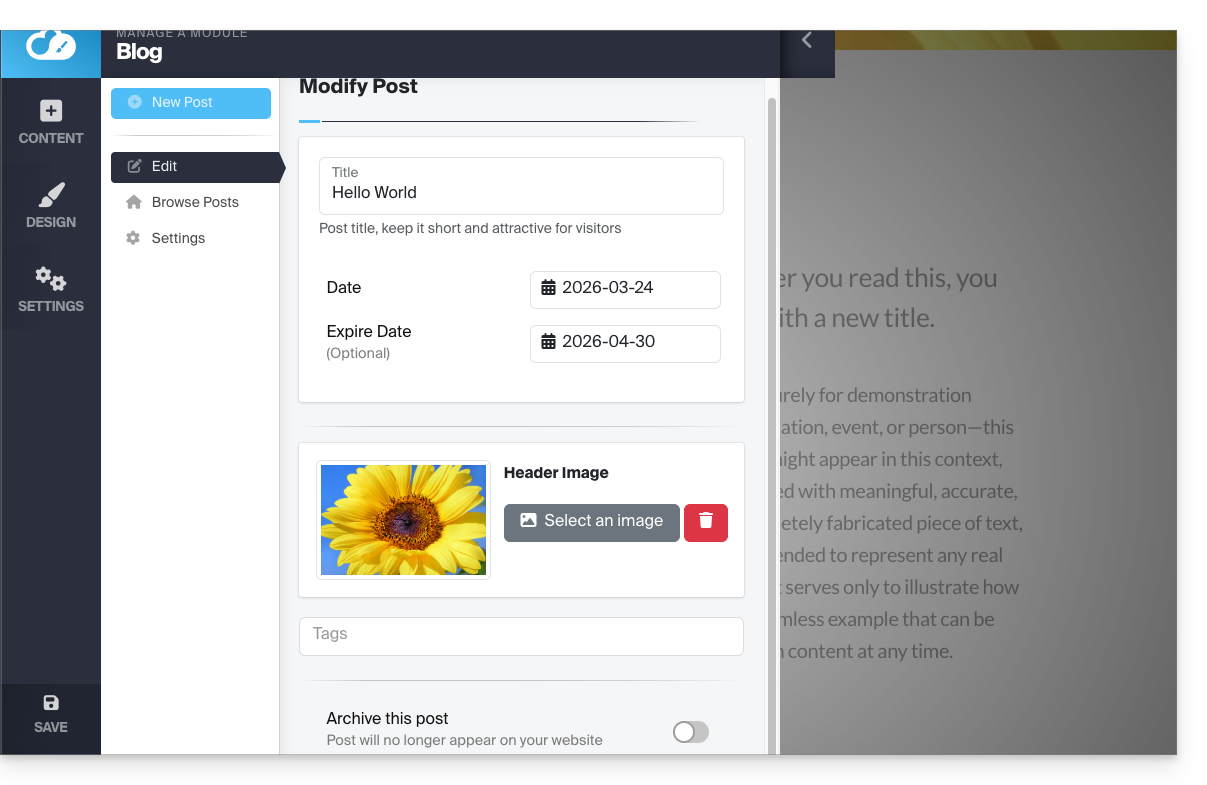
N'oubliez pas de sauvegarder les modifications en bas de page.
Date des articles
Par défaut, les nouveaux articles de blog seront ajoutés avec la date "d'aujourd'hui" mais il est possible de la modifier:
- Survolez et cliquez sur le lien de la date (directement sur l'article):
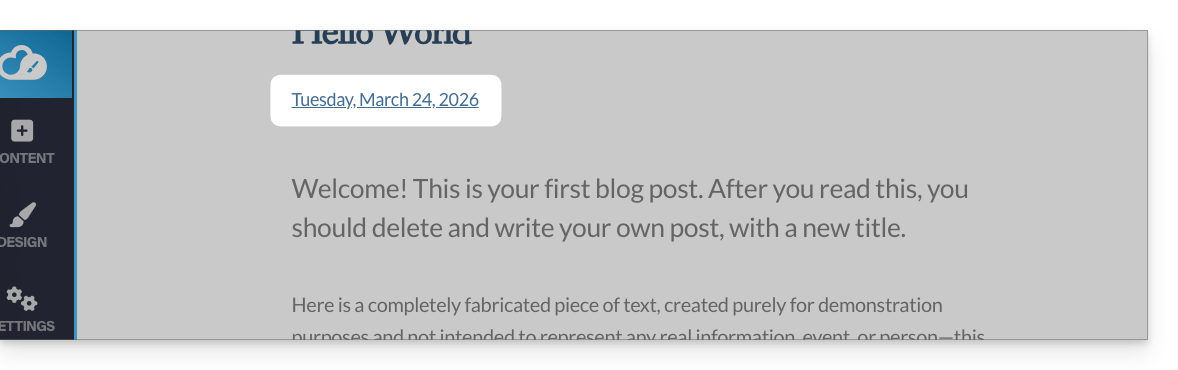
- Choisissez une nouvelle date.
Lien vers cette FAQ: https://faq.infomaniak.com/2726
Cette FAQ a été utile?