Base de connaissances
1 000 FAQ, 500 tutoriels et vidéos explicatives. Ici, il n'y a que des solutions !
Créer une galerie photo dans Site Creator
Ce guide explique comment créer des galeries avec vos photos dans Site Creator Infomaniak.
Créer une galerie de photos
Prérequis
- Accéder à Site Creator:
- Cliquer ici afin d'accéder à la gestion de votre produit sur le Manager Infomaniak (besoin d'aide ?).
- Cliquer directement sur le nom attribué au Site Creator concerné.
- Cliquer sur le bouton Éditer mon site pour démarrer l'éditeur:

Une fois dans Site Creator:
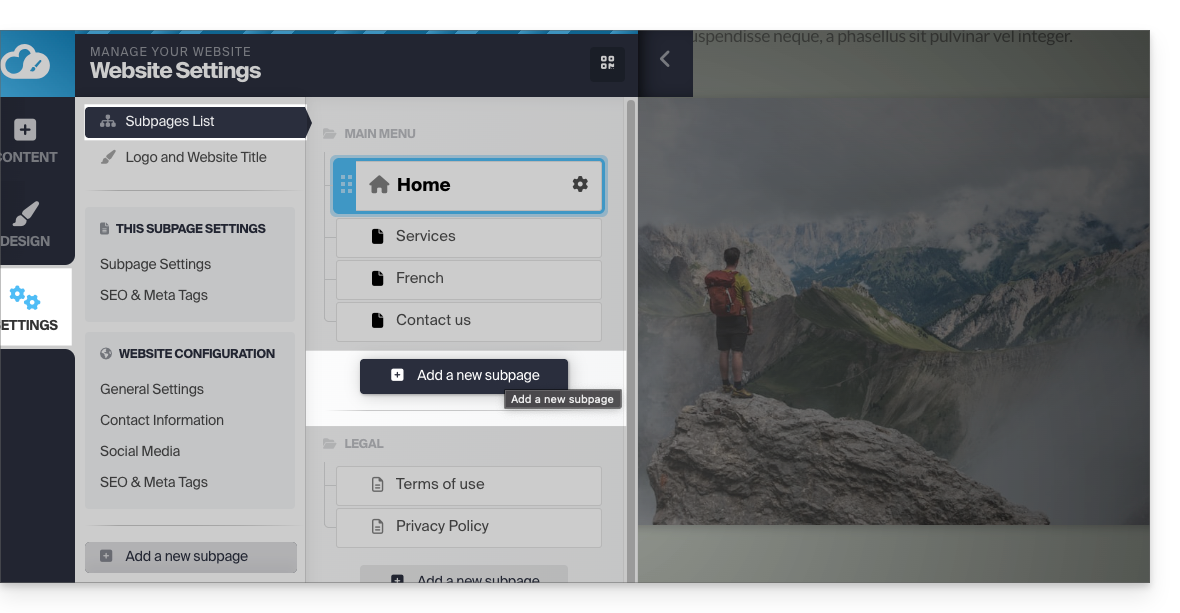
- Cliquez sur le bouton Réglages dans le menu latéral gauche, la liste de vos pages apparaît.
- Cliquez sur le bouton Ajouter une page en dessous de l'arborescence existante:
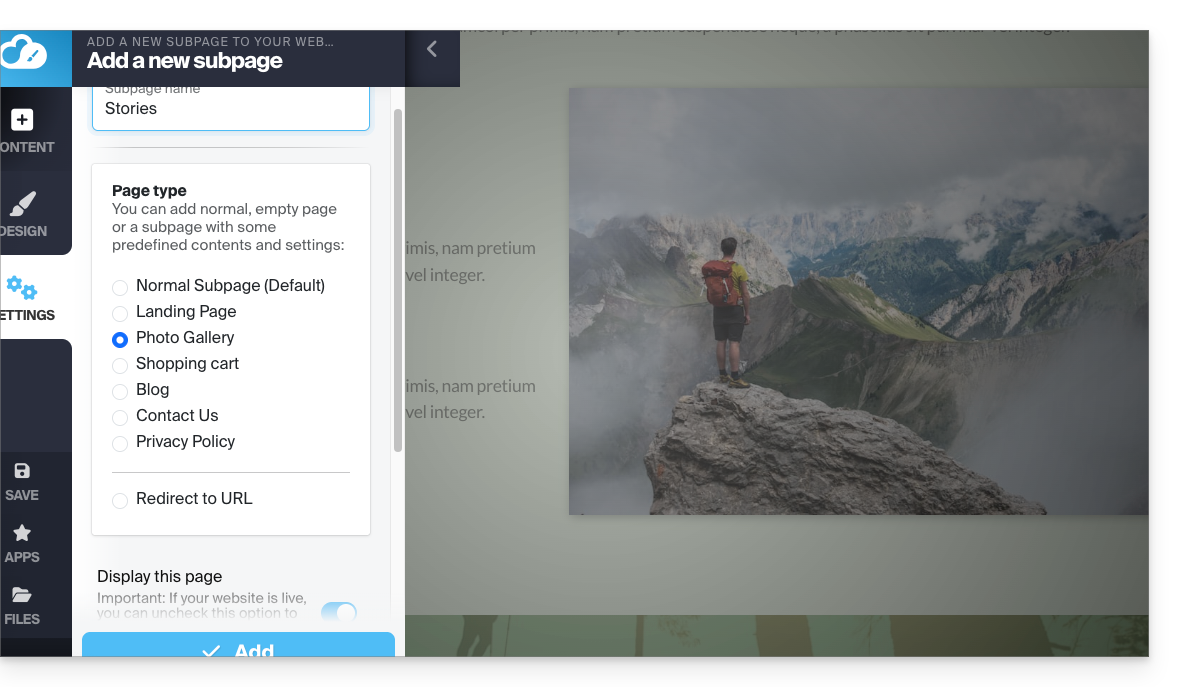
- Activez Afficher plus d'options pour choisir le type de page GALERIE PHOTO:
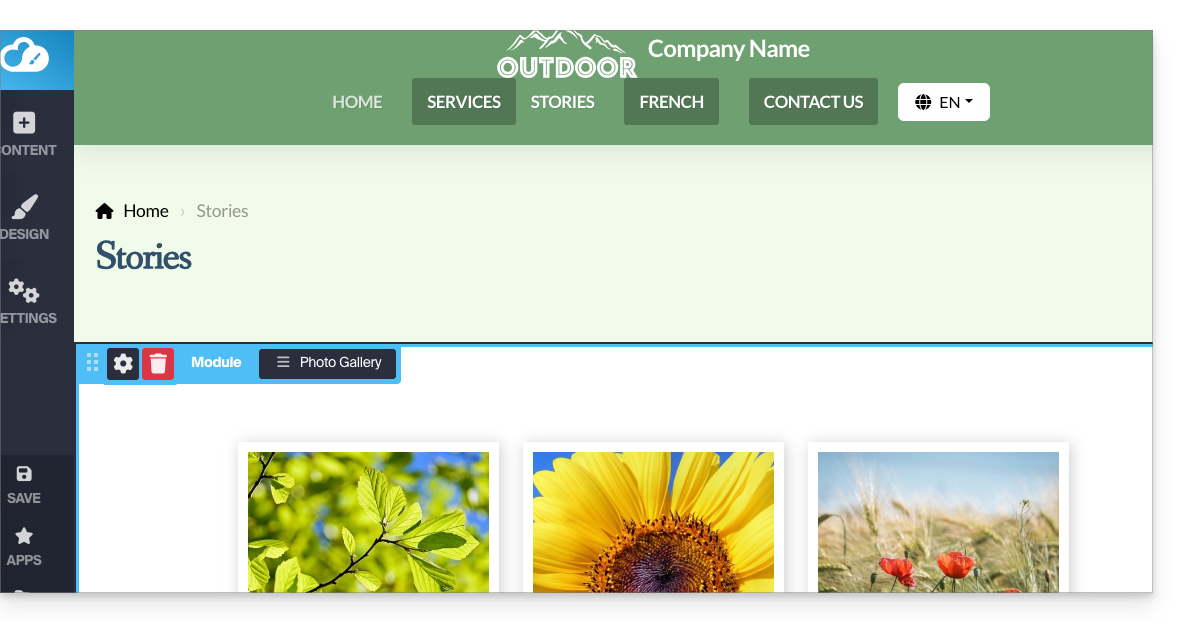
- Validez, la nouvelle page avec le module de galerie photo s'affiche à l'écran:
Paramétrer la galerie photo
Pour cela:
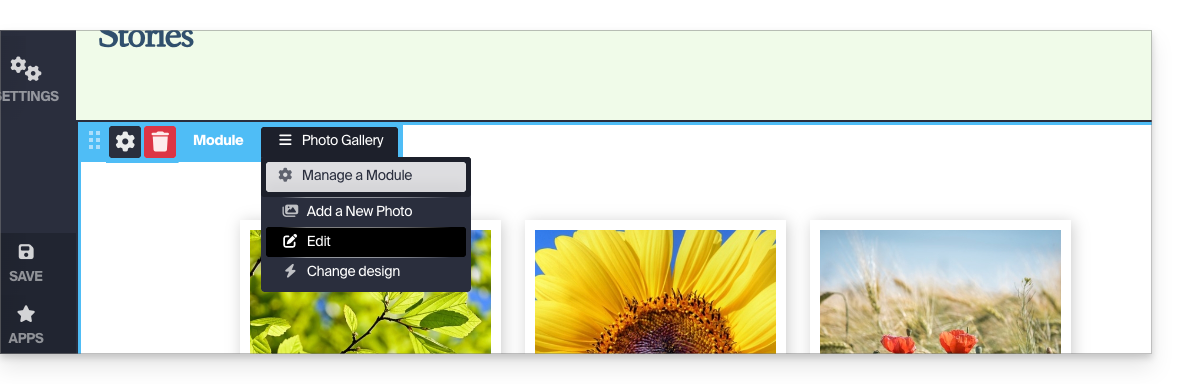
- Survolez le module pour accéder aux paramètres de la galerie.
- Cliquez sur Éditer:
Albums photo
Vous pouvez créer des galeries photos supplémentaires pour vos différents albums: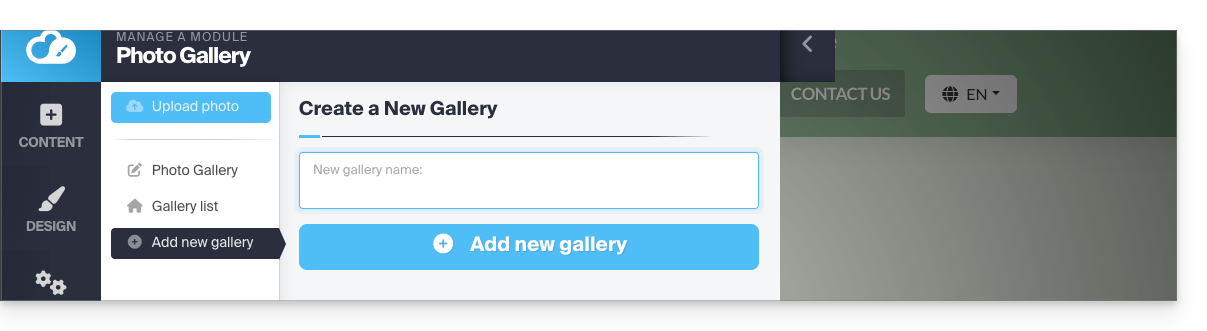
Modifier l'ordre des photos
Lorsque votre galerie est créée, chaque nouvelle photo que vous téléchargez depuis votre ordinateur est ajoutée à la fin de la liste des photos ; vous pouvez facilement modifier cet ordre en glissant les photos avec la souris quand vous éditez une galerie: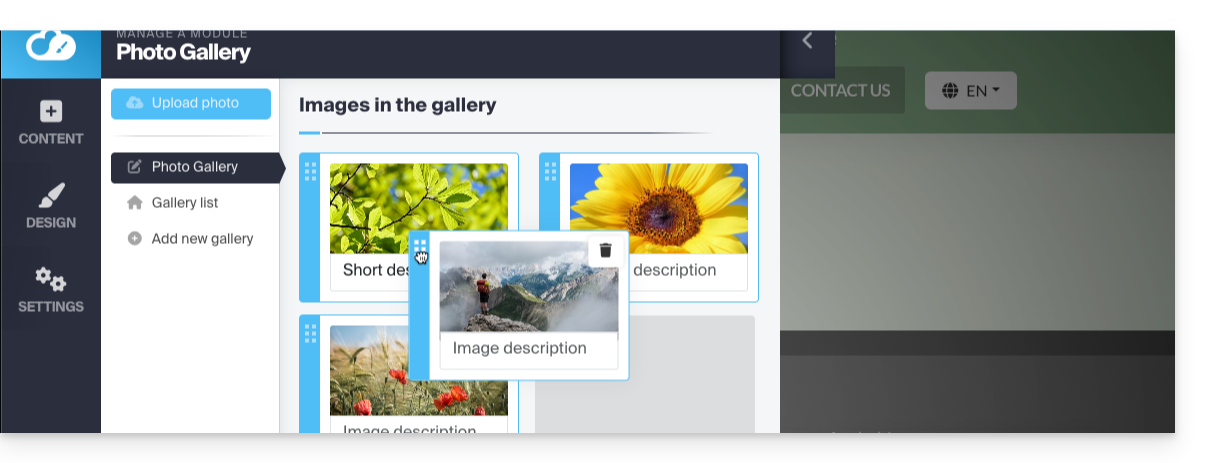
De plus, vous pouvez ajouter une description à n'importe laquelle de vos photos, sous chaque image, vous remarquerez le champ "Description de l'image", commencez à y taper votre description et appuyez sur le bouton vert pour enregistrer les modifications:
Ajouter un widget défilement d'images
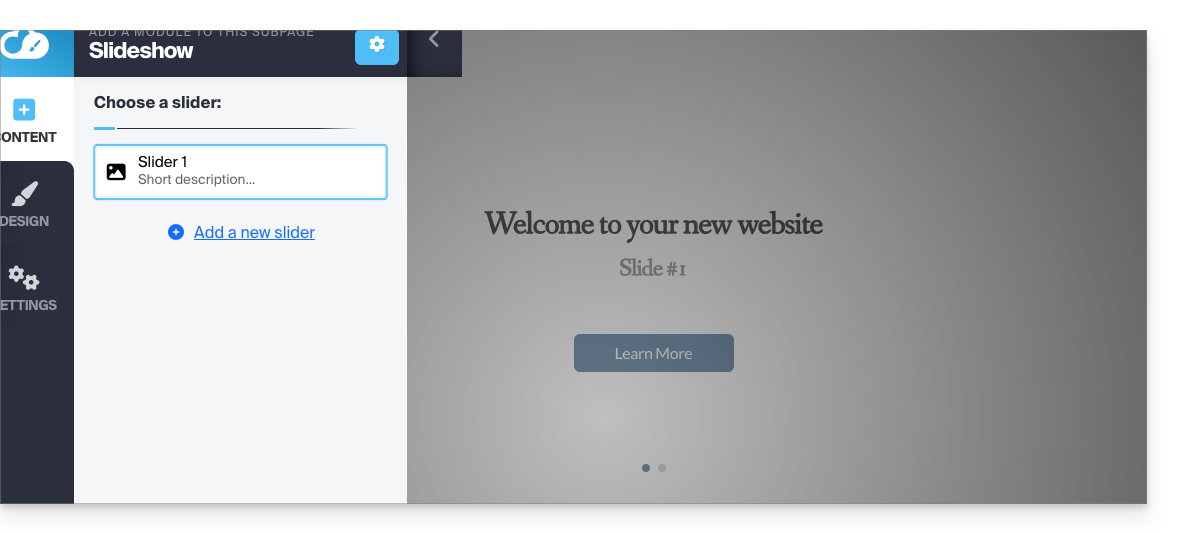
Pour configurer un ou plusieurs widgets Slider dynamique, sur lesquels une ou plusieurs photos glisseront latéralement (sans aucun lien avec les galeries photos décrites ci-dessus):
- Cliquez sur le bouton Applications dans le menu latéral gauche.
- Cliquez sur Slider:
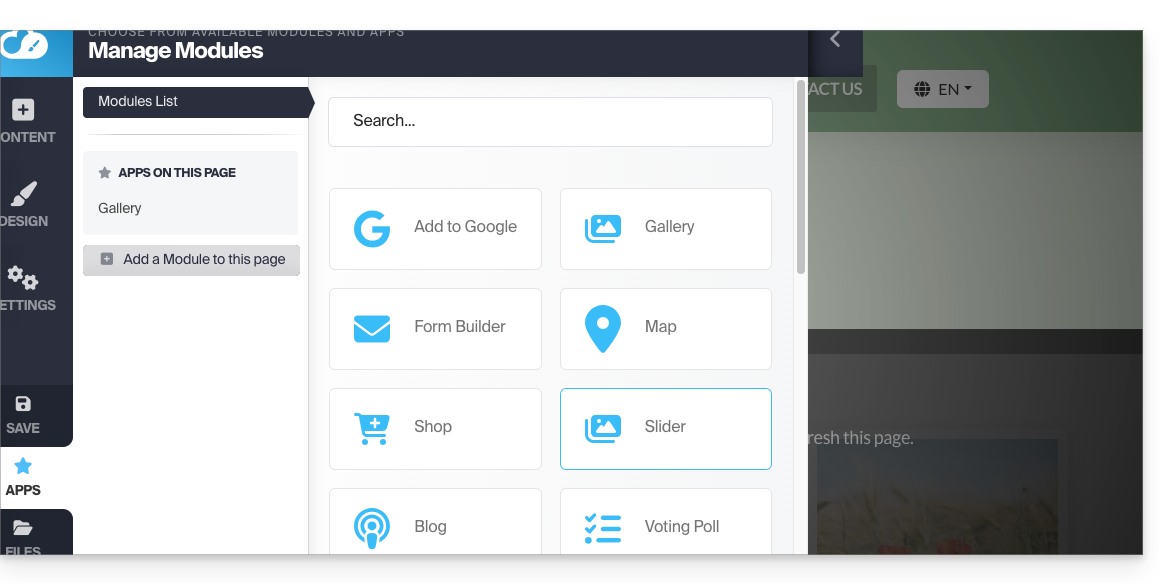
- Configurez le widget selon vos préférences.
- Insérez le widget configuré à l'endroit désiré en cliquant sur Contenu puis Apps et choisissez Slider:
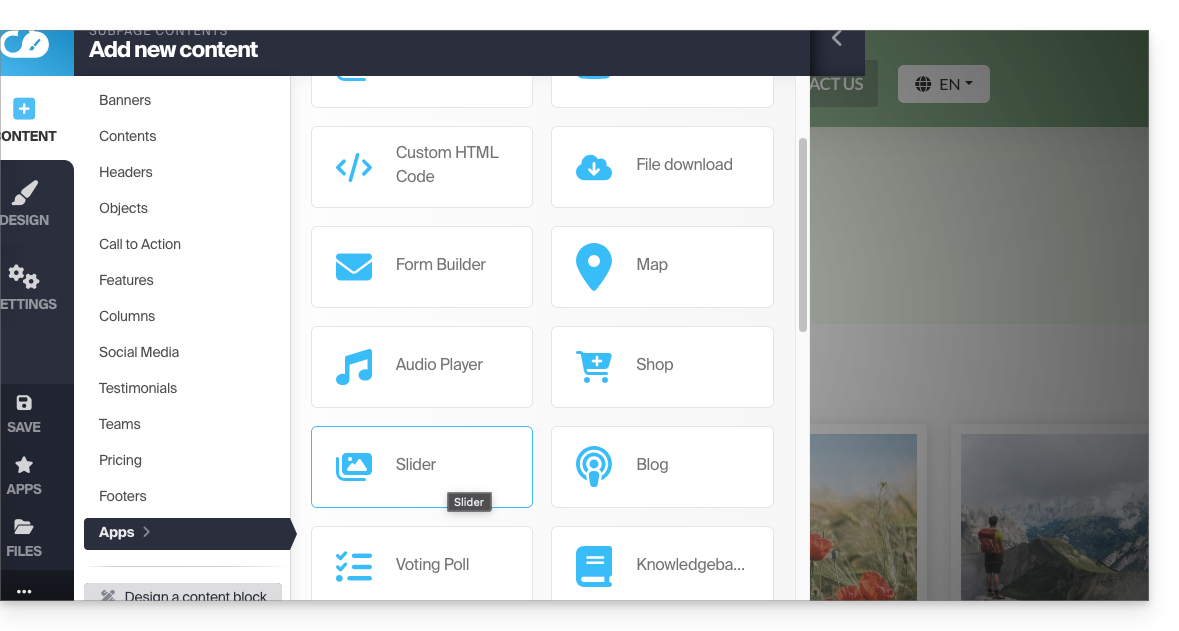
- Sélectionnez le Slider créé pour l'insérer sur la page:
Lien vers cette FAQ:
Cette FAQ a été utile?