Base de connaissances
1 000 FAQ, 500 tutoriels et vidéos explicatives. Ici, il n'y a que des solutions !
Résoudre une interruption entre Joomla et la base de données
Ce guide détaille l'erreur "Database connection error: could not connect to mysql" qui peut survenir lors de modifications autour d'un hébergement Infomaniak sur lequel est installé l'app Web Joomla.
Préambule
- Pour que le site refonctionne, il faut vérifier et adapter certaines informations dans le fichier
configuration.phpde Joomla:- Le nom de la base de données — il s'agit souvent d'un préfixe qui a été ajouté devant le nom existant de la base et le nom d'utilisateur (par exemple
dbnameavant,abcd_dbnameaprès). - Le serveur hôte de la base de données (par exemple
mysql.domain.xyzavant,abcd.myd.infomaniak.comaprès). - Le nom d'utilisateur qui accède à la base de données (par exemple
dbuseravant,abcd_dbuseraprès). - Le chemin de deux répertoires
/tmpet/logs.
- Le nom de la base de données — il s'agit souvent d'un préfixe qui a été ajouté devant le nom existant de la base et le nom d'utilisateur (par exemple
Obtenir les informations actualisées
Pour les points 1, 2 et 3 du préambule ci-dessus:
- Cliquez ici afin d'accéder à la gestion de votre produit sur le Manager Infomaniak (besoin d'aide ?).
- Cliquez directement sur le nom attribué au produit concerné.
- Cliquez sur Base de données dans le menu latéral gauche.
- Retrouvez et conservez vos informations MySQL actuelles (besoin d'aide ?).
Pour le point 4 du préambule ci-dessus:
- Cliquez ici afin d'accéder à la gestion de votre site sur le Manager Infomaniak (besoin d'aide ?).
- Cliquez directement sur le nom attribué au site concerné:

- Cliquez sur Gérer les paramètres avancés:

- Cliquez sur l'onglet PHP / Apache:

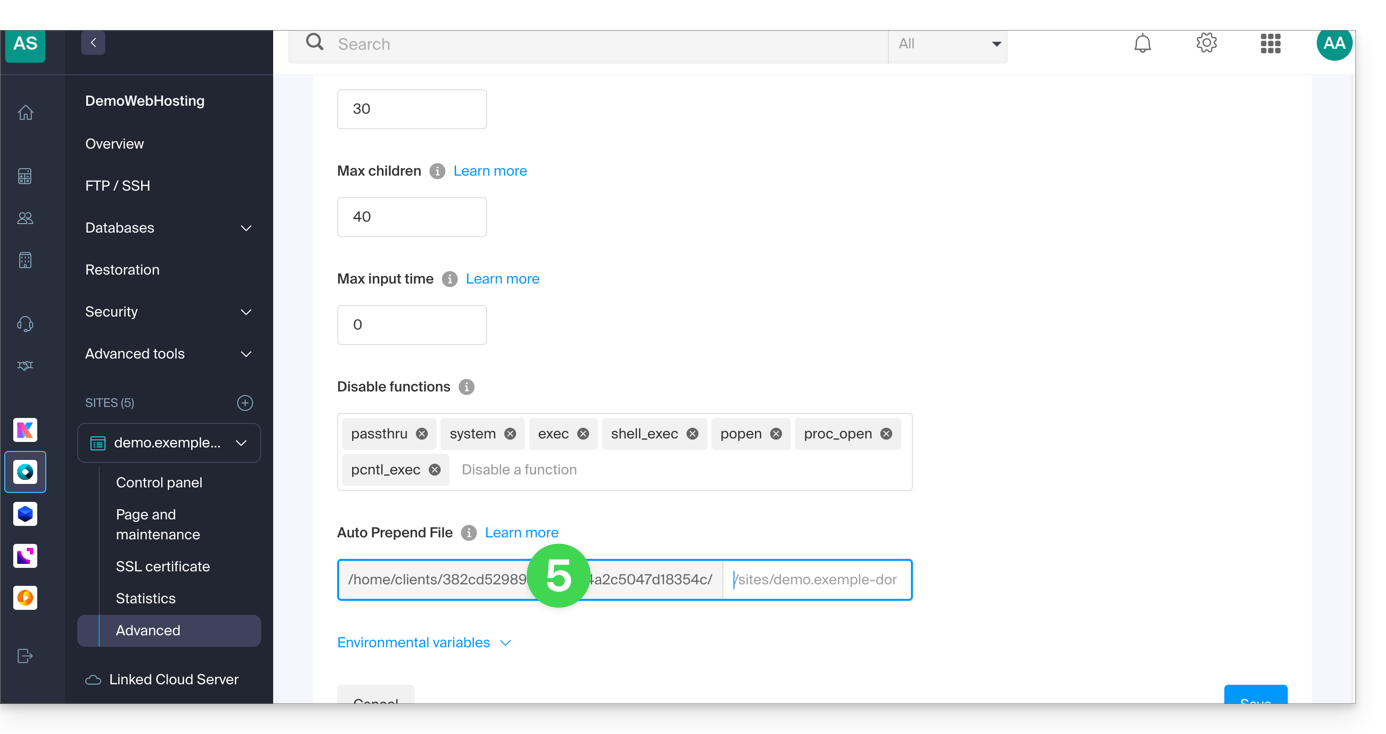
- Copiez le chemin affiché dans le premier champ sous Auto Prepend File en bas:
Modifier le fichier configuration.php de Joomla
Prérequis
- Créer un compte FTP (besoin d'aide ?).
- Se connecter par FTP (besoin d'aide ?).
Editez ensuite le fichier configuration.php qui se trouve dans le dossier racine de votre Joomla:
- Remplacez l'ancien chemin log et tmp par le nouveau chemin:
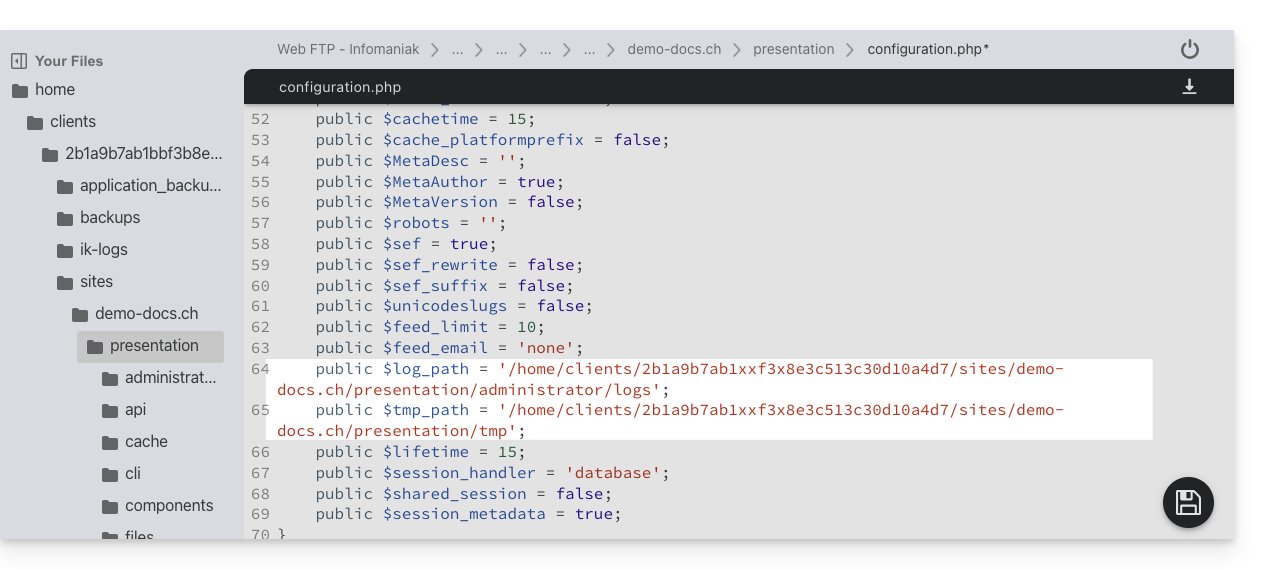
- Trouvez les paragraphes concernés pour le reste des informations du préambule ci-dessus:

- Sauvegardez le fichier ; votre Joomla se connectera désormais à la base de données correcte.
Vérifier les changements effectués
Sur l'interface de Joomla, il est possible de vérifier les chemins des dossiers /logs et /tmp:
- Pour le dossier
/logs: allez sous Système / Configuration puis Logs: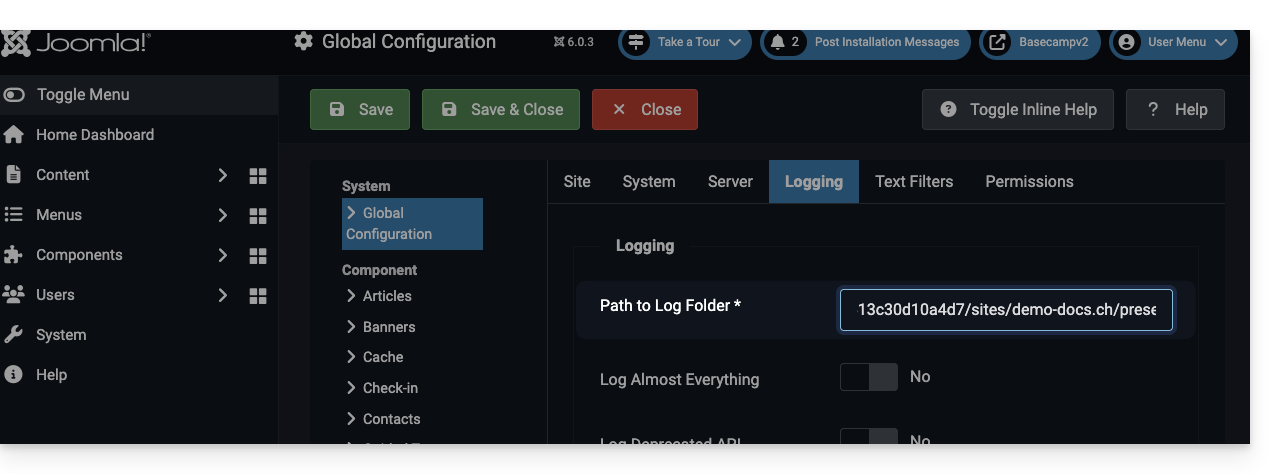
- Pour le dossier
/tmp: allez sous Système / Configuration puis Serveur: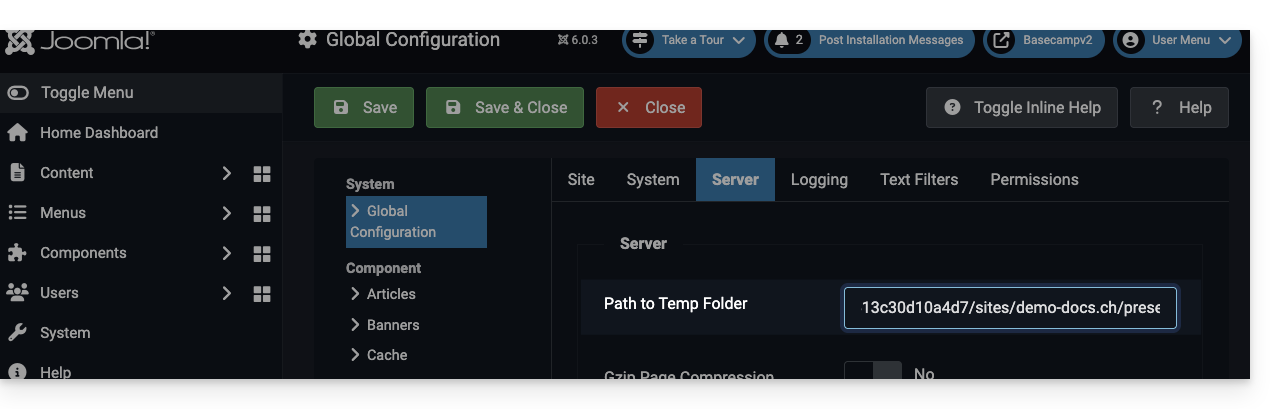
Lien vers cette FAQ: https://faq.infomaniak.com/272
Cette FAQ a été utile?