Base de connaissances
1 000 FAQ, 500 tutoriels et vidéos explicatives. Ici, il n'y a que des solutions !
Gérer le SEO / référencement Site Creator
Ce guide est destiné aux utilisateurs de Site Creator Infomaniak qui souhaitent optimiser le référencement de leur site.
Préambule
- Infomaniak est l'un des hébergeurs le plus performant du marché francophone, ce qui contribue au bon référencement de vos sites.
- En revanche, Infomaniak n'interviendra pas sur le contenu ou le développement des sites hébergés (prenez connaissance de cet autre guide concernant le référencement).
Ajouter Site Creator à Google
Prérequis
- Accéder à Site Creator:
- Cliquer ici afin d'accéder à la gestion de votre produit sur le Manager Infomaniak (besoin d'aide ?).
- Cliquer directement sur le nom attribué au Site Creator concerné.
- Cliquer sur le bouton Éditer mon site pour démarrer l'éditeur:

Pour soumettre votre site au moteur de recherche Google:
- Cliquez sur le bouton Applications dans le menu latéral gauche.
- Cliquez sur l'application Ajouter à Google:
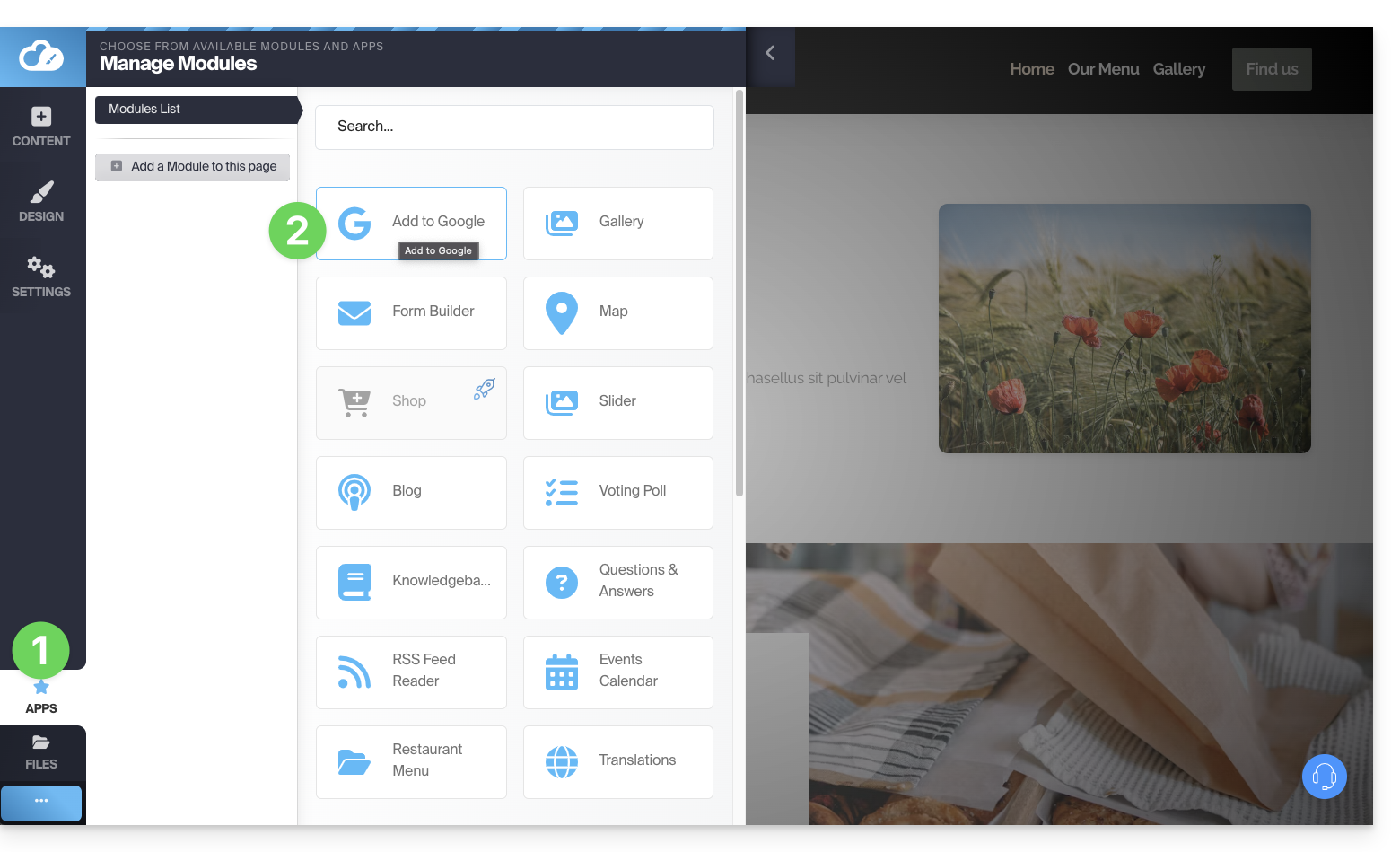
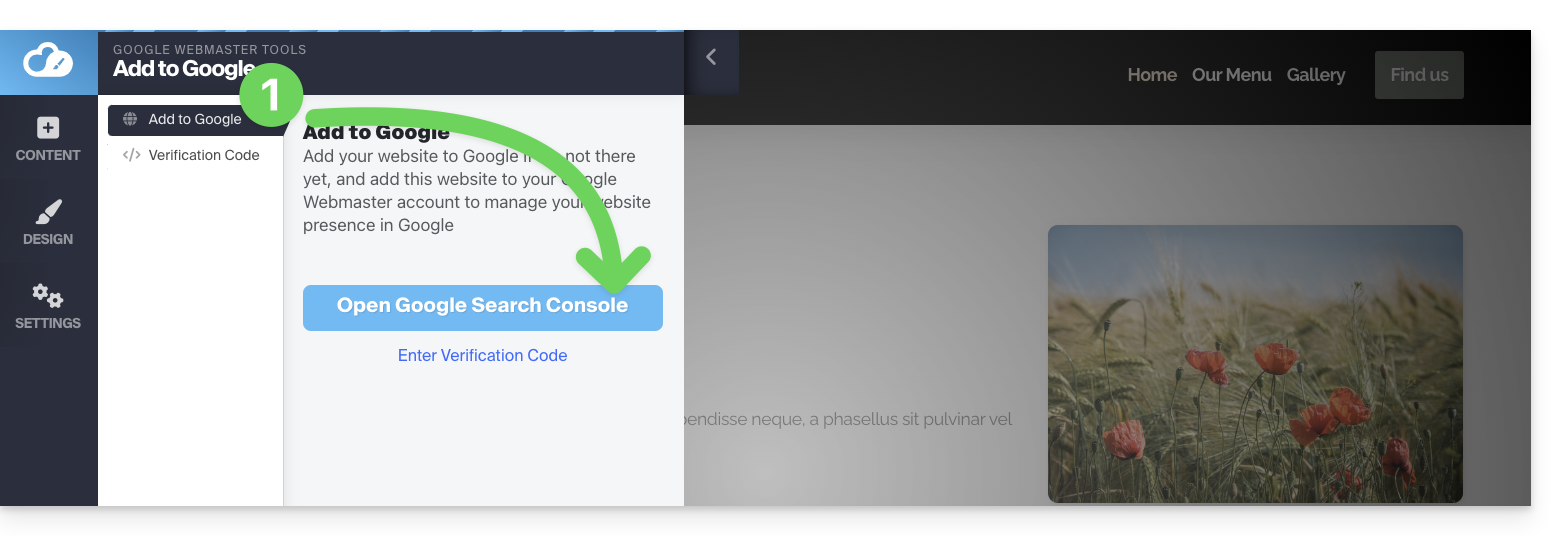
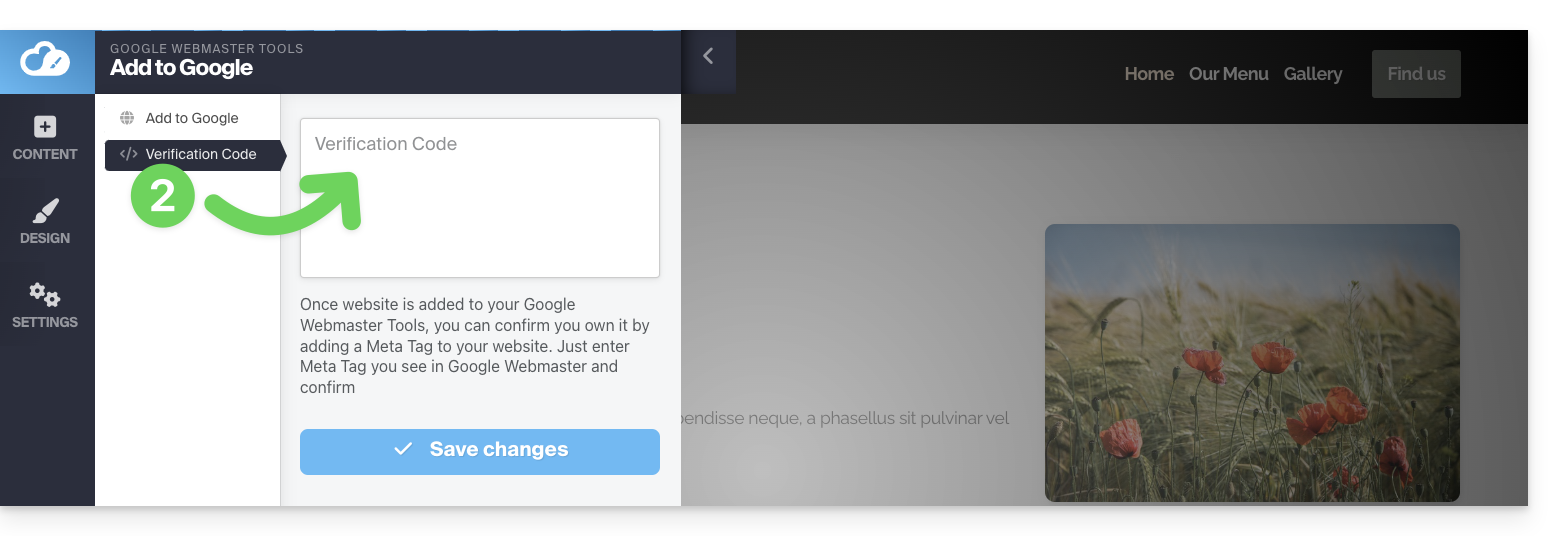
Cette application permet 2 opérations:
- Ouvrir l'interface Google Search Console permettant la gestion des analyses de votre site:
- Vous pouvez y insérer le code de vérification fourni par Google Search Console dans le cas où vous choisissez la méthode simple (lire ci-dessous):
Vérification de la propriété (demandée par Google)
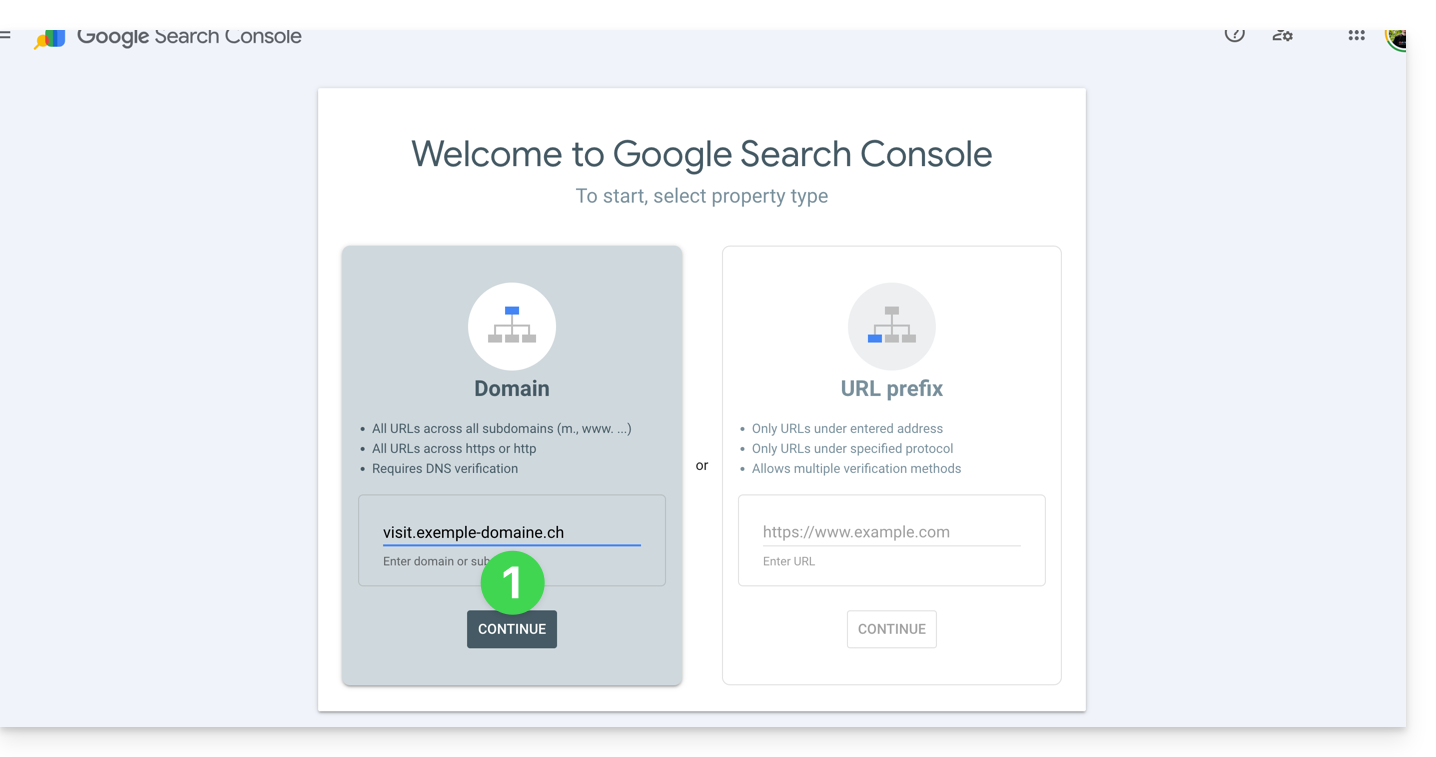
Quand vous souhaitez ajouter votre site à l'outil Google, et que vous cliquez sur le bouton à l'étape 1 ci-dessus, il vous sera fait 2 propositions:
- la méthode pour monitorer un domaine entier, qui requiert une vérification qu'il faudra faire au niveau de votre nom de domaine (sur l'interface Infomaniak si votre nom de domaine / zone DNS est géré par Infomaniak),
- la méthode plus simple permettant d'indiquer l'URL précise de votre site et pour laquelle la vérification se fera directement depuis Site Creator:
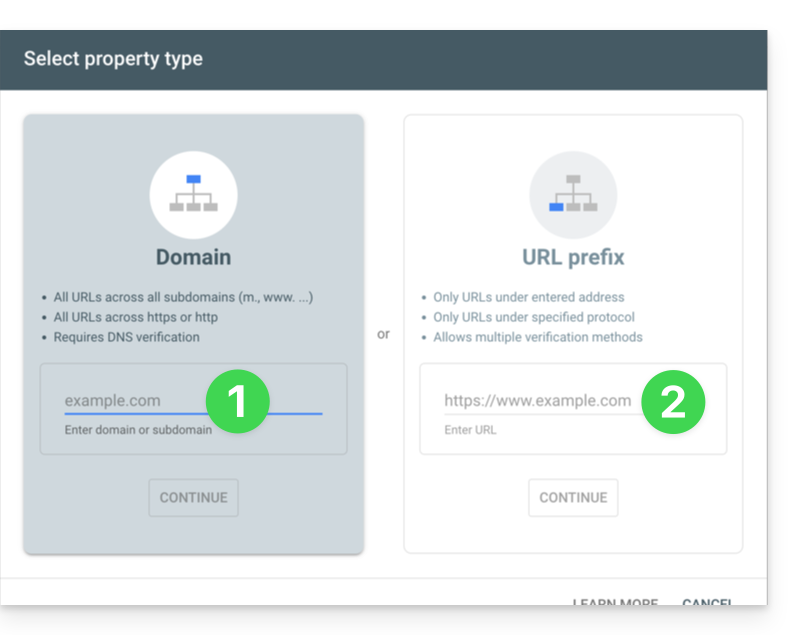
1. Méthode avec vérification de la propriété du nom de domaine)
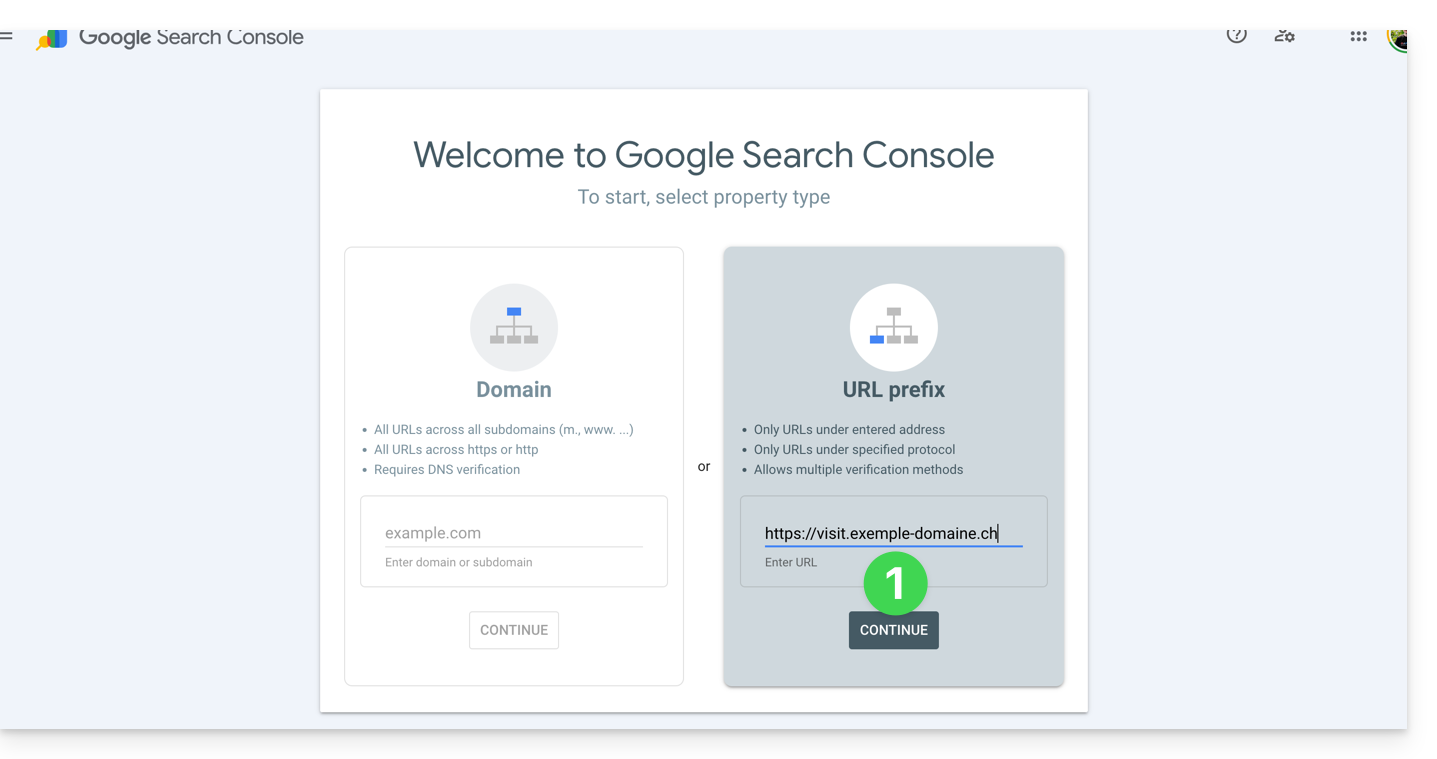
- Entrez l'URL de votre Site Creator au complet et cliquez sur Continuer:
- Vérifiez que le type
TXTsoit sélectionné et cliquez sur le bouton COPIER: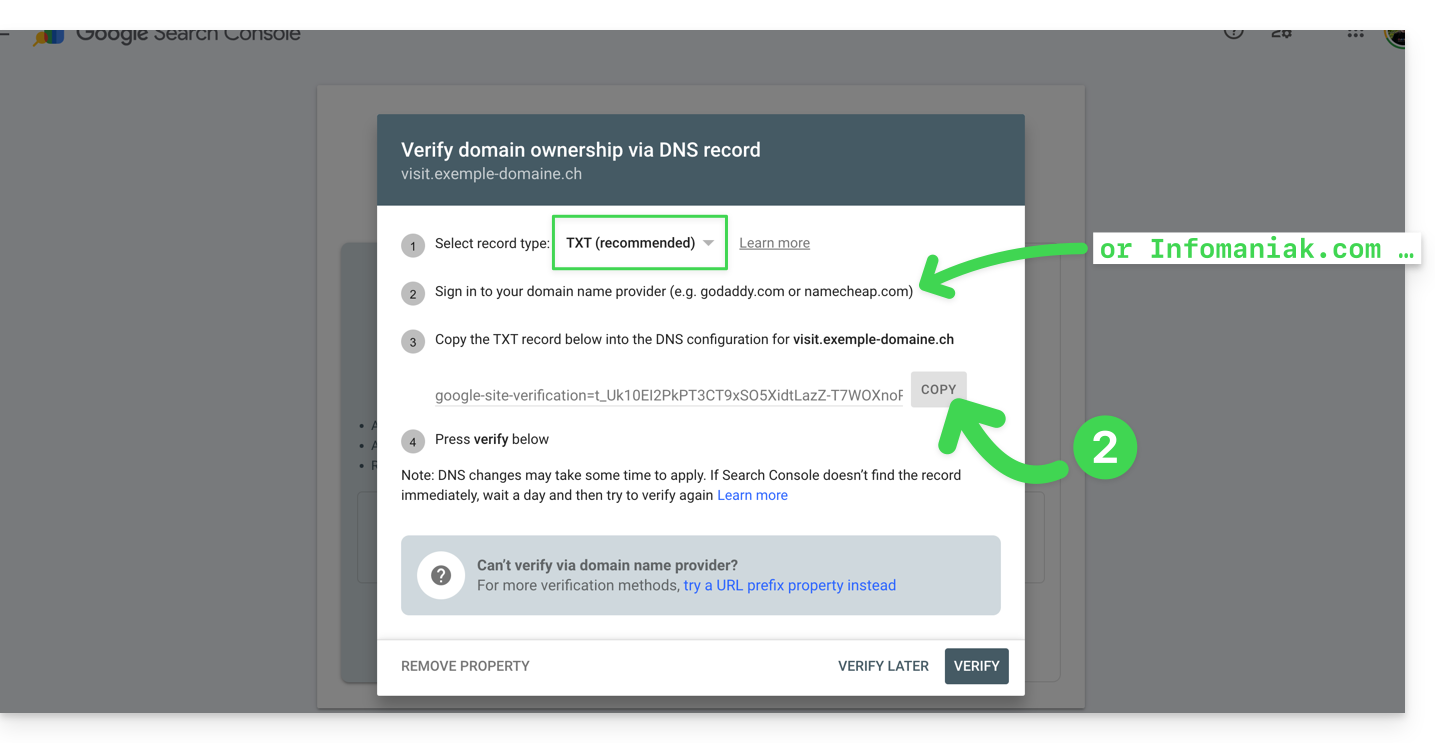
- Cliquez ici afin d'accéder à la gestion de votre nom de domaine si celui-ci est géré auprès d'Infomaniak (sinon il faudra appliquer ces opérations chez le prestataire concerné).
- Cliquez directement sur le nom attribué au produit concerné.
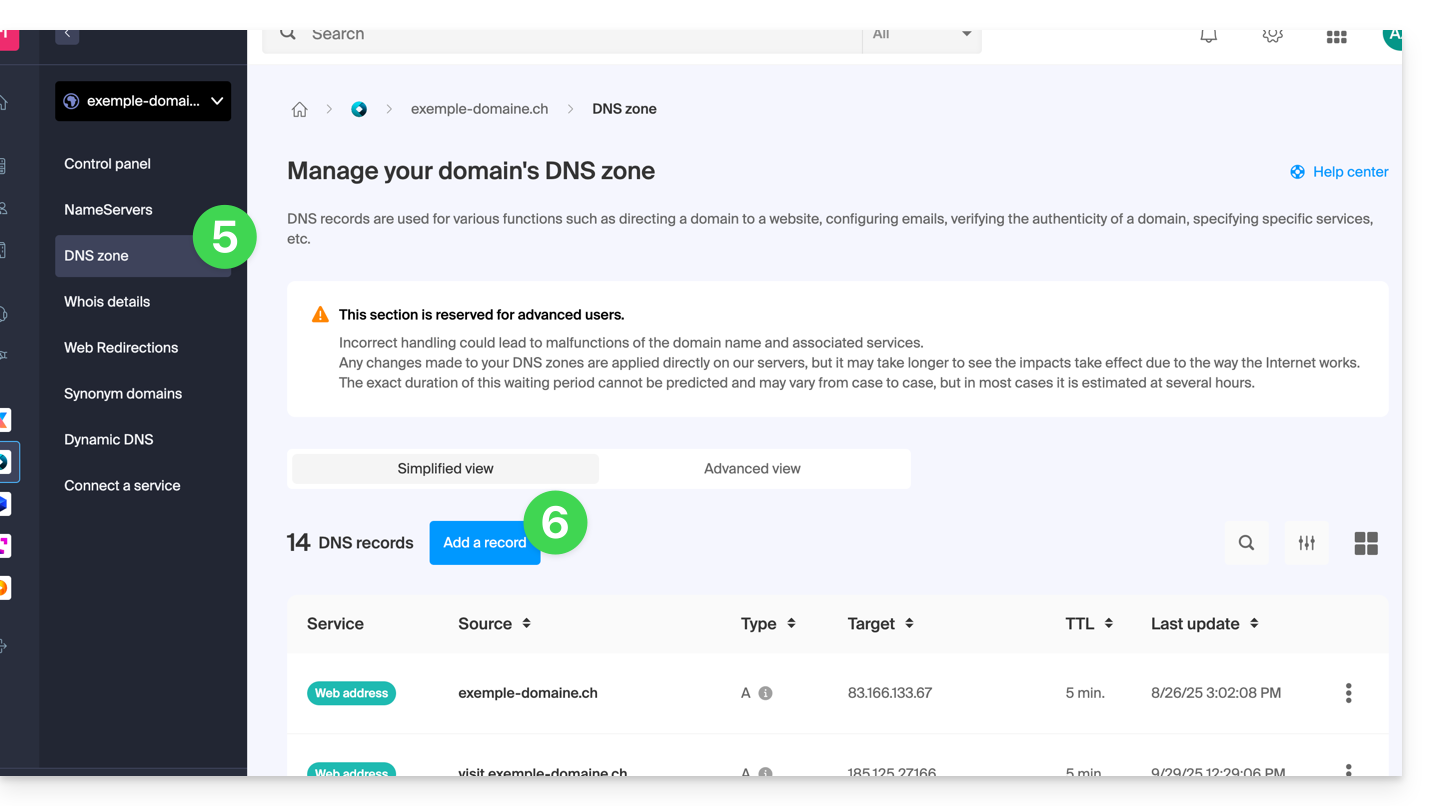
- Cliquez sur Zone DNS dans le menu latéral gauche.
- Cliquez sur le bouton pour ajouter un enregistrement:
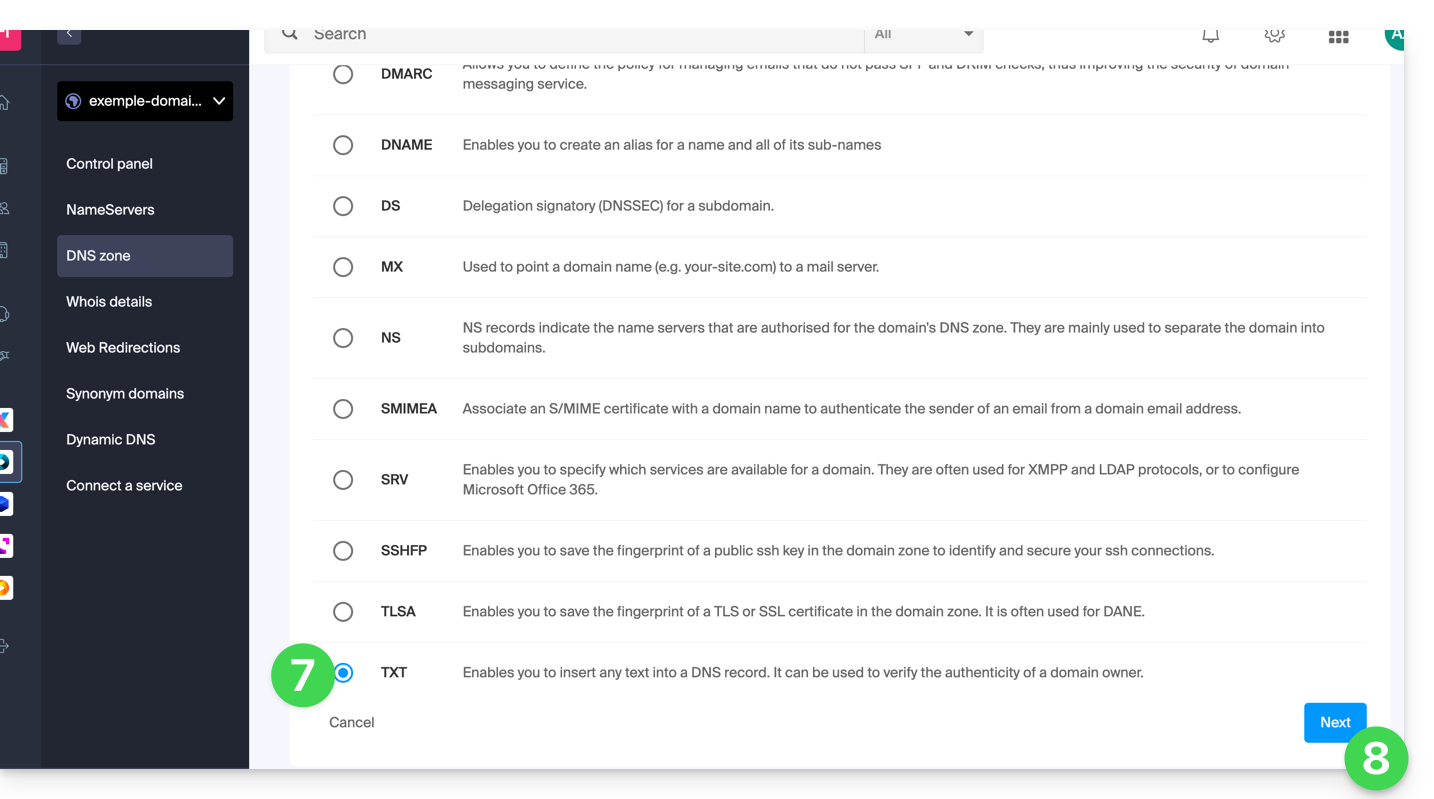
- Sélectionnez le type TXT dans la liste.
- Cliquez sur le bouton Suivant:
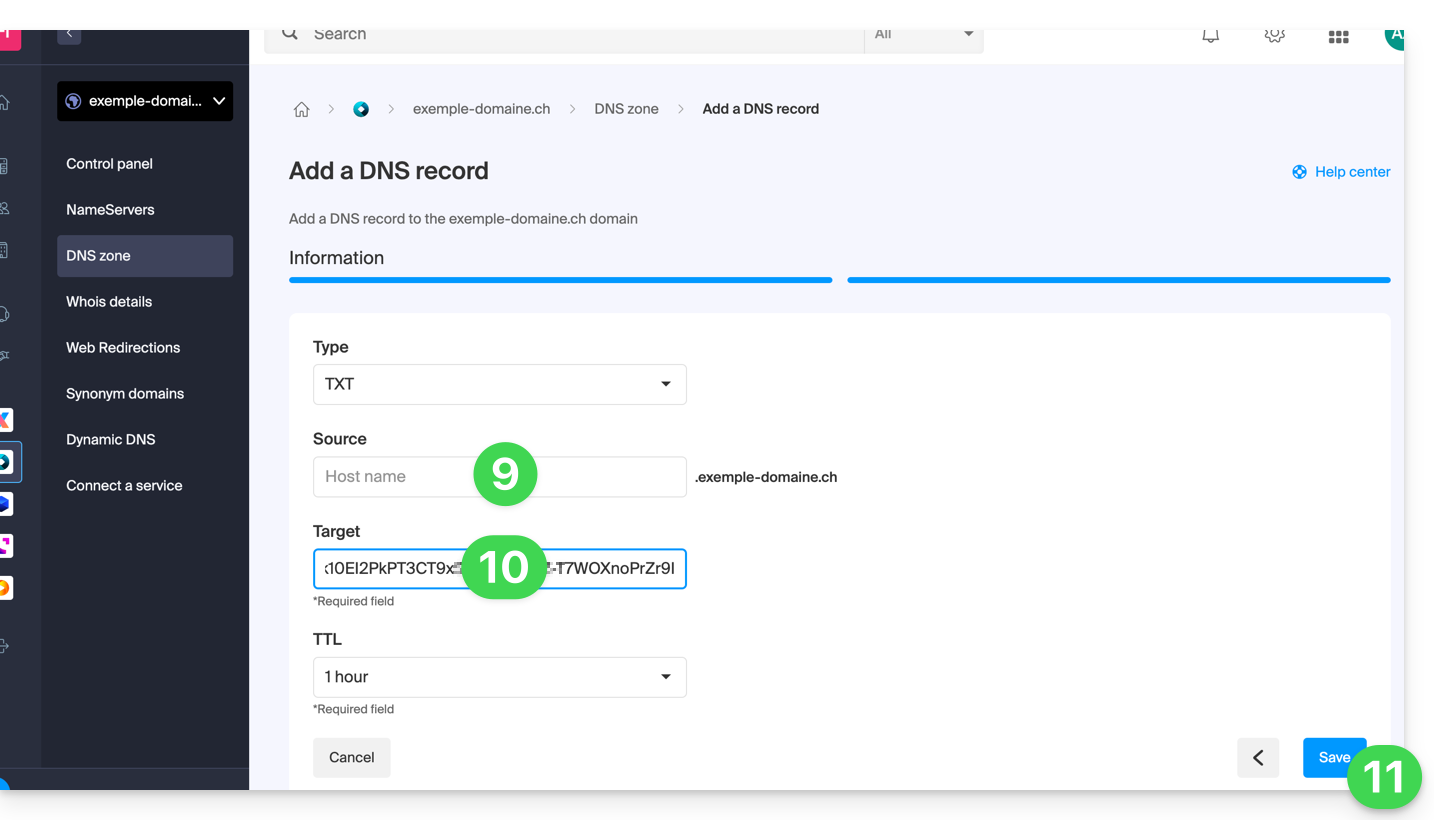
- Laissez ce champ vide ou entrez le terme venant avant votre nom de domaine si vous avez créé un site
xxx.domain.xyz(dans cet exemple il s'agirait de rentrervisitdans le champ Source, puisque Site Creator est créé surhttps://visit.exemple-domaine.ch). - Collez l'information récupérée au point 2 ci-dessus.
- Cliquez sur le bouton pour Enregistrer:
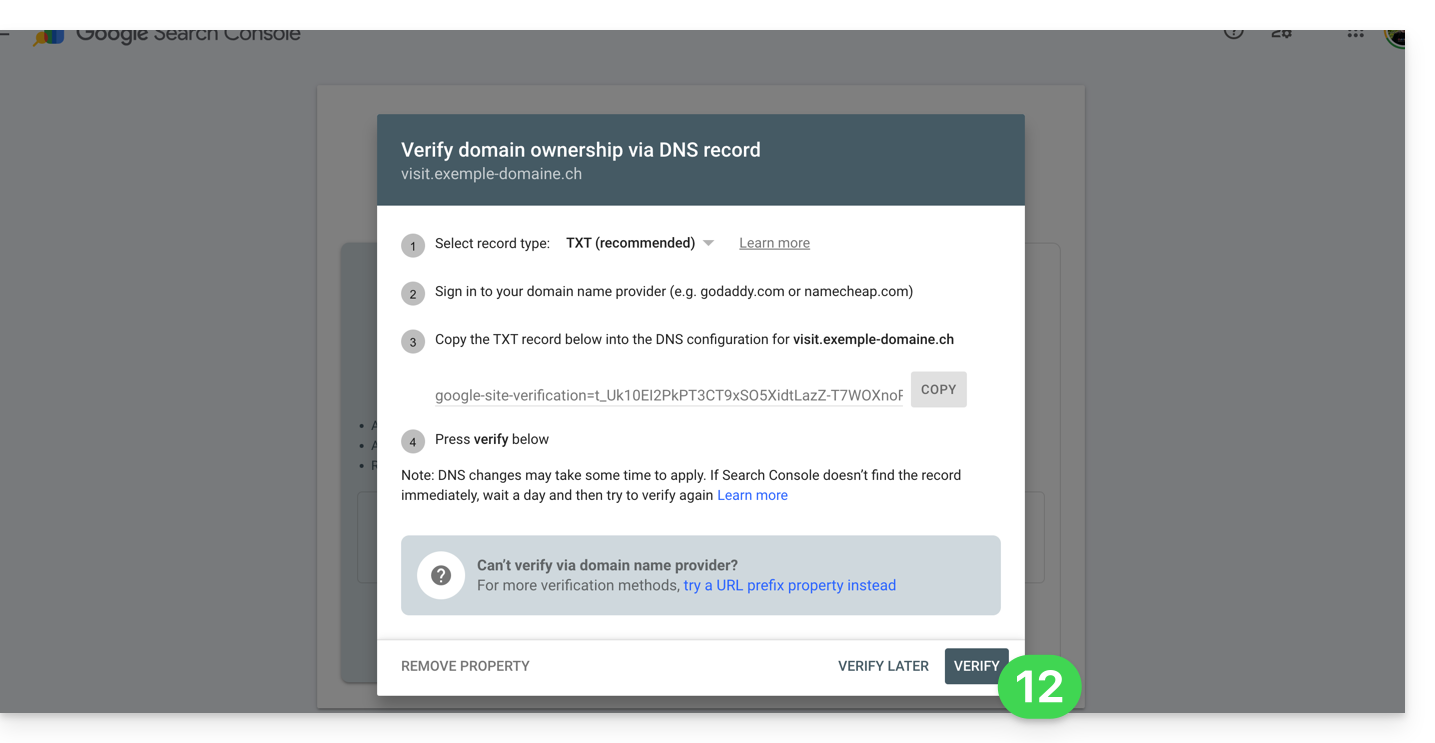
- Revenez sur l'outil Google et cliquez sur Vérifier (patientez quelques minutes si la vérification ne se fait pas):
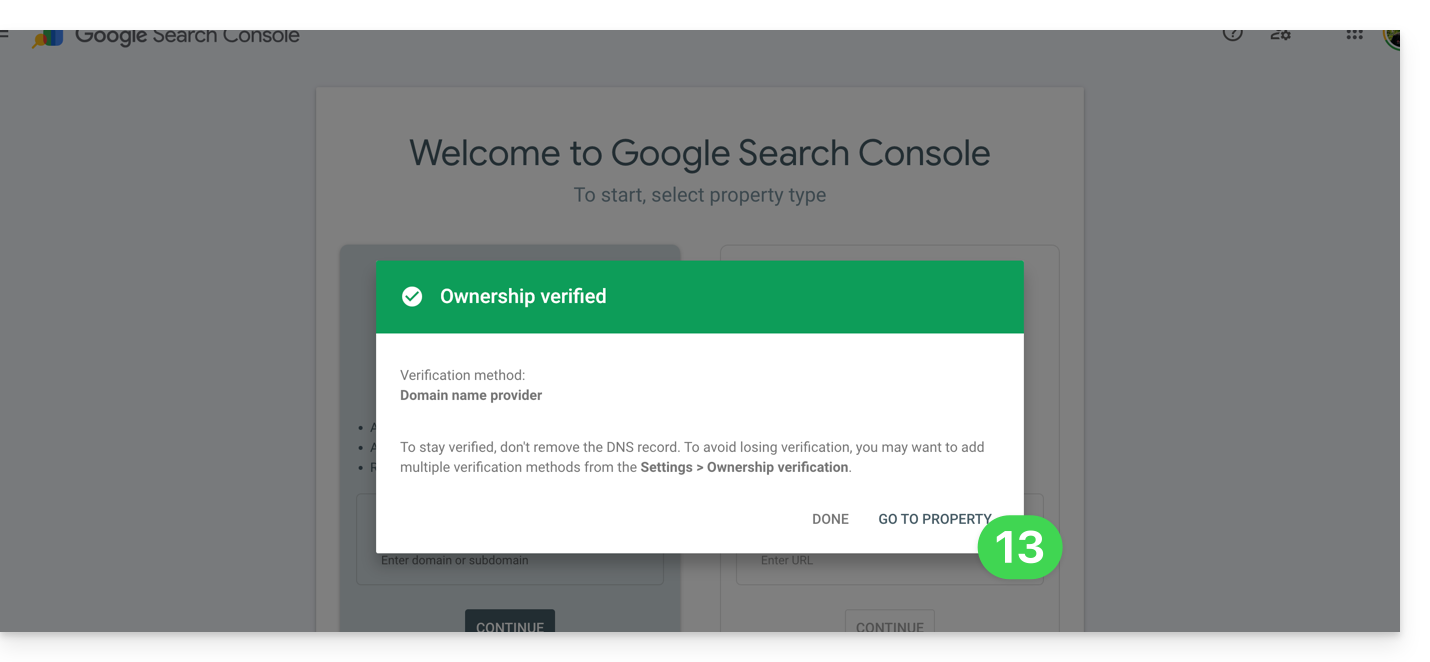
- Ca y est, le lien est établi entre votre Site Creator et la console d'analyse ; cliquez sur le bouton pour aller configurer la propriété:
2. Méthode simple
- Entrez l'URL de votre Site Creator au complet et cliquez sur Continuer:
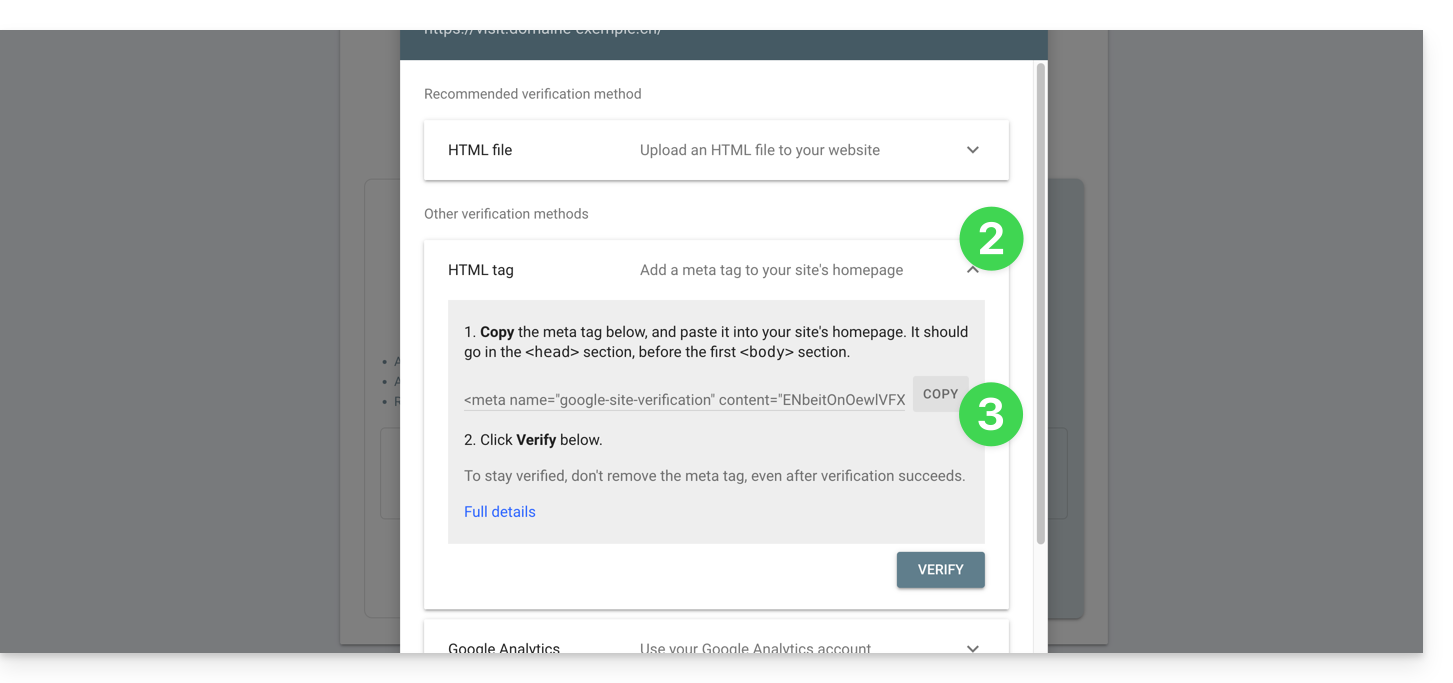
- Cliquez sur le chevron pour développer la rubrique TAG HTML permettant d'obtenir l'information à coller dans Site Creator pour prouver son appartenance.
- Cliquez sur le bouton COPIER:
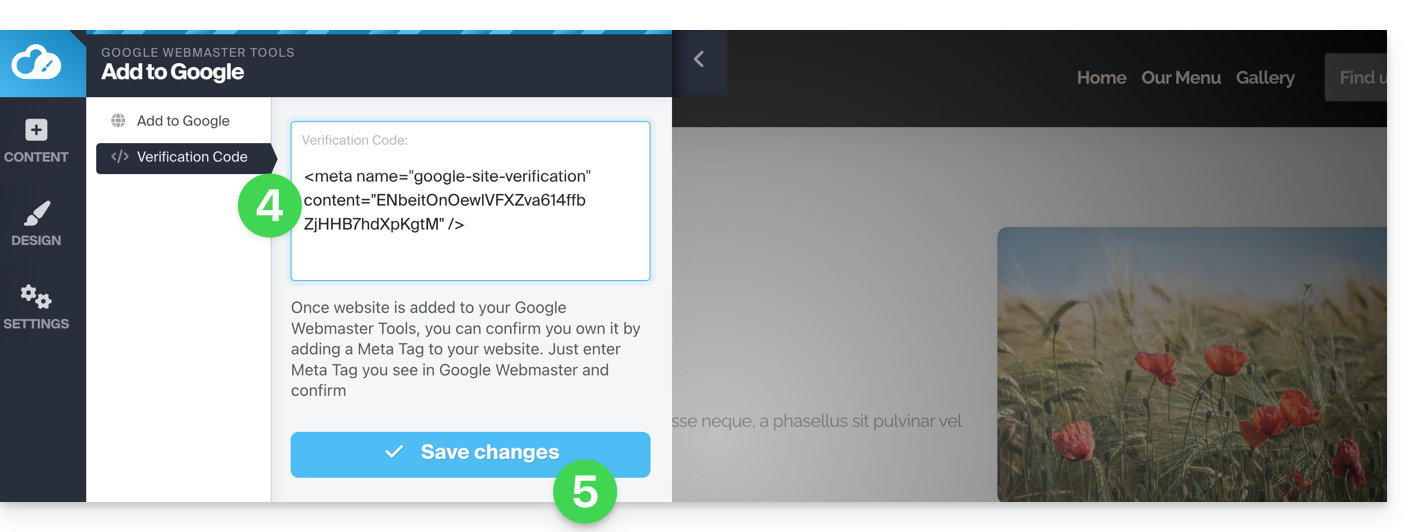
- Collez l'information dans la zone prévue à cet effet sur Site Creator.
- Enregistrez les changements:
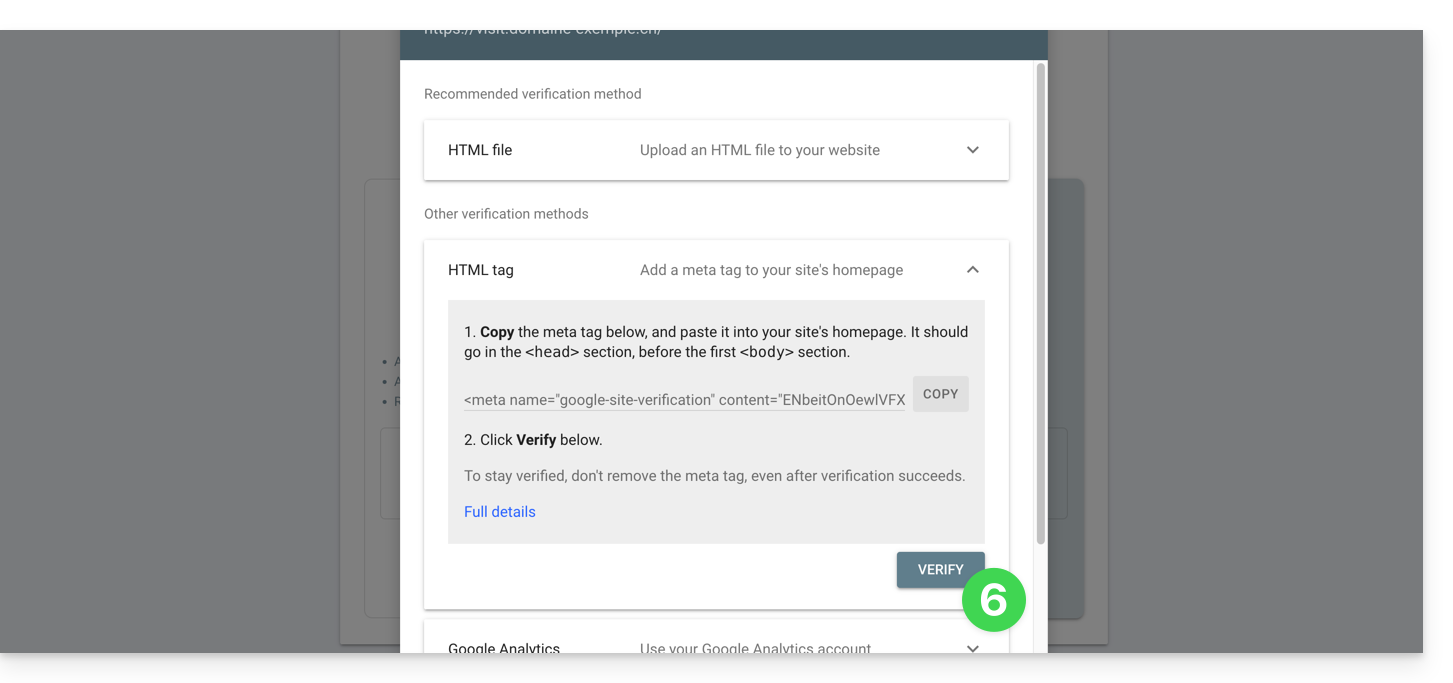
- Revenez sur l'outil Google et cliquez sur Vérifier (patientez quelques minutes si la vérification ne se fait pas):
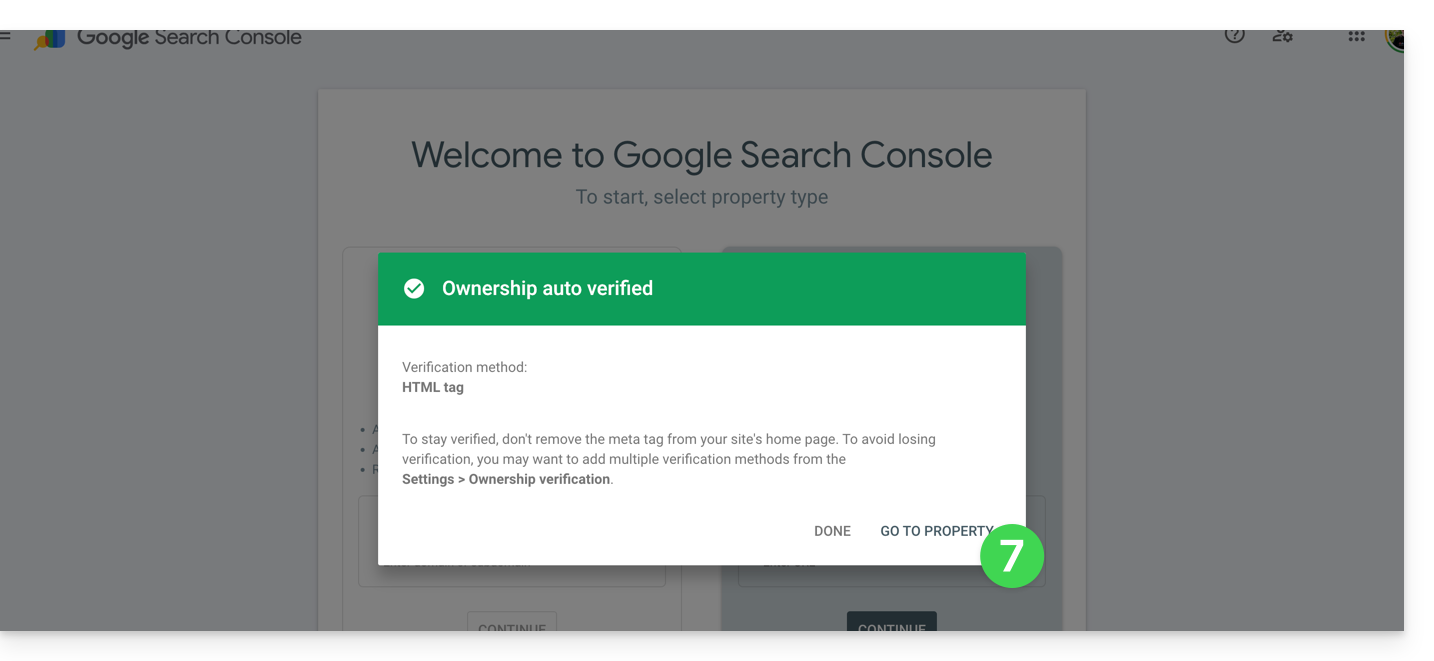
- Ca y est, le lien est établi entre votre Site Creator et la console d'analyse ; cliquez sur le bouton pour aller configurer la propriété:
Définir les balises Meta
Une fois dans Site Creator:
- Cliquez sur le bouton Réglages dans le menu latéral gauche.
- Cliquez sur Paramètres généraux.
- Cliquez sur SEO et métadonnées.
- Insérez titre, description et mots clés du site entier:
C'est aussi ici que vous pouvez gérer le fichier robots.txt si nécessaire.
Pour définir ceci mais pour une page précise:
- Cliquez sur le bouton Réglages dans le menu latéral gauche.
- Cliquez sur Paramètres généraux.
- Cliquez sur Paramètres de sous-page.
- Cliquez sur SEO & Métadonnées.
Si vous n'intervenez pas sur cette page, c'est Site Creator qui gère dynamiquement vos balises.
Vous pouvez aussi gérer les URL de vos pages indépendamment du titre SEO de votre page (page nommée "Contact" côté SEO alors que son URL sera par exemple "/enterprise").
Quels "Meta Keywords" ?
Pour entrer plusieurs mots-clés, séparez-les par une virgule ou similaire:
Sitemap.xml
A ne pas confondre avec le module Plan du site, le fichier sitemap.xml liste toutes les pages de votre site pour aider les moteurs de recherche à les découvrir et à les indexer efficacement. Vous pouvez l'examiner pour comprendre la structure du site ; remplacez domain.xyz par votre nom de domaine pour y accéder (de façon publique) depuis un navigateur:
https://domain.xyz/sitemap.xmlSoumettez votre URL propre à Google Search Console (prenez connaissance du premier chapitre plus haut sur ce guide) et autres outils de webmasters pour améliorer l'indexation.
Insérer des codes traceurs
Votre site Web intègre un module Statistiques simple mais vous pouvez utiliser Google Analytics ou d'autres méthodes de tracking (comme Facebook Pixel, Google Tag...) qui nécessitent l'insertion d'un code sur votre site:
- Cliquez sur le bouton Réglages dans le menu latéral gauche.
- Cliquez sur Paramètres généraux.
- Cliquez sur SEO et statistiques.
- Parcourez la page vers le bas et insérez vos codes pisteurs.
Lien vers cette FAQ:
Cette FAQ a été utile?