Base de connaissances
1 000 FAQ, 500 tutoriels et vidéos explicatives. Ici, il n'y a que des solutions !
Définir par défaut l'app Web Mail Infomaniak pour gérer les liens mailto:
Ce guide explique comment définir l'app Web Mail Infomaniak (service en ligne ksuite.infomaniak.com/mail) comme fournisseur de messagerie par défaut sur les navigateurs Web qui le proposent (Brave, Vivaldi, Firefox, etc. à l'exception de Safari).
Configurer la messagerie Infomaniak par défaut
Afin de configurer les navigateurs pour qu'ils utilisent automatiquement l'interface de gestion de vos e-mails Infomaniak lorsque vous cliquez sur des liens de messagerie (par exemple des liens "mailto:") et/ou que vous essayez d'envoyer un e-mail depuis une page Web:
- Cliquez ici afin d'accéder à l'app Web Mail Infomaniak (service en ligne ksuite.infomaniak.com/mail).
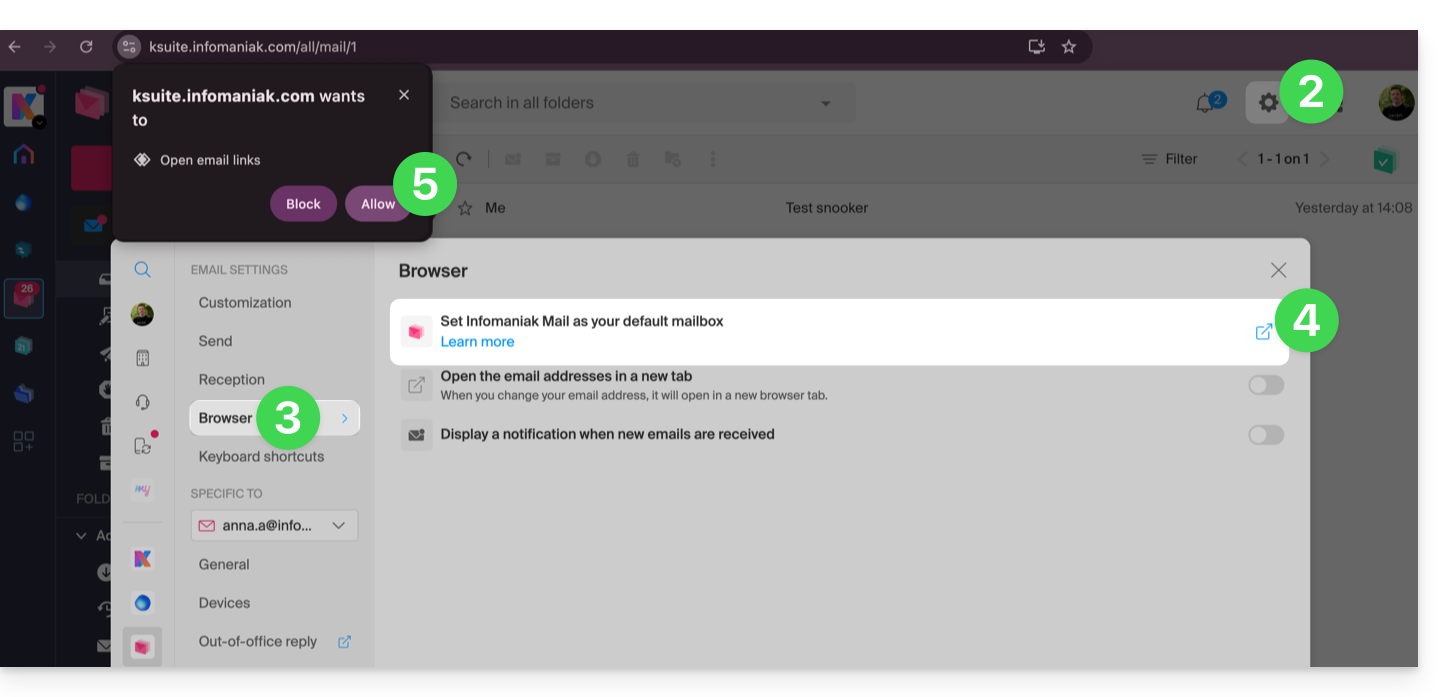
- Cliquez sur l'icône Paramètres en haut à droite.
- Cliquez sur Navigateur.
- Cliquez sur Définir Mail par défaut.
- Suivez les instructions proposées par le navigateur employé (une notification doit s'afficher en haut de la fenêtre):
En cas de problème…
Pour résoudre les problèmes d'utilisation de Mail Infomaniak comme messagerie par défaut, suivez les instructions manuelles de votre navigateur habituel:
…sur Firefox
- Ouvrez Firefox.
- Dans la barre de menu indiquez about:preferences
- Dans le panneau latéral allez dans General, puis Applications
- Dans la colonne « Type et Contenu » sélectionnez mailto
- Cliquez sur Toujours demander et sélectionnez «
ksuite.infomaniak.com» comme gestionnaire de messagerie.
… sur Google Chrome
- Ouvrez Google Chrome.
- Dans la barre de menu entrez chrome://settings/handlers.
- Dans le panneau latéral rendez-vous dans Confidentialité et Sécurité.
- Dans le Gestionnaire de Protocole autorisez et sélectionnez «
ksuite.infomaniak.com» comme gestionnaire de messagerie par défaut: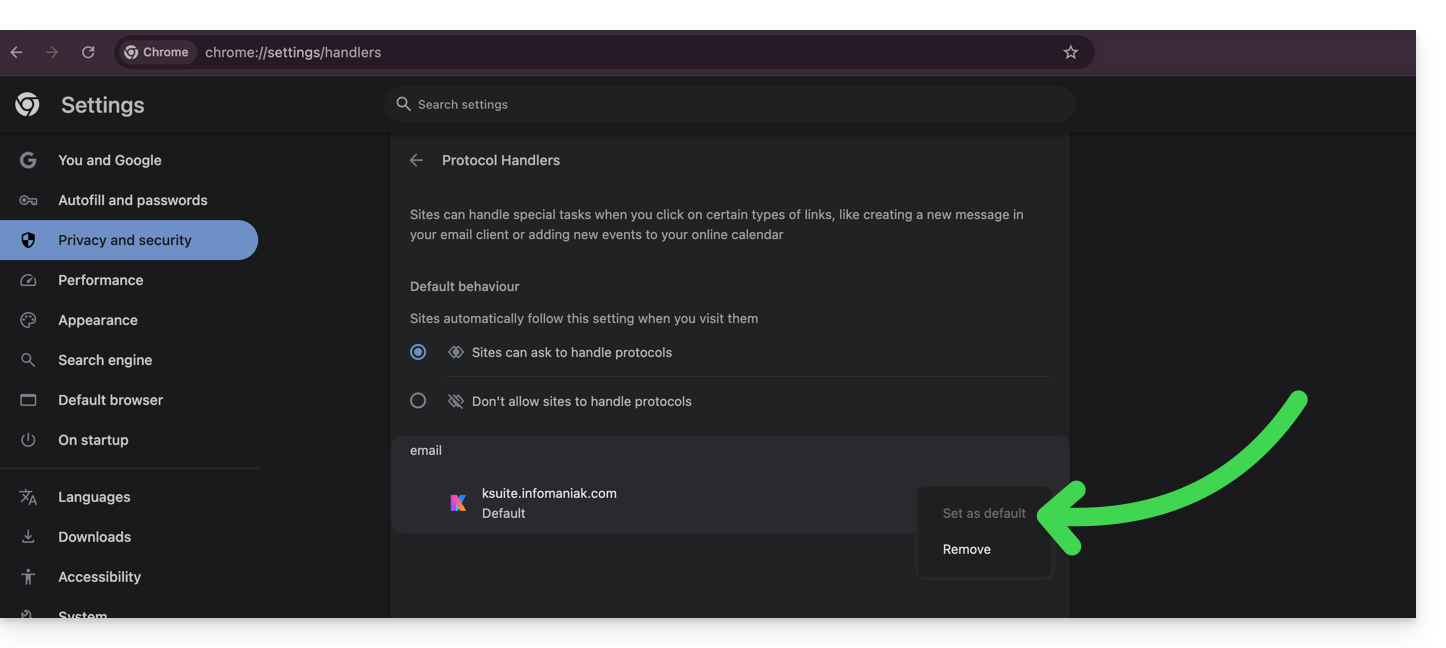
Lien vers cette FAQ: https://faq.infomaniak.com/2639
Cette FAQ a été utile?