Base de connaissances
1 000 FAQ, 500 tutoriels et vidéos explicatives. Ici, il n'y a que des solutions !
Afficher les logs d'une adresse mail
Ce guide explique comment consulter les logs d'activités des adresses mail contenues au sein d'un Service Mail Infomaniak.
Préambule
- Les logs de vos adresses mails sont disponibles gratuitement sur la période des 19 derniers jours.
- La consultation des logs sur une période plus longue est payante:
Consulter les logs depuis l'app Web Mail Infomaniak
Prérequis
- Posséder un accès valide à à l'app Web Mail Infomaniak (service en ligne ksuite.infomaniak.com/mail) dans lequel l'adresse mail est rattachée.
- Etre Administrateur ou Responsable légal au sein de l'Organisation qui gère le Service Mail.
- Avoir la permission de consulter les logs: il est possible que le gestionnaire du Service Mail vous ait retiré ce droit depuis son compte admin.
Ensuite pour accéder aux logs depuis Mail Infomaniak:
- Cliquez ici afin d'accéder à l'app Web Mail Infomaniak (service en ligne ksuite.infomaniak.com/mail).
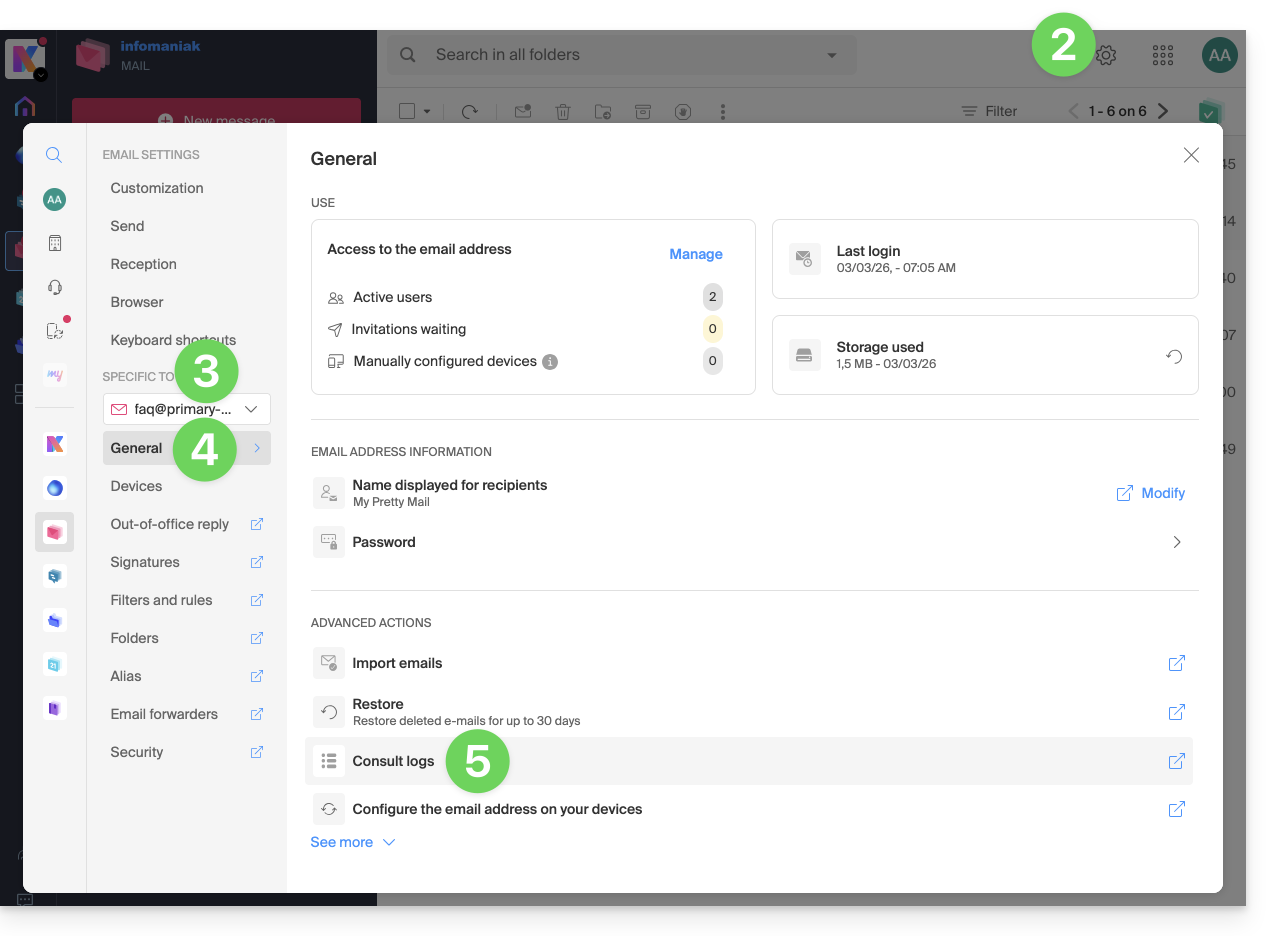
- Cliquez sur l'icône Paramètres en haut à droite.
- Vérifiez ou sélectionnez l'adresse mail concernée dans le menu déroulant du menu latéral gauche.
- Cliquez sur Général en-dessous.
- Cliquez sur Consulter les logs:
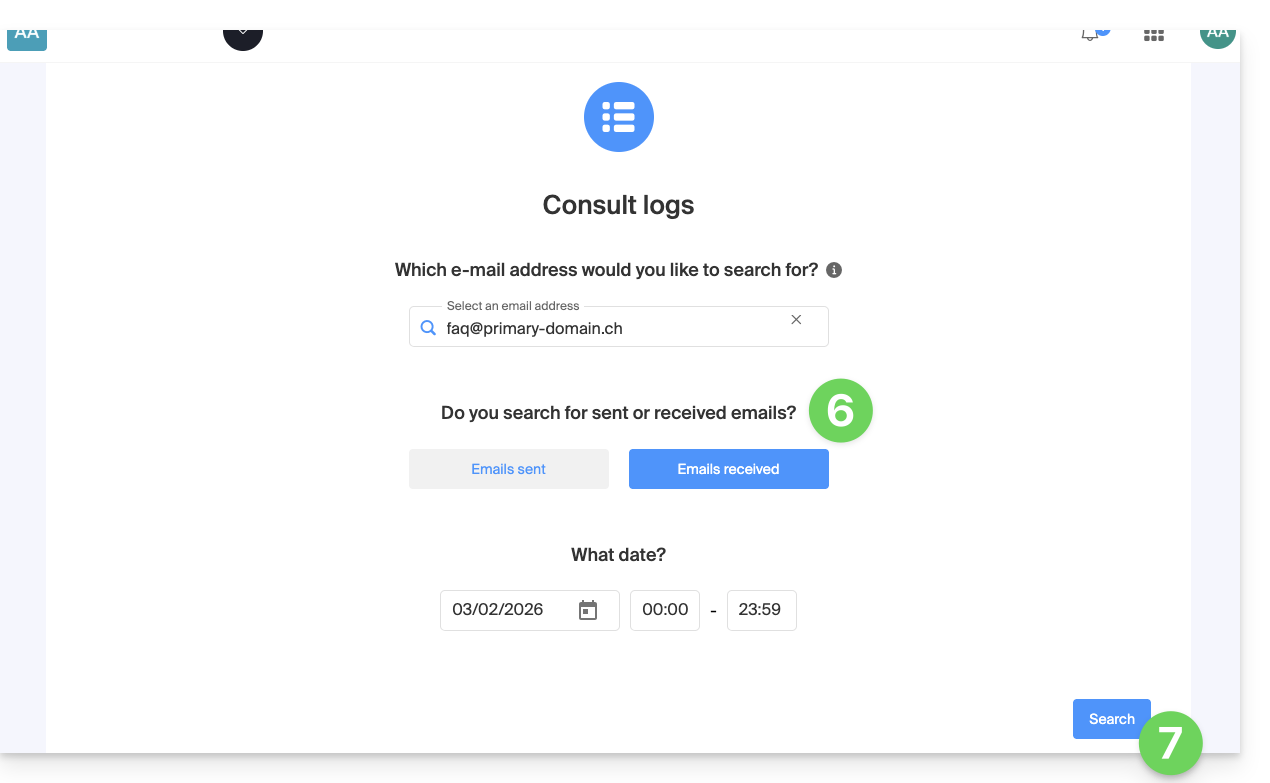
- Choisissez de consulter les logs des e-mails envoyés ou réceptionnés, et définir la date et l'heure.
- Cliquez sur Rechercher:
Consulter les logs depuis Service Mail
Pour accéder au Service Mail:
- Cliquez ici afin d'accéder à la gestion de votre Service Mail sur le Manager Infomaniak (besoin d'aide ?).
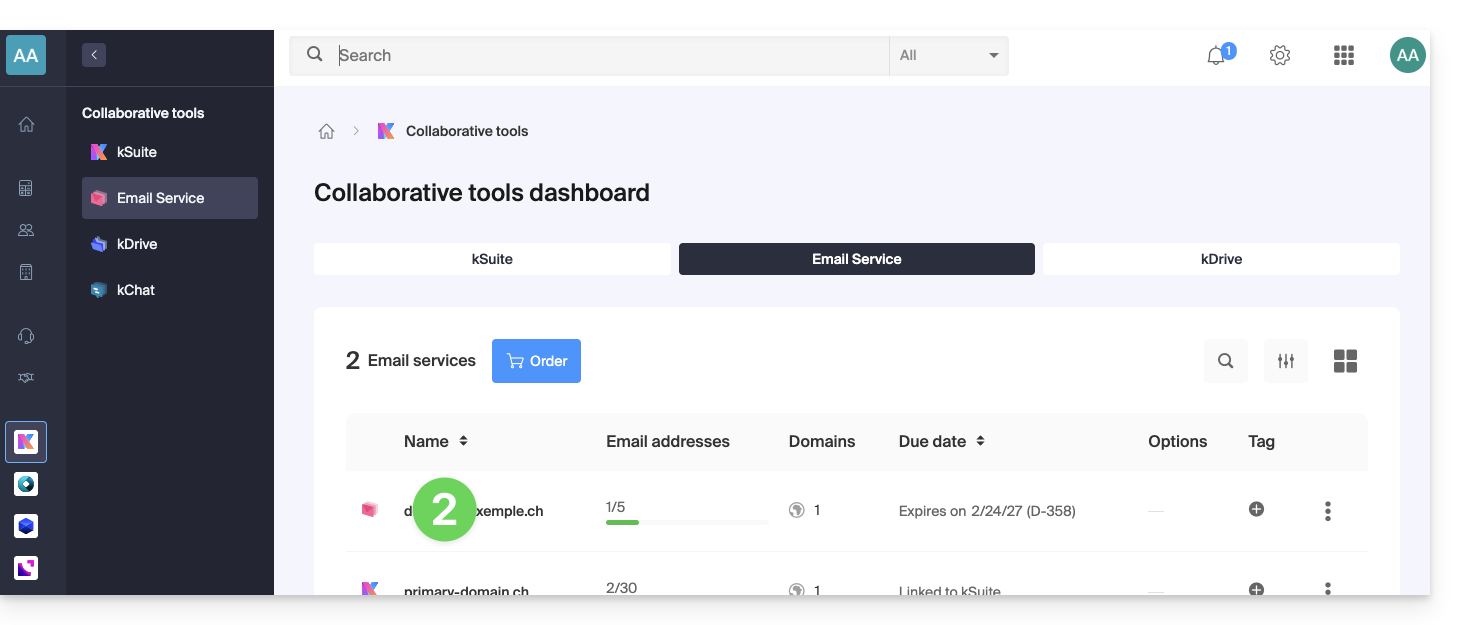
- Cliquez directement sur le nom attribué au Service Mail concerné:
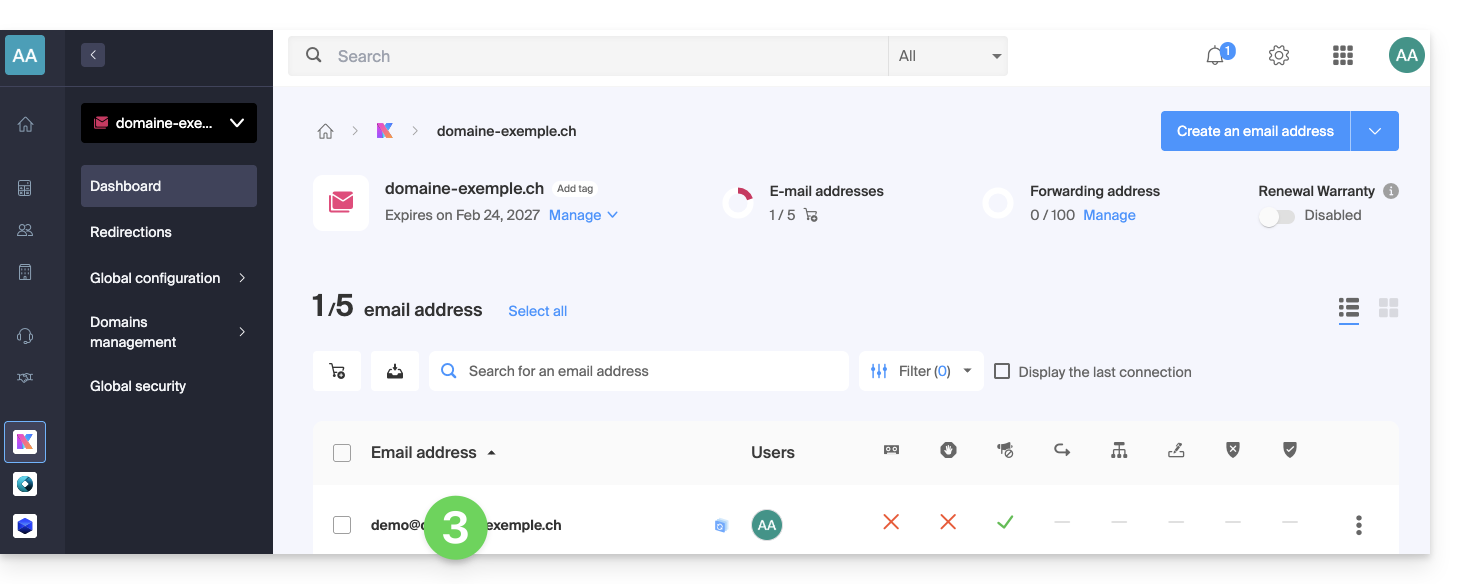
- Cliquez sur l'adresse mail concernée dans le tableau qui s'affiche:
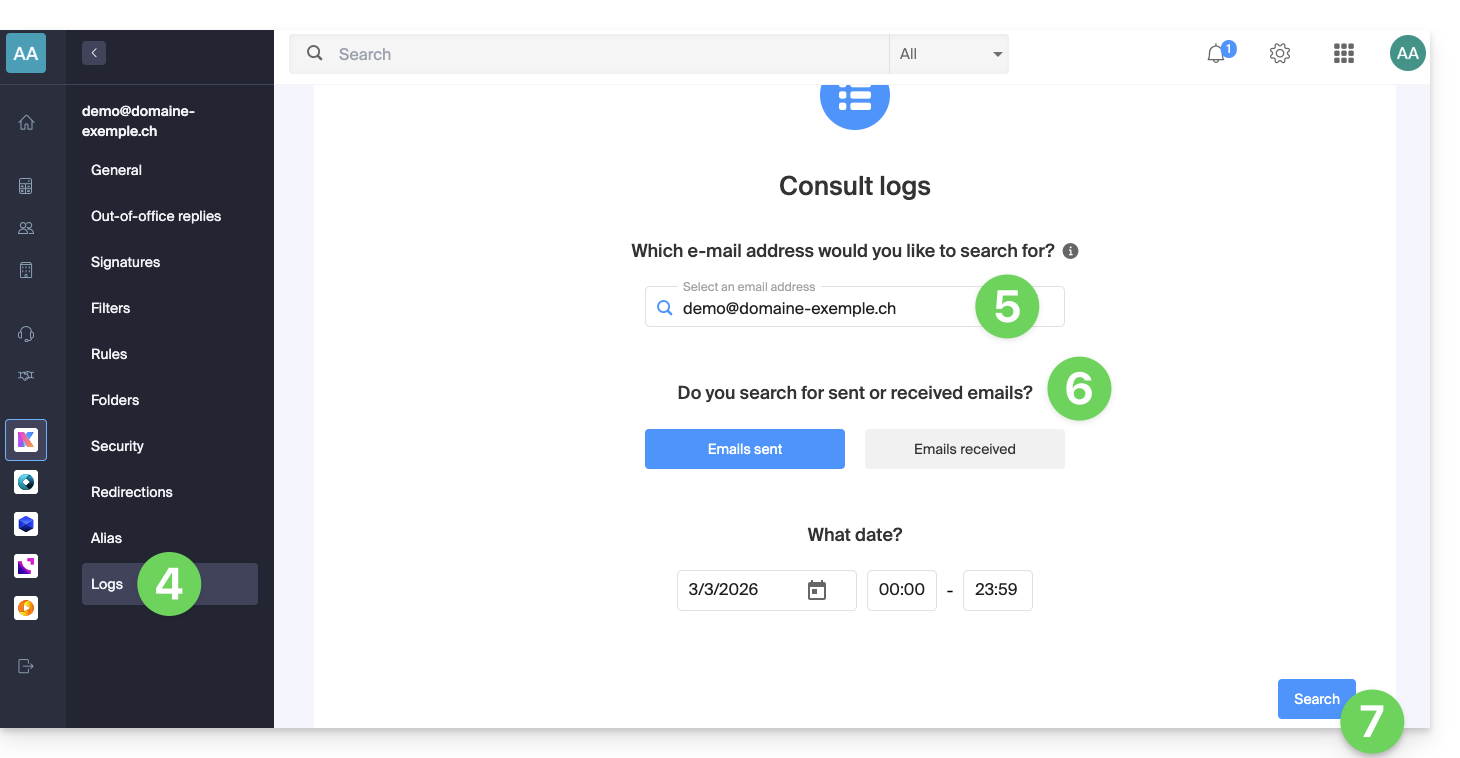
- Cliquez sur Logs dans le menu latéral gauche.
- Si nécessaire, depuis le menu déroulant, sélectionnez l'adresse mail concernée.
- Choisissez de consulter les logs des e-mails envoyés ou réceptionnés, et définir la date et l'heure.
- Cliquez sur Rechercher:
Résultat des logs
Les logs d'expédition et de réception d'e-mails seront présentés sous la forme d'un tableau.
Passez votre souris sur l'éventuelle icône ⓘ de la colonne Statut pour afficher plus d'informations si nécessaire: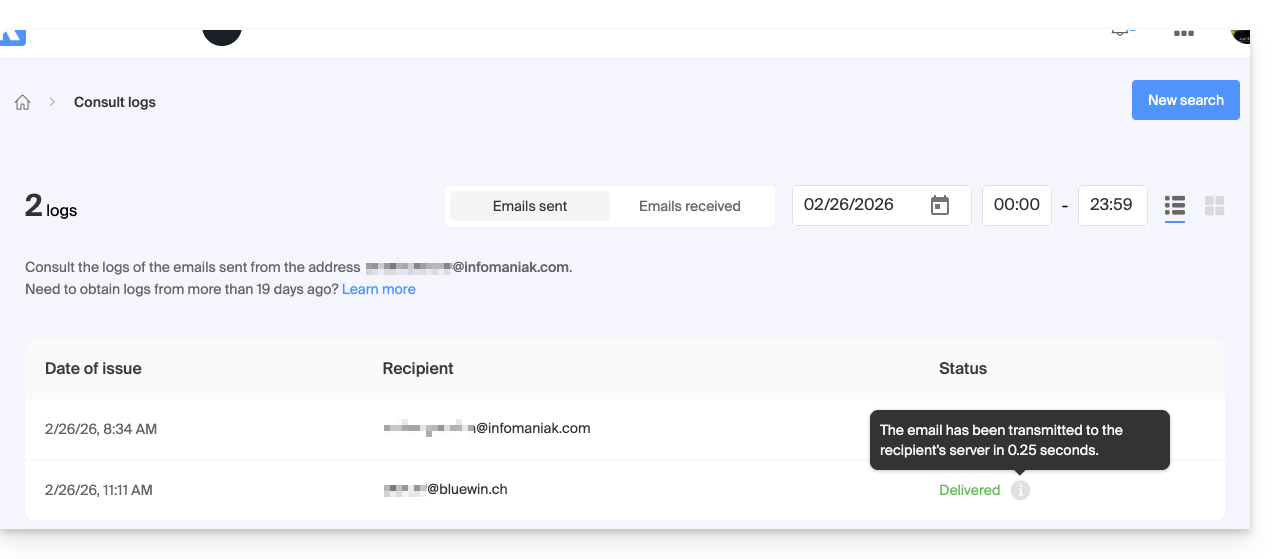
Lien vers cette FAQ: https://faq.infomaniak.com/2630
Cette FAQ a été utile?