Base de connaissances
1 000 FAQ, 500 tutoriels et vidéos explicatives. Ici, il n'y a que des solutions !
Mettre à jour l'app kDrive sur ordinateur
Ce guide explique comment vérifier et mettre à jour la version de l'app desktop kDrive (application de bureau sur macOS / Windows / Linux).
Accéder aux infos de la version installée…
… sur macOS / Windows / Linux
Pour identifier le numéro de version de l'application kDrive:
- Faites un clic gauche sur l'icône de l'app desktop kDrive dans la zone de notification de votre ordinateur (en haut à droite sur macOS, en bas à droite sur Windows et un double clic gauche dans la barre des tâches sur Linux).
- Cliquez sur l'icône ⋮ en haut à droite de l'application puis sur Préférences:
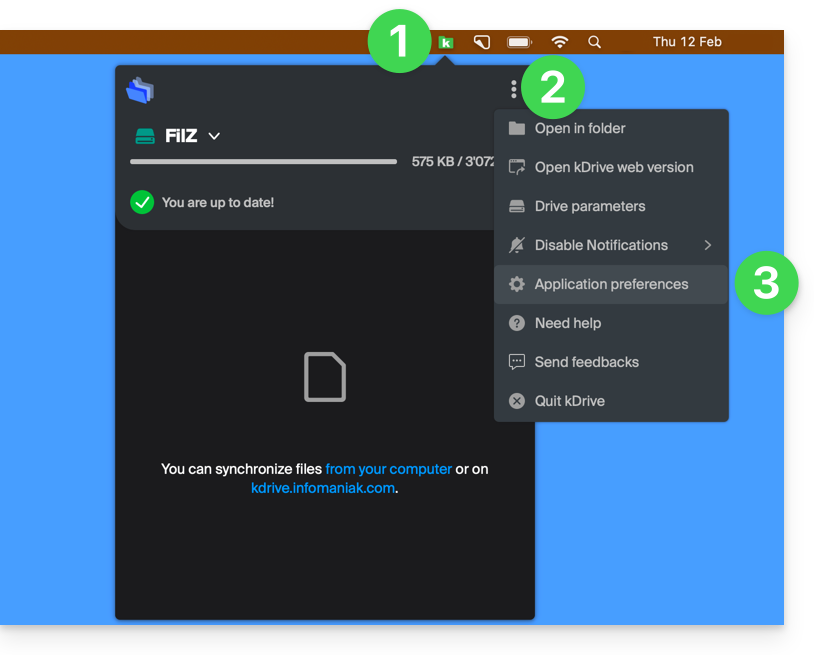
ou directement sur Préférences si la fenêtre kDrive est déjà ouverte: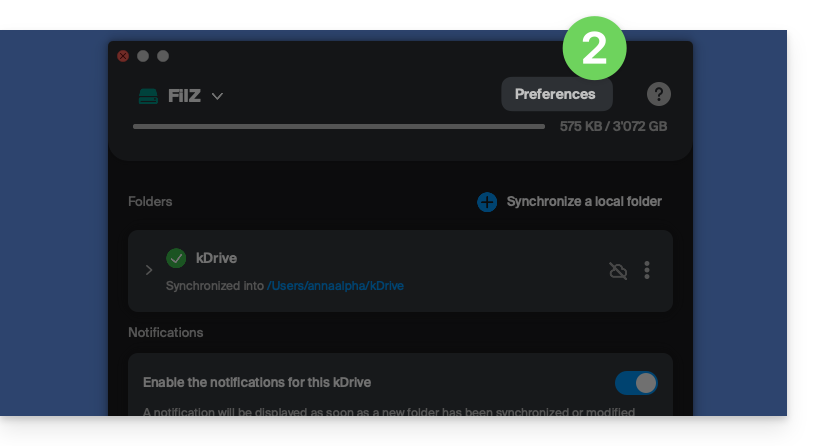
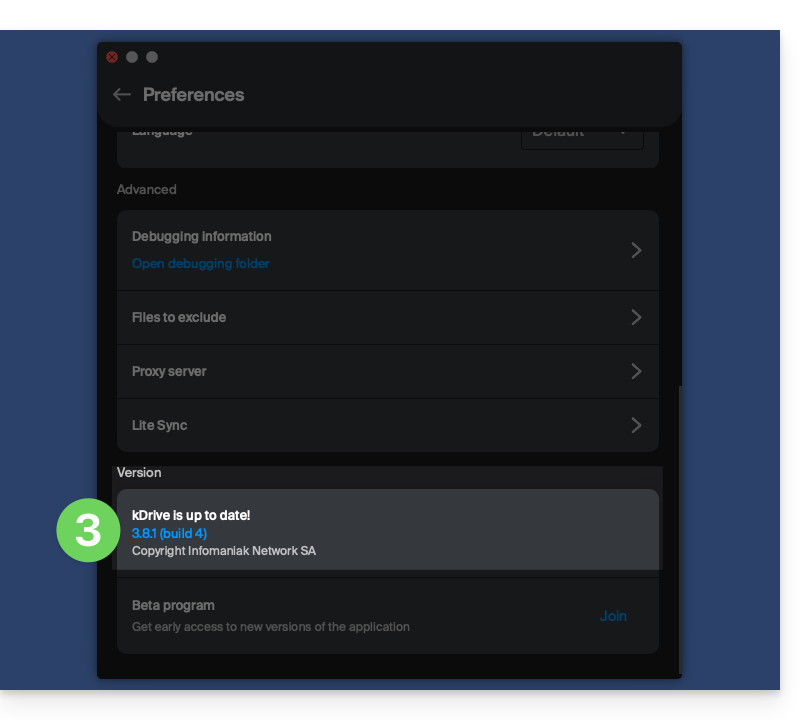
- Descendez tout en bas et sous la catégorie Version est indiquée la version actuellement installée sur votre ordinateur:
Mettre à jour la version installée
… sur macOS / Windows
À chaque nouvelle version de l'application kDrive proposée par Infomaniak, un message s'affichera lors de la première ouverture du logiciel après un redémarrage de celui-ci ou quelques minutes après s'il n'est pas redémarré, offrant la possibilité d'installer la mise à jour automatiquement.
Si tel n'est pas le cas:
- Prenez connaissance des étapes ci-dessus et cliquez sur le bouton affiché proposant la mise à jour:
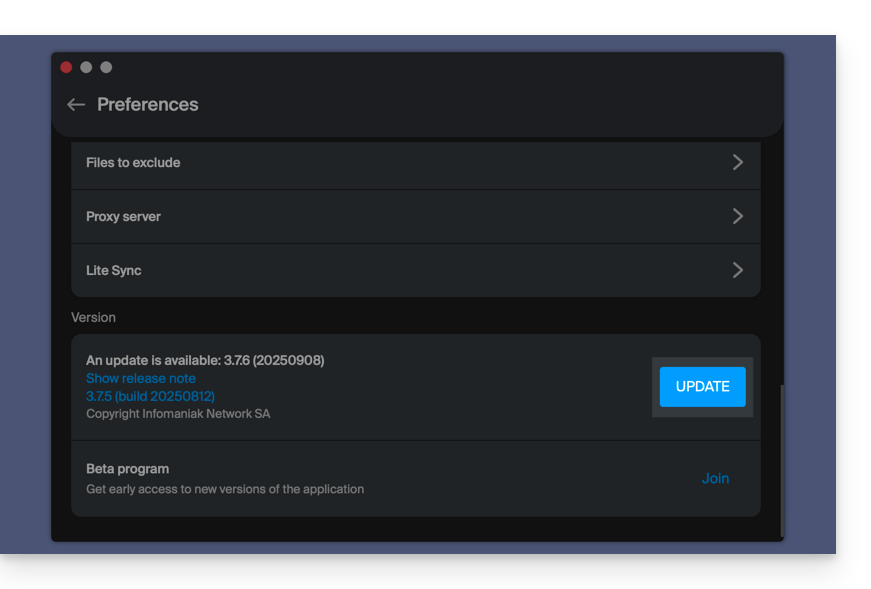
Si le bouton est absent ou que la version de l'app est trop ancienne:
- Téléchargez la dernière version depuis la page officielle (le numéro de la version la plus récente s'affiche dans le nom du fichier ):
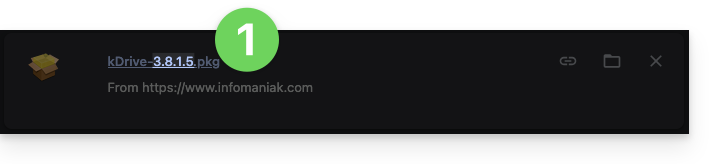
- Si ce numéro de version est plus récent que votre version actuelle, laissez le téléchargement se terminer.
- Pendant ce temps, désinstallez votre application sans toucher au dossier contenant vos fichiers synchronisés et surtout sans le déplacer.
- Installez la nouvelle version téléchargée.
Lien vers cette FAQ:
Cette FAQ a été utile?