Base de connaissances
1 000 FAQ, 500 tutoriels et vidéos explicatives. Ici, il n'y a que des solutions !
Importer des données sur kDrive par WebDAV
Ce guide explique comment importer des données externes (fichiers, dossiers, etc.) vers votre kDrive en utilisant le protocole WebDAV fourni par votre hébergeur Cloud.
Préambule
- Prenez connaissance de cet autre guide si vous recherchez des informations pour copier des données précises d'un kDrive vers un autre lorsque votre utilisateur dispose d'un accès aux 2 kDrive concernés.
- Prenez connaissance de cet autre guide si vous recherchez des informations au sujet d'une utilisation ultérieure de votre kDrive via le protocole WebDAV.
Importer des données externes par WebDAV
Prérequis
- Posséder une offre kDrive ou kSuite (WebDAV non requis)
- Avoir des permissions suffisantes au sein de kDrive ou kSuite.
- Ne pas changer de mots de passe tant que l'importation n'est pas terminée !
Pour accéder à l'outil d'importation, là où les données doivent être importées:
- Cliquez ici afin d'accéder à l'app Web kDrive Infomaniak (service en ligne ksuite.infomaniak.com/kdrive).
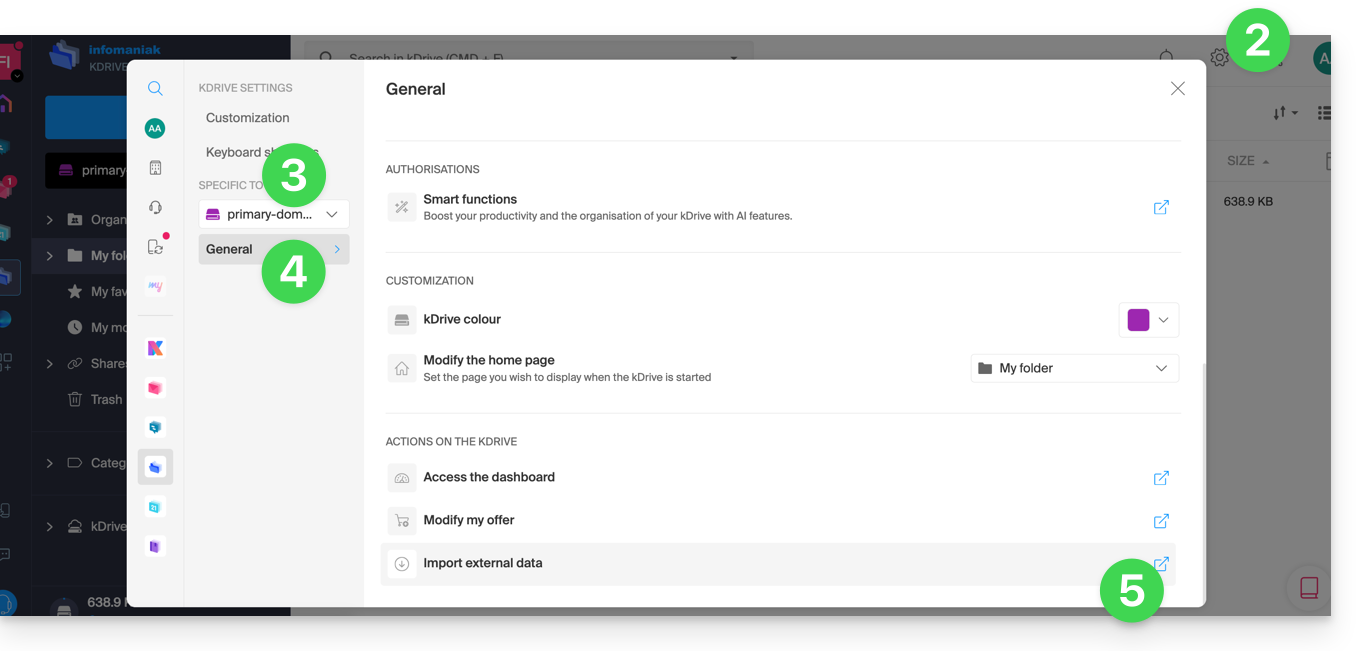
- Cliquez sur l'icône Paramètres en haut à droite.
- Vérifiez ou sélectionnez le kDrive concerné dans le menu déroulant du menu latéral gauche.
- Cliquez sur Général dans le menu latéral gauche.
- Cliquez sur Importer des données externes:
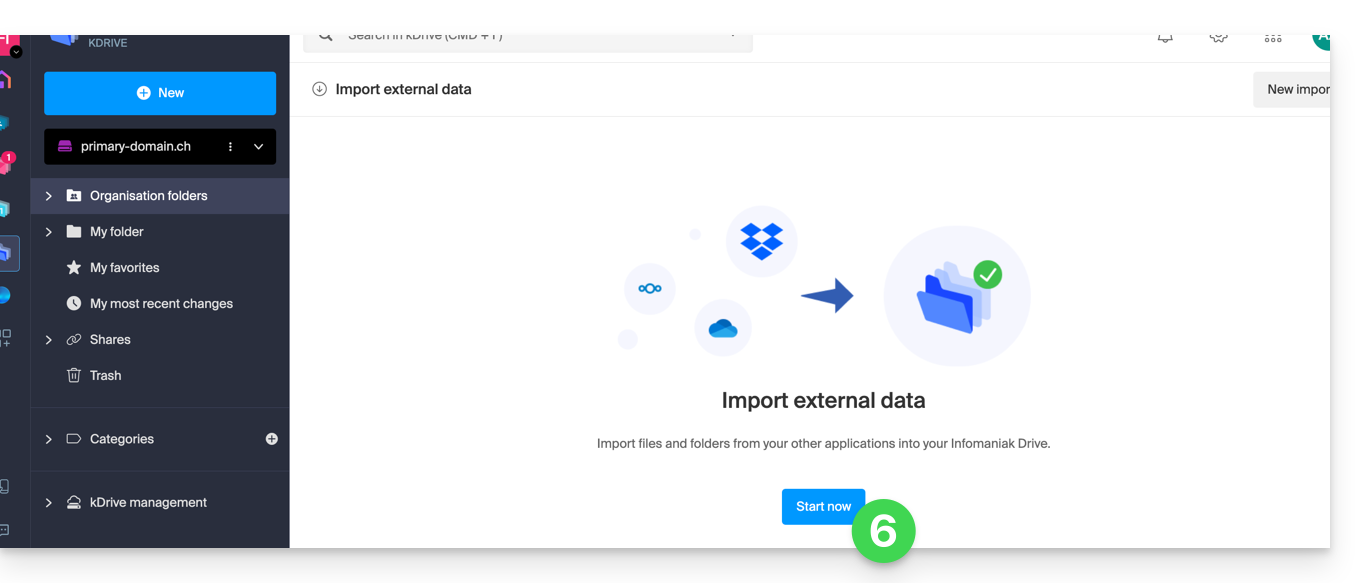
- Cliquez le bouton bleu Démarrer:
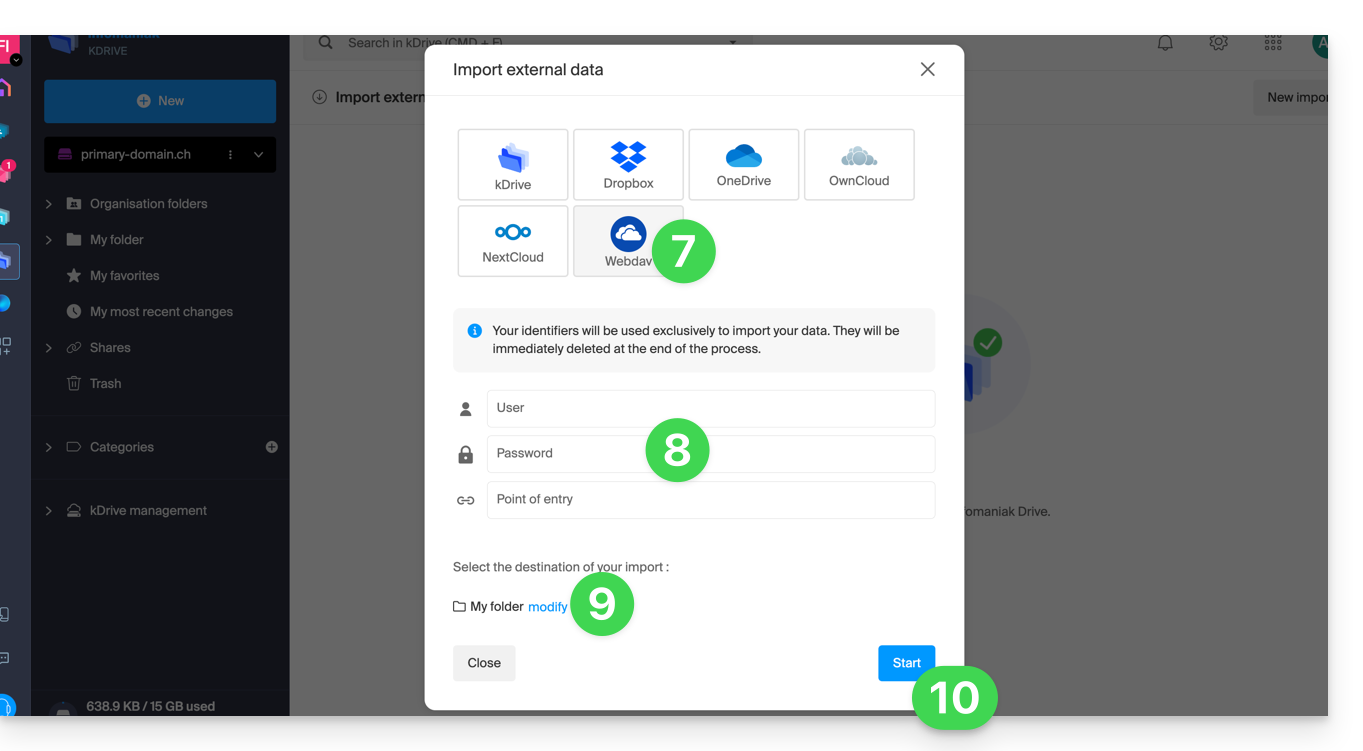
- Cliquez sur WebDAV.
- Complétez les informations demandées en fonction de la source (notamment l'adresse WebDAV en votre possession - obtenue à la source).
- Choisissez le kDrive de destination et l'emplacement souhaité pour accueillir les données importées.
- Cliquez sur Démarrer:
Exemple: copier les données d'un kDrive externe à l'Organisation
Pour importer un kDrive qui se trouverait hors de l'Organisation dans laquelle se trouve votre kDrive de destination, il faut saisir les informations suivantes au point 9 ci-dessus (vos identifiants seront exclusivement utilisés pour importer vos données ; ils seront immédiatement supprimés à la fin du processus):
- Nom d'utilisateur: adresse mail de connexion au compte Infomaniak
- Mot de passe: créez un mot de passe d'application pour cet usage spécifique.
- Point d'entrée: l'URL de connexion WebDAV avec l'ID du kDrive source (disque de départ) — prenez connaissance de cet autre guide au sujet de l'ID kDrive
- Exemple:
https://123456.connect.kdrive.infomaniak.comsi l'ID est “123456” afin d'obtenir l'entier du kDrive ; mais il est également possible de n'importer qu'une partie (lire ci-dessous).
- Exemple:
Spécifier le nom d'un sous-dossier précis
Il est possible de choisir un sous-dossier comme dossier source, en combinant l'ID kDrive et le chemin du dossier.
Exemple d'adresse pour un dossier précis dans l'espace partagé des Dossiers de l'organisation (= "Common documents") — remplacez Folder Name par le nom du dossier concerné dans le chemin:
https://IDkDrive.connect.kdrive.infomaniak.com/Common documents/Folder Name
Exemple pour un dossier/sous-dossier qui se trouverait dans les dossiers personnels (donc hors des Dossiers de l'organisation) — remplacez Folder Name et Sub-folder Name par le nom des dossiers concernés dans le chemin:
https://IDkDrive.connect.kdrive.infomaniak.com/Folder name/Sub-folder Name
Lien vers cette FAQ:
Cette FAQ a été utile?