Base de connaissances
1 000 FAQ, 500 tutoriels et vidéos explicatives. Ici, il n'y a que des solutions !
Mettre à jour le mot de passe de l'adresse mail sur Apple Mail (macOS / iOS)
Ce guide explique comment mettre à jour le mot de passe d'une adresse mail sur votre appareil après l'avoir modifié depuis un Service Mail Infomaniak.
Préambule
- Les différents services proposés par Infomaniak sont tous compatibles avec les protocoles standards correspondants (IMAP/SMTP pour le mail par exemple), par conséquent si vous rencontrez un problème avec un logiciel tiers, contactez directement son éditeur ou un Partenaire et consultez la politique de support ainsi que l'article 11.9 des CGU Infomaniak.
- Prenez également connaissance de l'aide officielle Apple à ce sujet.
Apple Mail (macOS)
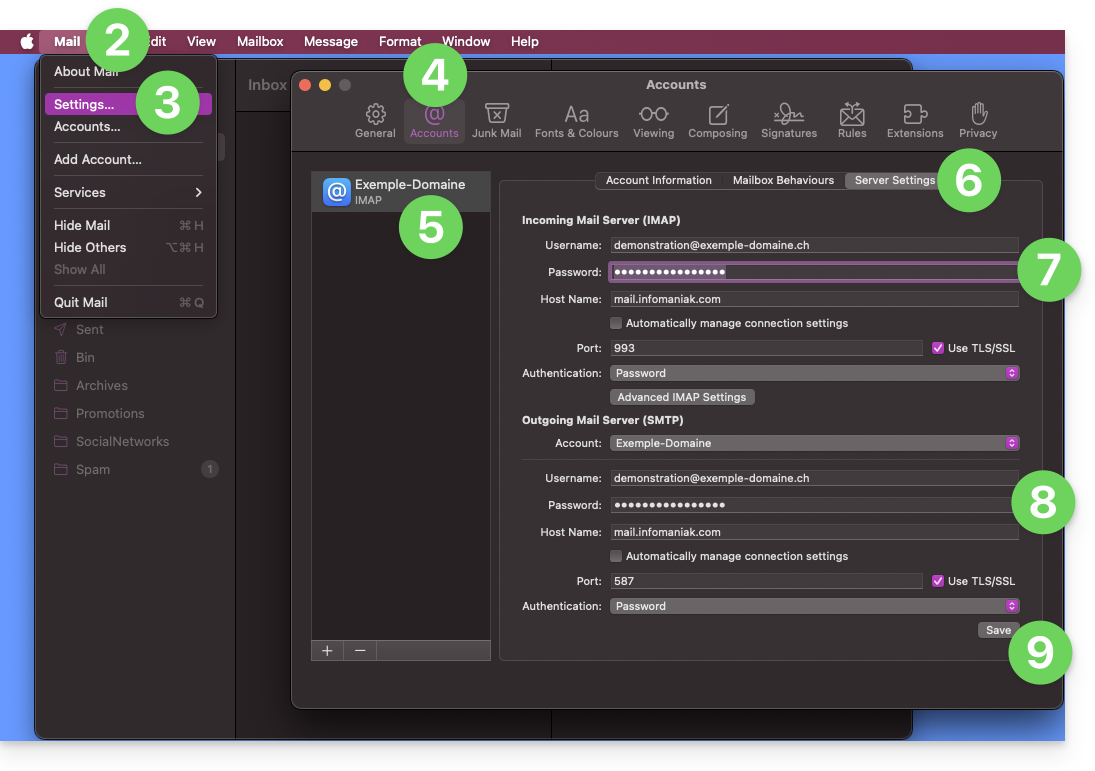
Pour accéder aux réglages du mot de passe (prenez connaissance du guide complet si nécessaire):
- Ouvrez l'application Mail.
- Cliquez sur le menu Mail en haut à gauche.
- Cliquez sur Paramètres.
- Cliquez sur Comptes.
- Vérifiez que le compte concerné est sélectionné.
- Cliquez sur l'onglet Réglages du serveur.
- Entrez le mot de passe IMAP.
- Entrez le mot de passe SMTP, puis vérifiez le reste des paramètres, numéro de port, etc.
- Cliquez sur le bouton Enregistrer:
iOS (iPhone, iPad, etc.)
Voici comment accéder aux réglages du mot de passe (prenez connaissance du guide complet si nécessaire):
- Ouvrez les réglages de l'iPhone et appuyez sur Apps:

- Dans Apps, appuyez sur Mail:

- Appuyez sur Comptes Mail:

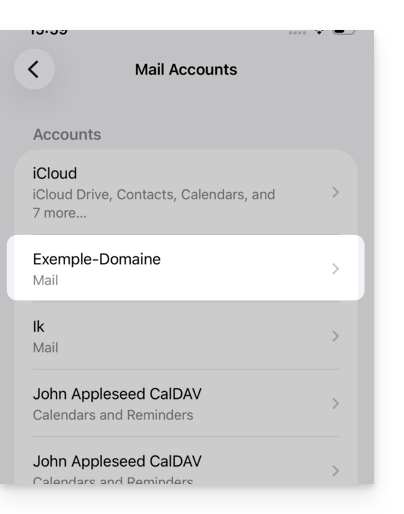
- Appuyez sur le compte associé à l'adresse mail Infomaniak:
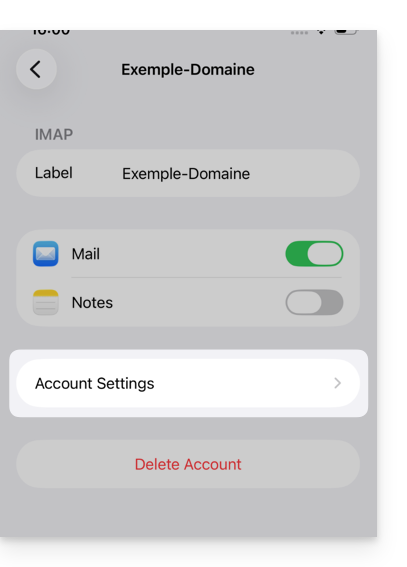
- Appuyez sur les paramètres de compte:
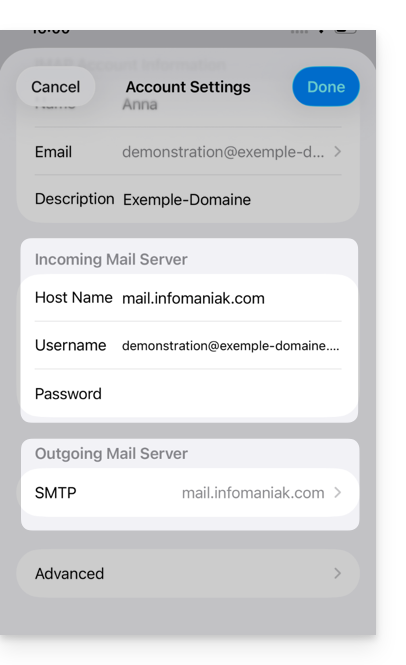
- Mettez à jour le mot de passe dans la partie Serveur Entrant.
- Appuyez sur le serveur SMTP dans la partie Serveur Sortant pour mettre à jour le mot de passe ou résoudre un problème de serveur SMTP manquant par exemple:
- Appuyez sur le serveur associé à l'adresse mail Infomaniak (ou si celui-ci est manquant appuyer en dessous sur Ajouter un serveur et le configurer selon ces indications):
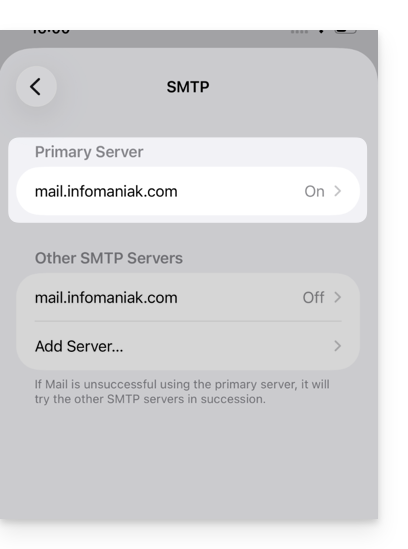
- Appuyez sur ON pour activer le serveur SMTP si nécessaire.
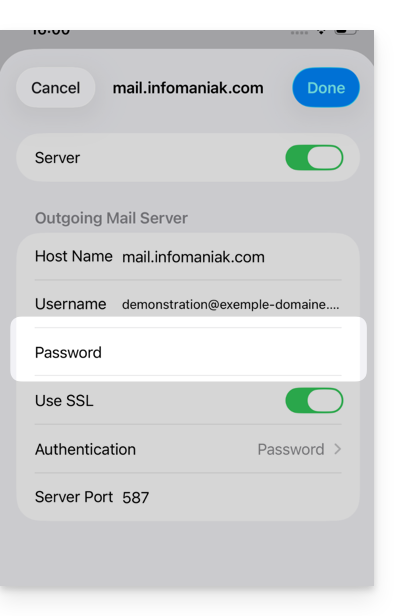
- Mettez à jour le mot de passe et vérifiez tous les paramètres y compris l'authentification par mot de passe.
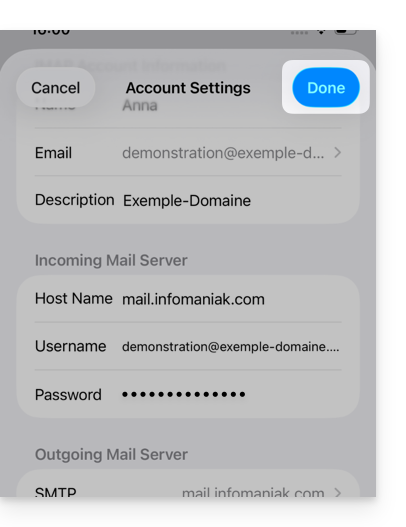
- Appuyez sur Valider en haut à droite:
- Le compte SMTP est désormais correctement activé:
Lien vers cette FAQ:
Cette FAQ a été utile?