Base de connaissances
1 000 FAQ, 500 tutoriels et vidéos explicatives. Ici, il n'y a que des solutions !
Mettre à jour le mot de passe de l'adresse mail sur Outlook
Ce guide explique comment mettre à jour le mot de passe d'une adresse mail sur votre appareil après l'avoir modifié depuis un Service Mail Infomaniak.
Préambule
- Prenez également connaissance de l'aide officielle Microsoft à ce sujet.
New Outlook 2023-2024 (Windows)
Voici comment accéder aux réglages du mot de passe (prenez connaissance du guide complet si nécessaire) :
- Ouvrez l'application New Outlook.
- Cliquez sur la roue dentée en haut à droite :
- Cliquez sur le bouton bleu pour entrer le nouveau mot de passe et ainsi vous reconnecter au compte :
Outlook for Mac
Voici comment accéder aux réglages du mot de passe (prenez connaissance du guide complet si nécessaire) :
- Ouvrez l'application Outlook.
- Allez dans Microsoft Outlook > Réglages.
- Cliquez sur Comptes :
Outlook 365
Voici comment accéder aux réglages du mot de passe (prenez connaissance du guide complet si nécessaire) :
- Ouvrez l'application Outlook.
- Allez dans Outlook > Préférences.
- Cliquez sur Comptes.
- Sur le menu latéral de gauche, choisissez le compte Infomaniak et renseignez le nouveau mot de passe dans le champ prévu à cet effet.
L'application peut simplement vous demander de renseigner le nouveau mot de passe à son prochain lancement.Outlook 2019 (Windows)
Voici comment accéder aux réglages du mot de passe (prenez connaissance du guide complet si nécessaire) :
- Ouvrez l'application Outlook.
- Cliquez sur Fichier :
- Cliquez sur Réglages du serveur sous les réglages du compte :
- Entrez les nouvelles informations du compte sélectionné :
Outlook 2016 (Windows)
Voici comment accéder aux réglages du mot de passe (prenez connaissance du guide complet si nécessaire) :
- Ouvrez l'application Outlook.
- Cliquez sur Fichier :
- Cliquez sur Réglages du serveur sous les réglages du compte :
- Entrez les nouvelles informations du compte sélectionné :
Outlook 2013 (Windows)
Voici comment accéder aux réglages du mot de passe (prenez connaissance du guide complet si nécessaire) :
- Ouvrez l'application Outlook.
- Cliquez sur Fichier :
- Cliquez sur Réglages de compte :
- Cliquez sur Modifier pour entrer les nouvelles informations du compte sélectionné :
Microsoft Outlook (Android / iOS)
Voici comment supprimer votre compte pour le reconfigurer avec les informations correctes (prenez connaissance du guide complet si nécessaire - l'application peut aussi simplement demander de renseigner le nouveau mot de passe à son prochain lancement) :
- Ouvrez l'application Outlook sur votre smartphone.
- Cliquez en haut à gauche sur l'icône de votre compte :
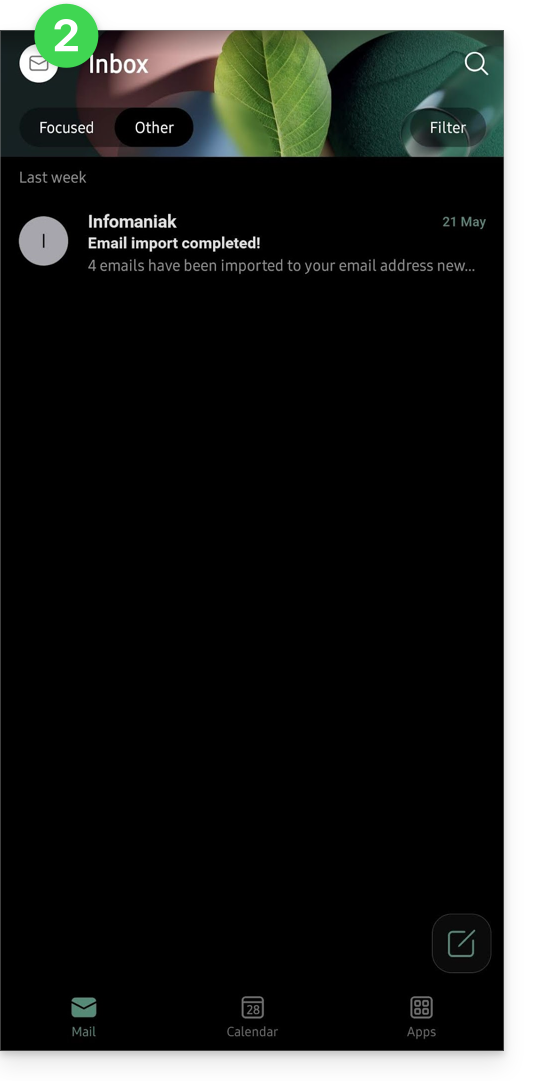
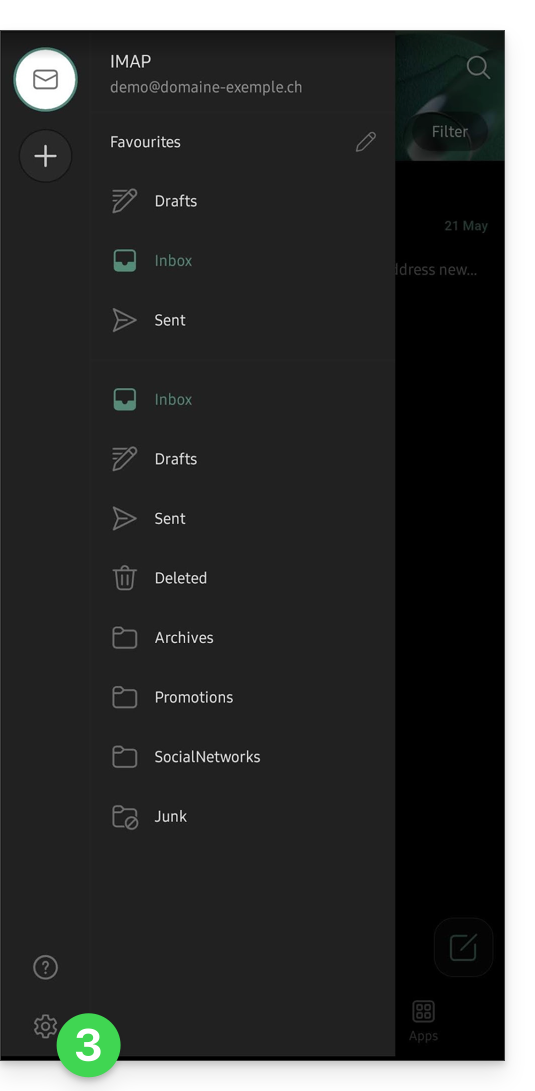
- Cliquez sur l'icône
en bas à gauche de l'interface :
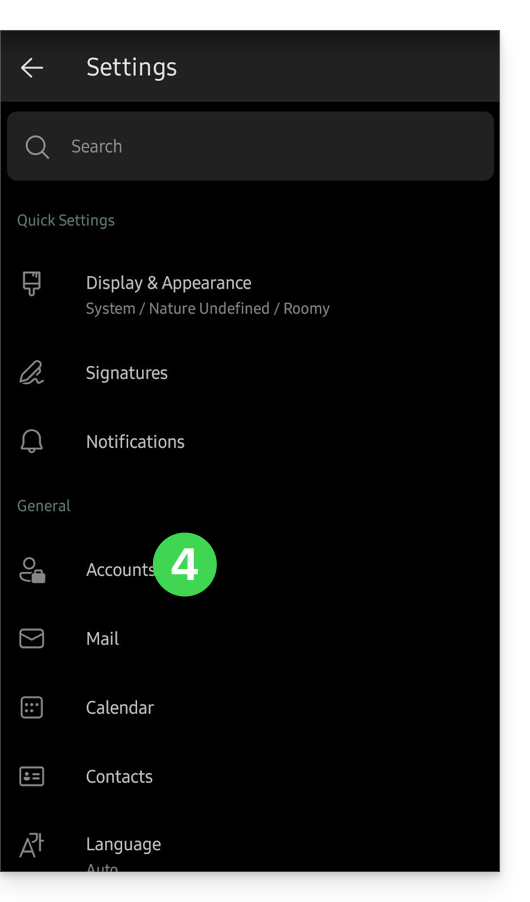
- Cliquez sur Comptes:
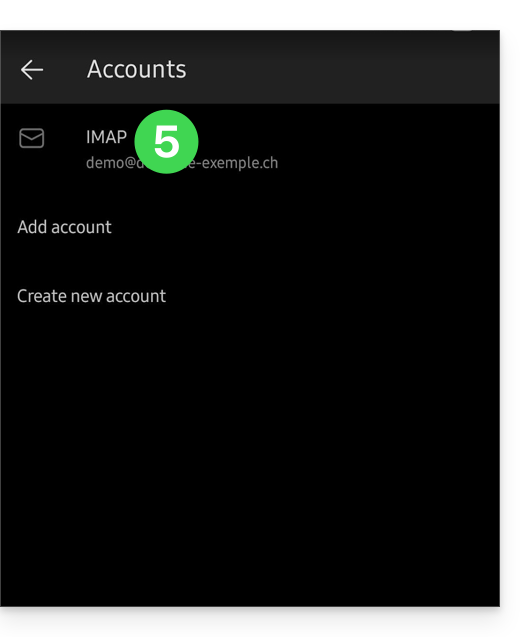
- Cliquez sur le nom de votre compte mail :
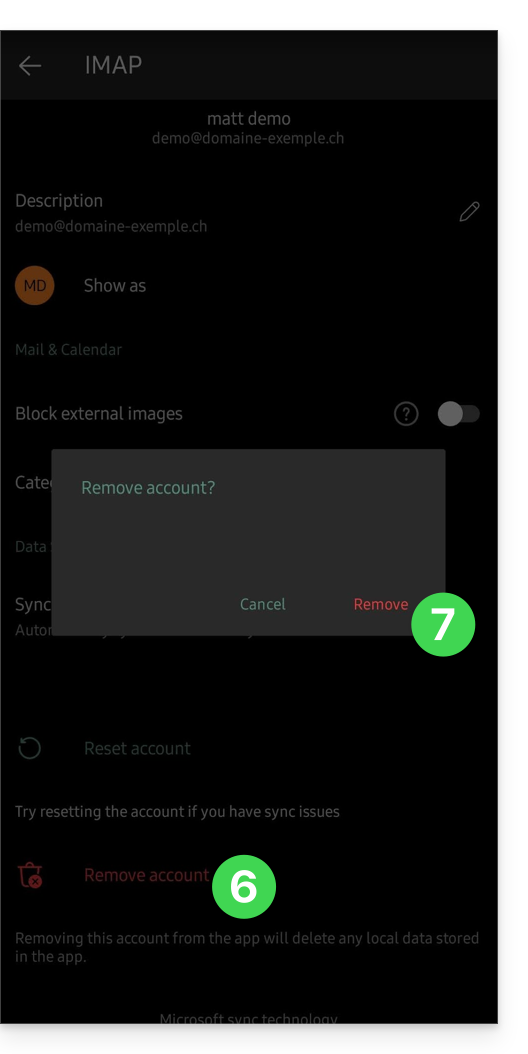
- Cliquez sur Supprimer le compte.
- Cliquez sur Supprimer pour confirmer :
Lien vers cette FAQ: https://faq.infomaniak.com/2552
Cette FAQ a été utile?