Base de connaissances
1 000 FAQ, 500 tutoriels et vidéos explicatives. Ici, il n'y a que des solutions !
Modifier la configuration d'un site Node.js
Ce guide explique comment ajuster la configuration d'un site Node.js hébergé sur l'infrastructure Infomaniak. Vous apprendrez à adapter le comportement de votre application en fonction de son évolution, de ses dépendances ou de vos préférences techniques.
Prérequis
- Installer un site Node.js sur votre hébergement.
- Tester vos modifications en local avant de les appliquer en production.
- Vérifier que vos scripts (
start,build) sont bien définis dans votre fichierpackage.json. - Si vous modifiez la structure de votre projet, pensez à ajuster le dossier d'exécution et les commandes associées.
- Important : le port d'écoute défini dans le Manager doit impérativement correspondre à celui utilisé dans le code de l'application.
Accéder à la configuration
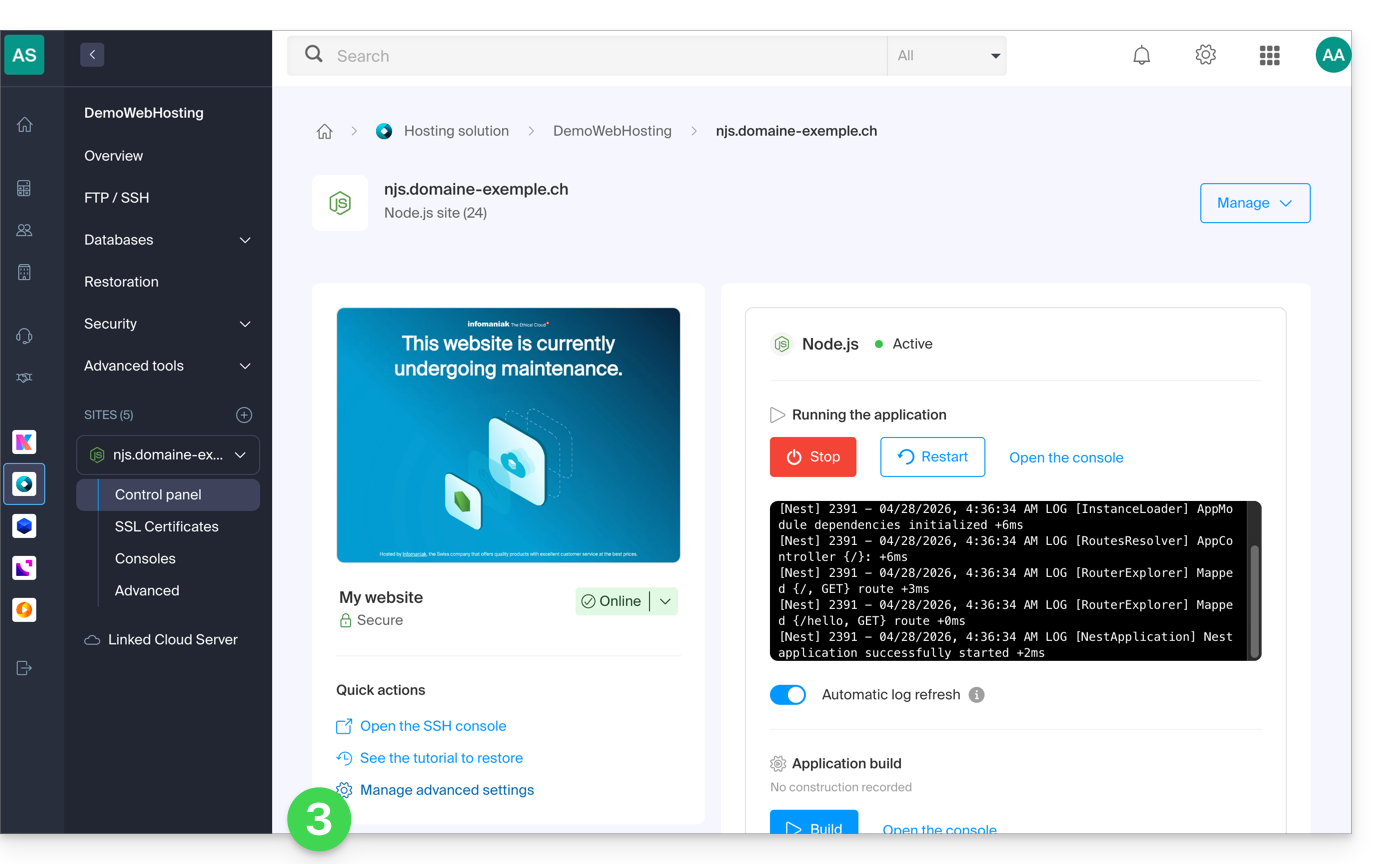
Chaque site dispose d'un tableau de bord dédié pour contrôler l'application (start, stop, restart), consulter les logs d'exécution, gérer les versions de Node.js et activer les certificats SSL :
- Cliquez ici afin d'accéder à la gestion de votre site sur le Manager Infomaniak (besoin d'aide ?).
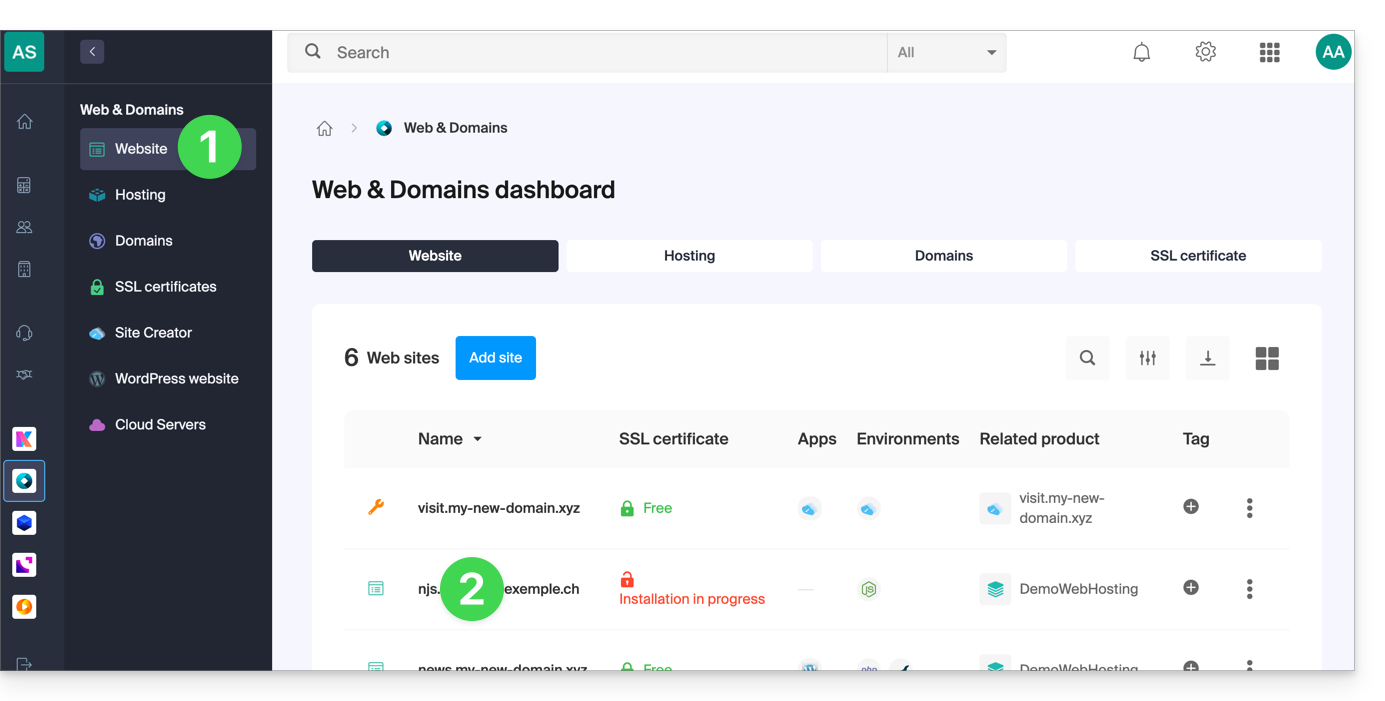
- Cliquez directement sur le nom attribué au site concerné:
- Cliquez sur Gérer les paramètres avancés :
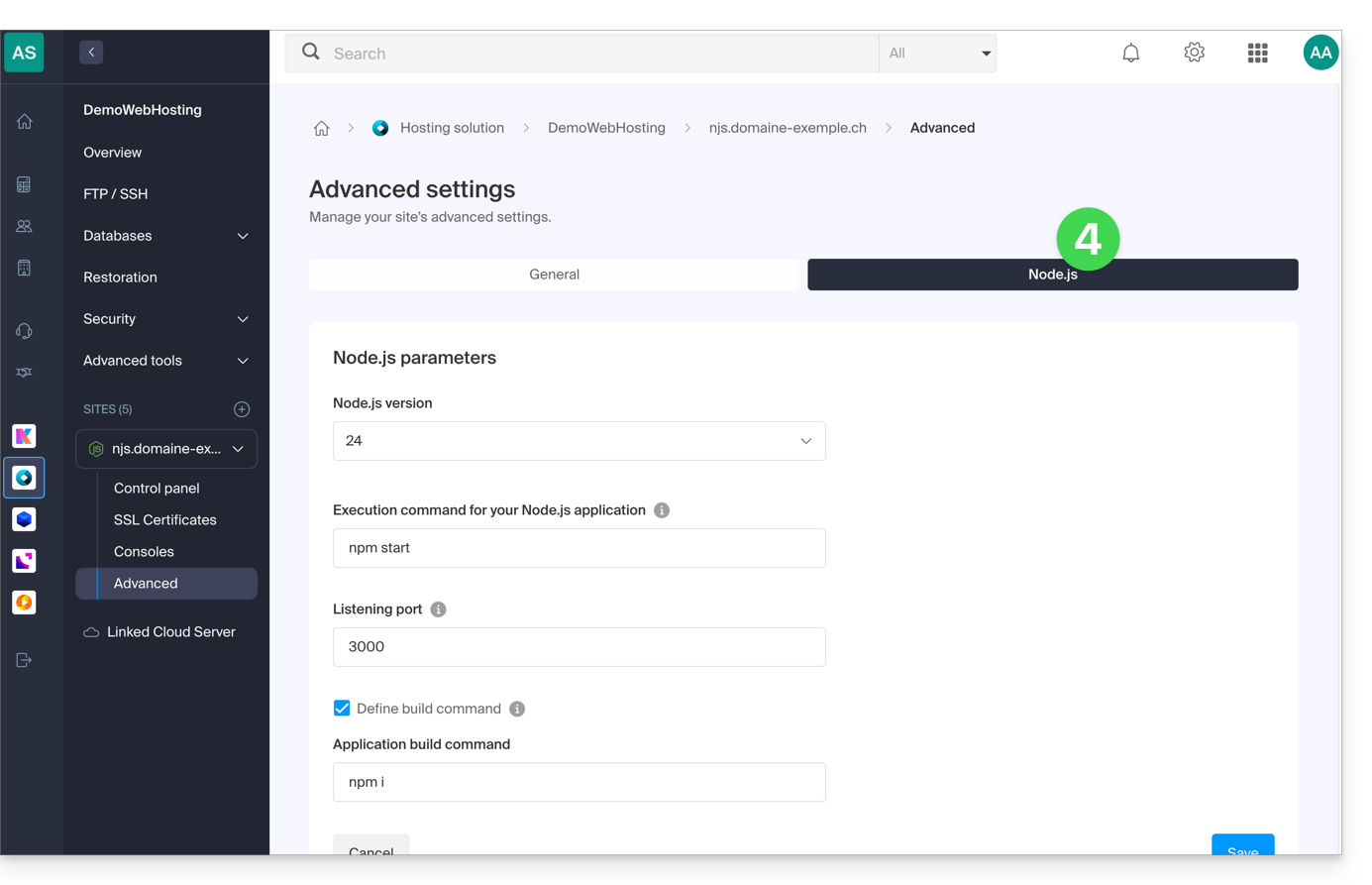
- Cliquez sur l'onglet Node.js pour accéder aux réglages :
Commandes et automatisation
Dossier d'exécution
Le dossier d'exécution indique l'emplacement sur le serveur où seront exécutées les commandes de construction (build) et de lancement. Il doit pointer vers le répertoire racine de votre application, là où se trouve votre fichier package.json.
./          // Root directory
./app       // Subfolder named app
./backend   // Subfolder named backend
Commande de construction (Build)
Si votre application nécessite une étape de préparation (installation des dépendances, compilation TypeScript, minification), renseignez ici la commande à exécuter. C'est la méthode recommandée pour déployer vos mises à jour.
Contrairement à une exécution manuelle en SSH, cette interface utilise un environnement aux performances boostées pour garantir une construction rapide sans impacter les ressources de votre site en production. Vous pouvez y enchaîner plusieurs tâches (comme un git pull suivi d'un build) et suivre l'avancement ainsi que les logs du processus en temps réel directement depuis le Manager.
# Example: install dependencies and build
npm install && npm run build

# Example: update code and build with yarn
git pull && yarn install && yarn build
Note : Si votre projet est déjà compilé ou ne nécessite aucune étape intermédiaire, ce champ peut rester vide.
Commande de lancement
Cette instruction démarre votre serveur. Elle doit être identique à celle utilisée dans votre environnement de développement local pour lancer le point d'entrée de l'application.
# Option 1: Direct file launch
node index.js

# Option 2: Using npm script
npm start

# Option 3: Using yarn script
yarn start
Port d'écoute
Votre application doit impérativement écouter sur le port dynamique attribué par le Manager. Ce port est transmis à votre code via la variable d'environnement PORT.
// Use the port provided by the environment
const port = process.env.PORT || 8080;

app.listen(port, () => {
  console.log(`Application started on port ${port}`);
});
Version de Node.js
Vous pouvez sélectionner la version de Node.js souhaitée dans les réglages. Il est conseillé de privilégier une version stable (LTS) pour assurer la sécurité et la pérennité de votre projet.
Appliquer et valider les changements
Une fois vos modifications enregistrées dans le Manager, vous devez redémarrer votre application depuis le tableau de bord pour que les nouveaux paramètres (nouvelle version de Node, nouveau port ou nouvelle commande de build) soient pris en compte.
En cas de difficulté au démarrage, vous pouvez consulter la console d'exécution ou vous référer à cet autre guide pour un dépannage.
Lien vers cette FAQ: https://faq.infomaniak.com/2535
Cette FAQ a été utile?