Base de connaissances
1 000 FAQ, 500 tutoriels et vidéos explicatives. Ici, il n'y a que des solutions !
Enregistrer une réunion kMeet sur kDrive
Ce guide explique comment lancer l'enregistrement d'une réunion en ligne organisée avec kMeet la solution éthique de visioconférence gratuite par Infomaniak, afin d'obtenir une vidéo de l'intervention stockée sur kDrive Infomaniak (ceci uniquement lorsqu'un utilisateur stoppera l'enregistrement).
Préambule
- L'enregistrement de la vidéo
- se fait côté serveur
- n'engendre aucune charge pour l'ordinateur du participant qui l'a lancé
- est au format vidéo
.mp4 - est d'une durée maximale de 3 heures.
- La vidéo ne sera pas disponible si tout le monde quitte la visioconférence sans que quelqu'un ne stoppe l'enregistrement.
- En clair, les étapes 5 et suivantes ci-dessous sont obligatoires pour que l'enregistrement fonctionne!
Enregistrer une réunion kMeet sur kDrive en vidéo
Prérequis
- Posséder un kDrive (autonome/indépendant ou au sein d'une offre kSuite, my kSuite, etc.).
- Être le modérateur de la visioconférence à enregistrer.
- Ne pas créer une visioconférence chiffrée par une clé personnalisée.
Afin d'enregistrer la réunion sur kDrive, du moment où quelqu'un clique sur Start pour débuter, mais également clique sur Stop pour finaliser l'enregistrement et le rendre disponible :
- Démarrez kMeet via kmeet.infomaniak.com ou depuis l'une des apps pour ordinateur et appareils mobiles.
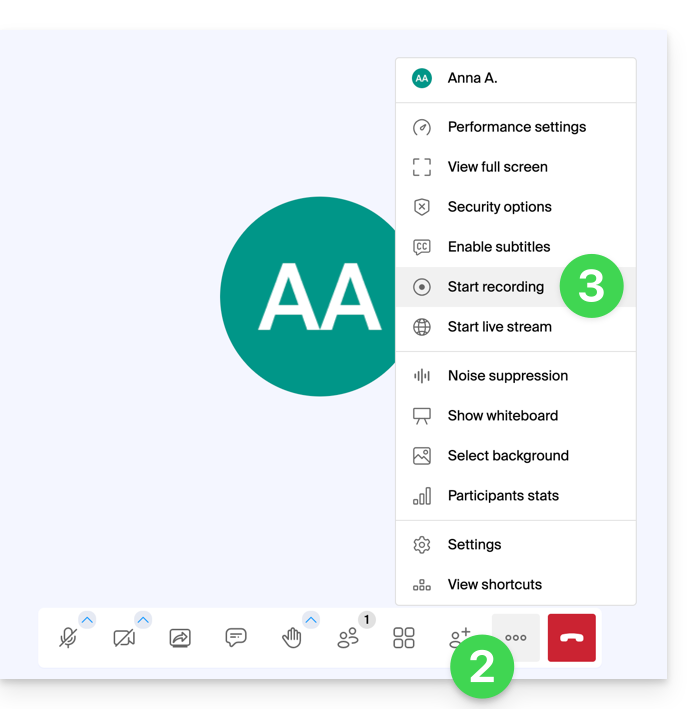
- Une fois dans la réunion, cliquez sur le menu d'action ○○○ dans la barre d'outils kMeet.
- Cliquez sur l'icône ◉ Commencer l'enregistrement:
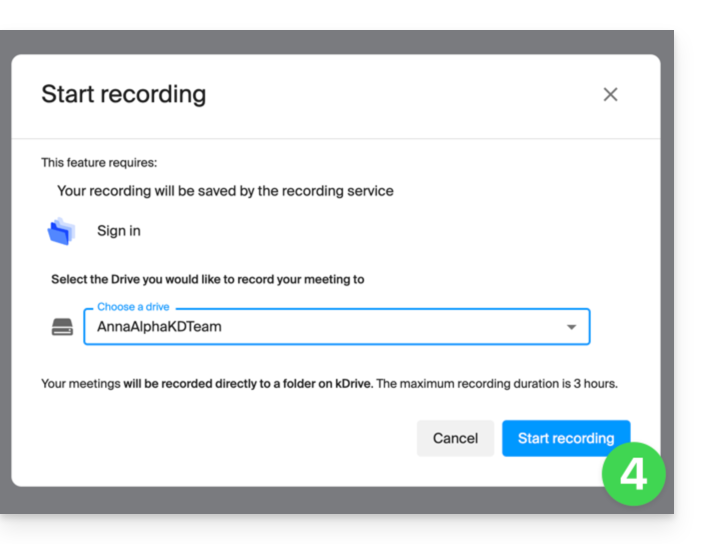
- Validez l'opération et si besoin, connectez-vous à votre compte Infomaniak puis sélectionnez un kDrive sur lequel enregistrer la visioconférence ; cliquez ensuite sur le bouton pour démarrer la vidéo:
- Pour arrêter l'enregistrement de la vidéo (étape obligatoire pour obtenir la vidéo), cliquez à nouveau sur la barre d'outils puis choisissez Arrêter l'enregistrement:
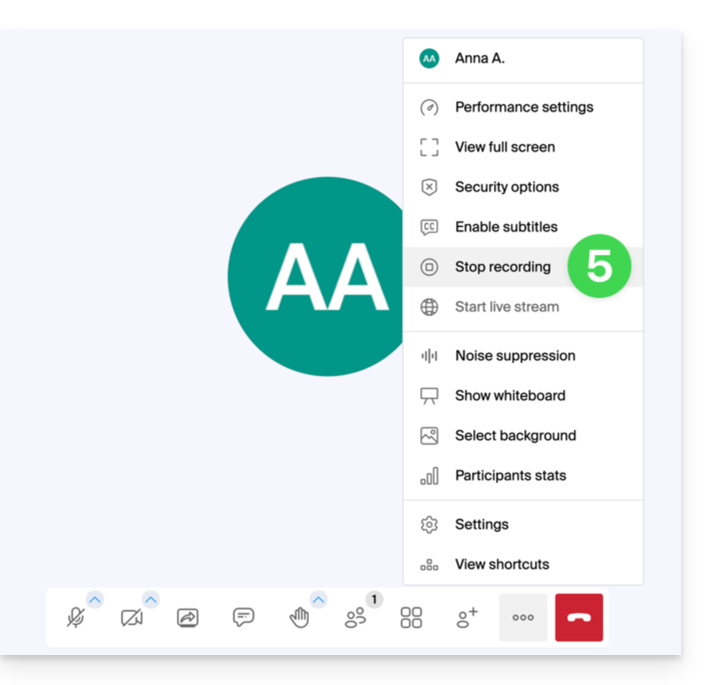
- Confirmez puis choisissez si vous souhaitez vous rendre à l'endroit de l'enregistrement sur kDrive.
- L'enregistrement est disponible à la racine du kDrive choisi dès la clôture du salon virtuel dans lequel se déroulait la réunion (donc dès que tous les participants ont quitté la visioconférence).
Lien vers cette FAQ: https://faq.infomaniak.com/2472
Cette FAQ a été utile?