Base de connaissances
1 000 FAQ, 500 tutoriels et vidéos explicatives. Ici, il n'y a que des solutions !
Synchroniser kDrive entre différents appareils par WebDAV (obtenir le ID kDrive)
Ce guide donne des indications pour se connecter à kDrive en utilisant le protocole de connexion WebDAV.
✘ INDISPONIBLE avec
kSuite gratuit / kSuite Standard
my kSuite / my kSuite+ (ik.me, etik.com, ikmail.com)
Préambule
- Se connecter par WebDAV permet notamment:
- d'utiliser l'application WebDAV de votre choix au lieu de l'application kDrive officielle (seule solution si celle-ci est indisponible sur votre OS, par exemple macOS 10.14.6),
- d'utiliser kDrive comme base de synchronisation pour un outil qui permettrait cela par WebDAV (Joplin par exemple),
- d'accéder à kDrive depuis le gestionnaire de fichiers de votre système d'exploitation.
Obtenir l'identifiant ID kDrive (kDriveID / client IDkDrive)
Pour connaitre votre identifiant :
- Cliquez ici afin d'accéder à l'app Web kDrive Infomaniak (service en ligne ksuite.infomaniak.com/kdrive).
- L'arborescence du kDrive s'affiche dans le menu latéral gauche.
- L'adresse URL
https://ksuite.infomaniak.com/kdrive/app/drive/123456/affichée en haut de votre navigateur contient un nombre: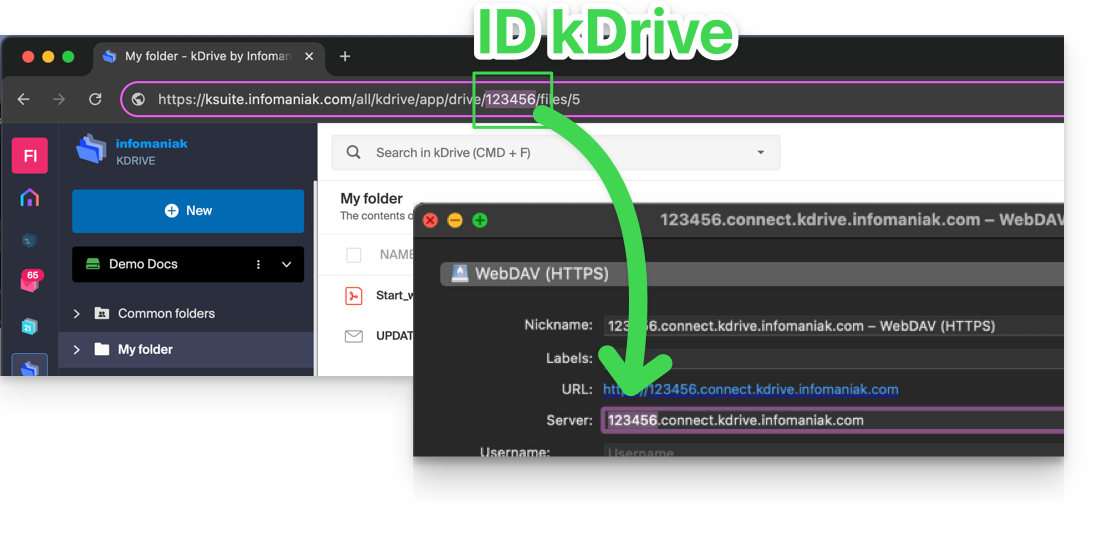
- Dans certains cas, notamment lorsque le numéro de l'Organisation Infomaniak est mentionnée dans l'URL, il peut y avoir plusieurs séries de chiffres, mais le principe reste le même, il faut prendre le nombre affiché après le terme “
/drive/”: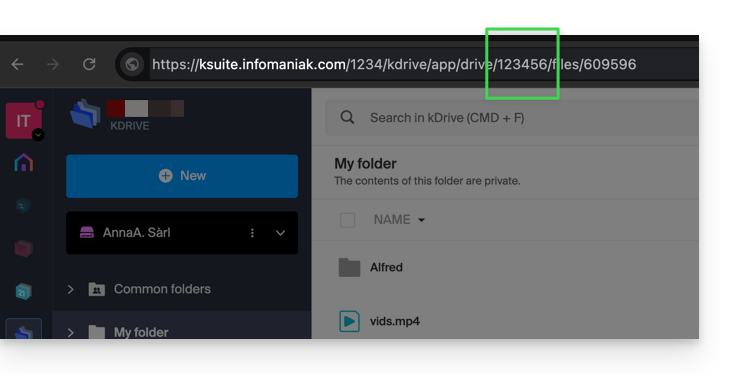
Ce nombre (dans l'exemple 123456) est votre identifiant kDrive (IDkDrive) nécessaire à la connexion WebDAV.
Il faudra donc écrire https://123456.connect.kdrive.infomaniak.com chaque fois que cela sera nécessaire comme adresse WebDAV.
URL de connexion WebDAV directe vers un dossier spécifique
Pour faciliter une connexion directe via WebDAV à un dossier précis, vous pouvez utiliser l’URL suivante :
https://IDkDrive.connect.kdrive.infomaniak.com/Common documents/Folder Name
Cette méthode simple vous permet d’accéder rapidement au dossier souhaité sans naviguer manuellement dans l’arborescence. Il vous suffit de remplacer « Folder Name » par le nom exact du dossier ciblé pour établir une connexion directe et sécurisée via WebDAV. Prenez également connaissance de la dernière partie de cet autre guide pour d'autres exemples d'adresse.
Guides spécifiques
Pour configurer kDrive sur votre ordinateur via WebDAV, prenez connaissance de ces guides spécifiques:
Vous pouvez aussi synchroniser différents appareils avec kDrive:
Lien vers cette FAQ:
Cette FAQ a été utile?