Base de connaissances
1 000 FAQ, 500 tutoriels et vidéos explicatives. Ici, il n'y a que des solutions !
Éditer un fichier type Office avec l'éditeur natif sur kDrive
Ce guide explique comment créer, enregistrer et éditer un fichier de type Office (texte, tableur, présentation…) sur l'app Web kDrive (service en ligne ksuite.infomaniak.com/kdrive) et sur l'app mobile kDrive (application pour smartphone ou tablette iOS / Android) en utilisant l'éditeur natif.
Editer un fichier texte, tableur, présentation…
Prérequis
- Pour créer et collaborer sur une feuille de calcul ou de texte, etc. directement sur l'app Web, il faut que le poids du fichier en question soit inférieur à
100 Mosinon le téléchargement du document sera proposé et il faudra l'éditer en local sur votre ordinateur avec une application de type Office (OnlyOffice par exemple).- Attention donc aux images que vous insérez dans vos documents (compressez-les pour réduire leurs taille & qualité si nécessaire).
L'app Web kDrive (service en ligne ksuite.infomaniak.com/kdrive) intègre nativement les applications Docs, Grids et Points qui permettent de créer, modifier et de collaborer en ligne sur des documents de type Word .docx, Excel .xlsx et PowerPoint .ppsx:
- Cliquez ici afin d'accéder à l'app Web kDrive (service en ligne ksuite.infomaniak.com/kdrive).
- Ouvrez si nécessaire le dossier dans lequel créer un document Office.
- Cliquez sur le bouton Nouveau en haut à gauche.
- Choisissez le type de document à créer:
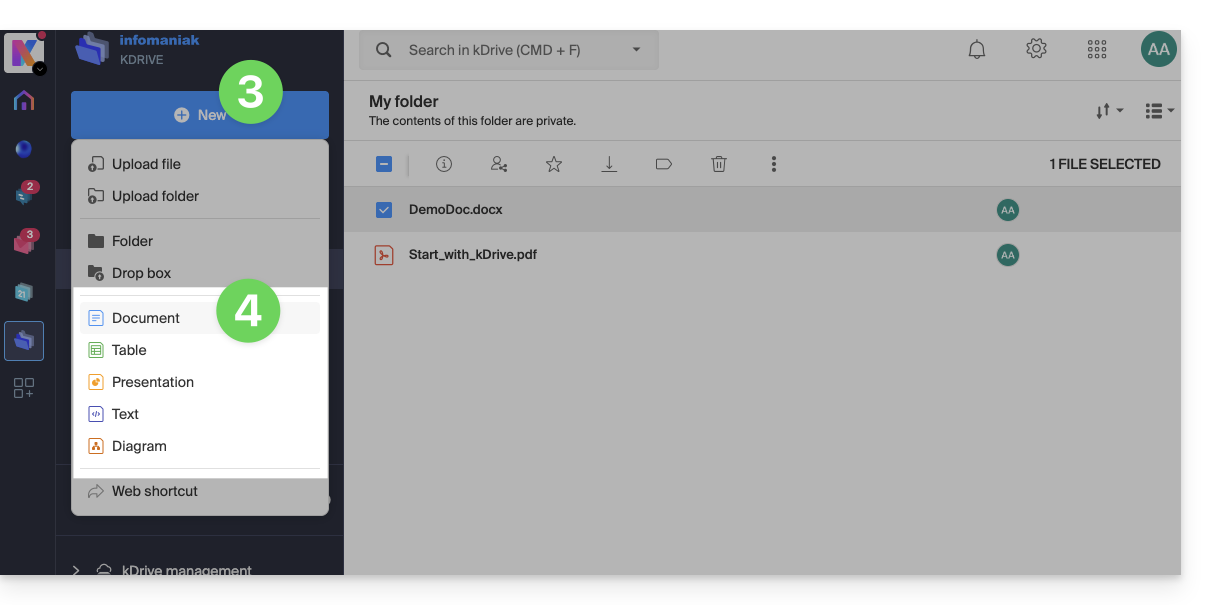
- document de traitement de texte
- classeur (feuille de calcul)
- présentation
- texte brut (bloc-notes)
- document draw.io pour diagrammes, schémas et wireframes
- Donnez un nom au fichier.
Pour définir par défaut un éditeur plutôt qu'un autre, prenez connaissance de cet autre guide.
Enregistrer le fichier
Lorsque vous travaillez en ligne sur vos fichiers Word, Excel ou PowerPoint, ces derniers sont automatiquement sauvegardés à chaque fois que vous y apportez des modifications.
En cas de doute, vous avez la possibilité de sauvegarder manuellement un document:
- Cliquez sur Fichier puis sur Enregistrer (si "Enregistrer" est désactivé, c'est que le fichier a déjà été sauvegardé).
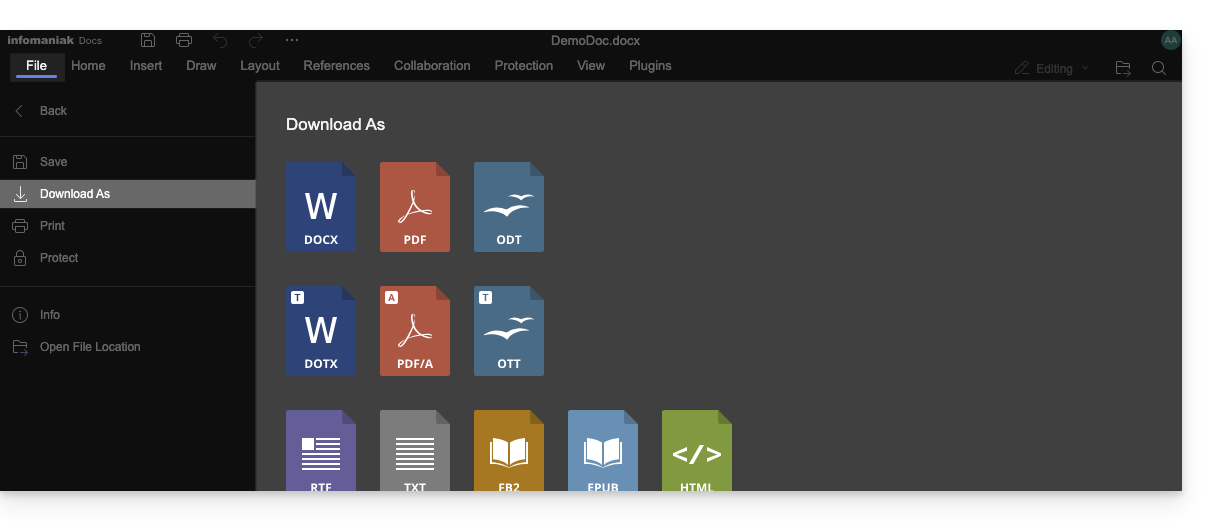
- En cas de besoin, vous avez la possibilité de télécharger une copie de votre fichier au format de votre choix (docx, pdf, rtf, epub, html, jpg, png…) en cliquant sur Télécharger comme...
Fichiers avec mot de passe
Lorsque vous travaillez en ligne sur vos fichiers Word, Excel ou PowerPoint, ces derniers peuvent être préalablement protégés par mot de passe. Par conséquent le mot de passe vous sera demandé pour l'ouverture du fichier dans l'interface Infomaniak mais celui-ci disparaîtra lors de la sauvegarde de votre document au sein du kDrive.
En effet, il n'est pas possible de mettre un mot de passe lors de la sauvegarde d'un document sur kDrive, ni de conserver le mot de passe existant. Il faut envisager sinon l'utilisation d'un autre éditeur disponible au sein de kDrive mais uniquement avec certaines offres payantes.
Ajouter un signet
Une fonctionnalité permet d'ajouter un signet, sorte de raccourci vers un passage favori de votre document ou l'équivalent d'une ancre de page Web:
- Éditez un document texte sur kDrive.
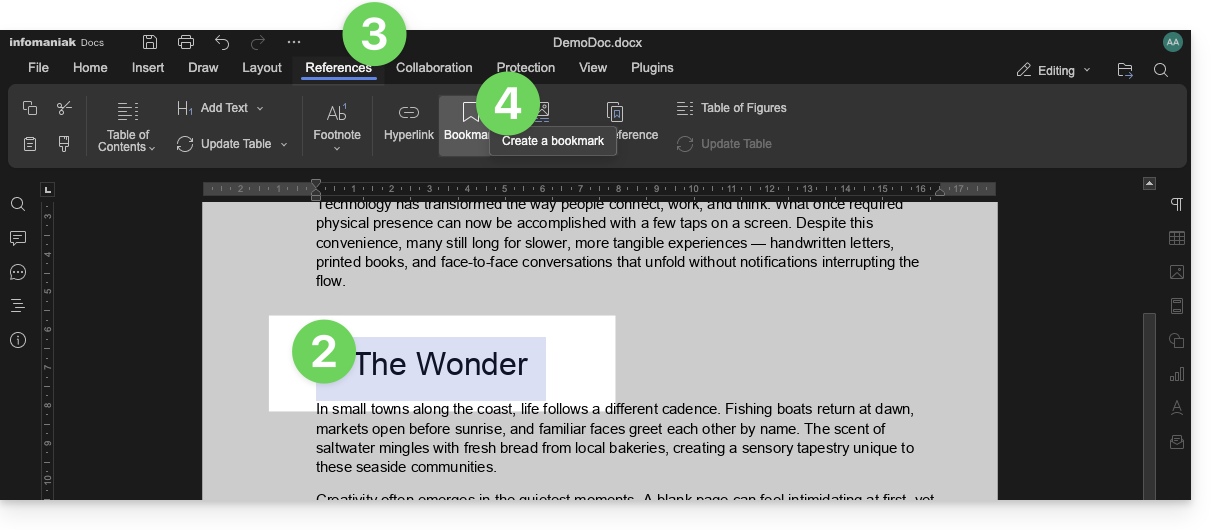
- Sélectionnez le bout de texte devant servir de point de référence.
- Cliquez sur l'onglet Références.
- Cliquez sur Signet:
- Nommez votre signet.
- Cliquez sur le bouton Ajouter:
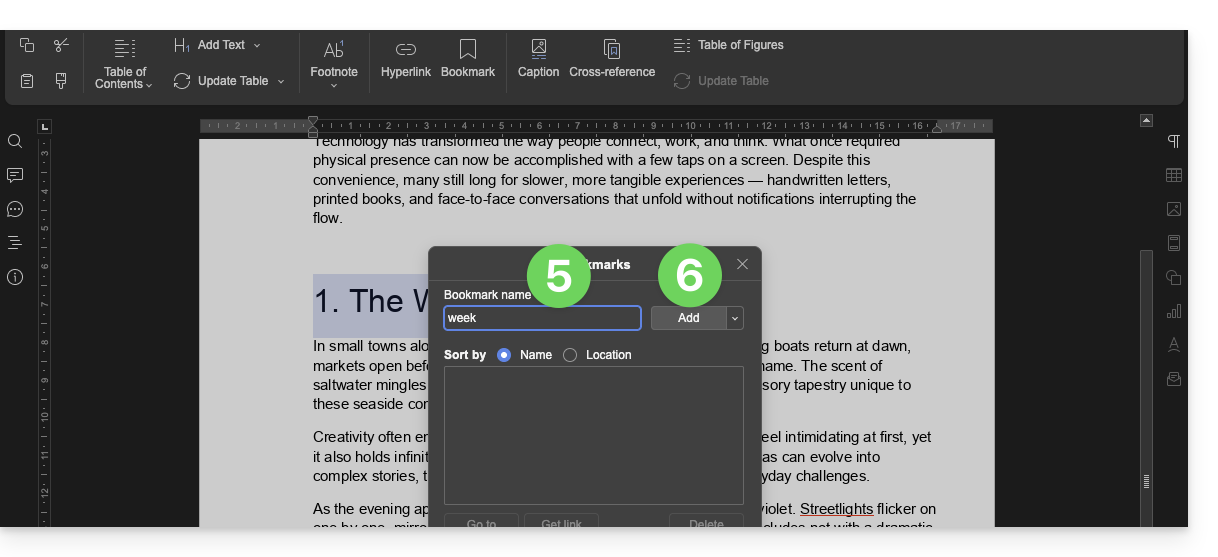
- La fenêtre se ferme, votre emplacement favori est créé et sauvegardé sur le document.
Créer un lien de partage conduisant directement vers le signet
Une fois le document ouvert:
- Cliquez sur l'onglet Références.
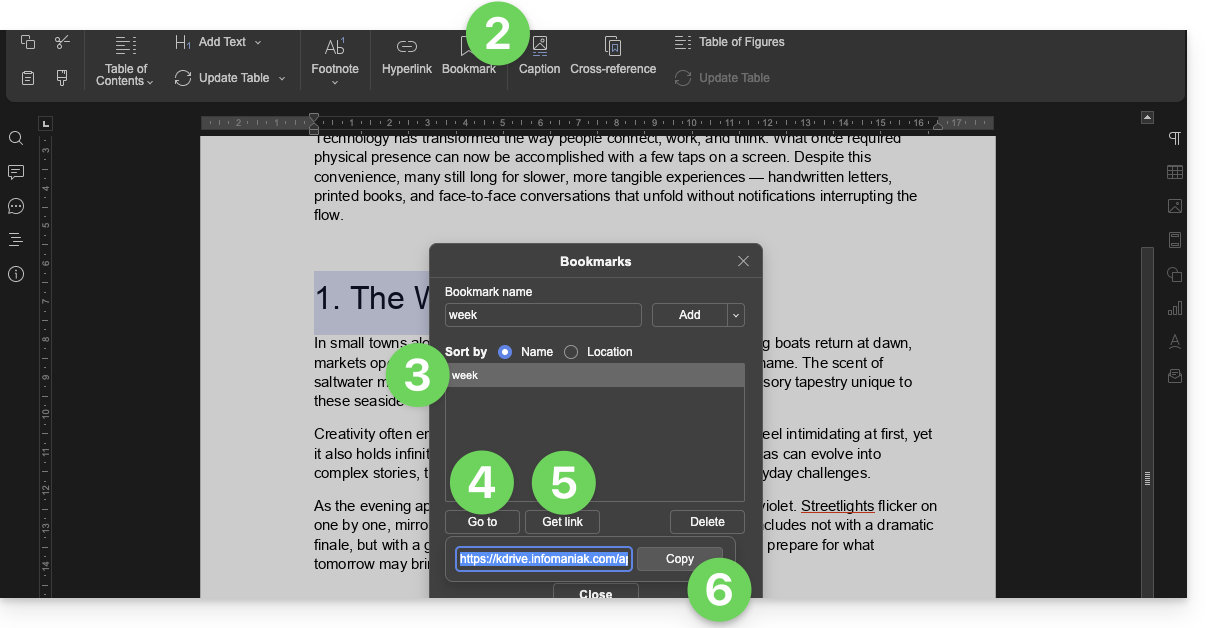
- Cliquez sur Signet.
- Cliquez sur le nom du signet à atteindre.
- Facultatif: cliquez sur le bouton Aller à pour que le document ouvert en arrière-plan s'affiche exactement à l'emplacement précédemment défini.
- Cliquez sur le bouton Obtenir un lien pour partager votre document et d'obtenir un lien qui conduira l'utilisateur vers l'emplacement exact de votre signet.
- Cliquez sur le bouton Copier pour directement le mettre dans le presse-papiers:
Utilisateurs kSuite: être notifié sur kChat
Une fonctionnalité permet aux utilisateurs de tagger (mentionner) des collaborateurs dans les commentaires d'un document via un "+" suivi du nom de l'utilisateur:
- Éditez un document sur kDrive.
- Cliquez sur l'onglet Collaboration.
- Cliquez sur Ajouter un commentaire.
- Entrez votre commentaire en mentionnant si nécessaire un utilisateur: taper le signe
+suivi du nom: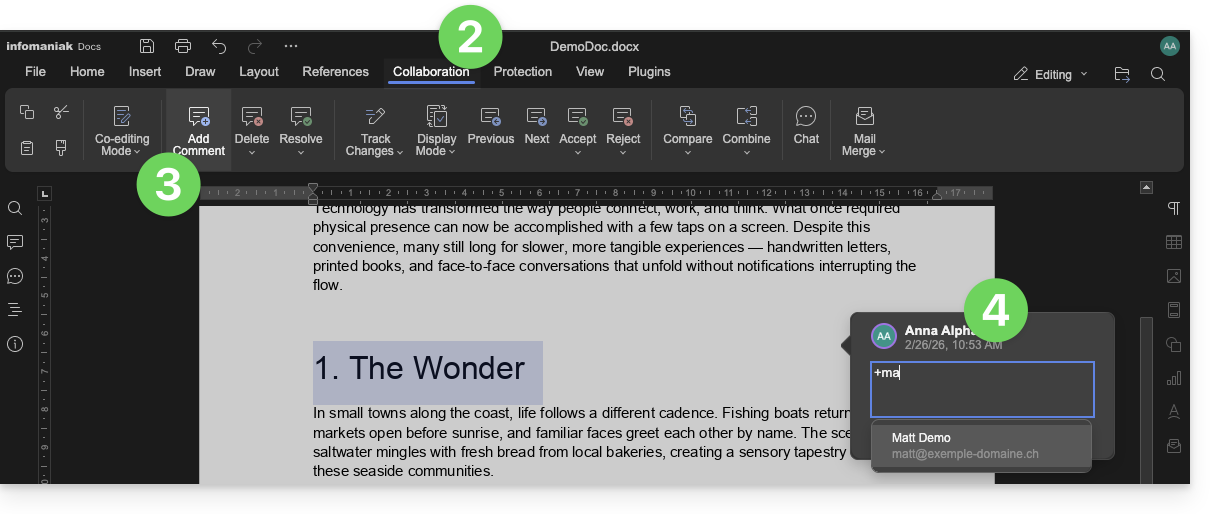
L'utilisateur tagué reçoit un e-mail avec les détails pertinents: nom de l'auteur du commentaire, lien vers le document, date et heure du commentaire.
Si l'utilisateur mentionné est en ligne sur kChat (de la kSuite concernée), au lieu de recevoir un e-mail, il recevra une notification via kChat Bot. Si l'utilisateur est hors ligne ou en mode "ne pas déranger", le système enverra un e-mail.
Éditer un document de type Office sur mobile
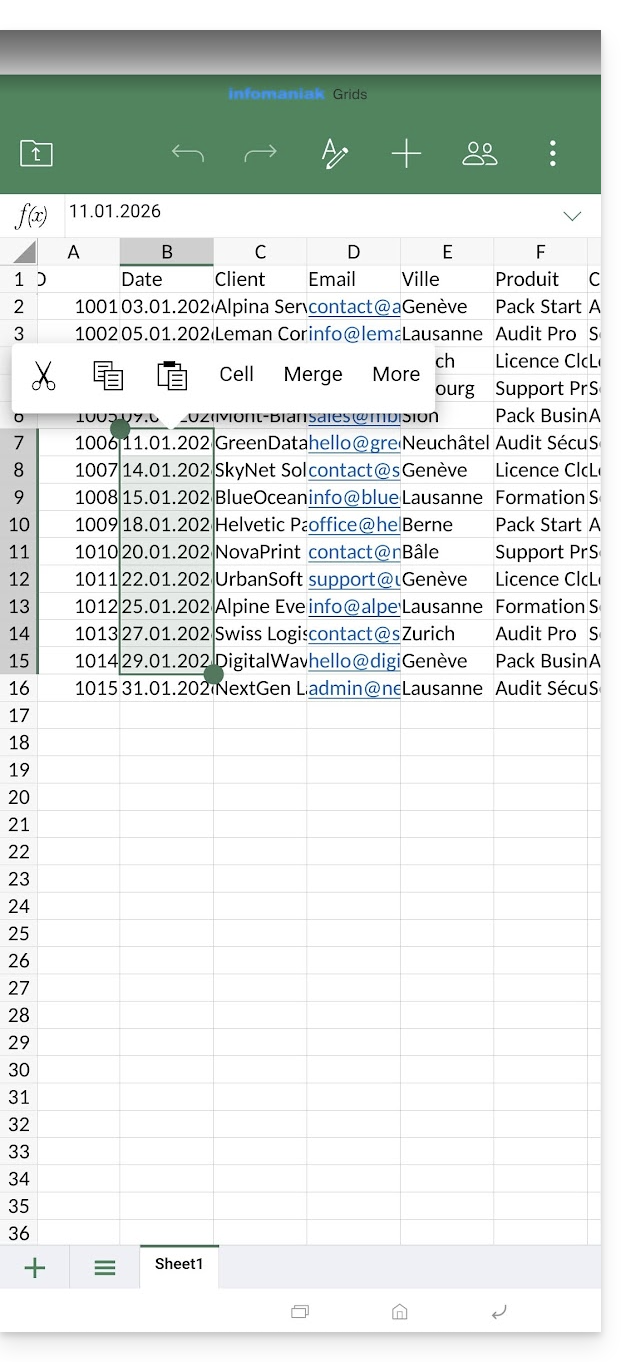
L'app mobile kDrive (application pour smartphone ou tablette iOS / Android) intègre nativement les applications Docs, Grids et Points qui permettent de créer, modifier et de collaborer en ligne sur des documents de type Word .docx, Excel .xlsx et PowerPoint .ppsx: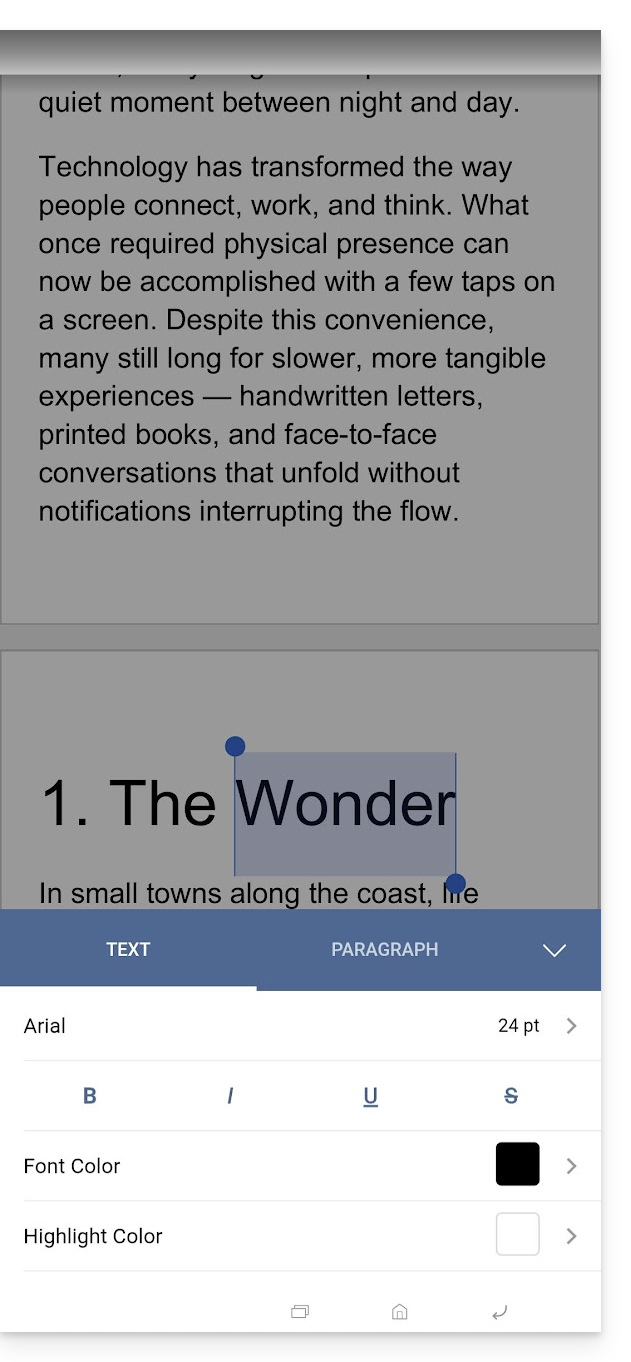
Lien vers cette FAQ: https://faq.infomaniak.com/2399
Cette FAQ a été utile?