Base de connaissances
1 000 FAQ, 500 tutoriels et vidéos explicatives. Ici, il n'y a que des solutions !
Importer des photos sur l'app mobile kDrive (iOS)
Ce guide explique comment transférer automatiquement les photos de votre appareil mobile (iOS) vers kDrive Infomaniak.
Préambule
- Une fois cette fonctionnalité activée, les photos de l'appareil mobile seront sauvegardées dans le dossier kDrive de votre choix.
- Mode premier plan :
- La synchronisation fonctionne de manière optimale lorsque l'application kDrive est active et au premier plan.
- Mode arrière-plan
- iOS limite le fonctionnement des applications fermées.
- kDrive pourra toutefois effectuer des envois par sessions courtes (toutes les 15 minutes environ) ou durant la nuit si l'appareil est en charge et connecté au Wi-Fi.
- Nommage des fichiers : la sauvegarde automatique est susceptible de renommer vos fichiers pour éviter des erreurs de collision ou les doublons (lire ci-dessous).
Activer l'envoi vers kDrive sur iOS (iPhone, iPad)
Prérequis
Pour configurer la sauvegarde automatique :
- Ouvrez l'app mobile kDrive.
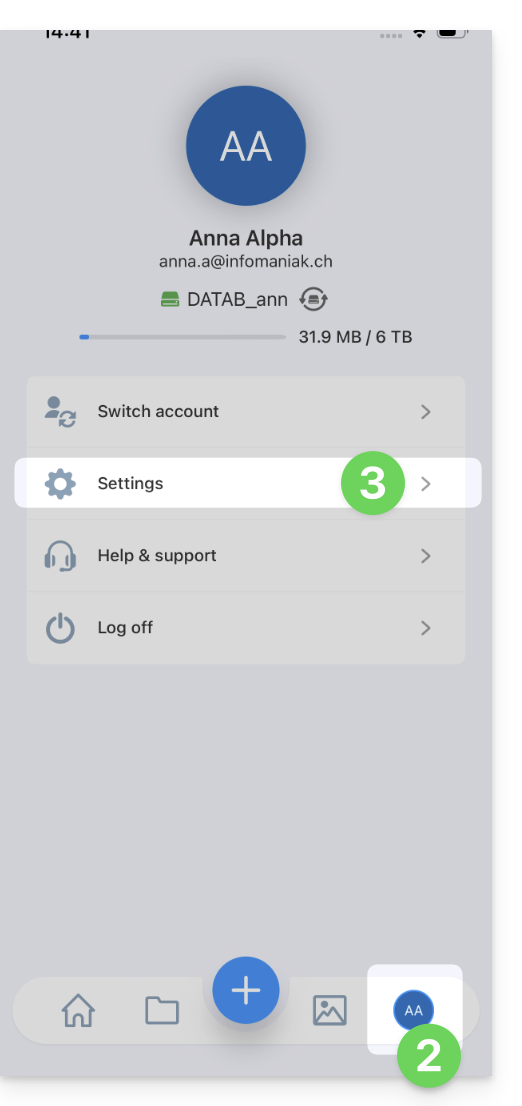
- Appuyez sur vos initiales ou votre avatar (en bas à droite).
- Allez dans Paramètres :
- Sélectionnez Sauvegarde photo :
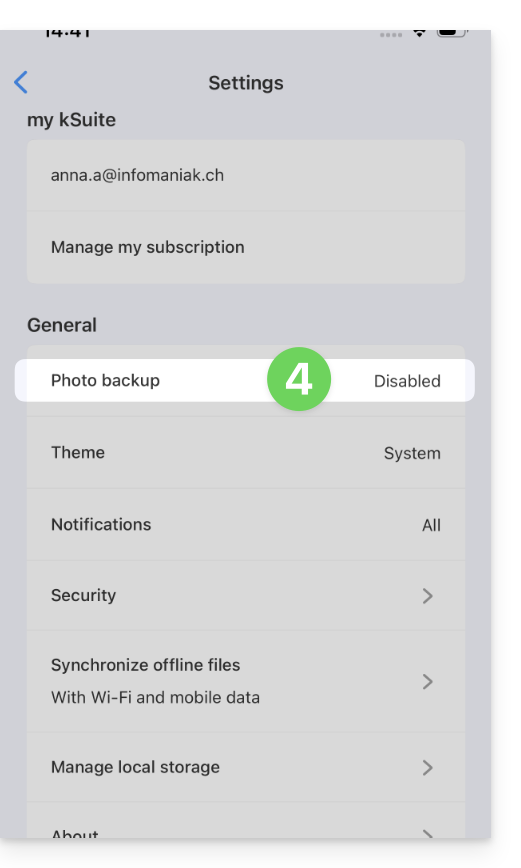
- Activez la Sauvegarde automatique.
- Autorisez l'accès à vos photos selon les options proposées par iOS.
- Choisissez le kDrive de destination et le dossier cible.
- Ajustez vos préférences (vidéos, captures d'écran, suppression après envoi, etc.) puis appuyez sur Enregistrer.
Conserver le nom d'origine des photos
Par défaut, la sauvegarde automatique renomme vos fichiers (ex: 20260101_101000_1234.jpg) pour éviter les erreurs de collision ou les doublons.
Si vous souhaitez que vos photos conservent leur nom d'origine (ex: IMG_3006.jpg) au lieu d'être renommées par date, vous devez utiliser la fonction de partage d'iOS plutôt que la sauvegarde automatique :
- Ouvrez l'application Photos d'iOS.
- Sélectionnez la ou les photos souhaitées.
- Appuyez sur l'icône Partager (carré avec une flèche vers le haut).
- Sélectionnez kDrive dans la liste des applications.
- Choisissez l'emplacement et envoyez.
L'exportation manuelle via le bouton Partager n'est pas recommandée pour des transferts massifs de milliers de photos, mais elle garantit l'intégrité du nom de fichier original.
Lien vers cette FAQ: https://faq.infomaniak.com/2394
Cette FAQ a été utile?