Base de connaissances
1 000 FAQ, 500 tutoriels et vidéos explicatives. Ici, il n'y a que des solutions !
Accéder à une Sunrise Internet Box avec DynDNS (DNS dynamique)
Mise à jour 14/04/2026
Ce guide explique comment accéder via un nom de domaine à une Sunrise Internet Box connectée à Internet avec une IP dynamique.
Prérequis
- Posséder une Box qui permet de configurer un fournisseur de DNS dynamique personnalisé.
- Un DNS dynamique doit avoir été créé sur le domaine concerné.
Lier une Sunrise Internet Box à un nom de domaine
Il existe différents modèles de Sunrise Internet Box. Voici un exemple:
- Connectez-vous à l'interface d'administration de la Sunrise Box (
http://192.168.1.1par exemple). - Activez le mode expert (bouton en haut à droite).
- Allez sur DynDNS (en haut à gauche):

- Cliquez sur l'onglet DynDNS.
- Activez le client Dynamic DNS.
- Choisissez le fournisseur “Personnalisé”:

- Remplissez les champs suivants :
- Nom d'utilisateur = l'identifiant défini dans le Manager lors de l'ajout du Dynamic DNS
- Mot de passe = le mot de passe défini dans le Manager lors de l'ajout du Dynamic DNS
- Nom d'hôte = l'URL configurée dans le Manager lors de l'ajout du Dynamic DNS
- En dessous, remplissez les champs suivants :

- Serveur :
infomaniak.com - Port :
443 - Requête (à copier-coller tel quel) :
https://infomaniak.com/nic/update?hostname=[DOMAIN]&myip=[IP]&username=[USERNAME]&password=[PASSWORD] - Intervalle de mise à jour (secondes) :
300 - Intervalle pour réessayer (secondes) :
30 - Tentatives max. :
3
- Serveur :
L'interface peut être présentée sous cette forme mais le principe reste le même: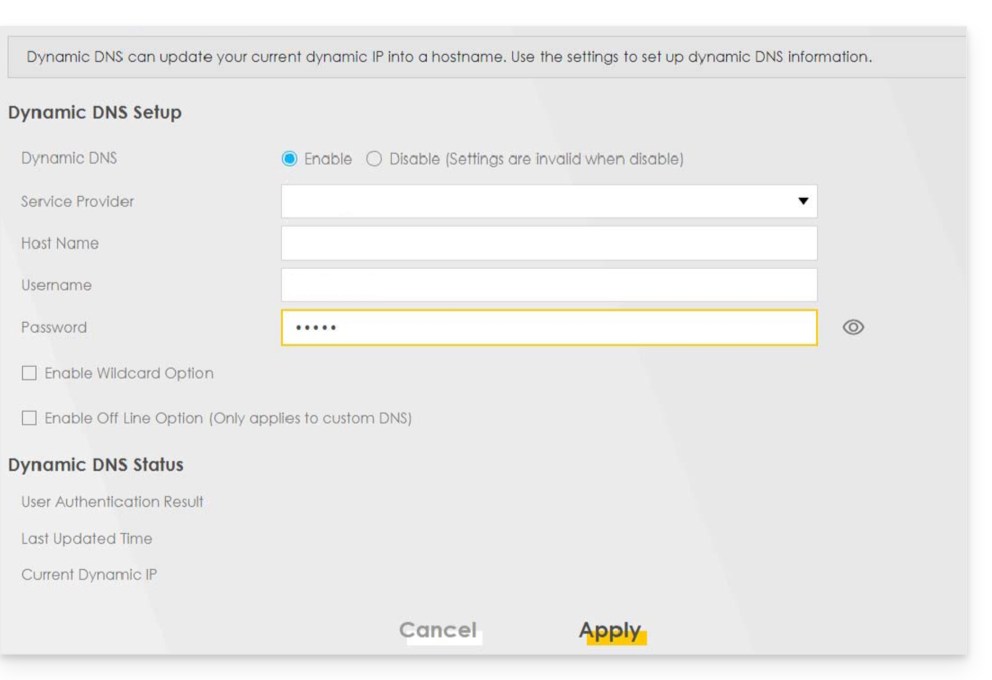
Autres routeurs
C'est le même principe pour une solution Omada SDN de TP-Link ; l'Update-URL est https://infomaniak.com/nic/update?hostname=[DOMAIN]&myip=[IP]&username=[USERNAME]&password=[PASSWORD] :
Et pour d'autres modèles (type Zyxel USG Flex ou ax7501-B1 par exemple) remplissez les champs en vous aidant des données ci-dessous :
- Enable DDNS Profile : activer
- DDNS Type :
User custom - HTTPS : activer
- Nom d'utilisateur : l'identifiant défini dans le Manager Infomaniak lors de l'ajout du Dynamic DNS (aide)
- Mot de passe : le mot de passe défini dans le Manager Infomaniak lors de l'ajout du Dynamic DNS (aide)
- Domain Name : nom d'hôte avec le domaine
- Primary Binding Address > Interface : any
- Backup Binding Address > Interface : none
- DYNDNS Server : infomaniak.com
- URL (à copier-coller tel quel) : /nic/update?password=password(point 5 ci-dessus)&username=username(point 4 ci-dessus)&hostname=DomainName
- exemple
/nic/update?password=abcd1234&username=admin&hostname=abc.domain.xyz
- exemple
Lien vers cette FAQ:
Cette FAQ a été utile?