Base de connaissances
1 000 FAQ, 500 tutoriels et vidéos explicatives. Ici, il n'y a que des solutions !
Sauvegarder QNAP avec rClone ou HBS sur Swiss Backup (Swift)
Ce guide détaille comment sauvegarder un NAS de type QNAP à l'aide de rClone ou HBS via le protocole OpenStack Swift sur Swiss Backup la solution de sauvegarde dans un cloud suisse indépendant.
Connexion via rClone
Prérequis
- Posséder un espace Swiss Backup Infomaniak avec un quota d'appareil disponible (minimum 1) pour une sauvegarde Cloud.
- Ajouter 1 appareil de type Cloud pour obtenir les paramètres OpenStack Swift.
- Installer l'application rClone (https://www.qnapclub.eu/en/qpkg/330) ou HBS (https://www.qnap.com/en/software/hybrid-backup-sync) sur le QNAP.
Pour configurer une nouvelle sauvegarde :
- Copiez le contenu ci-dessous dans le fichier
rclone.confdans le répertoire.config/rclonede l'utilisateur (par exemple/share/homes/backupuser/.config/rclone/rclone.conf) - Vérifiez la configuration avec "
rclone config". - Lancez la copie avec la commande "
rclone sync /share/to/sync Infomaniak:default"
Remplacez SBI-XXXXXXXX et "passwd" selon les informations propres à votre appareil (prenez connaissance de cet autre guide):
[sb_project_SBI-XXXXXXXX]
type = swift
user = SBI-XXXXXXXX
key = passwd
auth (1) = https://swiss-backup.infomaniak.com/identity/v3
domain = default
tenant = sb_project_SBI-XXXXXXXX
tenant_domain = default
region = RegionOne
storage_url =
auth_version =
Connexion via HBS (Hybrid Backup Sync)
Pour configurer une nouvelle sauvegarde :
- Ouvrez HBS et rendez-vous sous Backup & Restore puis cliquez sur Create new Backup job.
- Sélectionnez le dossier du NAS à sauvegarder puis cliquez sur Next.
- Choisissez OpenStack Swift puis entrez les informations selon les indications ci-dessous:
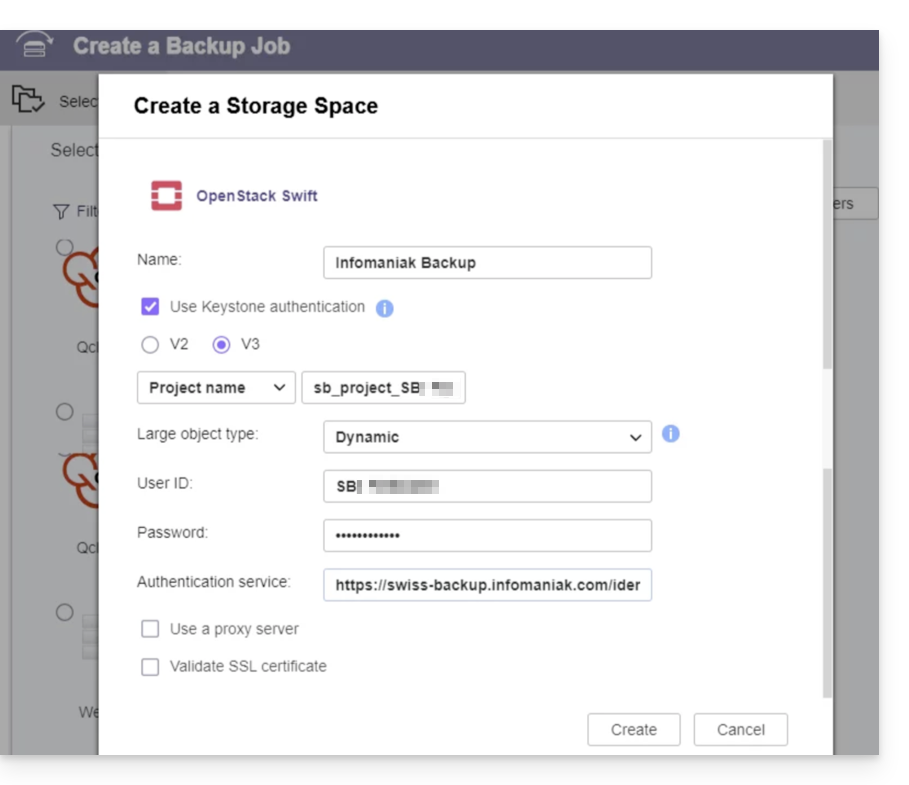
- Name: donnez un nom à la sauvegarde
- Sélectionnez “
Use Keystone Infrastructure” - Sélectionnez “
V3” - Project name:
sb_project_SBI-XXXXXXXX(remplacerSBI-XXXXXXXXavec votre propre identifiant, idem ci-dessous) - User ID:
SBI-XXXXXXXX - Password: celui généré sur Swiss Backup
- Authentication service (1):
https://swiss-backup.infomaniak.com/identity/v3
- Cliquez sur Create.
- Region name:
RegionOne - Bucket name:
default - Multipart Size: laissez
128MB - Cliquez sur Select.
- Cliquez sur default au niveau de la destination puis sur OK.
- Donnez un nom à la tâche.
- Configurez ensuite les paramètres souhaités comme la fréquence des sauvegardes et la limitation de bande passante.
- Cliquez sur Create.
(1) L'indication "//swiss-backup02", "//swiss-backup03" etc. change en fonction du numéro de cluster indiqué sur le Manager dans les informations de stockage Cloud sous "Emplacement" ; et si votre appareil Swiss Backup a été créé avant octobre 2020, il faudra utiliser https://swiss-backup.infomaniak.com/identity/v3
Lien vers cette FAQ:
Cette FAQ a été utile?