Base de connaissances
1 000 FAQ, 500 tutoriels et vidéos explicatives. Ici, il n'y a que des solutions !
Comprendre les limites de synchronisation Contacts & Calendar (macOS / iOS)
Ce guide détaille les particularités et limitations des synchronisations de contacts & calendriers Infomaniak avec les applications natives Apple (macOS et iOS), notamment pour la gestion des données partagées.
Préambule
- Les contacts & calendriers hébergés chez Infomaniak peuvent être synchronisés avec les applications natives Apple:
- iOS (via profil / manuellement)
- macOS (via profil / manuellement)
Contacts : synchronisation des carnets d'adresses
Le protocole CardDAV ne permet pas de choisir individuellement les éléments à synchroniser ; l'ensemble des données du compte est récupéré par défaut.
- Avant l'ajout d'une synchronisation:
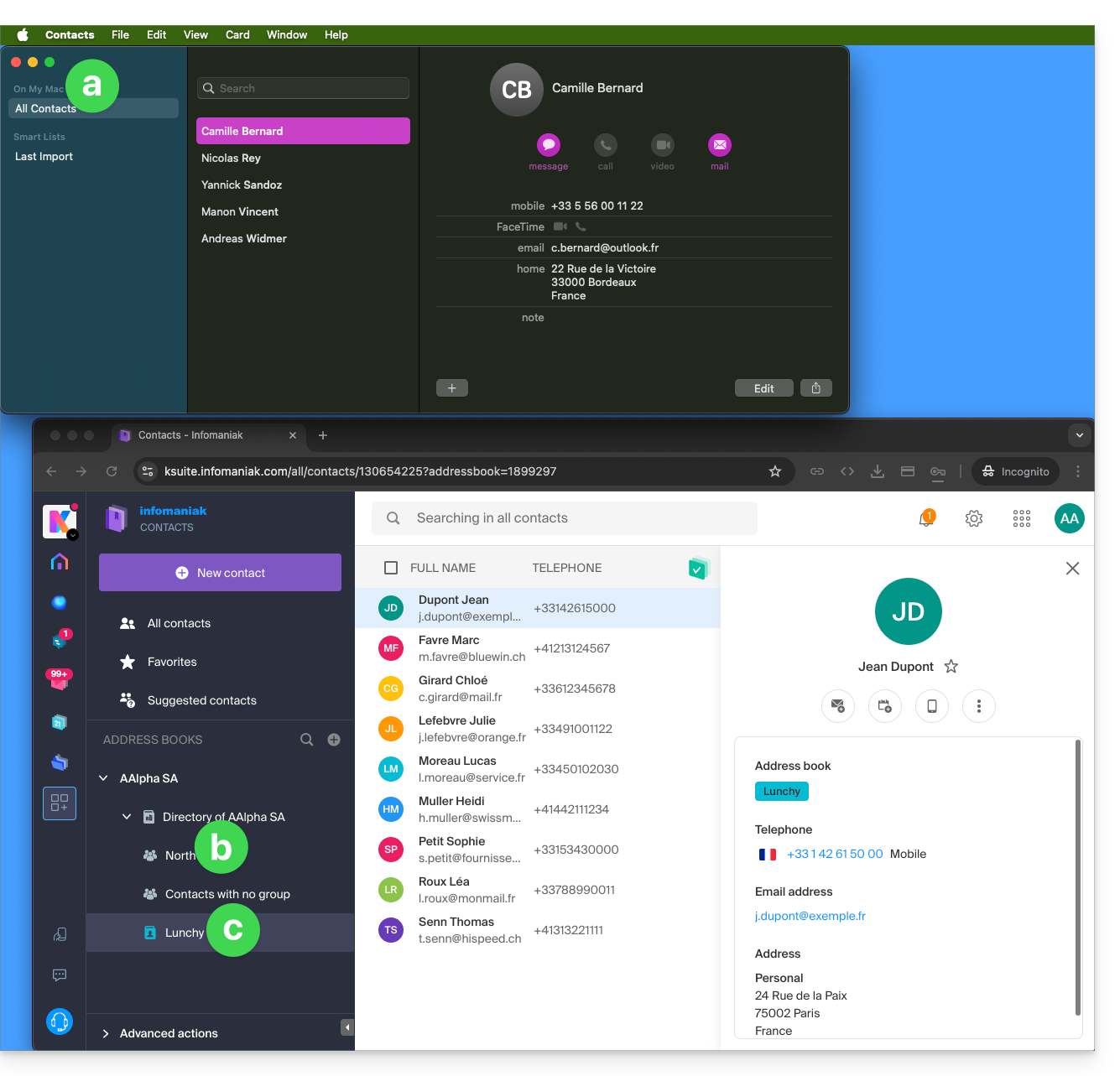
- Tous les contacts existants sur l'appareil macOS
- Contacts existants sur l'Organisation (nommée ici AAlpha SA) de l'utilisateur Infomaniak Anna Alpha, notamment l'annuaire de l'Organisation qui contient ici un groupe qui s'appelle North (en l'occurrence il s'agit ici d'un groupe formé automatiquement suite à la mise en place d'une équipe de travail).
- Le carnet d'adresses de l'utilisateur s'appelle ici Lunchy.
- Après l'ajout d'une synchronisation par profil macOS:
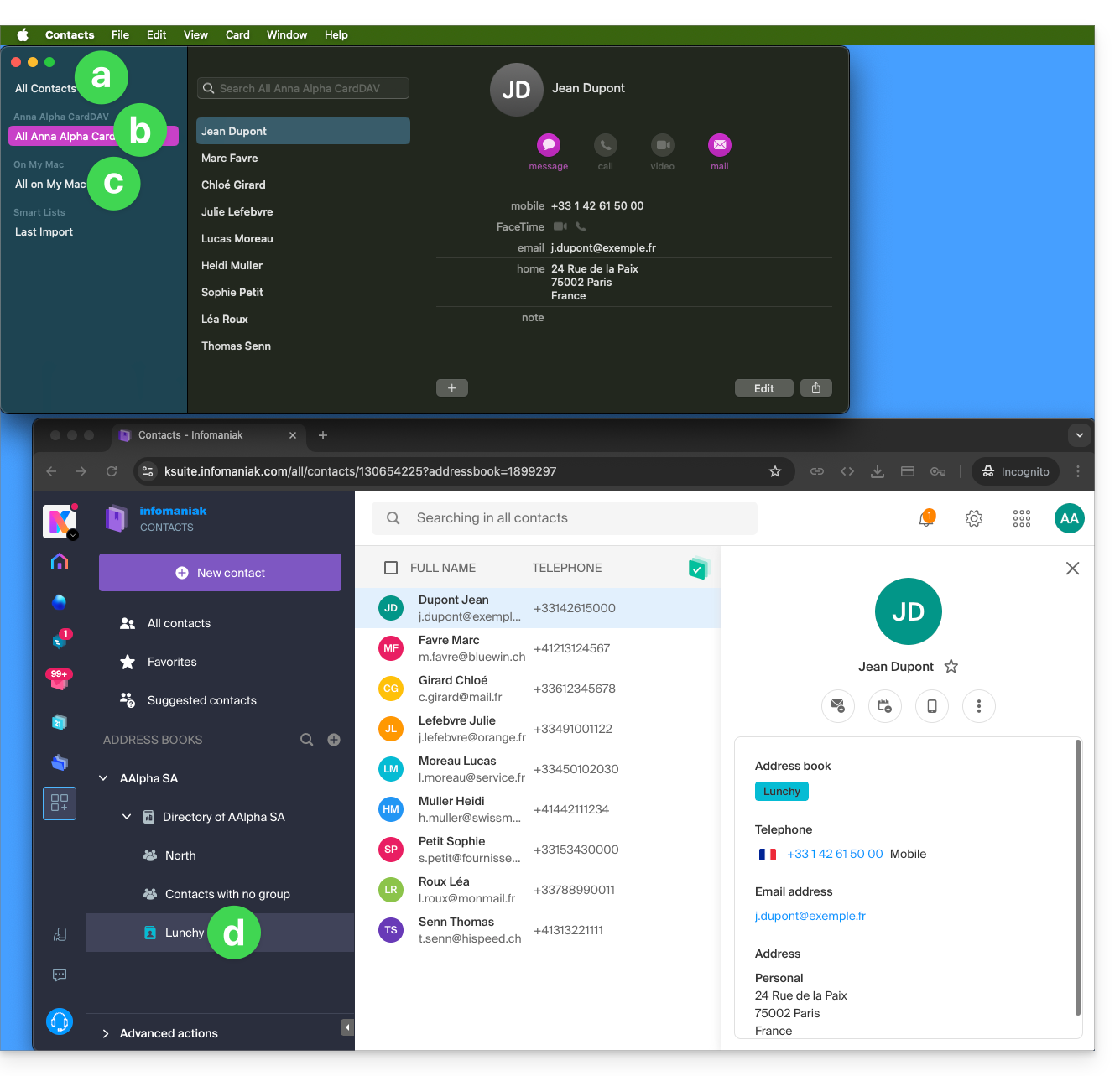
- Tous les contacts existants sur l'appareil macOS (ils affichent les contacts qui étaient déjà présents, ainsi que les nouveaux contacts provenant de la synchronisation).
- Contacts issus de la synchronisation (voir point 2.d ci-dessous).
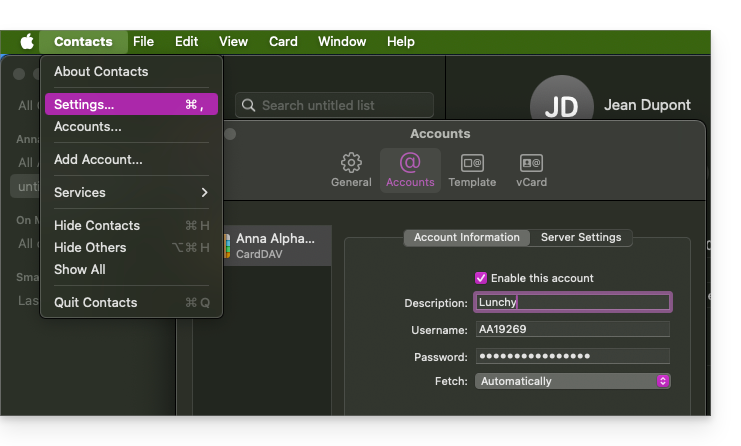
- Un profil téléchargé contient le nom de l'utilisateur de compte Infomaniak ; ce nom sera celui donné au carnet synchronisé qui s'affichera côté Apple.
- Exemple ci-dessous, le nom de l'utilisateur est Anna Alpha et le nom du carnet est Lunchy ; c'est le nom de l'utilisateur qui s'affichera pour décrire les contacts côté Apple.
- Vous pouvez modifier le nom de la synchronisation dans les Informations de compte:
- Contacts existants sur l'appareil macOS (ceux du point 1.a ci-dessus — ils restent en local sur macOS et ne sont pas synchronisés — il faut les déplacer si nécessaire).
- Vous pouvez modifier le carnet utilisé par défaut pour les futurs contacts créés sur votre appareil:
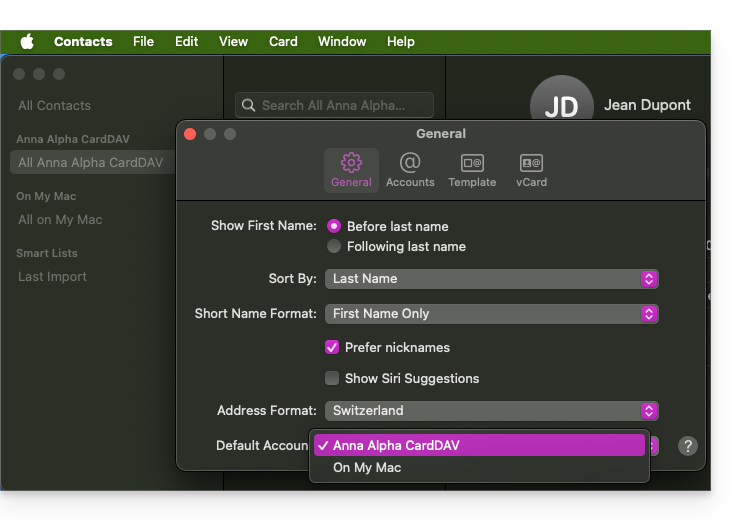
- Vous pouvez modifier le carnet utilisé par défaut pour les futurs contacts créés sur votre appareil:
- Le carnet d'adresses de l'utilisateur s'appelle ici Lunchy — l'équivalent du point 2.b ci-dessus).
Sur iOS
Les nouveaux contacts créés sur iPhone sont souvent enregistrés localement ("Sur mon iPhone"):
- Il est nécessaire de modifier le carnet par défaut dans les réglages de l'appareil pour qu'ils soient synchronisés sur le serveur Infomaniak.
Groupes et listes
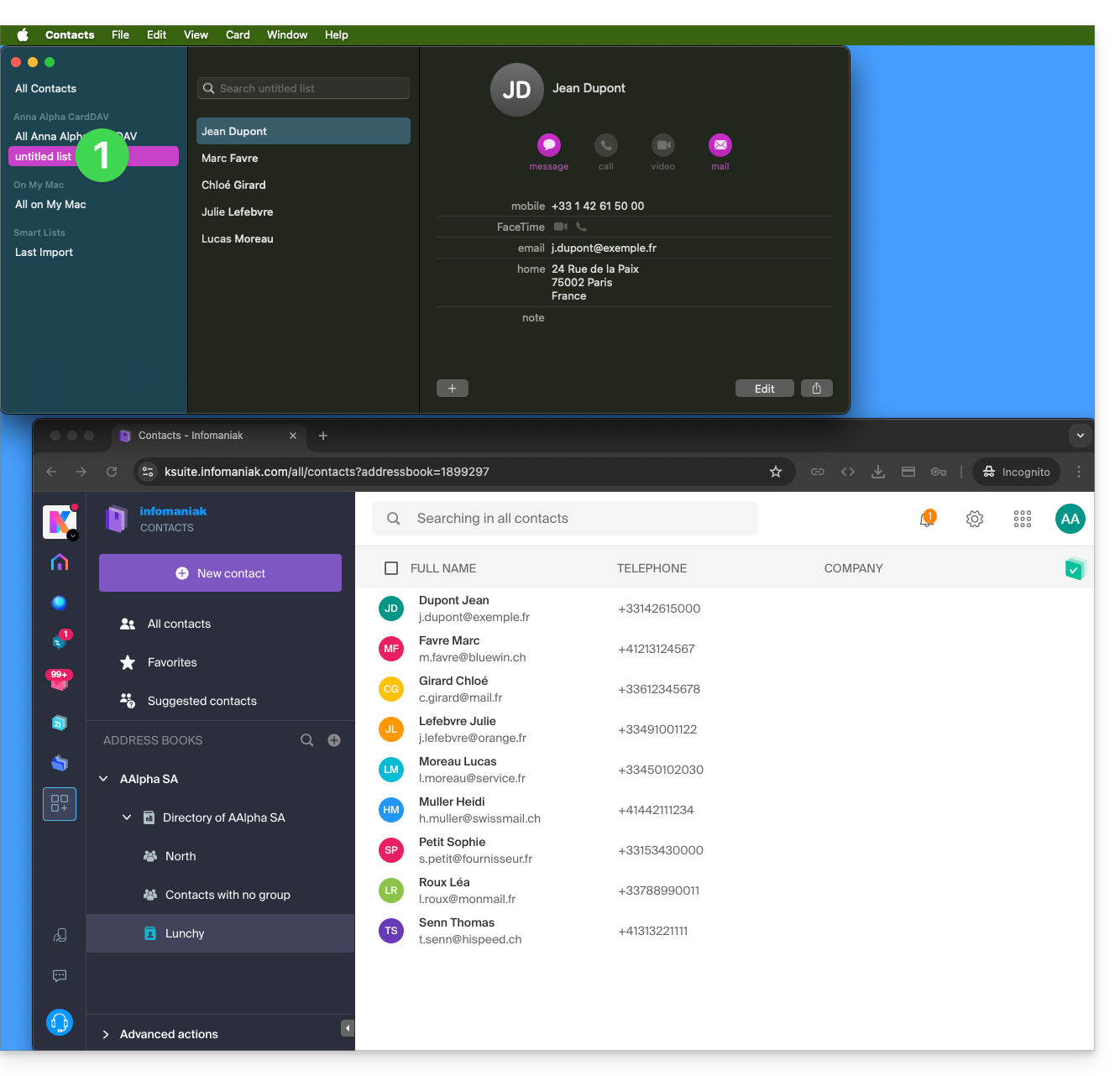
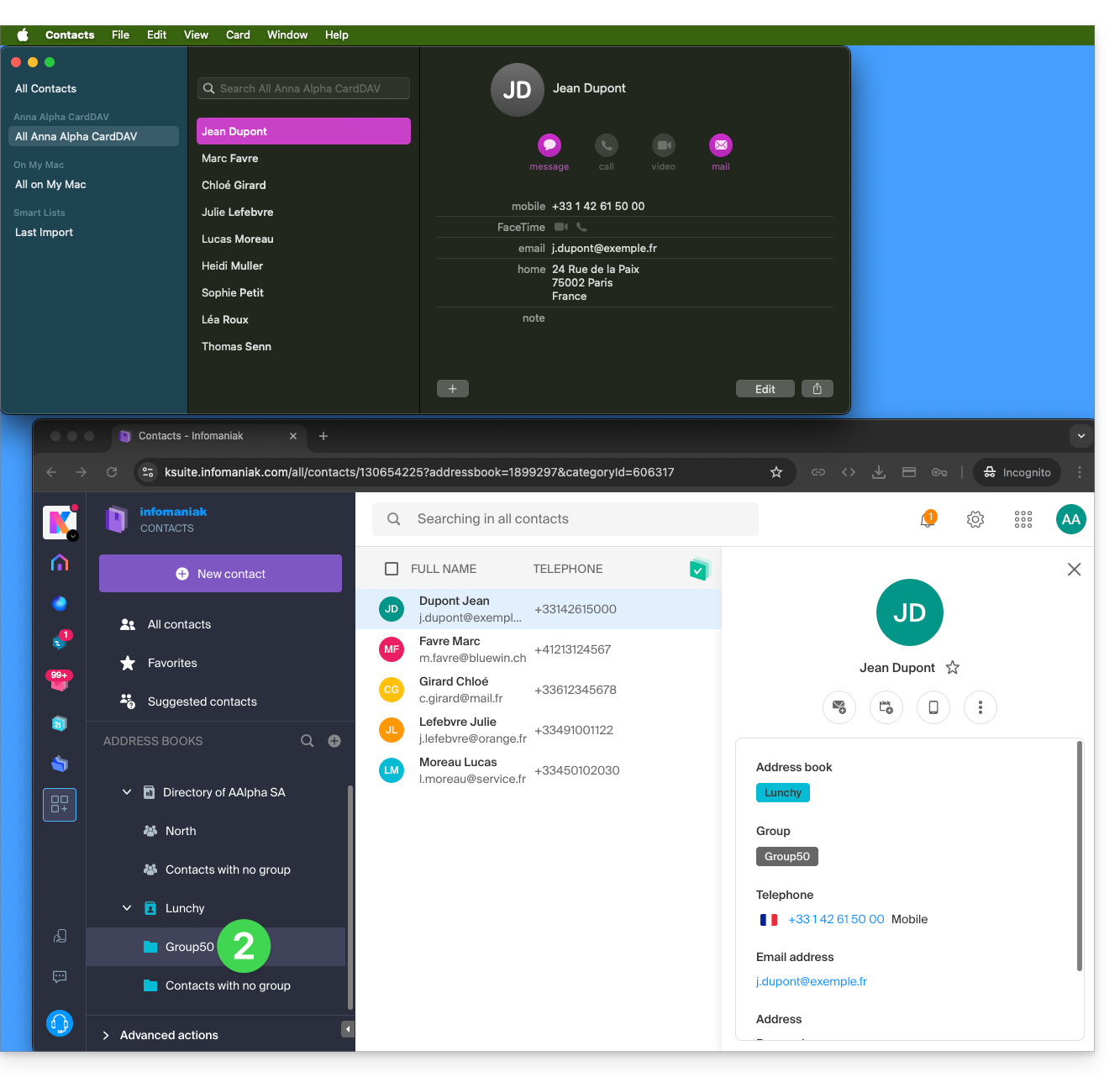
Le regroupement des contacts en dossiers ou listes ne se synchronise pas de manière bidirectionnelle. Le système de listes n'utilise pas de dossiers réels mais des tags de catégories, ce qui rend la récupération des groupes de contacts impossible.
- Les listes créées sur Apple ne remontent pas sur le serveur Infomaniak (mais les contacts contenus, oui):
- Les groupes configurés sur l'interface Web ne s'affichent pas dans l'application Contacts d'Apple (mais les contacts contenus, oui):
- Astuce: pour supprimer une liste créée côté Apple, sélectionnez-la et appuyez sur la touche SUPPR./DEL. de votre clavier.
Carnets supplémentaires
L'application Contacts ne gère pas le multi-carnet pour un même compte:
- Seul le carnet par défaut est synchronisé.
- Pour accéder à tous vos carnets, l'utilisation d'un logiciel type Thunderbird est requise.
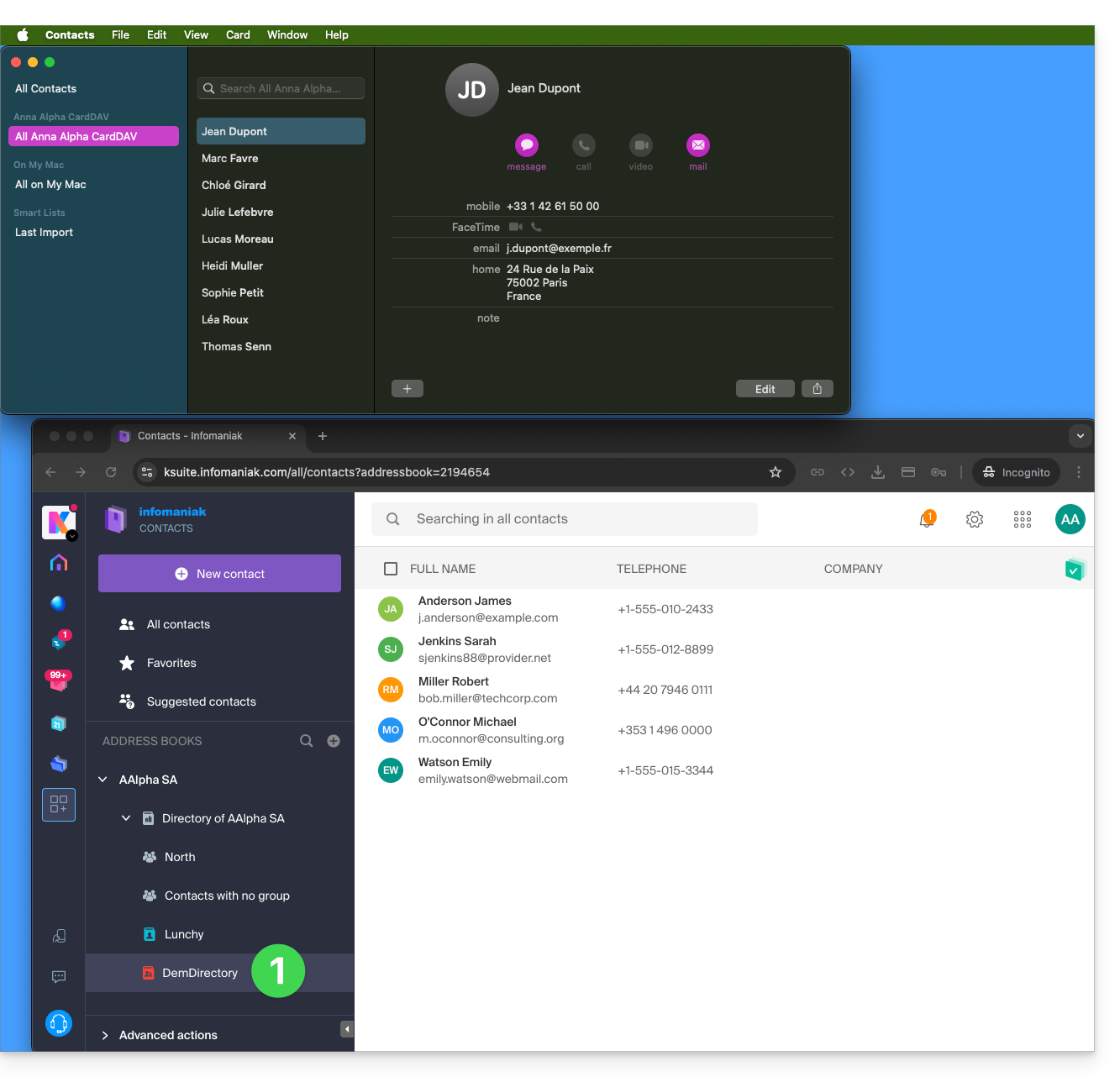
Exemple de nouveau carnet côté Infomaniak:
- Le contenu de ce second carnet n'est pas synchronisé:
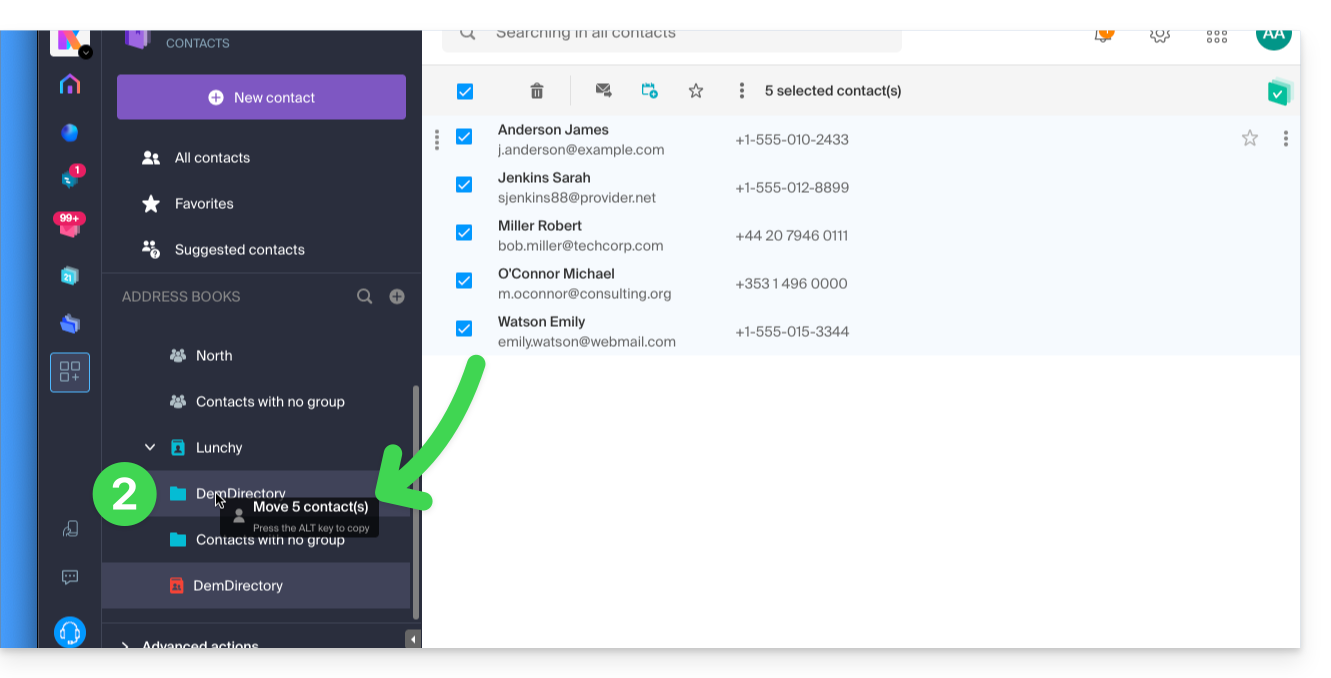
- Une solution pour vous organiser de façon similaire pourrait consister à créer un groupe sous Lunchy et d'y glisser les 5 contacts:
Carnets d'adresses partagés
Un carnet d'adresses partagé avec un autre utilisateur Infomaniak continuera d'être synchronisé, y compris si des contacts sont ajoutés/édités via le partage, comme sur cet exemple de partage avec permissions maximum: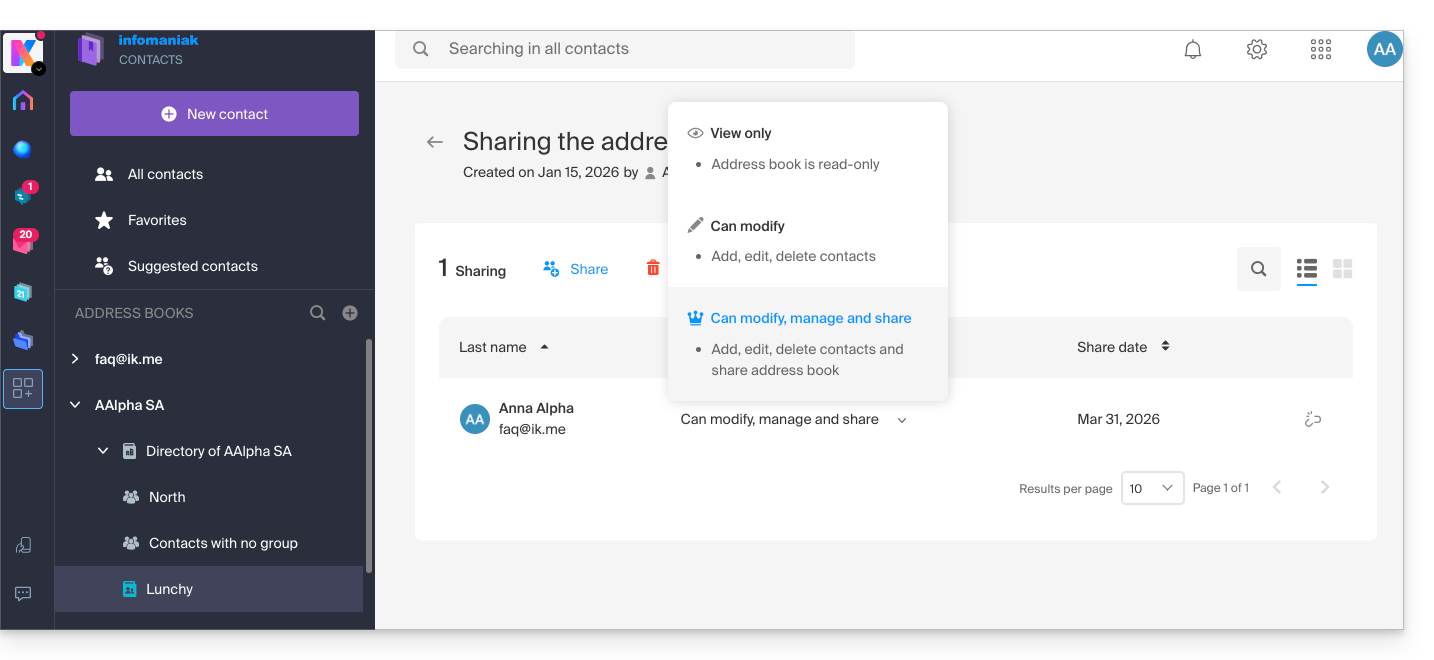
L'inverse (recevoir le partage des contacts de la part d'un autre utilisateur Infomaniak) ajoute un carnet supplémentaire. La synchronisation de ces contacts supplémentaires n'est donc pas possible (règle identique à celle présentée au chapitre “Carnets supplémentaires” ci-dessus).
Calendar : affichage des calendriers partagés
Le protocole CalDAV ne permet pas de choisir individuellement les éléments à synchroniser ; l'ensemble des données du compte est récupéré, y compris les calendriers que vous partagez et ceux auxquels on vous a accordé un droit d'accès/modifications: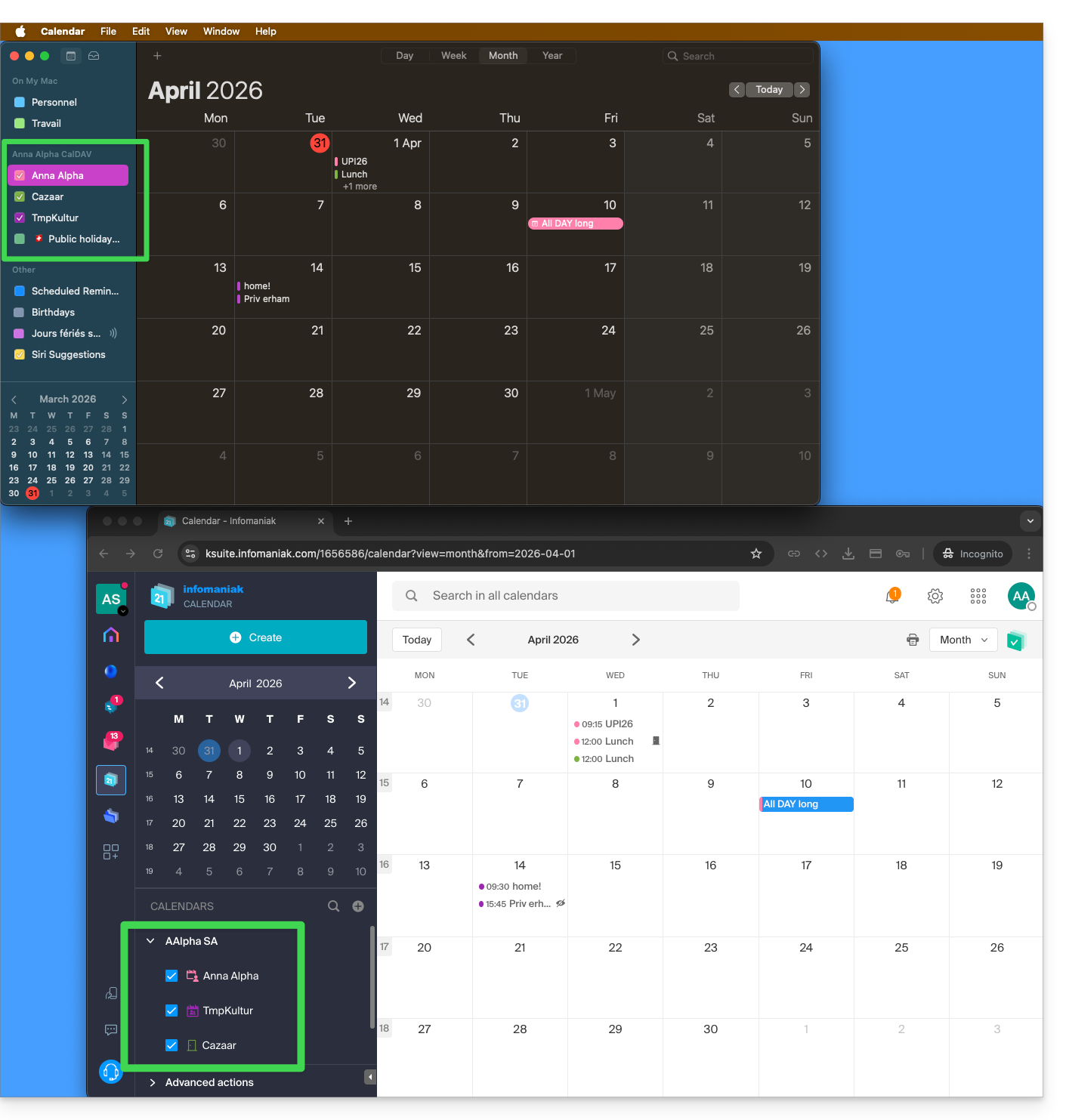
Si seul votre calendrier personnel s'affiche, alors essayez cette manipulation d'activation des calendriers supplémentaires:
Sur macOS
- Ouvrez iCal / Calendrier.
- Allez dans le menu Calendrier > Réglages (ou Préférences).
- Allez dans l'onglet Comptes.
- Sélectionnez le compte Infomaniak et cliquez sur l'onglet Délégation.
- Cochez les calendriers partagés à afficher.
Sur iOS
- Ouvrez iCal / Calendrier.
- Touchez le bouton Calendriers en bas de l'écran.
- Cochez les calendriers partagés dans la liste.
Notifications (iOS)
Vous pouvez activer ou désactiver les alertes pour chaque calendrier spécifique en touchant l'icône ⓘ située à droite de son nom: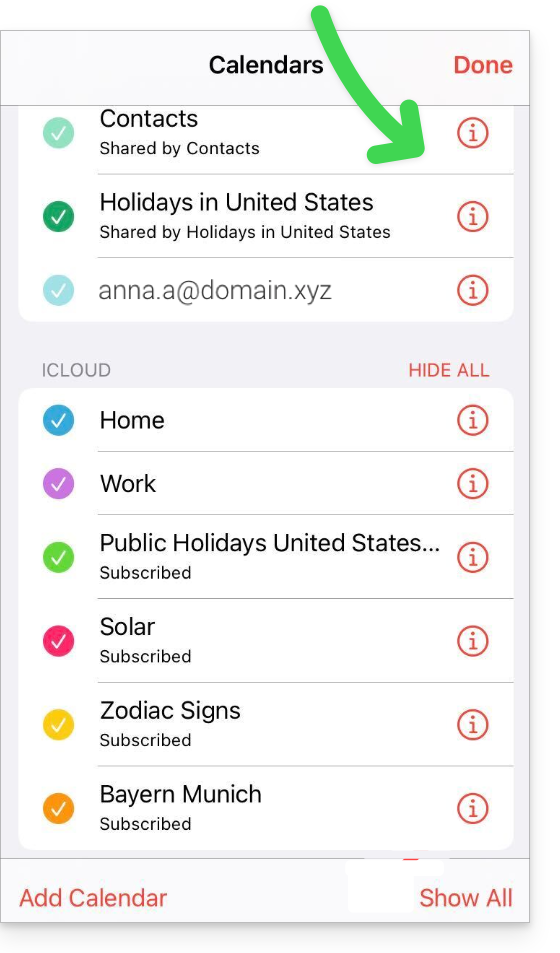
Lien vers cette FAQ:
Cette FAQ a été utile?