Base de connaissances
1 000 FAQ, 500 tutoriels et vidéos explicatives. Ici, il n'y a que des solutions !
Gérer les abonnés Newsletter
Ce guide montre comment créer / importer / gérer les contacts au sein de listes d'abonnés Newsletter Infomaniak.
Préambule
- Vous devez obtenir le consentement explicite de vos destinataires via le modèle double opt-in:
- L’envoi de spam et l’utilisation de listes d’adresses achetées/louées sont interdits.
- L’importation n’envoie aucun message aux contacts ajoutés (donc lire et accepter les points ci-dessus).
- Les doublons seront automatiquement supprimés.
- Si vous réimportez une adresse qui est déjà abonnée, les champs personnalisés différents se mettront à jour.
Constituer une liste d'abonnés
Pour accéder à la gestion des abonnés de la Newsletter :
- Cliquez ici afin d'accéder à la gestion de votre produit sur le Manager Infomaniak (besoin d'aide ?).
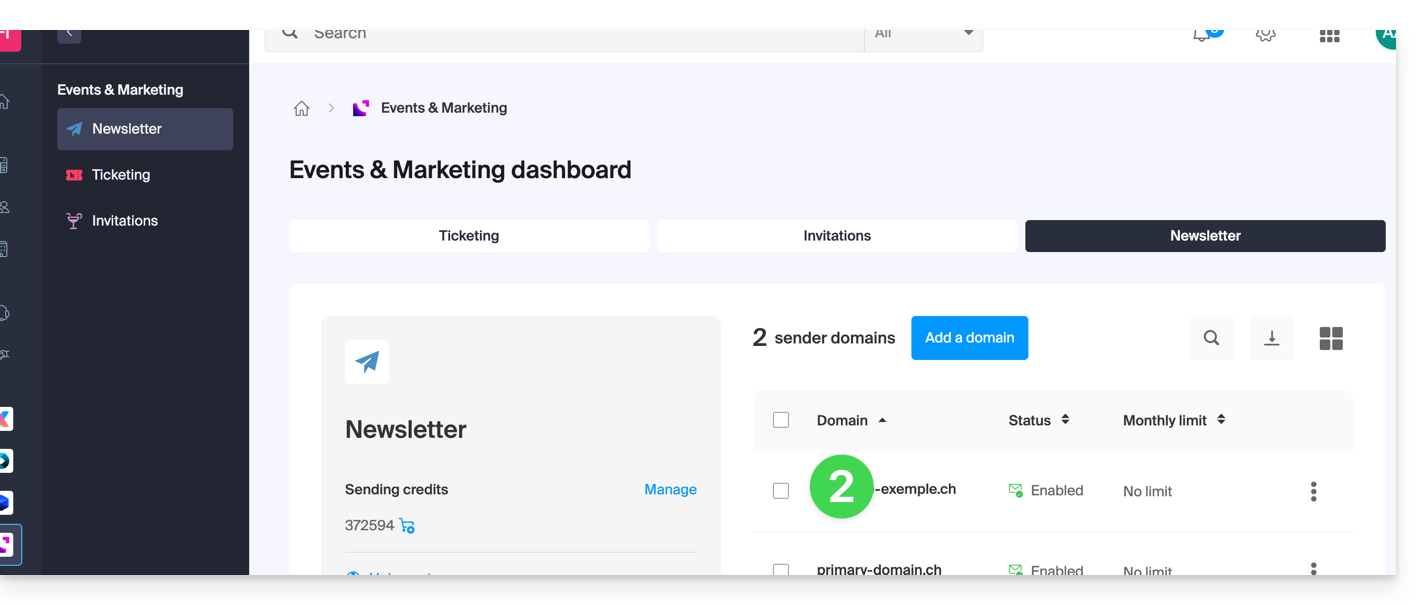
- Cliquez sur le nom du domaine concerné dans le tableau qui s'affiche:
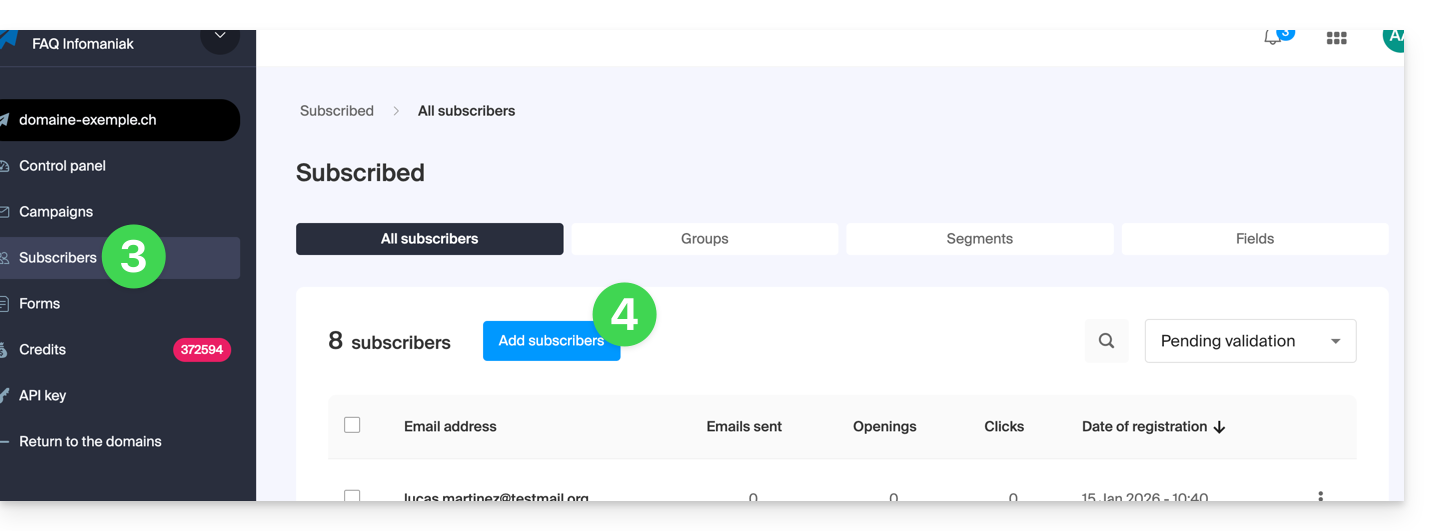
- Cliquez sur Abonnés dans le menu latéral gauche.
- Cliquez sur le bouton bleu Ajouter des contacts:
- Lisez et acceptez les CGU.
- Faites un choix parmi les différents moyens pour constituer une liste d'abonnés:

A. Importer un fichier CSV (format .csv) ou fichier .txt (format prédéfini)
- Le format doit être respecté (un modèle à télécharger est à votre disposition comme exemple sur la page). Taille maximum: 300 Mo
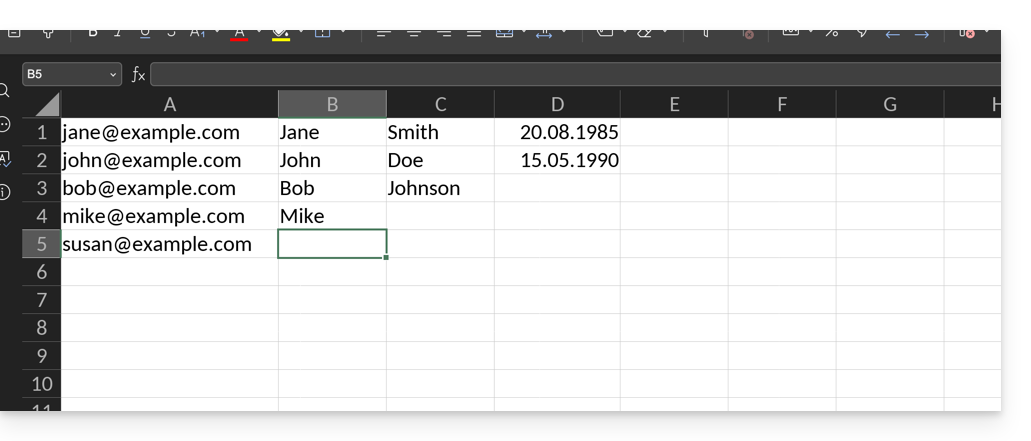
- Une fois le document type tableur rédigé, exportez-le en
.csvce qui va créer une sorte de document texte avec un séparateur entre chaque information présentes dans les différentes cellules: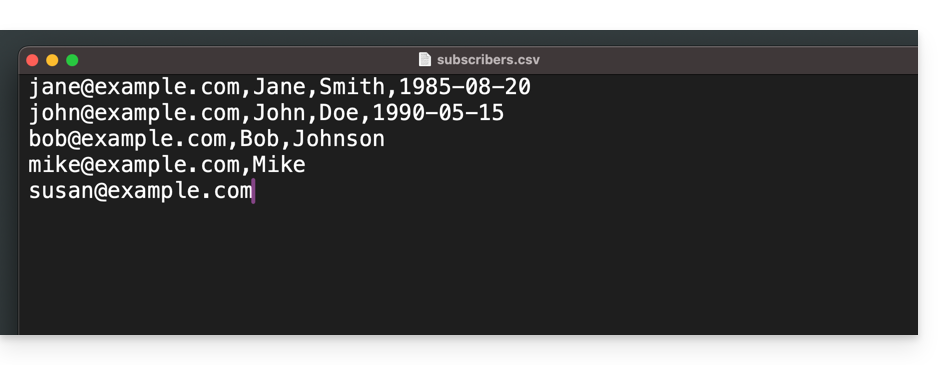
- Sélectionnez le fichier
.csvdepuis l'interface d'importation puis cliquer sur le bouton bleu Importer: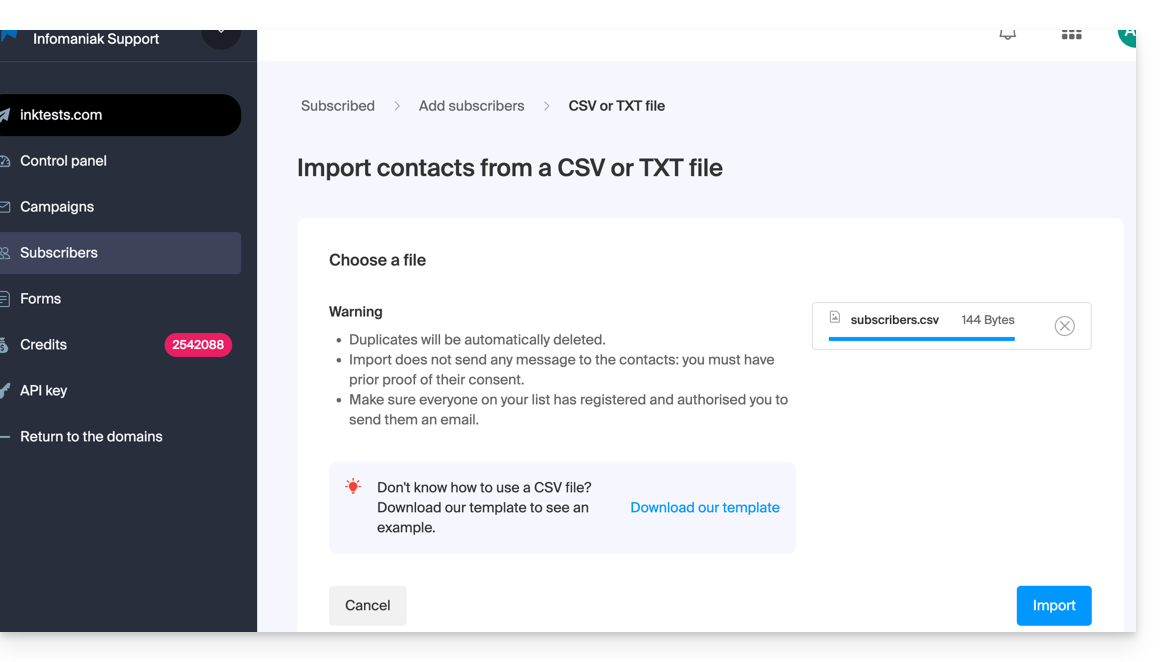
- Il faut attribuer le champ souhaité à l'information souhaitée (les infos sont groupées selon les colonnes d'origine).
- En bas du menu déroulant, il est possible de créer les champs qui n’existeraient pas encore (le type de champ peut être forcé à des chiffres ou à une date, boléen, etc.).
- Choisissez un éventuel groupe parmi vos groupes créés dans lequel placer les contacts importés:
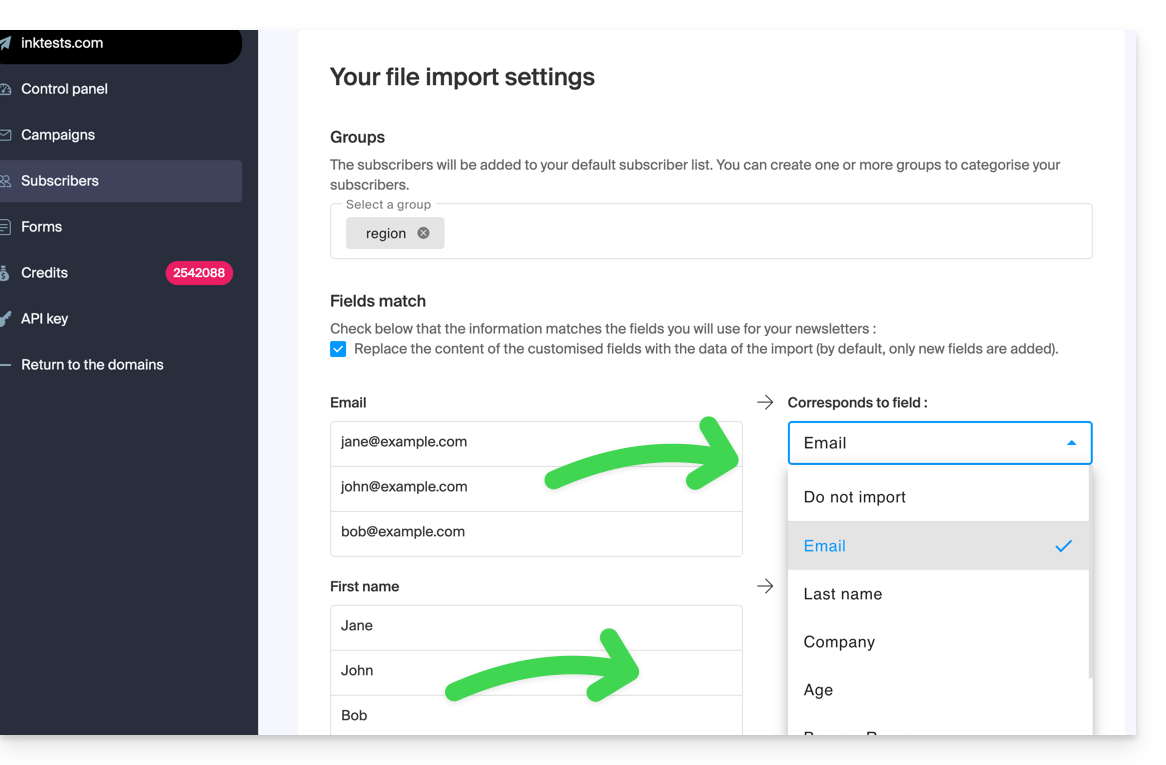
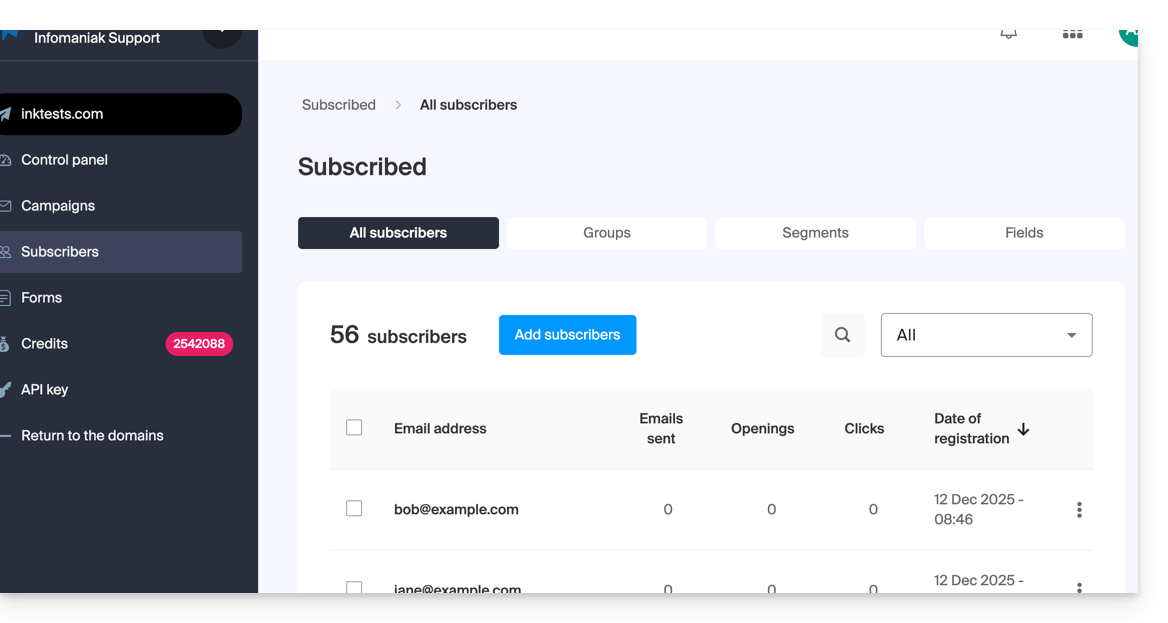
- Ca y est, que ce soit sous Groupes ou sous Abonnés, votre importation est visible.
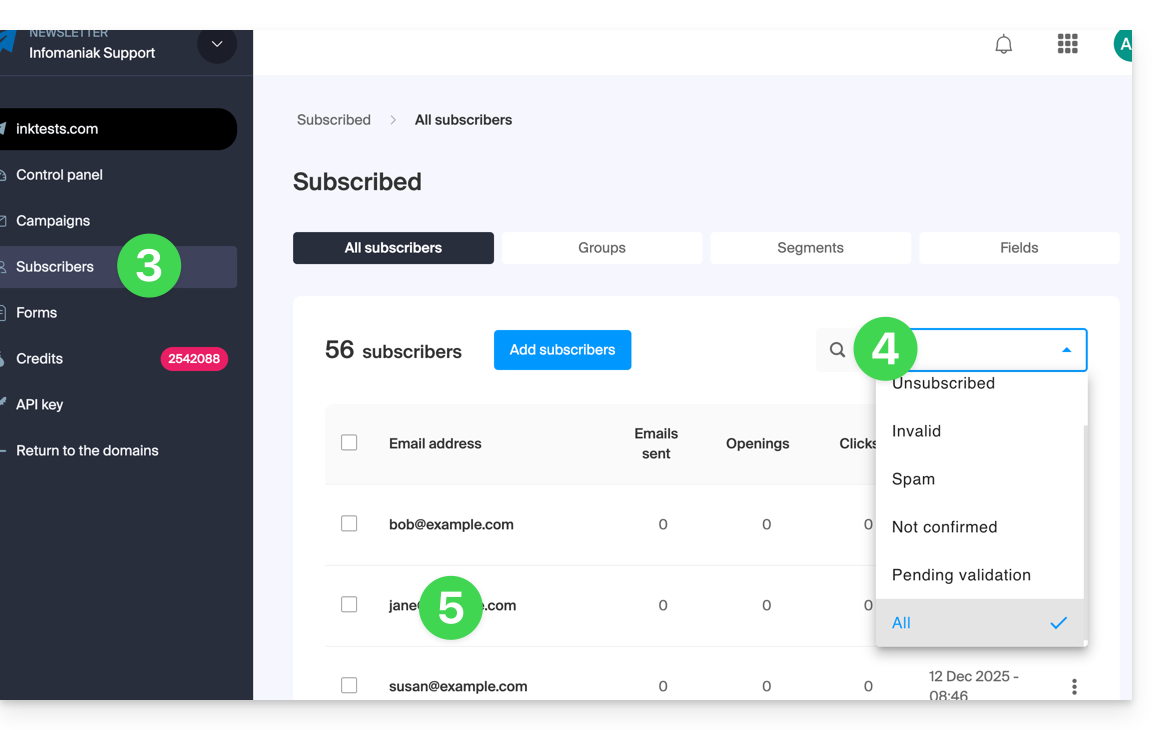
- Si tel n'est pas le cas, vérifiez s'ils sont visibles avec le filtrage d'affichage “Tous”:
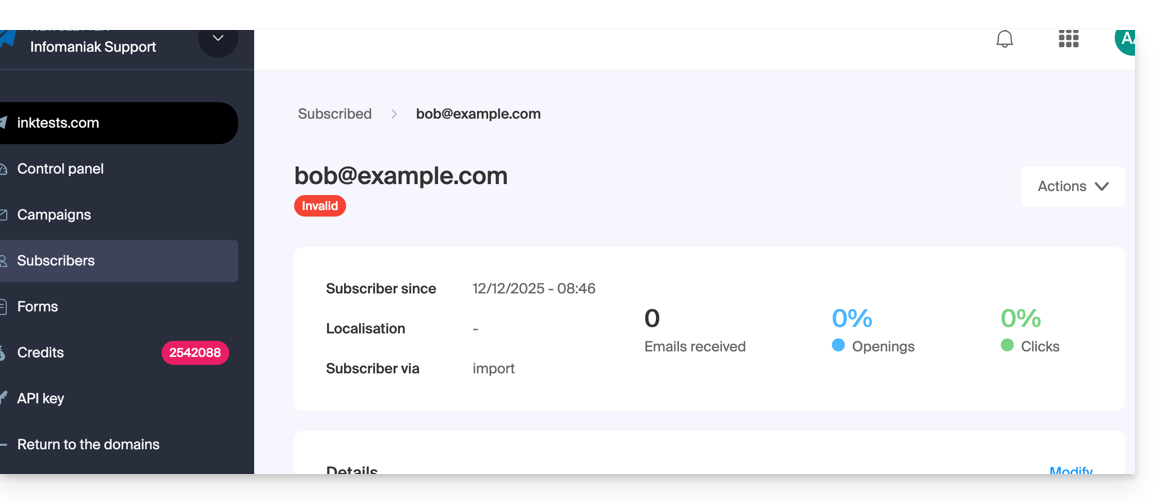
- Il se peut que suite à une vérification de l'e-mail, le statut de l'abonné importé soit invalide, vous ne pourrez donc pas lui écrire:
- Si tel n'est pas le cas, vérifiez s'ils sont visibles avec le filtrage d'affichage “Tous”:
B. Copier-coller l'équivalent d'un .csv ou .txt (format prédéfini)
- Le format doit être respecté, comme dans le fichier à télécharger (lire ci-dessus), par exemple:
anna.a@domain.xyz,Anna,Alpha,1985-08-20
alfred.a@domain.xyz,Alfred,Alpha
contact@domain.xyz,Support
mail@domain.xyz- Une fois ces informations collées dans le champ dédié à cet effet, cliquez sur le bouton bleu Continuer:
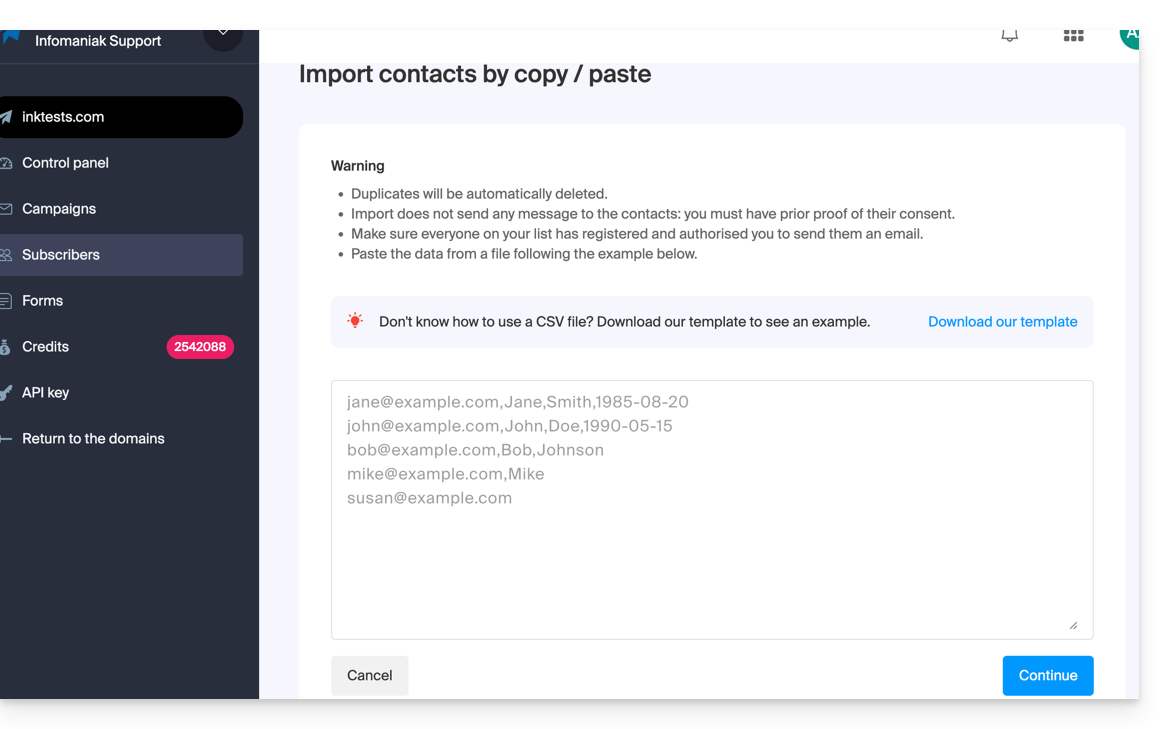
- La suite et fin de l'importation est identique au point A ci-dessus.
C. Remplissage d'une fiche contact individuelle
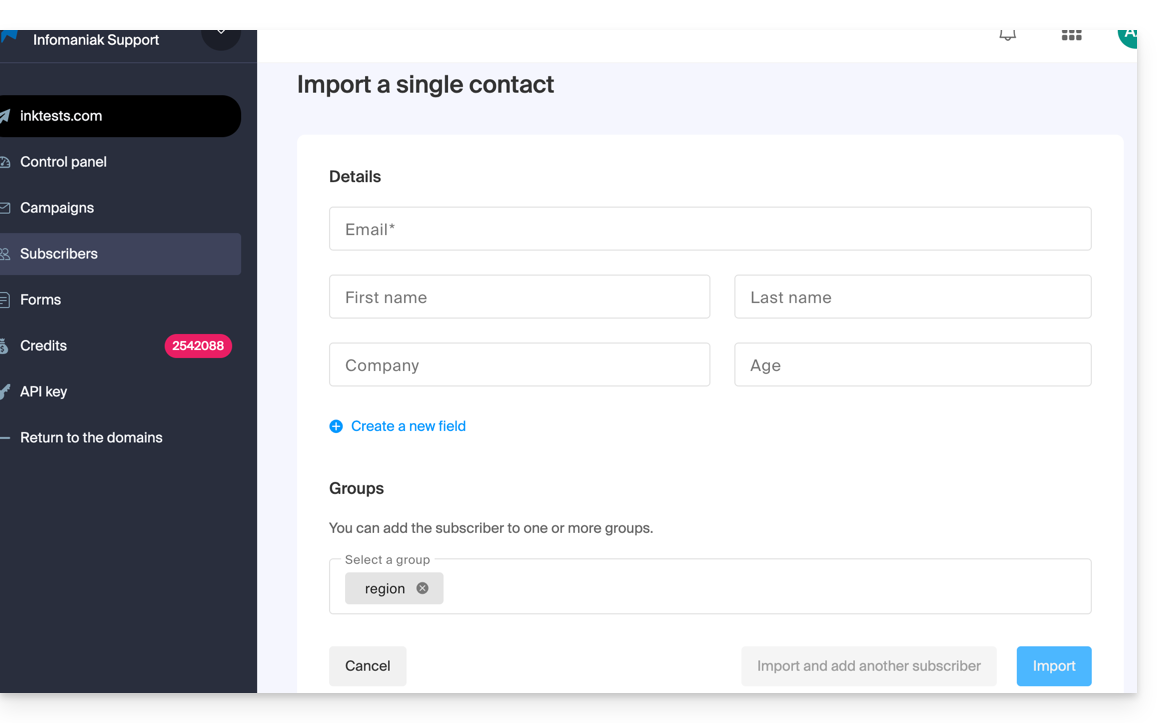
- Importez des contacts l'un après l'autre grâce au formulaire proposé.
- Ajoutez si nécessaire des champs libres (le type de champ peut être forcé à des chiffres ou à une date, boléen, etc.).
- Spécifiez le groupe existant éventuel:
D. Import automatique depuis d'autres outils Infomaniak
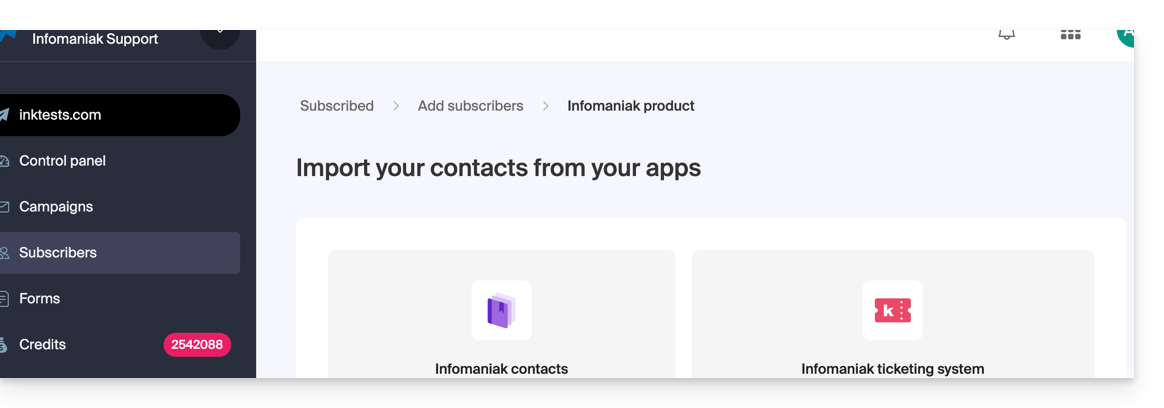
- Importez les contacts de vos carnets d'adresses Infomaniak et de l'outil de billetterie Infomaniak si disponible (avec la possibilité de n'importer que les utilisateurs ayant spécifié vouloir recevoir une Newsletter):
Editer la fiche d'un abonné
Pour éditer les informations relatives à vos abonnés:
- Cliquez ici afin d'accéder à la gestion de votre produit sur le Manager Infomaniak (besoin d'aide ?).
- Cliquez sur le nom du domaine concerné dans le tableau qui s'affiche.
- Cliquez sur Abonnés dans le menu latéral gauche.
- Recherchez ou filtrez le type d'affichage si nécessaire.
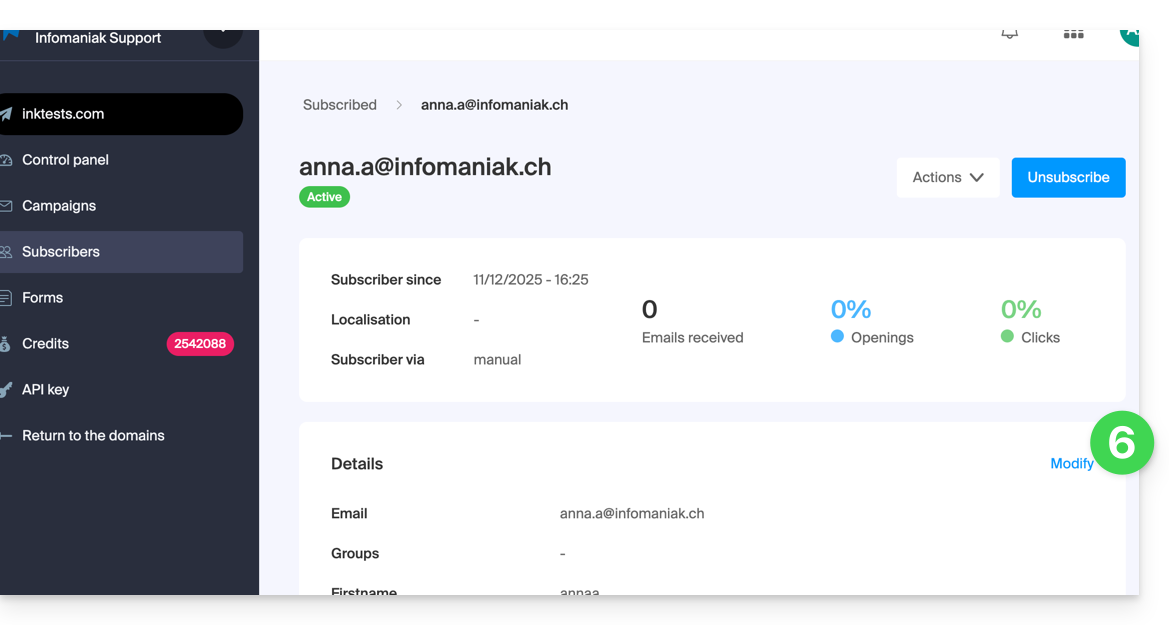
- Cliquez sur l'abonné dont vous souhaiter éditer les détails:
- Cliquez sur Modifier:
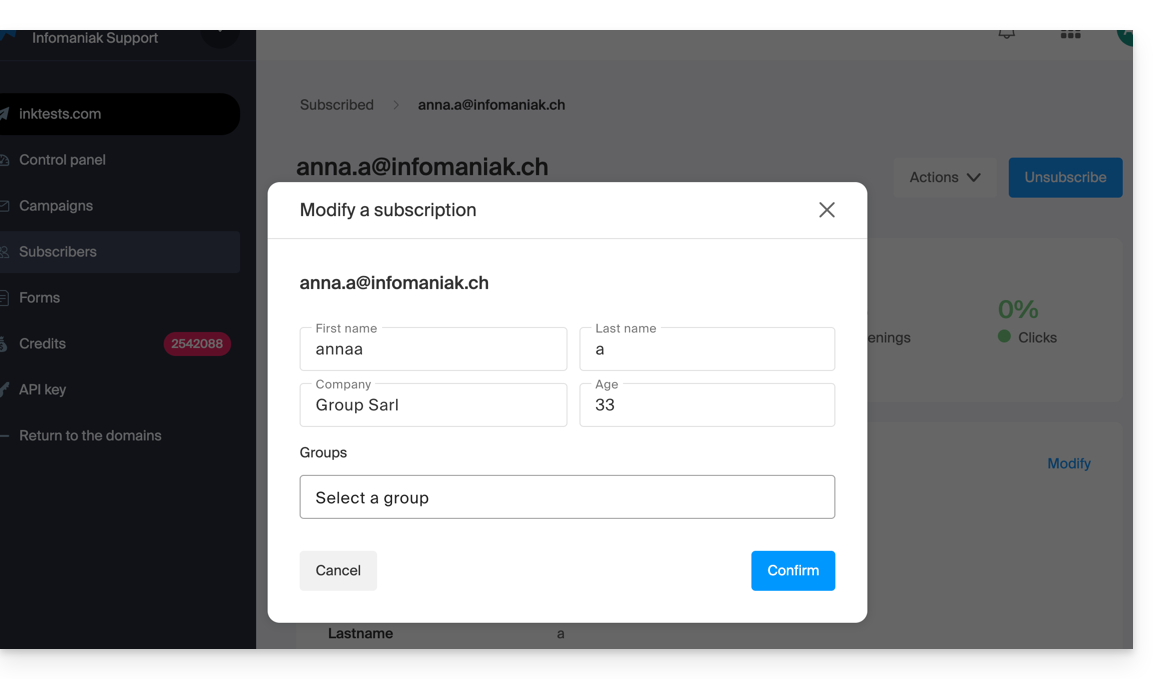
- Editez les informations (seule l'adresse mail ne peut être modifiée):
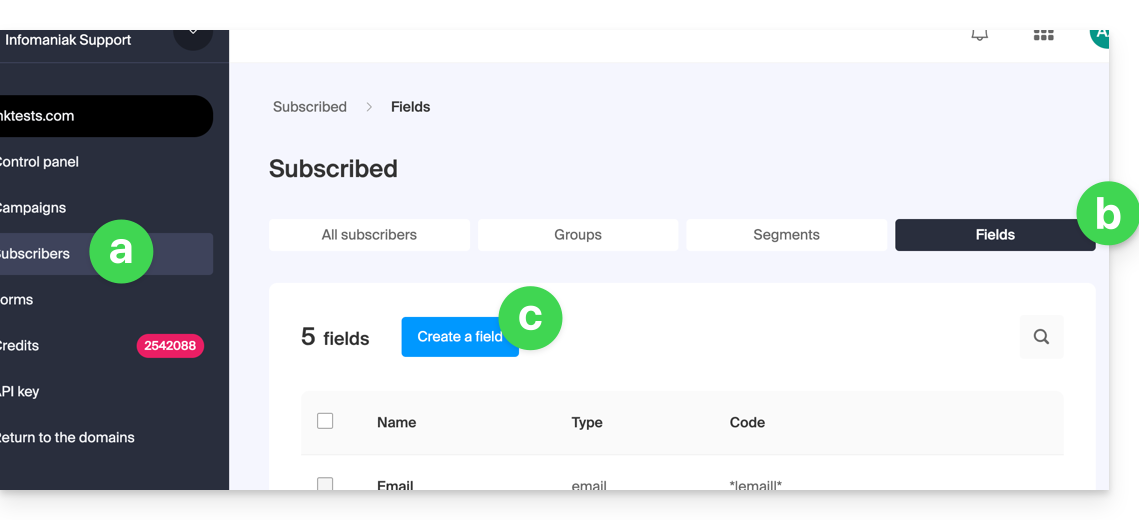
- Si vous souhaitez ajouter un nouveau champ, il faut l'ajouter de façon globale en revenant sur le menu Abonnés.
- Cliquez sur l'onglet Champs.
- Cliquez sur Créer un champ.
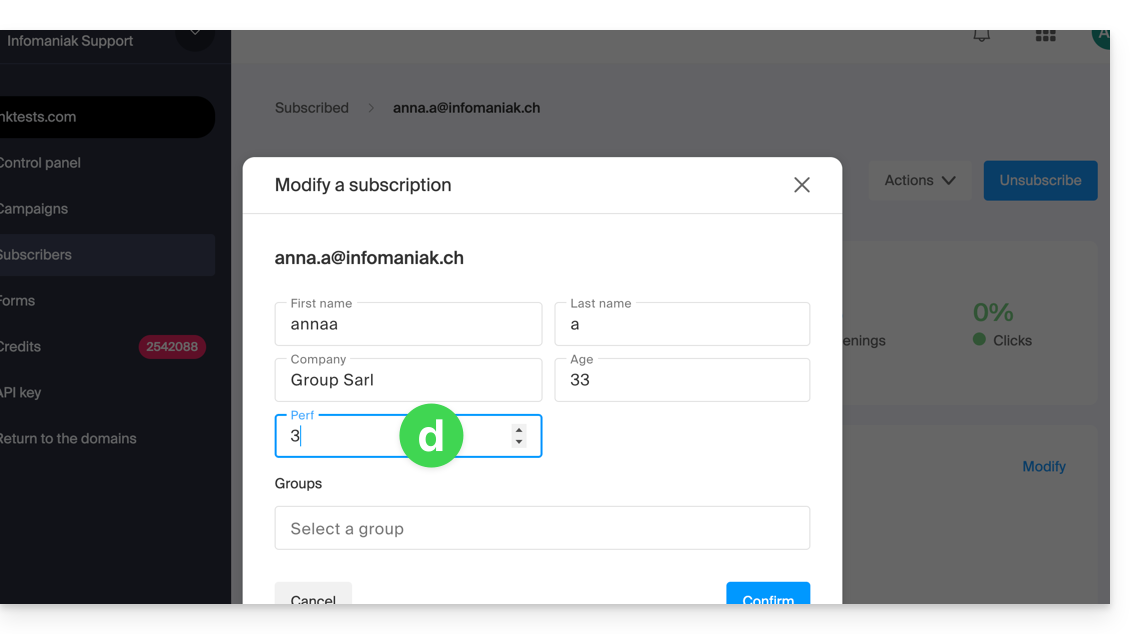
- La fiche de l'abonné peut désormais être éditée au niveau de ce nouveau champ:
Supprimer des abonnés
Pour supprimer des abonnés de la Newsletter:
- Cliquez ici afin d'accéder à la gestion de votre produit sur le Manager Infomaniak (besoin d'aide ?).
- Cliquez sur le nom du domaine concerné dans le tableau qui s'affiche.
- Cliquez sur Abonnés dans le menu latéral gauche.
- Recherchez ou filtrez le type d'affichage si nécessaire.
- Cliquez sur la case pour sélectionner un ou plusieurs abonnés.
- Cliquez sur Supprimer:
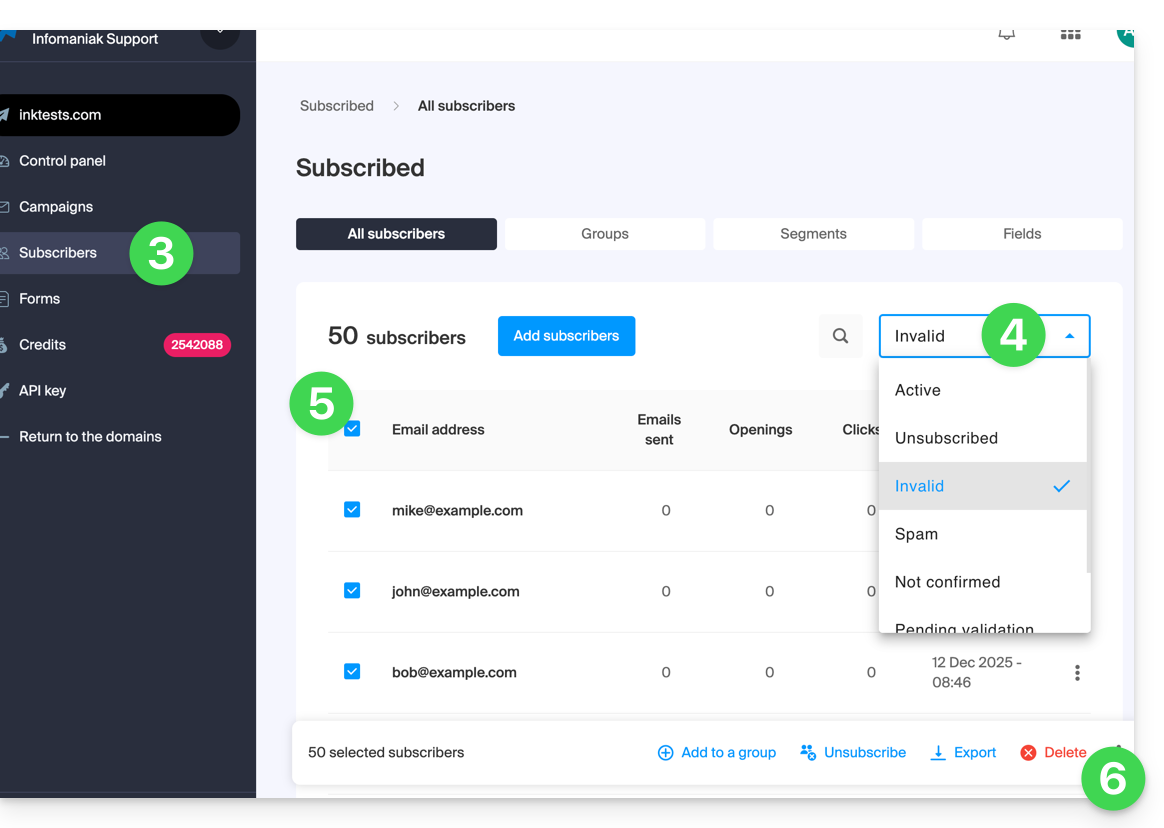
- Confirmez la suppression
Vous pouvez également cliquer sur Désinscrire au lieu de Supprimer afin que les contacts soient toujours présents dans la liste: prenez connaissance de cet autre guide.
Exporter des abonnés
Pour exporter la liste des abonnés à la Newsletter, au format .csv et selon des critères choisis :
- Cliquez ici afin d'accéder à la gestion de votre produit sur le Manager Infomaniak (besoin d'aide ?).
- Cliquez sur le nom du domaine concerné dans le tableau qui s'affiche.
- Cliquez sur Abonnés dans le menu latéral gauche.
- Recherchez ou filtrez le type d'affichage si nécessaire.
- Cliquez sur la case pour sélectionner un ou plusieurs abonnés.
- Cliquez sur Exporter:
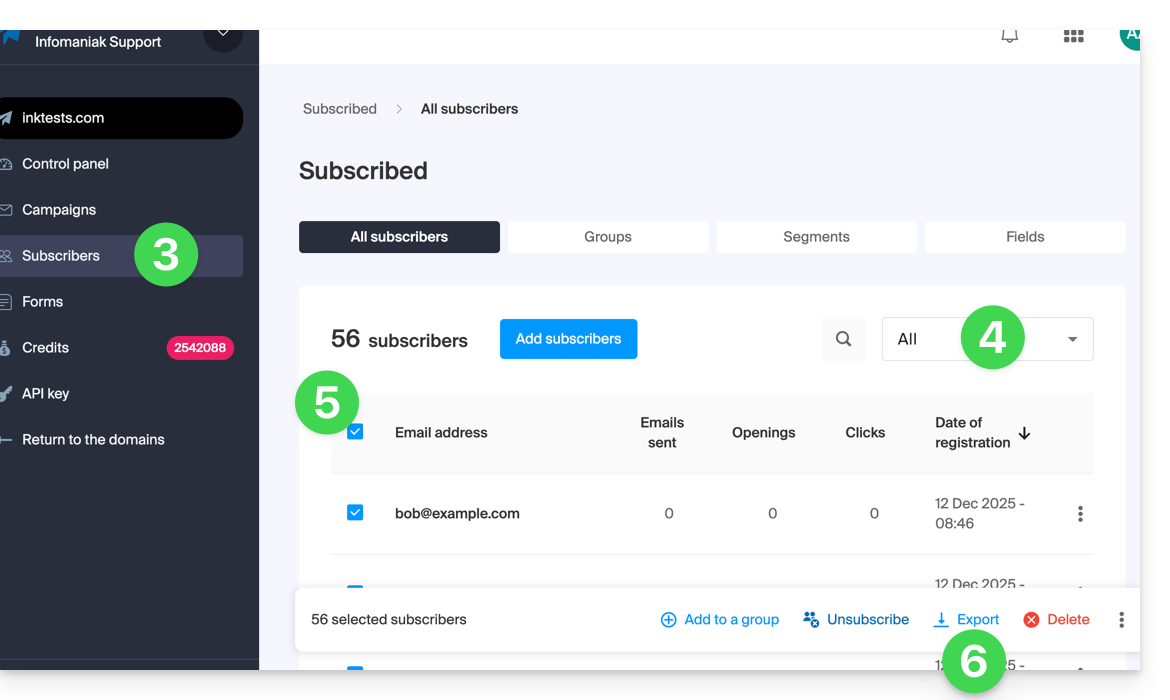
- Cliquez sur le bouton bleu une fois l'export préparé afin de télécharger les données dans un fichier CSV (format
.csv).
Le fichier obtenu comporte ces colonnes :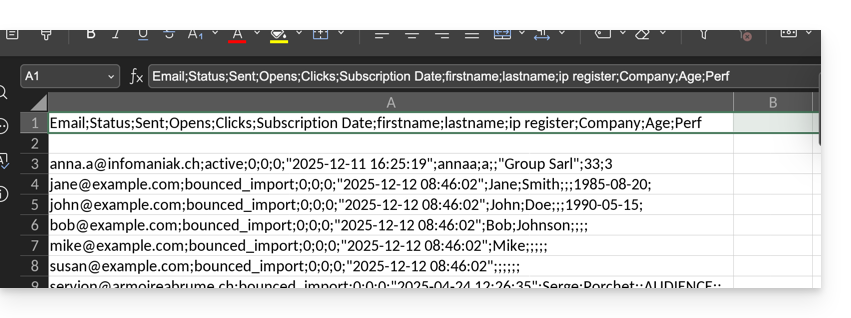
- Status
- Sent
- Opens
- Clicks
- Subscription Date
- firstname
- lastname
- ip register
- puis les champs personnalisés (texte, nombre, date, etc.) créés manuellement…
Lien vers cette FAQ: https://faq.infomaniak.com/2165
Cette FAQ a été utile?