Base de connaissances
1 000 FAQ, 500 tutoriels et vidéos explicatives. Ici, il n'y a que des solutions !
Installer ownCloud (ou Nextcloud) rapidement
Ce guide explique comment installer ownCloud (ou Nextcloud qui est une version améliorée de Owncloud) en quelques clics sur les offres d'Hébergement Web payantes.
Indépendamment de vos produits d'hébergement, Infomaniak propose également un service Cloud performant : kDrive (stockage, synchronisation et partage de fichiers)
Préambule
- OwnCloud fait partie des applications (non développées par Infomaniak) et permet la mise en place d'un système de stockage & partage de fichiers au sein d'un "cloud" que vous maîtrisez entièrement (gestion des utilisateurs, permissions, quotas, applications mobiles associées, etc.).
- Contrairement à d'autres hébergeurs, Infomaniak autorise l'utilisation d'ownCloud sur ses hébergements:
- Une utilisation personnelle est autorisée sur les hébergements Web mutualisé.
- Pour un usage intensif et professionnel, il est recommandé d'opter pour un Serveur Cloud afin d'y installer ownCloud ou Nextcloud.
Installer ownCloud
Prérequis
- Posséder un hébergement Web Infomaniak (commander si nécessaire).
- Mettre à niveau la partie Bases de données si nécessaire (surtout pour Nextcloud).
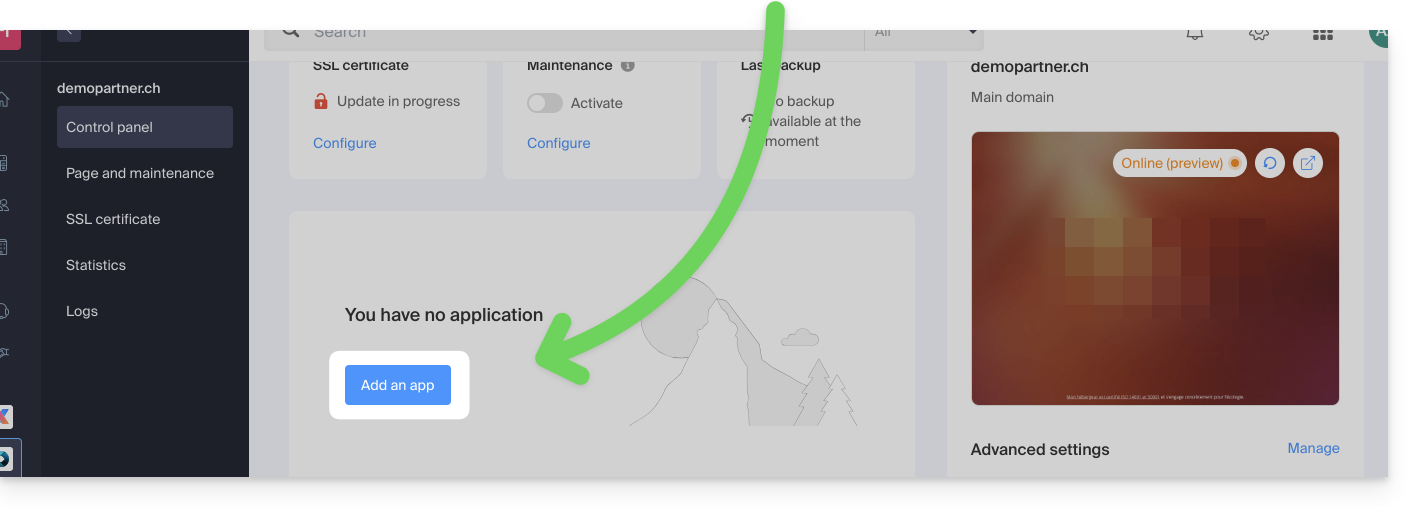
- Si un site vierge est déjà présent sur l'hébergement, cliquez sur le bouton comme sur l'image ci-dessous et sautez directement à l'étape 8:
Afin d'accéder à l'Hébergement Web et d'y installer un nouveau site avec l'application:
- Cliquez ici afin d'accéder à la gestion de votre hébergement sur le Manager Infomaniak (besoin d'aide ?).
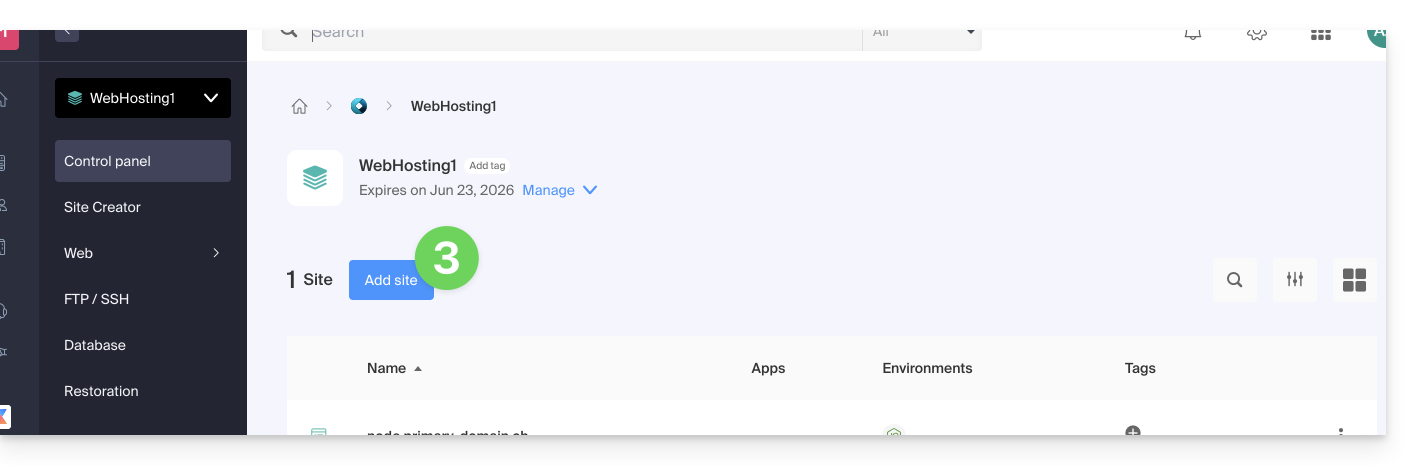
- Cliquez directement sur le nom attribué à l'hébergement sur lequel installer l'application.
- Cliquez sur le bouton Ajouter un site:
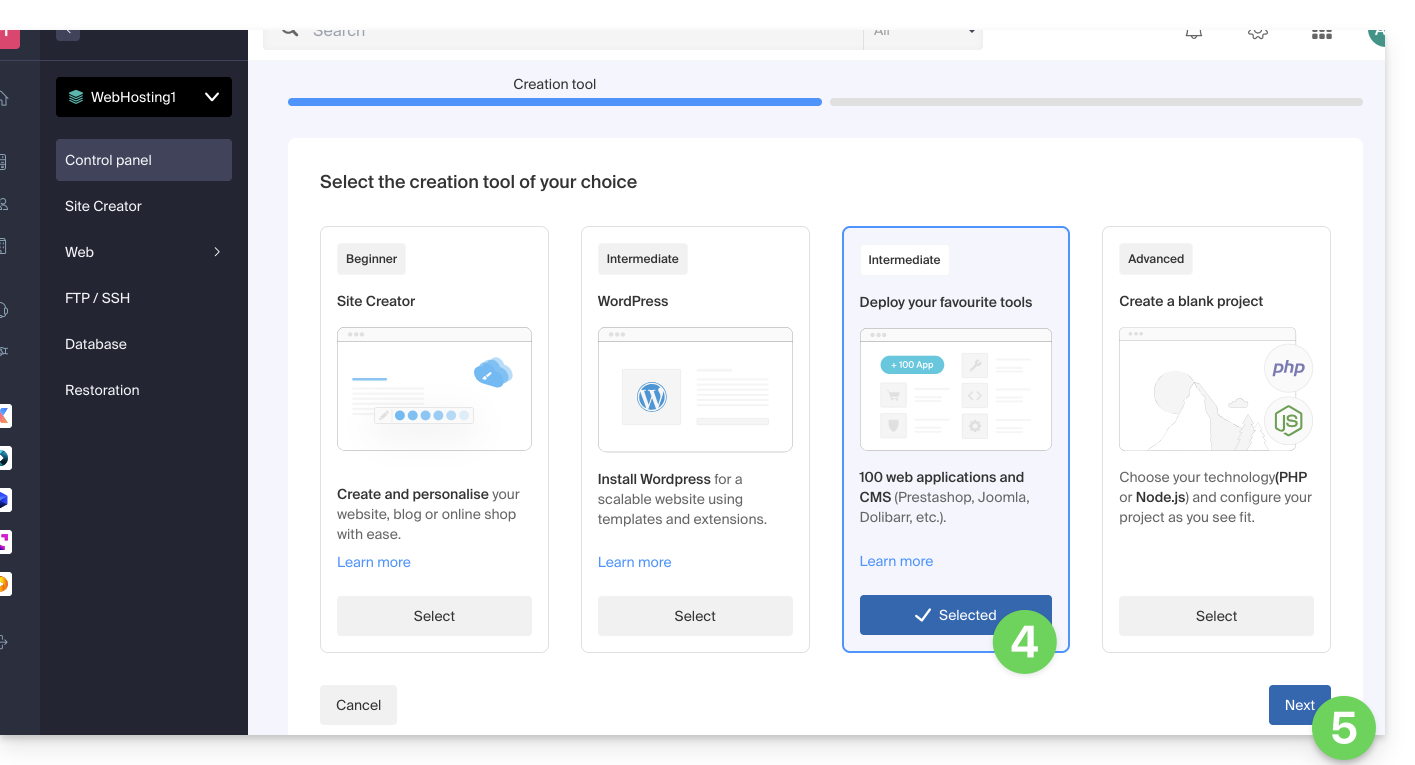
- Sélectionnez l'option intermédiare pour le déploiement d'outils.
- Cliquez sur Suivant:
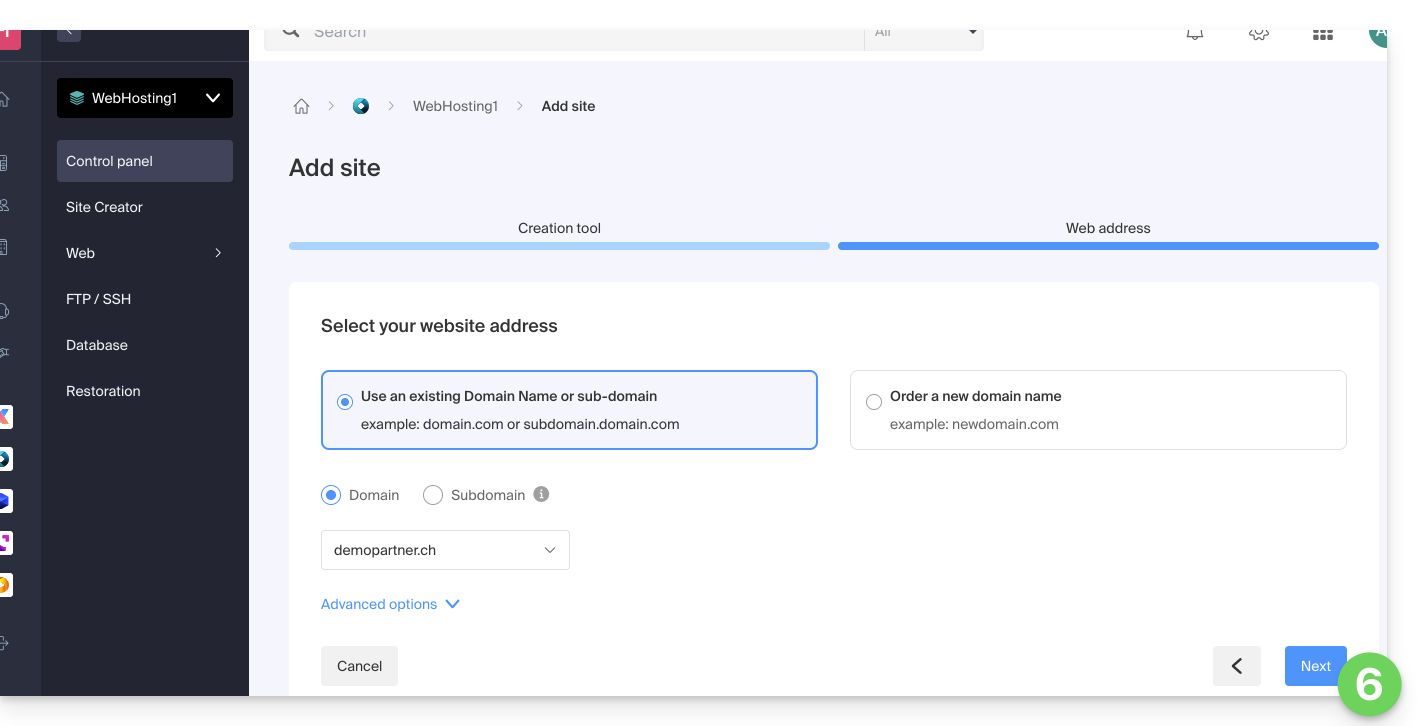
- Sélectionnez le domaine ou sous-domaine et les options avancées si nécessaire, puis cliquez sur Suivant:
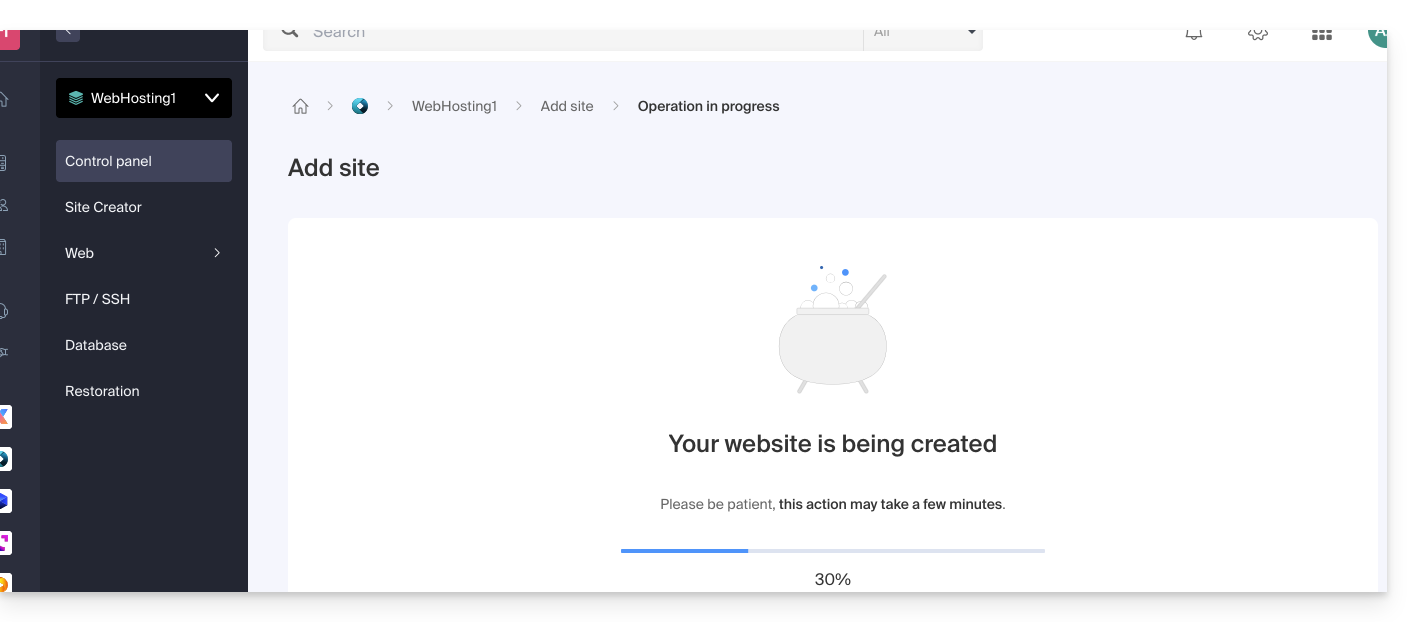
- Patientez quelques minutes, le temps de la création du site:
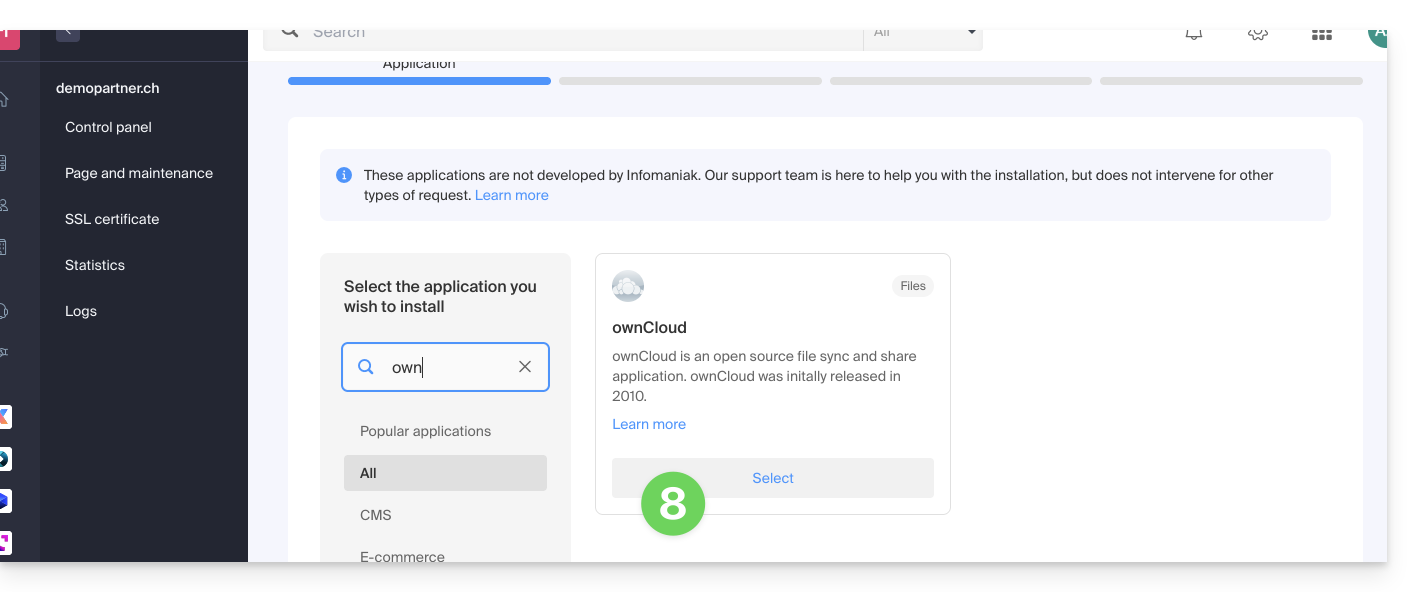
- Sélectionnez l'application souhaitée (si nécessaire, filtrez et recherchez):
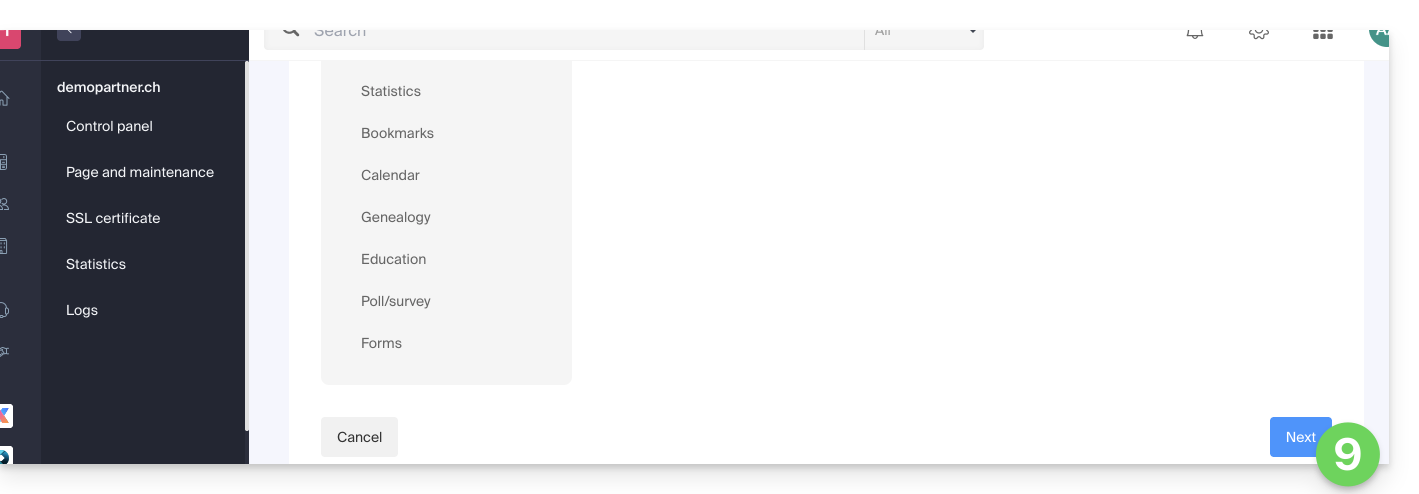
- Cliquez sur Suivant en bas de page:
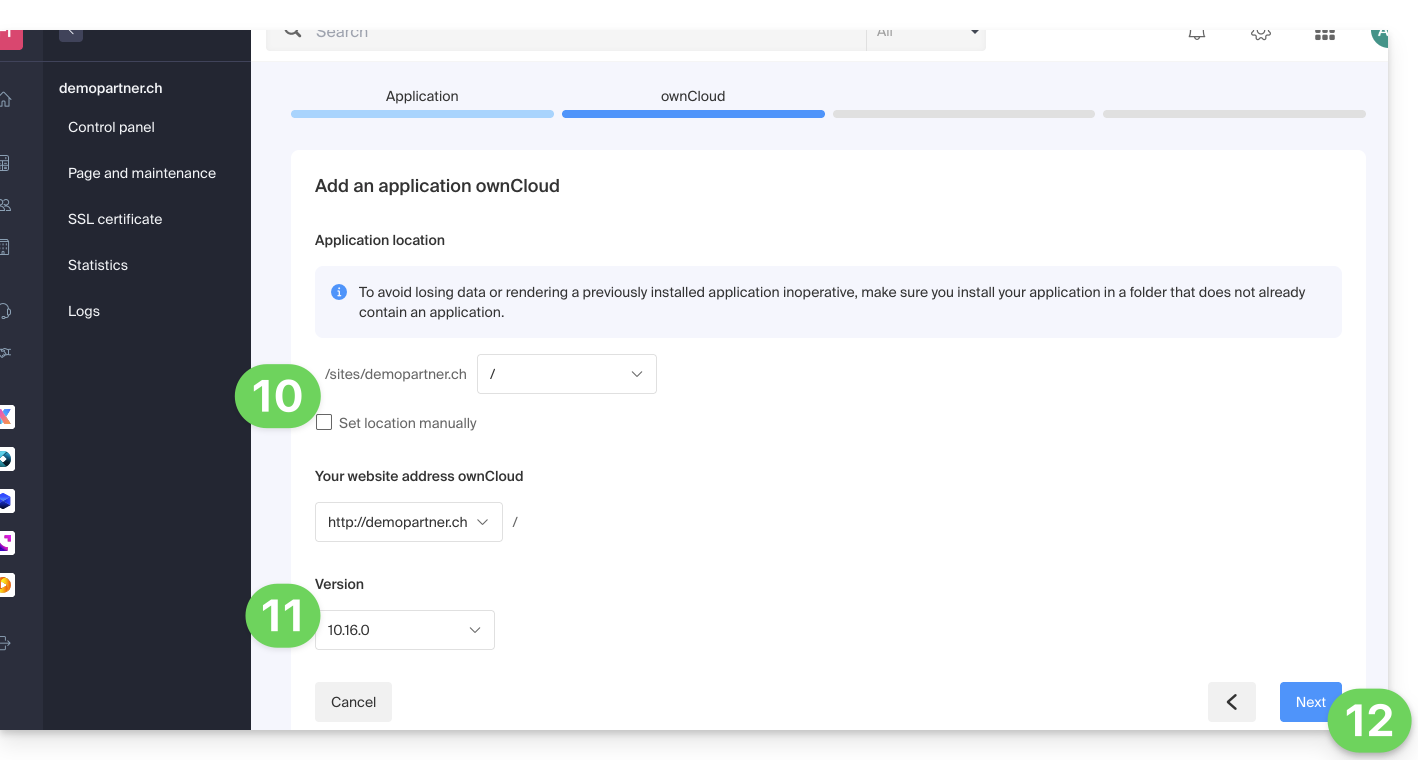
- Laissez l'emplacement par défaut ou choisissez d'installer l'app dans un nouveau dossier que vous pouvez créer grâce à une icône visible à droite du point 10 sur l'image.
- Choisissez éventuellement d'installer une version antérieure si nécessaire.
- Cliquez sur Suivant:
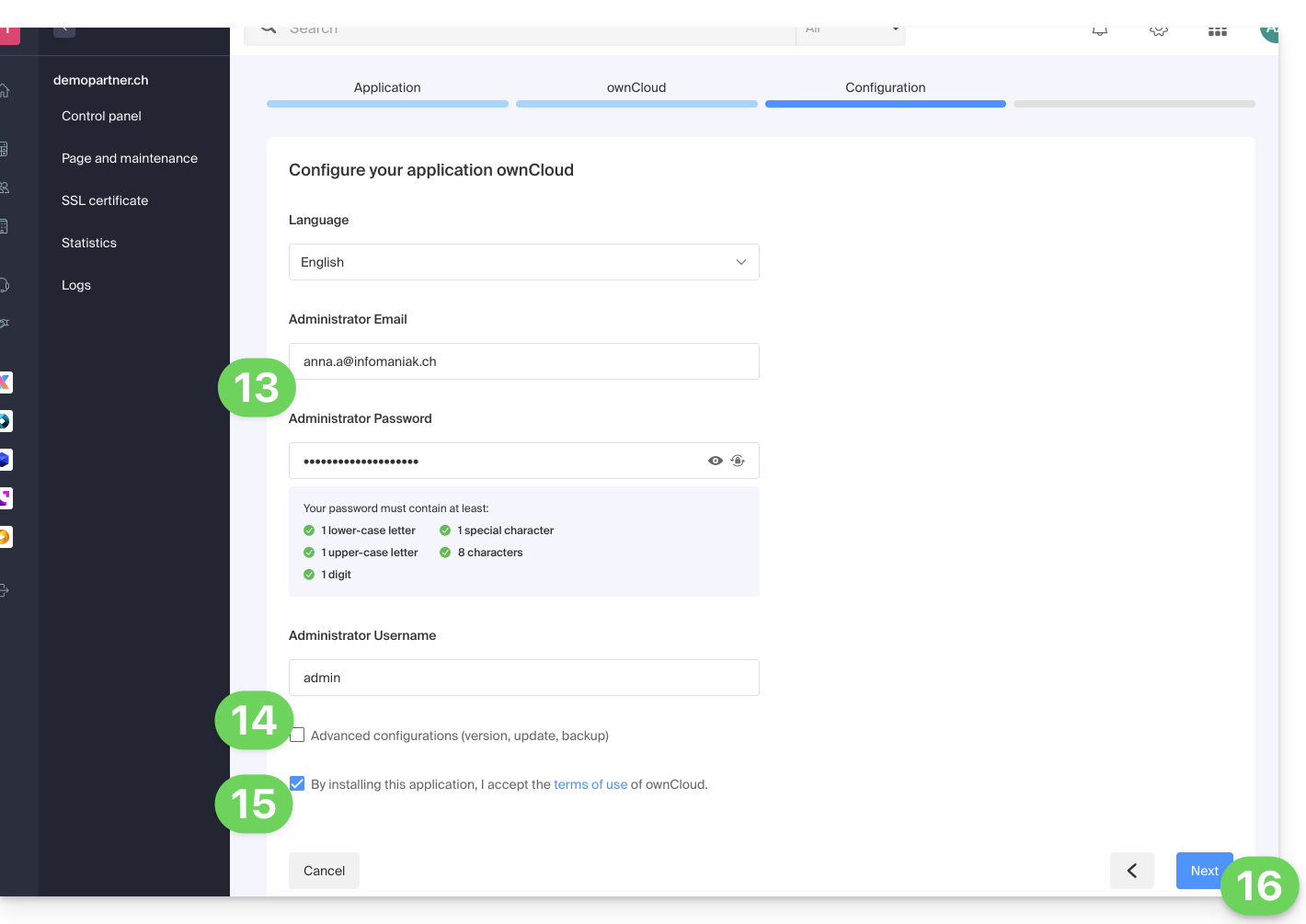
- Configurez nom d'utilisateur et mot de passe.
- Spécifiez certains réglages avancés si nécessaire (type de sauvegarde notamment).
- Prenez connaissance et acceptez les conditions d'utilisation de l'app sélectionnée.
- Cliquez sur Suivant:
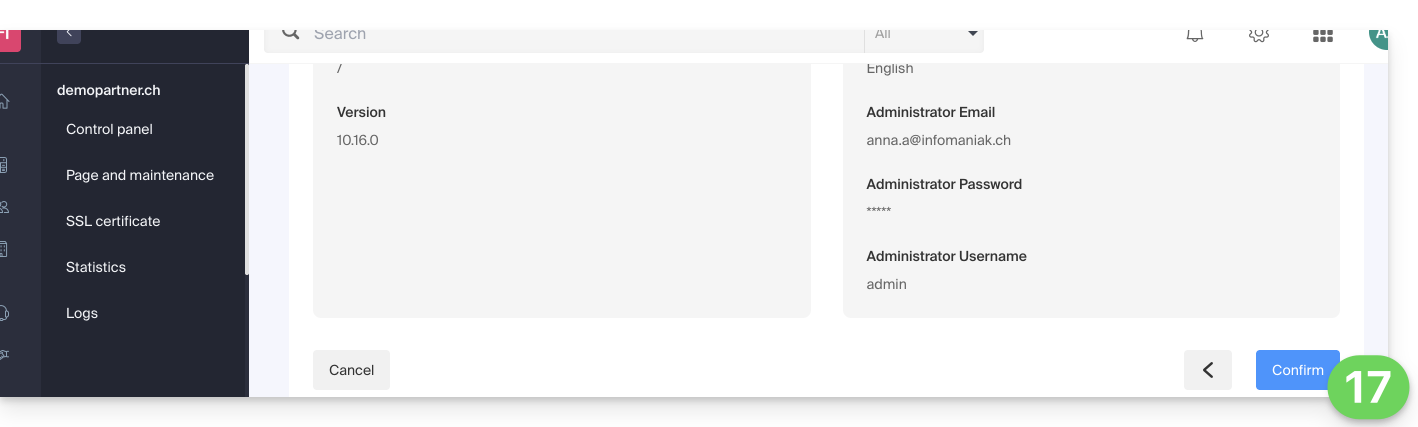
- Confirmez l'installation de l'application à l'étape suivante et patientez:
- Prenez connaissance d'éventuel message d'erreur à l'écran si par exemple le dossier d'installation choisi n'est pas vide ou si la version de PHP du site sur lequel vous tentez l'installation n'est pas compatible.
Lien vers cette FAQ:
Cette FAQ a été utile?