Base de connaissances
1 000 FAQ, 500 tutoriels et vidéos explicatives. Ici, il n'y a que des solutions !
Synchroniser Contacts & Calendar (macOS) par profils CardDAV/CalDAV
Ce guide explique comment connecter les apps desktop Contacts et Calendar (applications de bureau sur macOS) avec les contacts & calendriers hébergés chez Infomaniak.
Préambule
- Votre ordinateur macOS sera automatiquement configuré par le biais de profils de configuration .mobileconfig compatibles Apple contrairement à une configuration manuelle.
- Les contacts & calendriers Infomaniak sont liés à votre compte Infomaniak ; quand vous vous connectez à ksuite.infomaniak.com/contacts ou /calendar vous avez sûrement la double validation (2FA) à effectuer lors de la connexion.
- Dans ce cas, un mot de passe d'application est nécessaire pour établir une synchronisation entre votre appareil et les outils Infomaniak.
- Mais pas de panique, la création d'un tel mot de passe vous est proposé en suivant l'assistant de configuration.
Installer un profil de configuration
Pour cela:
- Cliquez ici afin d'accéder à l'outil de configuration Infomaniak (service en ligne https://config.infomaniak.com) — connectez-vous si nécessaire à votre compte Infomaniak sur l'Organisation sur laquelle sont gérés vos services à synchroniser.
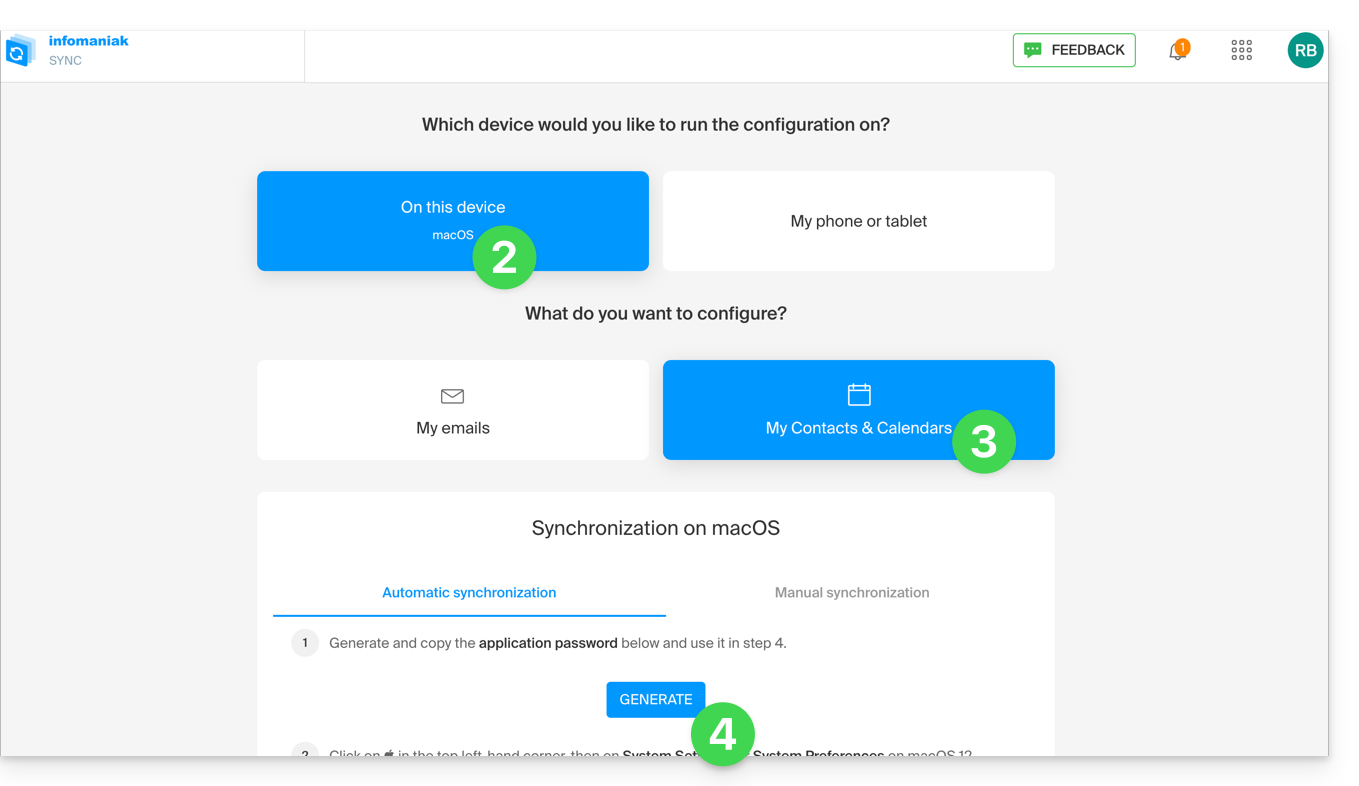
- Choisissez d'installer le profil sur cet appareil.
- Choisissez de synchroniser les contacts & calendriers.
- Générez un mot de passe d'application dédié à la synchronisation (afin de conserver la connexion 2FA habituelle de votre compte utilisateur):
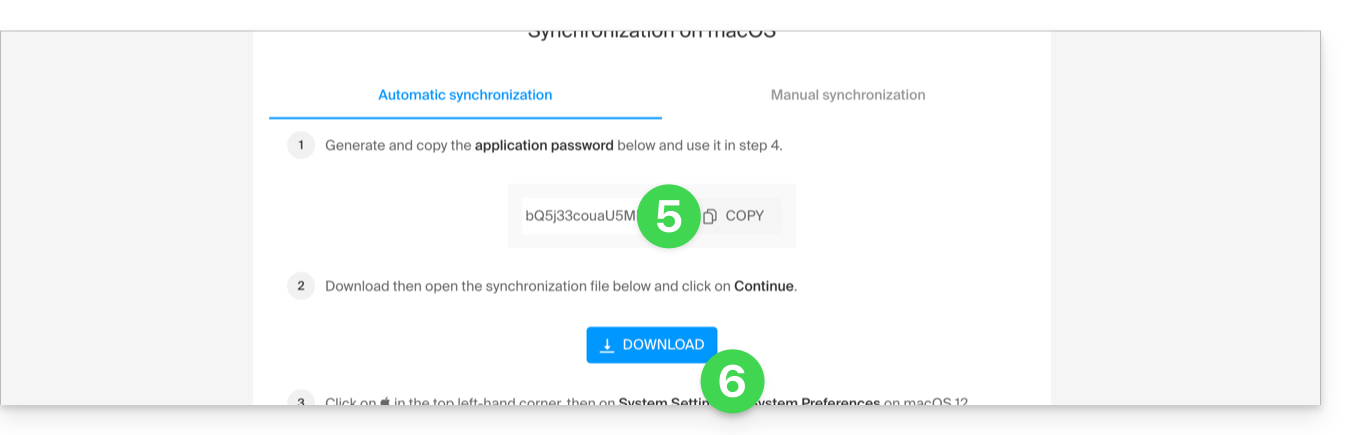
- Copiez le mot de passe d'application généré (il vous sera demandé lors de l'installation du profil Apple).
- Téléchargez le profil Apple:
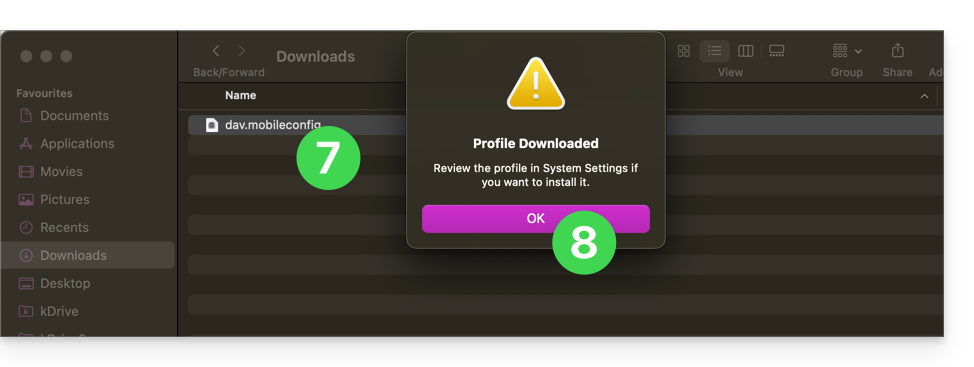
- Ouvrez ce fichier nouvellement téléchargé sur votre disque dur.
- Cliquez sur OK dans la fenêtre de confirmation:
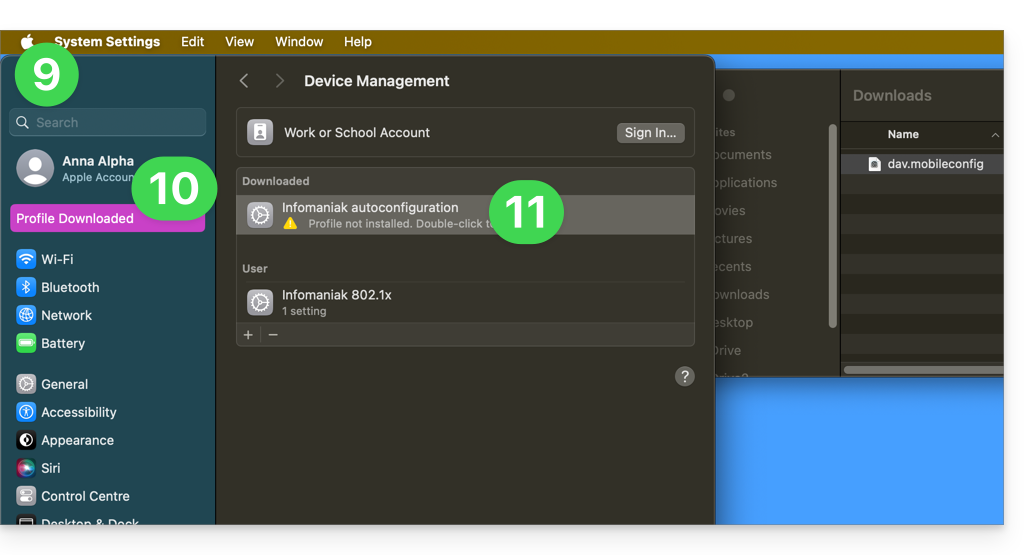
- Ouvrez les Paramètres système de l'ordinateur.
- En principe le nouveau profil est signalé comme tel et il faut cliquer sur cet élément de menu…
- sinon cliquez sur Général dans la barre latérale
- puis cliquez sur Gestion de l'appareil (pour la version macOS Sequoia 15)
- si vous avez une version inférieure ou que vous ne trouvez pas le profil, prenez connaissance de la documentation officielle en changeant en haut de page* la version de votre système si nécessaire…
- Double-cliquez sur le profil proposé:
- Cliquez sur Installer:
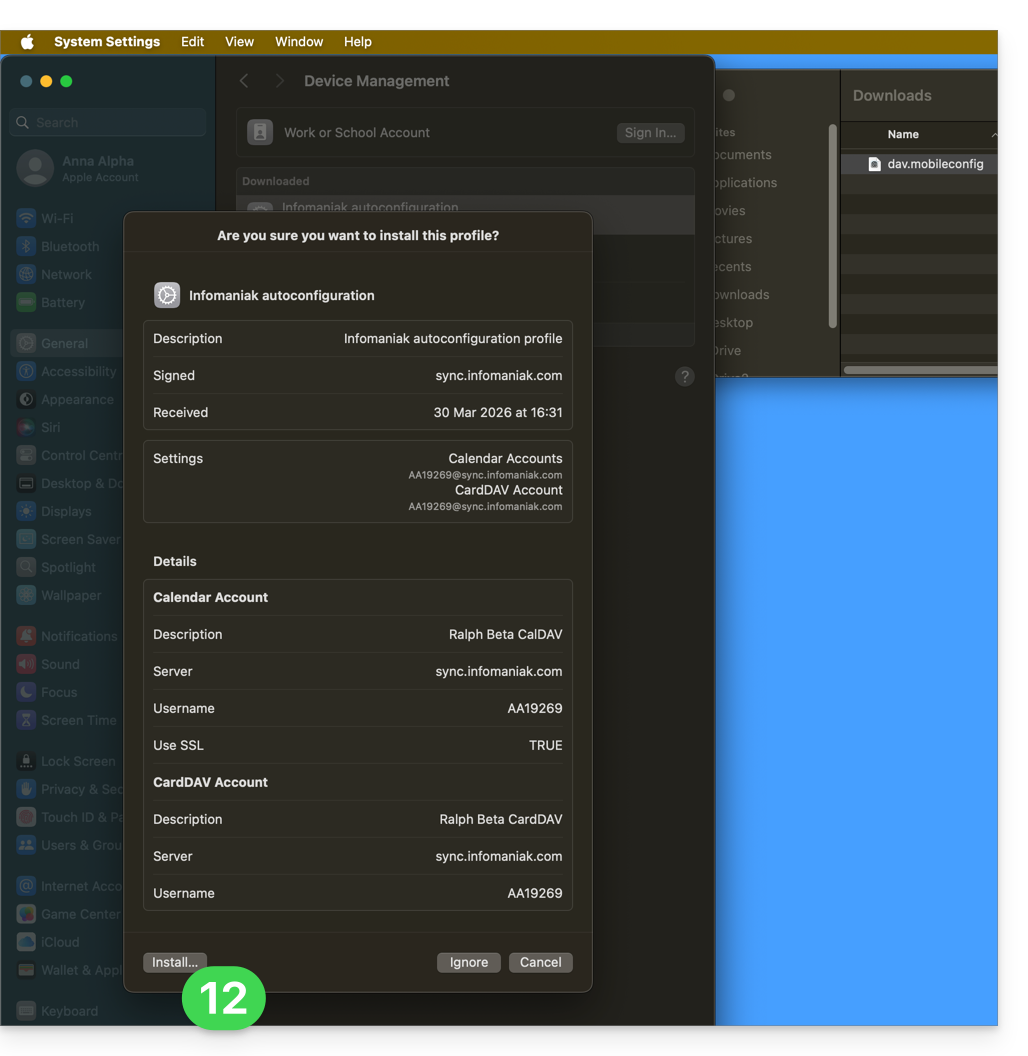
- Entrez le mot de passe d'application relevé au point 5 ci-dessus, ceci afin de se connecter aux Calendriers.
- Cliquez sur Suivant:
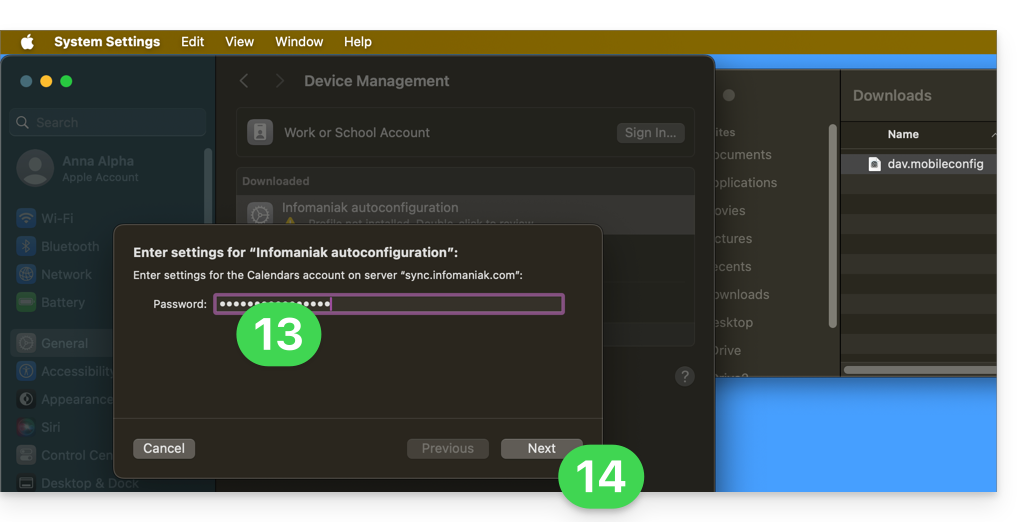
- Entrez le mot de passe une seconde fois (pour les Contacts cette fois-ci) et cliquez sur Installer pour terminer.
- Ca y est, vous pouvez ouvrir vos applications macOS Contacts et Calendrier.
Si vos applications étaient déjà ouvertes, il faut les relancer. Vous verrez alors les informations ajoutées par la synchronisation: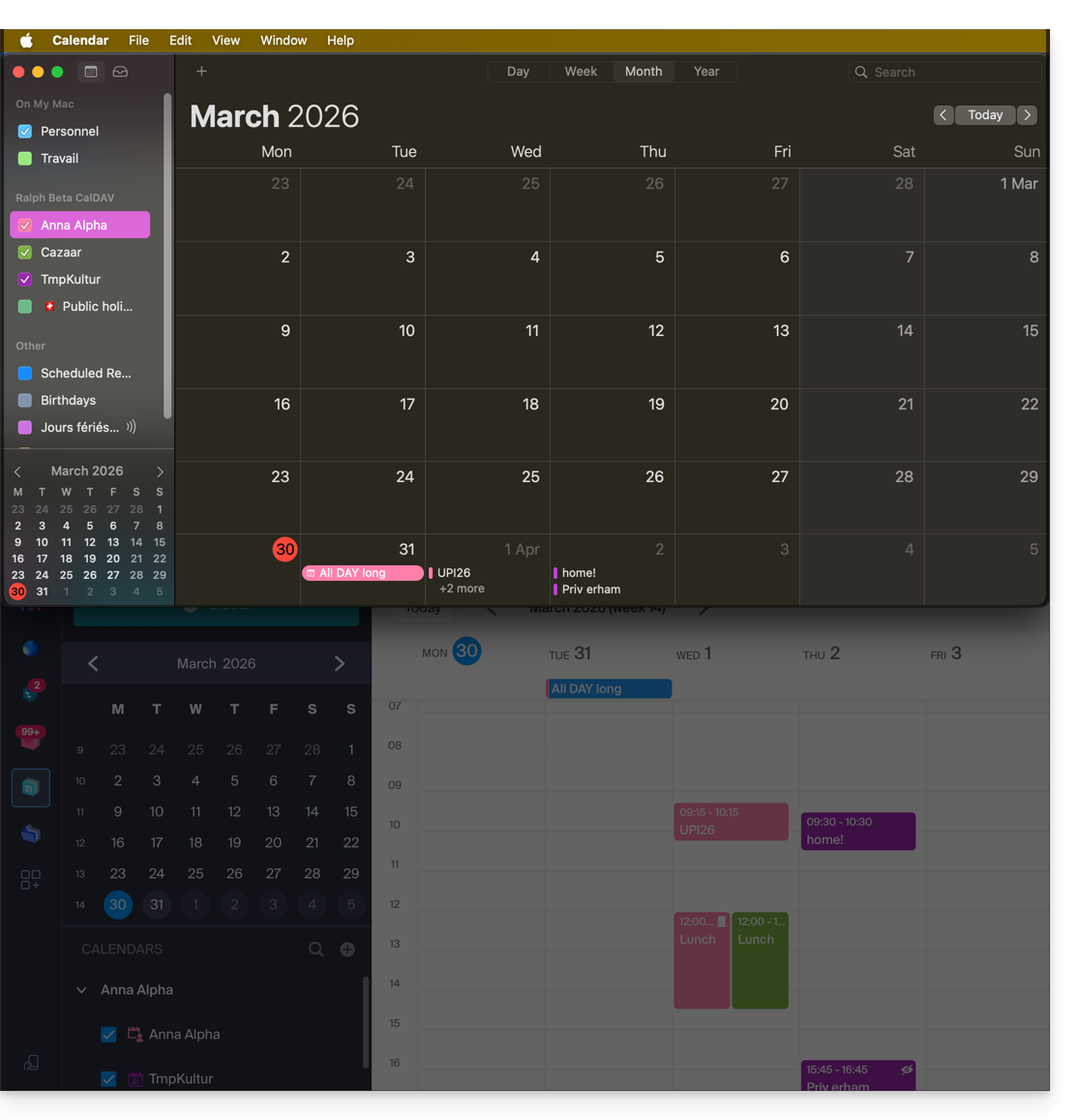
Particularités de la synchronisation
Prenez connaissance de cet autre guide.
Supprimer un profil Apple
Prenez connaissance de la documentation officielle en changeant en haut de page* la version de votre système si nécessaire: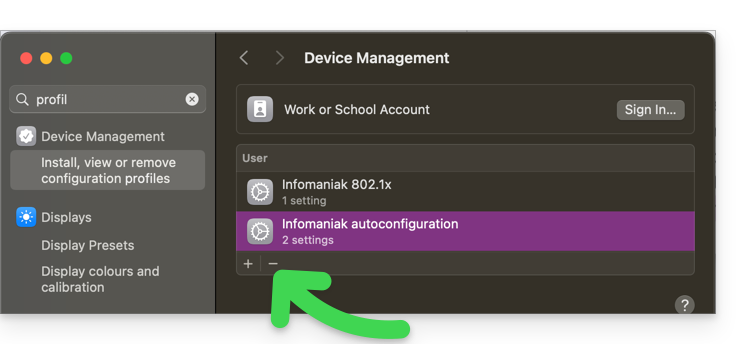
*Pourquoi est-il nécessaire de choisir la version du guide correspondante exactement à votre version du système macOS / iOS ? Apple introduit des changements parfois subtils à chaque nouvelle version de son système, par exemple un chemin sur iOS 15…
… devient ceci sur iOS 18…
Lien vers cette FAQ: https://faq.infomaniak.com/2143
Cette FAQ a été utile?