Base de connaissances
1 000 FAQ, 500 tutoriels et vidéos explicatives. Ici, il n'y a que des solutions !
Utiliser les commandes slash de kChat
Ce guide concerne les messages qui commencent par / sur kChat interprétés comme des commandes slash.
Exécuter une commande slash sur kChat
Pour accéder aux commandes slash sur kChat:
- Cliquez dans le champ de rédaction au sein d'un canal.
- Entrez un signe
/(slash ou barre oblique) et la commande attachée. - Validez pour envoyer la commande.
Si vous tapez uniquement le signe / une modale s'affiche avec les commandes qu'il est possible d'exécuter, comme se mettre hors ligne par exemple.
Voici un tableau des principales commandes:
| commande | description |
|---|---|
| /away | marque votre statut comme "absent" |
| /offline | marque votre statut comme "hors ligne" |
| /online | marque votre statut comme "en ligne" |
| /dnd | marque votre statut comme "ne pas déranger" |
| /code | utilisé pour formater le texte en tant que code |
| /collapse | cache le contenu de l'élément dans le message |
| /expand | étend le contenu de l'élément dans le message |
| /echo | répète le texte qui suit la commande |
| /header | affiche un en-tête dans un message |
| /purpose | définit ou affiche la description du canal |
| /rename | renomme le canal actuel |
| /leave | quitte le canal actuel |
| /mute | mute le canal actuel |
| /reminders | gère les rappels |
| /search | recherche des messages et d'autres contenus |
| /settings | ouvre les paramètres |
| /shortcuts | affiche les raccourcis clavier |
Créer une commande slash personnalisée
Prérequis
- Ne pas être un utilisateur externe (il ne verra pas le menu Intégrations).
Pour créer une commande slash personnalisée:
- Cliquez ici afin d'accéder à l'app Web kChat (service en ligne ksuite.infomaniak.com/kchat) ou ouvrez l'app desktop kChat (application de bureau sur macOS / Windows / Linux).
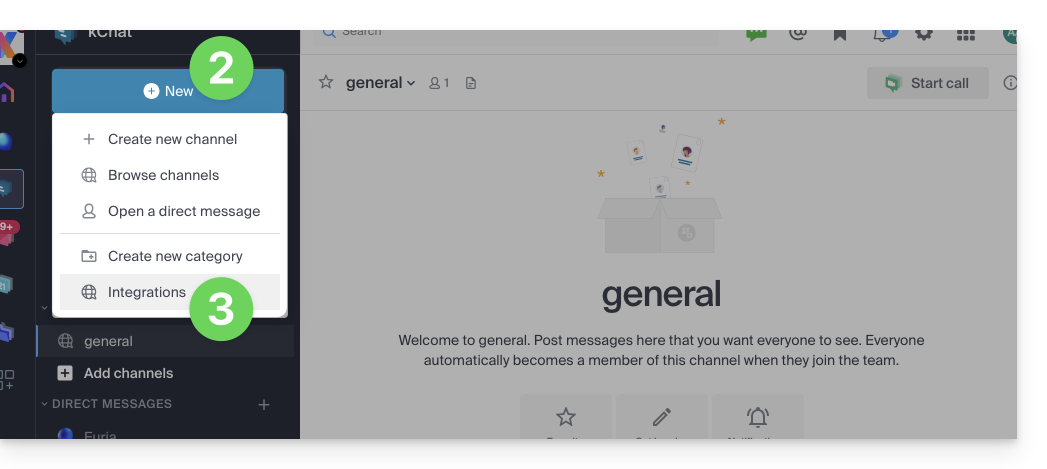
- Cliquez sur l'icône Nouveau vers le nom de votre organisation kChat.
- Cliquez sur Intégrations:
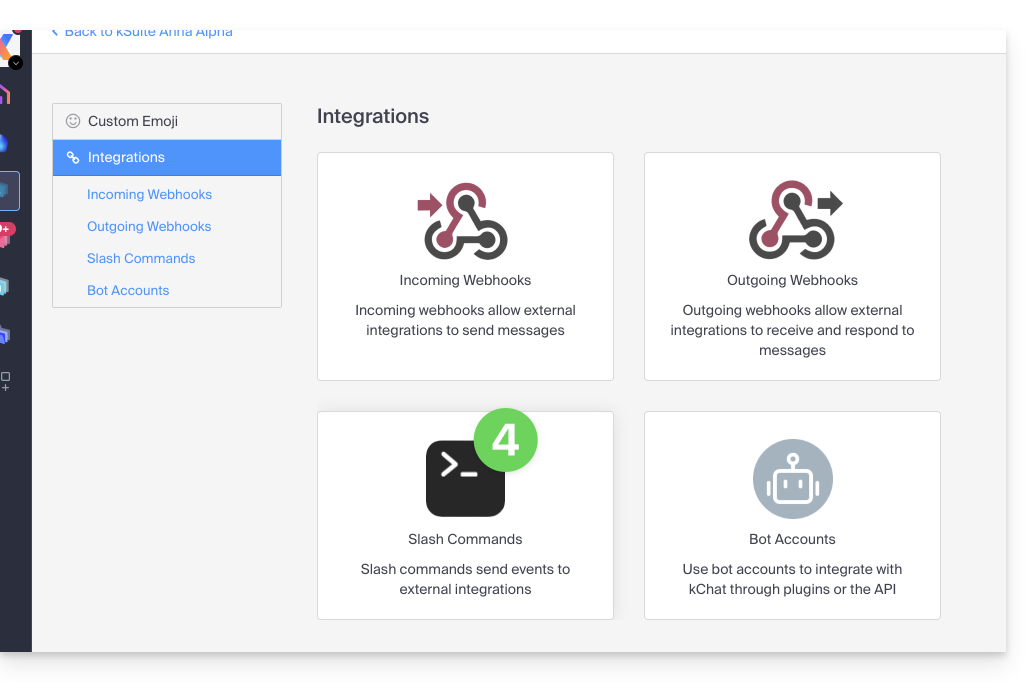
- Cliquez sur Commande slash:
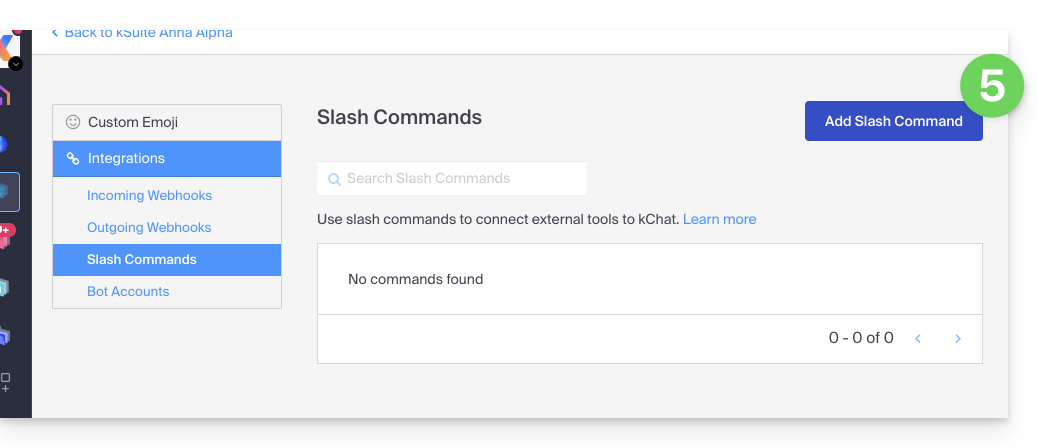
- Cliquez sur le bouton bleu pour Ajouter une commande:
- Configurez la commande slash (nom, déclencheur (sans le
/), type de contenu attendu, action à exécuter*, etc. y compris si la commande doit s'afficher dans la modale d'aide dont parle le chapitre ci-dessus).- * Cela peut inclure l'appel à une API externe, l'exécution d'un script, l'affichage d'une réponse spécifique, etc. Pour cela, vous aurez généralement besoin d'un script ou d'une application externe qui répondra aux commandes. Vous pouvez également définir des paramètres supplémentaires pour la commande, tels que des options déroulantes, des cases à cocher, etc., en fonction de vos besoins.
- Enregistrez la commande.
- Assurez-vous de tester la commande pour vous assurer qu'elle fonctionne comme prévu.
N'oubliez pas que la création de commandes slash personnalisées peut nécessiter des compétences de programmation supplémentaires, en particulier si vous devez intégrer des fonctionnalités personnalisées ou des interactions avec des systèmes externes. Assurez-vous également de respecter les bonnes pratiques de sécurité lors de la création de ces commandes pour éviter les failles de sécurité potentielles.
Lien vers cette FAQ: https://faq.infomaniak.com/2134
Cette FAQ a été utile?