Base de connaissances
1 000 FAQ, 500 tutoriels et vidéos explicatives. Ici, il n'y a que des solutions !
Mettre en attente un e-mail (fonction snooze) sur l'app Web Mail Infomaniak
Ce guide explique comment classer de côté un e-mail de façon temporaire jusqu'à une date/heure précise, ceci sur l'app Web Mail Infomaniak (service en ligne ksuite.infomaniak.com/mail).
⚠ Disponible avec :
| kSuite | gratuit | * |
| Standard | ||
| Business | ||
| Enterprise | ||
| my kSuite | * | |
| my kSuite+ | ||
| Service Mail | Starter 1 adresse max. | * |
| Premium 5 adresses min. |
* sans personnalisation de l'horaire
La mise en attente est également possible sur l'app mobile Infomaniak Mail (application pour smartphone ou tablette iOS / Android).
Préambule
- Au maximum 1000 discussions de la boite de réception uniquement peuvent être mis en attente, ceci jusqu'à maximum 1 an (cette mise en attente peut être stoppée ou modifiée temporellement à tout moment).
- Lors de cette mise en attente (fonction snooze, ou remind):
- La discussion est déplacée dans un dossier "En attente" visible sur l'app Mail et sur lequel est affiché le nombre de discussions en attente.
- Si un nouveau message arrive dans une discussion mise en attente, celle-ci sera automatiquement annulée et la discussion sera visible dans la boite de réception.
- Lorsque l'échéance arrive:
- La discussion revient automatiquement dans la boite de réception, en première position, avec une notification particulière.
- Le message, jusqu'à sa lecture, affichera une indication "En attente depuis X" (X étant la date à laquelle le message est revenu dans la boite de réception).
- Sur un logiciel/client de messagerie type Outlook en IMAP:
- Lors de la mise en attente, la discussion restera à sa place initiale.
- Si vous déplacez manuellement un message mis en attente, la fonctionnalité sur ce message n'est plus effective du côté de l'app Web.
- Lorsque l'échéance arrive, la discussion remontera en premiere position comme sur l'app Web et une notification standard de "nouveau message" sera affichée.
Archiver temporairement un e-mail
Prérequis
- Activer le mode discussions pour vos adresses mail de l'app Web Mail Infomaniak (service en ligne ksuite.infomaniak.com/mail).
Ensuite pour faire temporairement disparaitre l'un de vos messages parmi tous vos e-mails, et faire qu'il réapparaisse dans votre boite de réception au moment futur que vous aurez programmé:
- Cliquez ici afin d'accéder à l'app Web Mail Infomaniak (service en ligne ksuite.infomaniak.com/mail).
- Ouvrez le message à rappeler plus tard.
- Cliquez sur le menu d'action ⋮ en haut à droite
- Cliquez sur la fonction Rappeler.
- Choisissez jusqu'à quand le message devra disparaitre de votre boite de réception, parmi les choix prédéfinis ou en personnalisant la durée:
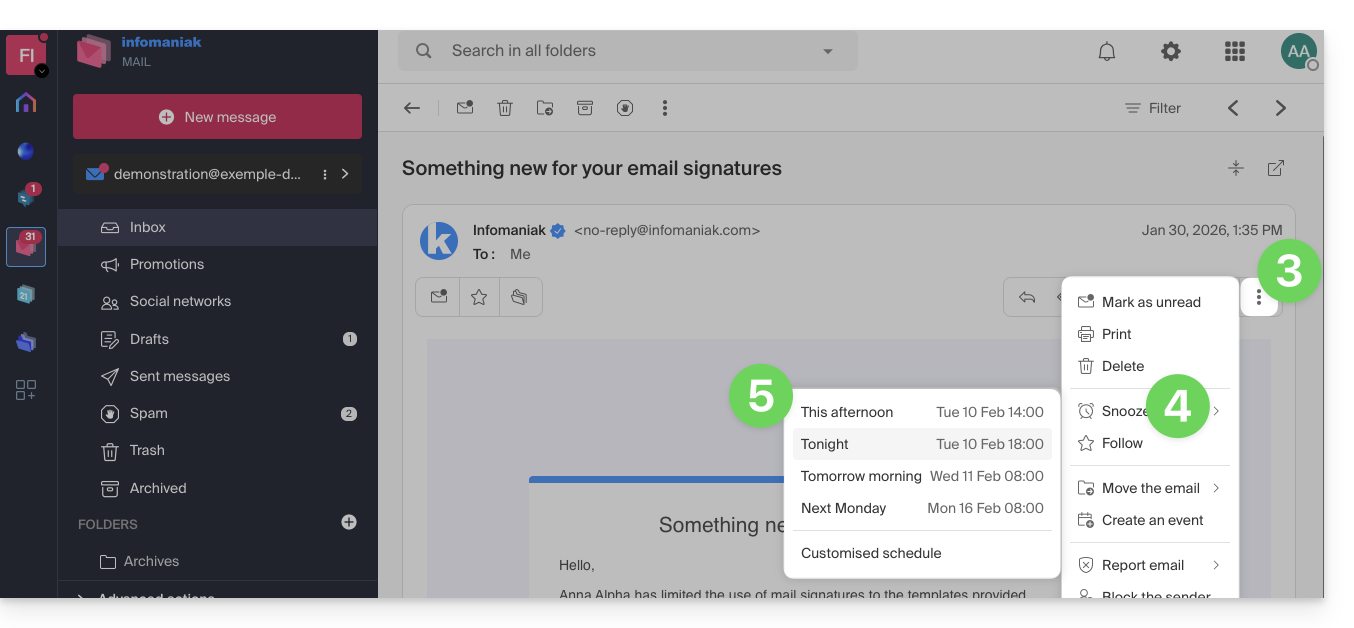
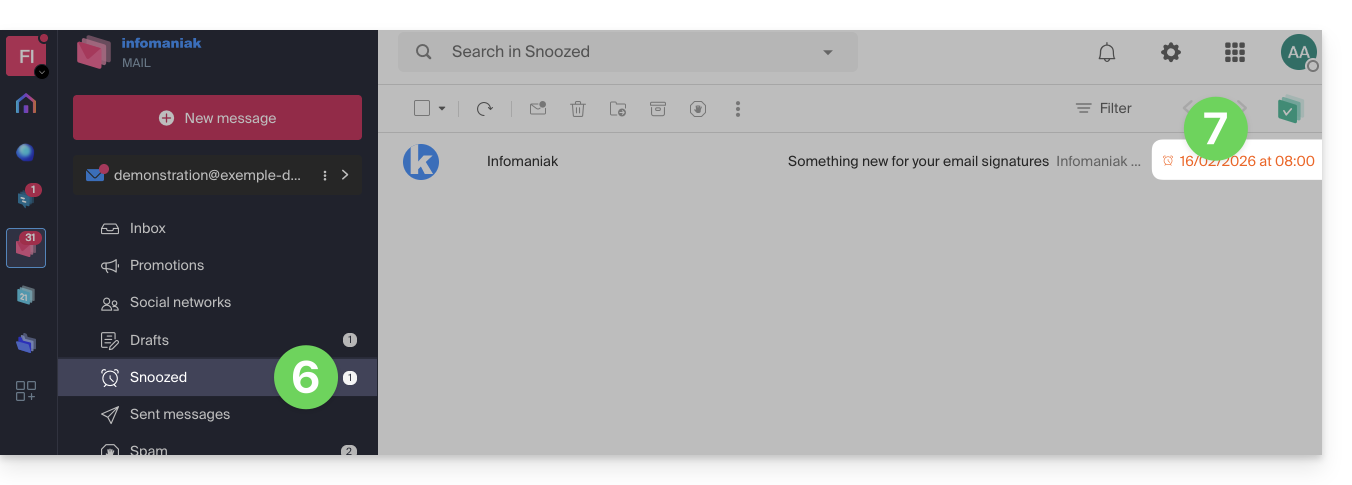
- Une fois mis en attente, le message s'affiche dans un nouveau dossier dédié aux messages en attente.
- La date/heure de fin de mise en attente est affiché au côté de chacun des messages:
Pour activer l'accès à cette fonctionnalité directement depuis la barre d'actions au-dessus d'un e-mail:
- Cliquez ici afin d'accéder à l'app Web Mail Infomaniak (service en ligne ksuite.infomaniak.com/mail).
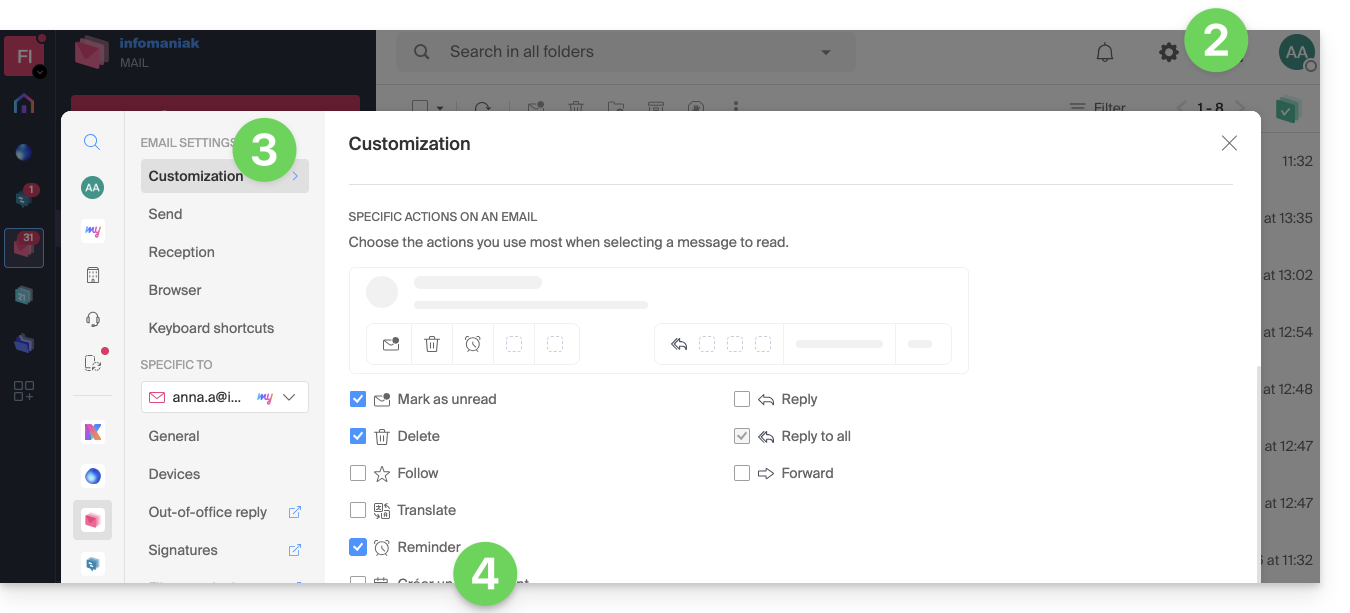
- Cliquez sur l'icône Paramètres en haut à droite.
- Cliquez sur Personnalisation dans le menu latéral gauche.
- Activez la fonctionnalité de rappel de message dans la partie Actions spécifiques sur un e-mail:
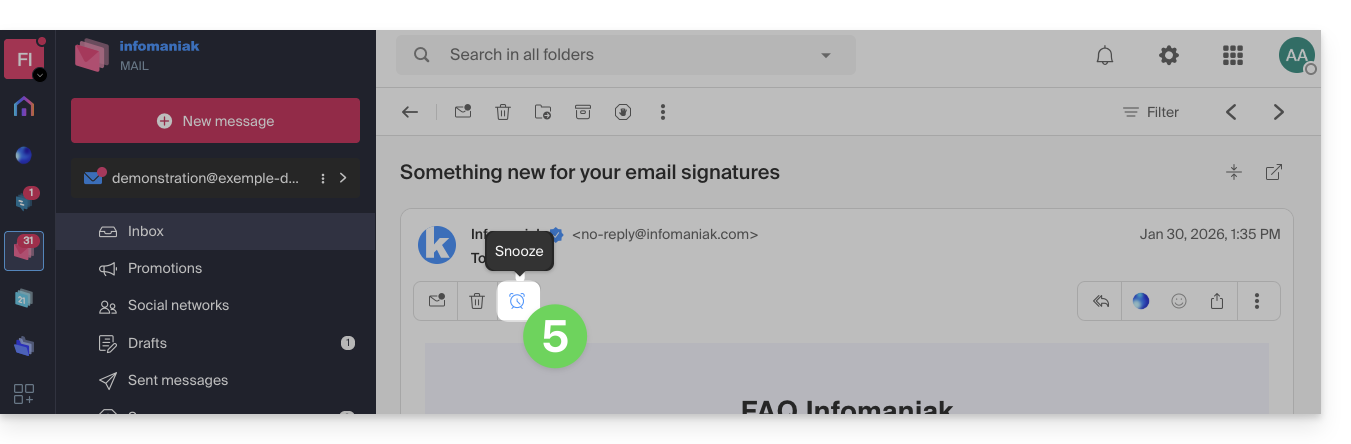
- Revenez sur votre message, vous aurez ainsi la possibilité de le mettre en attente directement depuis la barre d'actions:
Pour activer l'accès à cette fonctionnalité directement depuis la liste de vos messages dans la boite de réception:
- Cliquez ici afin d'accéder à l'app Web Mail Infomaniak (service en ligne ksuite.infomaniak.com/mail).
- Cliquez sur l'icône Paramètres en haut à droite.
- Cliquez sur Personnalisation dans le menu latéral gauche.
- Activez la fonctionnalité de rappel de message dans la partie Actions au survol:
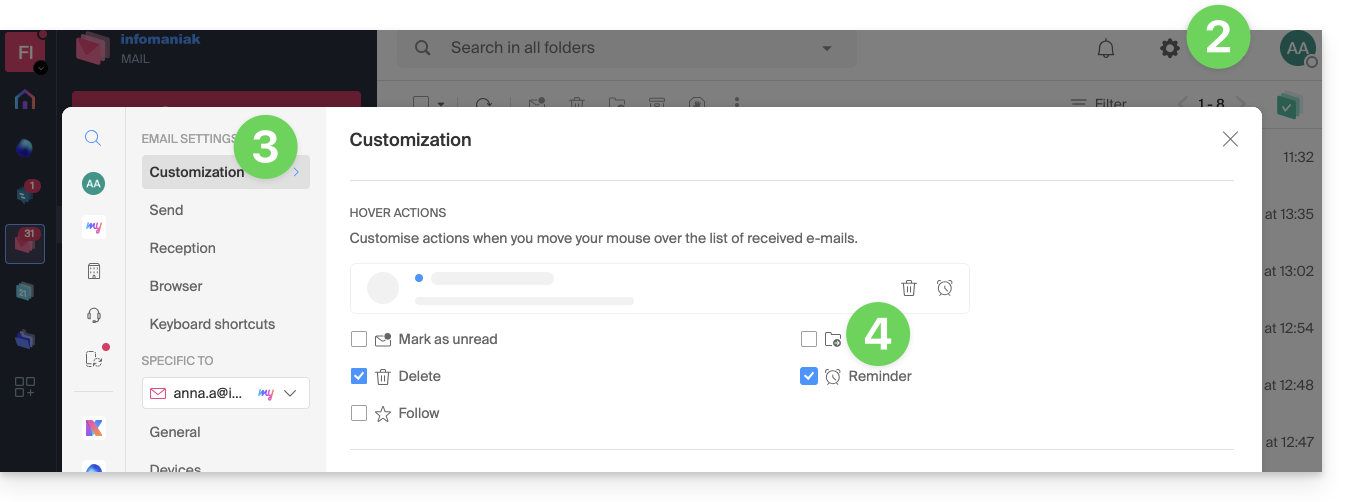
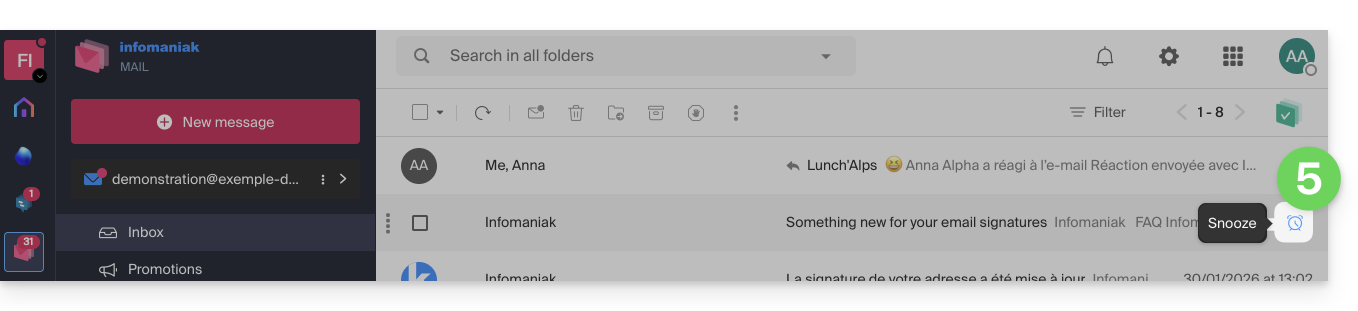
- Revenez sur la boite de réception, vous aurez ainsi la possibilité de mettre en attente l'un de vos e-mails directement dans la liste:
Lien vers cette FAQ:
Cette FAQ a été utile?