Base de connaissances
1 000 FAQ, 500 tutoriels et vidéos explicatives. Ici, il n'y a que des solutions !
Désactiver la validation en deux étapes (2FA)
Ce guide explique comment désactiver la double authentification, aussi appelée authentification à deux facteurs (A2F) ou vérification en deux étapes (two-factor authentication en anglais, ou 2FA) pour la connexion au Manager Infomaniak (manager.infomaniak.com) ou à Mail Infomaniak (ksuite.infomaniak.com/mail).
Préambule
- Pour des raisons de sécurité, le support Infomaniak ne désactivera jamais une méthode de validation de connexion activée sur un compte suite à une simple demande.
- Il faut impérativement suivre les procédures ci-dessous.
- Attention si vous utilisiez la méthode d'authentification par SMS, une fois désactivée, vous ne pourrez remettre cette méthode que si vous êtes domiciliés en CH / FR / BE / DE.
- En dehors de ces pays, il faudra utiliser kAuth ou n'importe quelle application OTP.
Désactiver la 2FA
Si la validation en deux étapes est activée et que vous souhaitez la désactiver:
- Cliquez ici afin d'accéder à la gestion de la 2FA sur le Manager Infomaniak.
- Cliquez sur le bouton Supprimer pour retirer la sécurité:
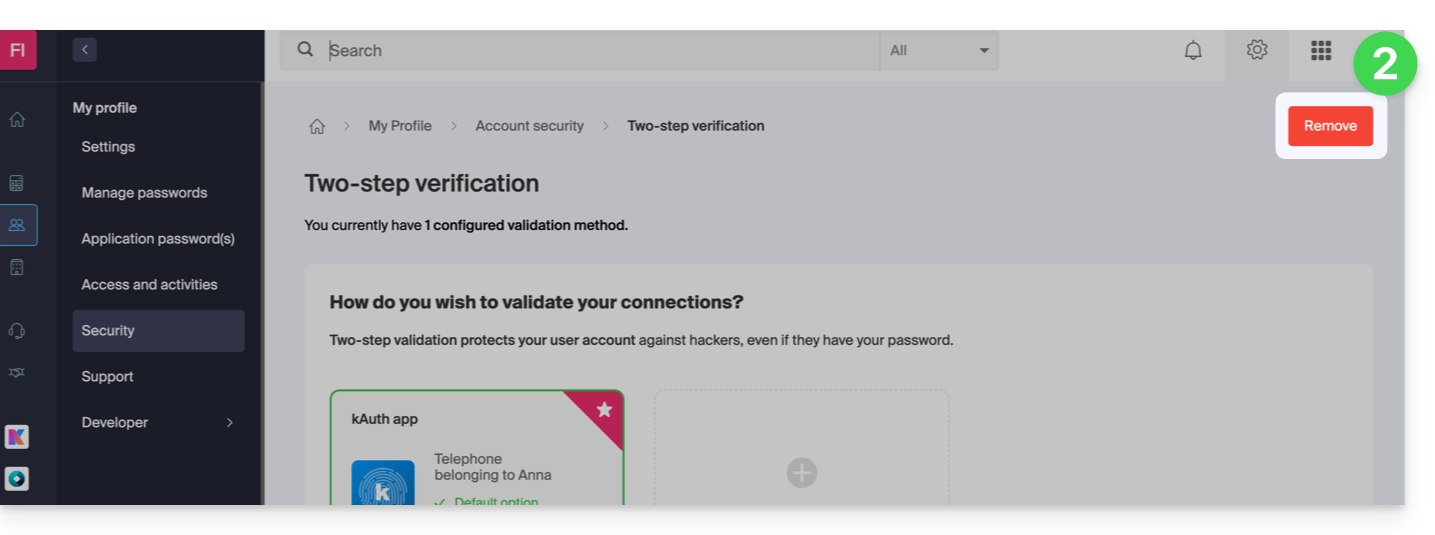
- Si le bouton rouge est inactif / grisé…
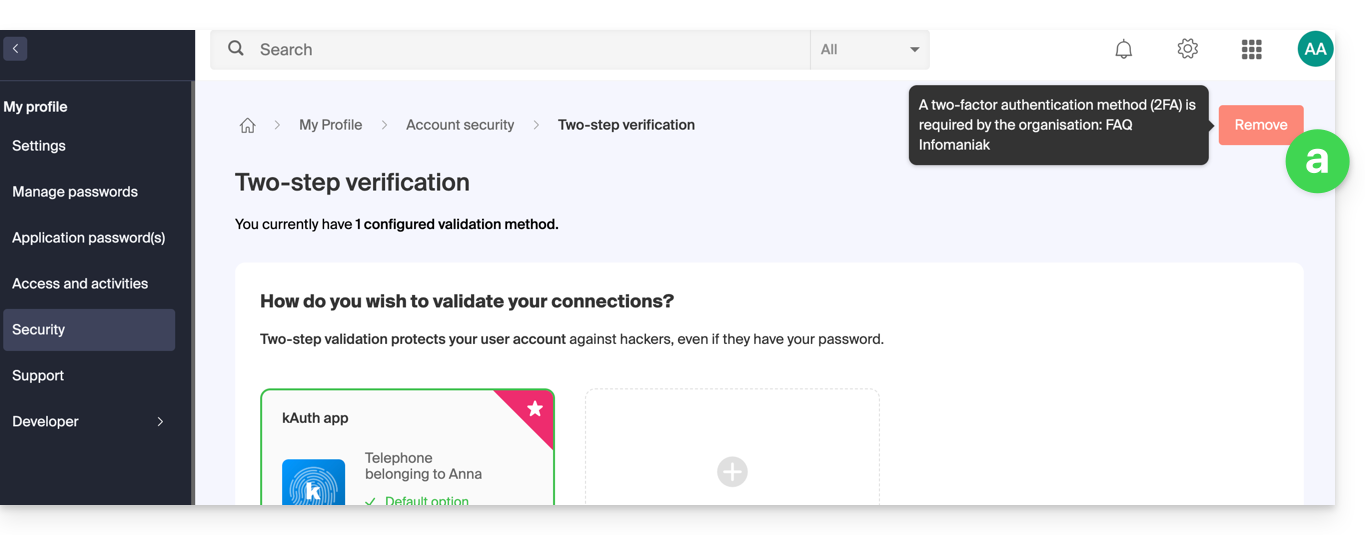
- … il y a probablement une option de sécurité en amont qui vous empêche de désactiver la 2FA:
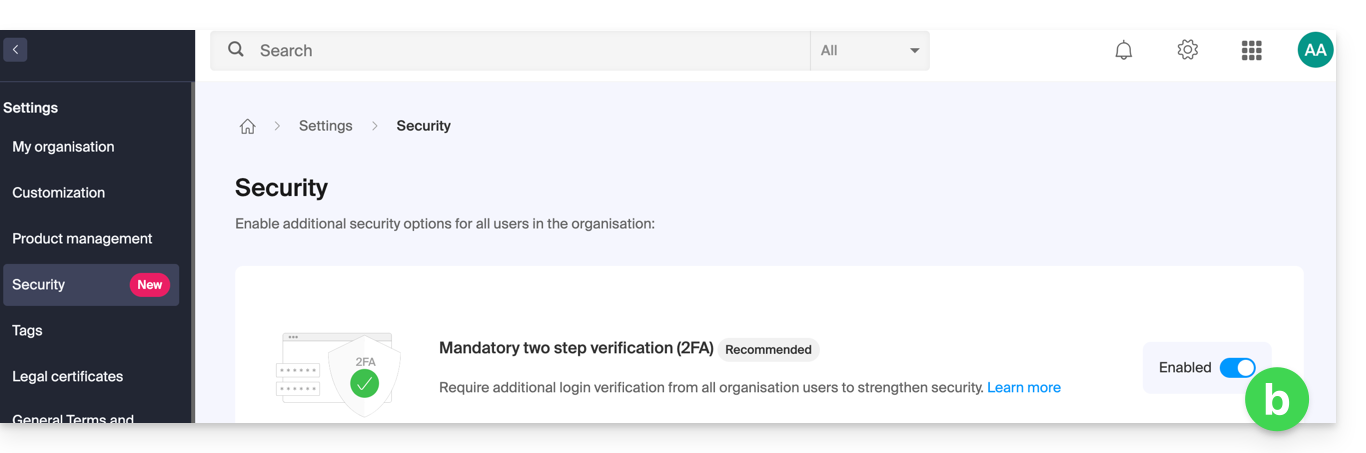
- Si le bouton rouge est inactif / grisé…
- Entrez le mot de passe de connexion à votre compte.
En cas de problème
Évidemment, la procédure ci-dessus nécessite de se connecter une dernière fois avec la double authentification, pour ensuite pouvoir la désactiver.
Si vous n'avez ni accès à l'application kAuth ni à l'appareil qui reçoit le SMS de validation, inutile d'appeler Infomaniak ; dans ce cas, pas le choix, vous devrez fournir un certain nombre d'éléments de sécurité manuellement ou via l'app Infomaniak Check (kCheck) pour obtenir l'accès à votre compte à nouveau:
- Cliquez ici afin d'accéder à la page de connexion au Manager Infomaniak.
- Entrez le nom d'utilisateur et le mot de passe habituel et correct.
- Lors de la demande d'authentification supplémentaire, cliquez sur les méthodes alternatives:

- Choisissez d'entrer l'un de vos codes de secours si vous aviez téléchargé la fiche lors de l'activation de la 2FA:

- Sinon sélectionnez le dernier choix de demande d'aide afin d'arriver sur le formulaire permettant de soumettre vos documents d'identité et selfie de reconnaissance:

- Suivez la procédure jusqu'au bout et patientez:

Lien vers cette FAQ:
Cette FAQ a été utile?