Base de connaissances
1 000 FAQ, 500 tutoriels et vidéos explicatives. Ici, il n'y a que des solutions !
Afficher une autre Organisation dans le Manager
Mise à jour 23/03/2026
Ce guide explique comment passer d'une Organisation à l'autre depuis votre Manager Infomaniak lorsque vous appartenez à plusieurs Organisations.
Préambule
- Depuis que vous avez ouvert votre compte auprès d'Infomaniak, vous faites partie au moins d'une Organisation.
- Si vous étiez seul et qu'il ne s'agissait pas d'une invitation, une Organisation a été créée à votre nom et vous en devenez automatiquement le responsable légal.
- Sinon vous appartenez à l'Organisation qui vous a invité (à rejoindre sa kSuite, à gérer un produit, etc.).
- Vous pouvez quitter des Organisations.
- Il est tout à fait possible d'avoir accès à plusieurs Organisations depuis les mêmes identifiants de connexion, et de basculer rapidement de l'une à l'autre.
Basculer vers l'une des autres Organisations
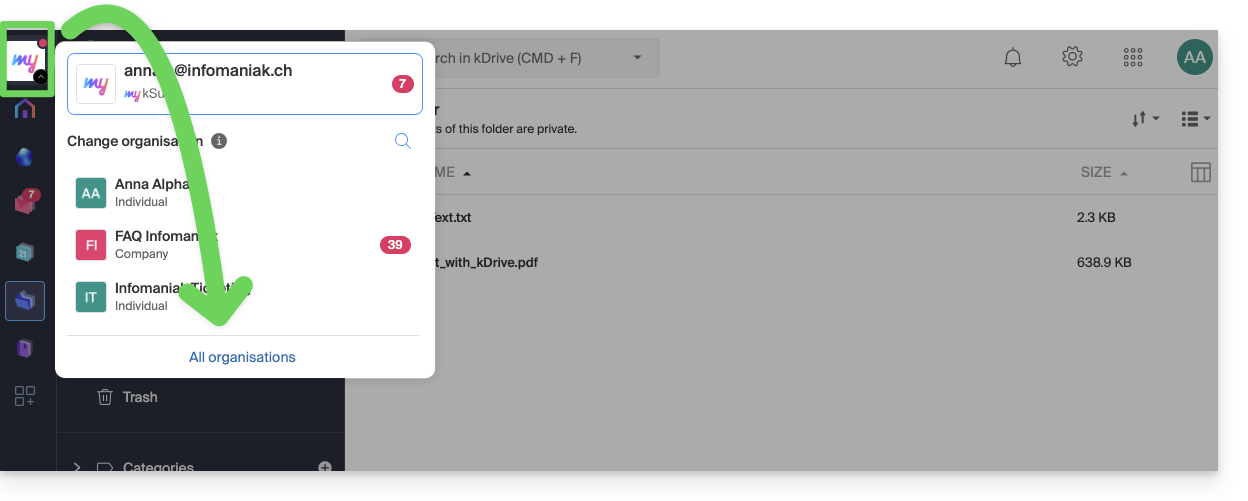
Pour basculer vers une autre Organisation parmi celles auxquelles vous appartenez:
- Cliquez ici afin d'accéder à la gestion de vos produits (Manager Infomaniak).
- Cliquez sur le chevron en haut à gauche de l'interface du Manager.
- Cliquez sur l'Organisation à laquelle vous voulez accéder (ou affichez-les toutes pour accéder à tous les kDrive / adresses mail auxquels vous êtes rattaché).
- Le changement d'Organisation est immédiat, vous êtes basculé automatiquement:
Lien vers cette FAQ:
Cette FAQ a été utile?