Base de connaissances
1 000 FAQ, 500 tutoriels et vidéos explicatives. Ici, il n'y a que des solutions !
Lier un nom de domaine à Google Site
Ce guide explique comment lier un nom de domaine géré par Infomaniak à une offre Google Sites.
Préambule
- Un site réalisé chez Google ne pourra être exporté afin d'être hébergé sur des serveurs tiers, comme ceux d'Infomaniak par exemple.
- Il est donc recommandé de réaliser le site directement auprès d'Infomaniak avec l'aide de Site Creator ou WordPress.
Associer Google Sites au nom de domaine Infomaniak
Afin de configurer votre domaine dans Google Sites:
- Créez ou préparez votre site sur Google Sites.
- Dans les paramètres de Google Sites, accédez à l'option "Utiliser un domaine personnalisé".
- Ajoutez votre domaine personnalisé.
Google vous demandera ensuite de vérifier votre domaine via des enregistrements DNS (supprimez tous les anciens enregistrements A et CNAME associés si nécessaire, puis ajoutez les nouveaux):
Enregistrements A
Afin de parvenir au résultat demandé par Google, par exemple 4 IP différentes…
- Hôte :
@pointe vers :216.239.32.21 - Hôte :
@pointe vers :216.239.34.21 - Hôte :
@pointe vers :216.239.36.21 - Hôte :
@pointe vers :216.239.38.21
… créez les enregistrements de type “A” avec ces valeurs d'IP comme cible:
- Cliquez ici afin d'accéder à la gestion de votre domaine sur le Manager Infomaniak (besoin d'aide ?).
- Cliquez directement sur le nom attribué au domaine concerné.
- Cliquez sur Zone DNS dans le menu latéral gauche.
- Cliquez sur le bouton bleu Ajouter une entrée:
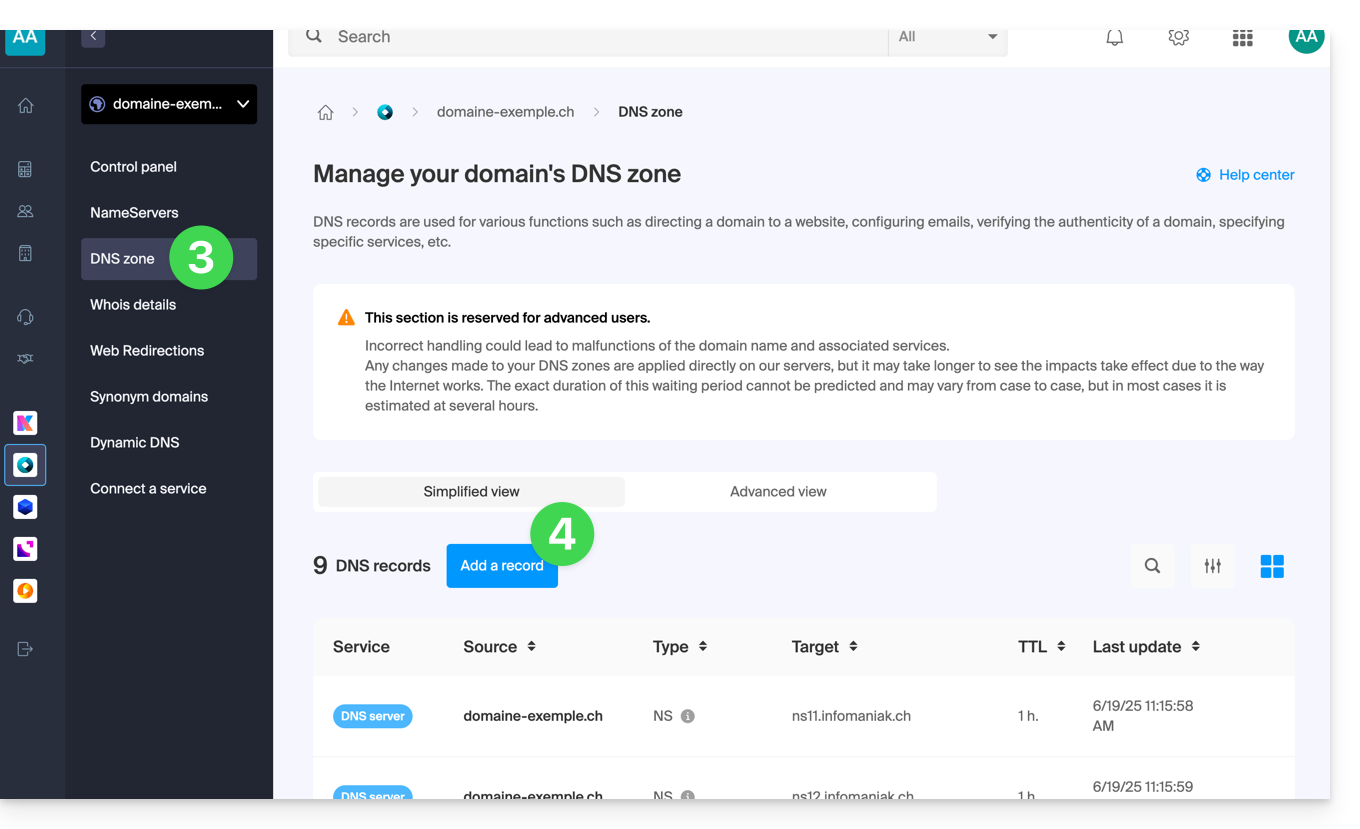
- Choisissez le type d'enregistrement A.
- Cliquez sur Suivant:
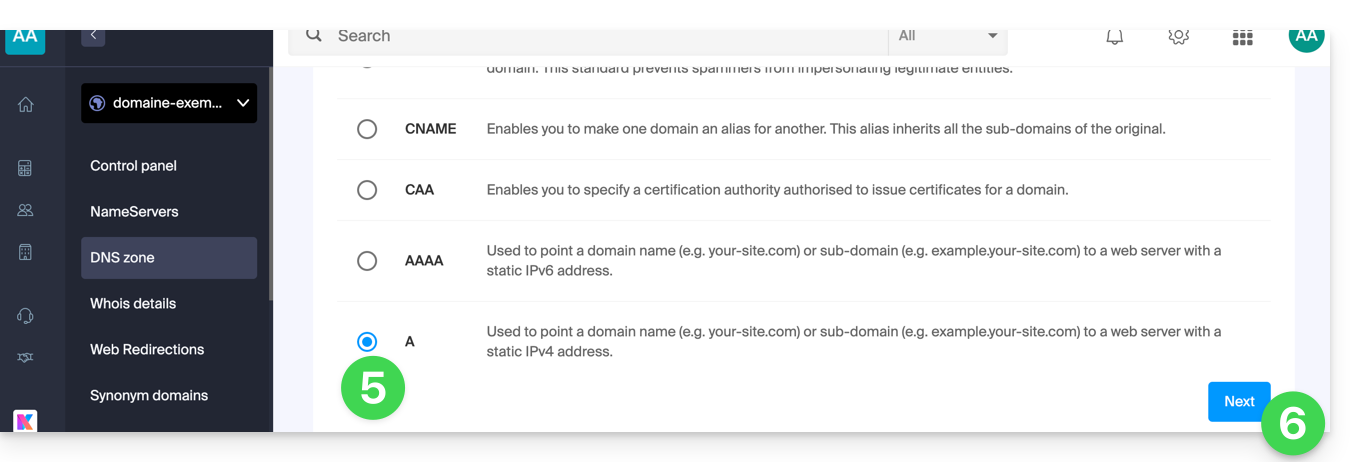
- Complétez les différents champs selon vos informations.
- Sauvegardez l'ajout effectué:
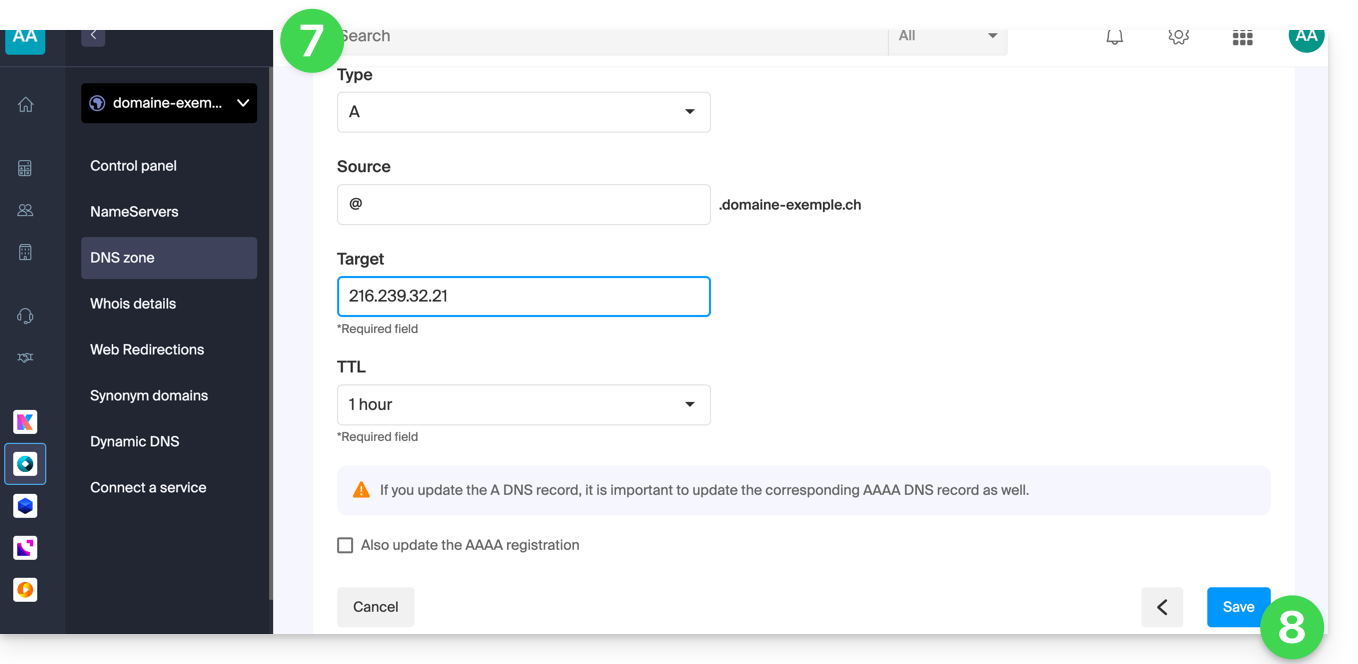
- Recommencez au point 4 si vous avez plusieurs enregistrements à ajouter.
Enregistrement CNAME
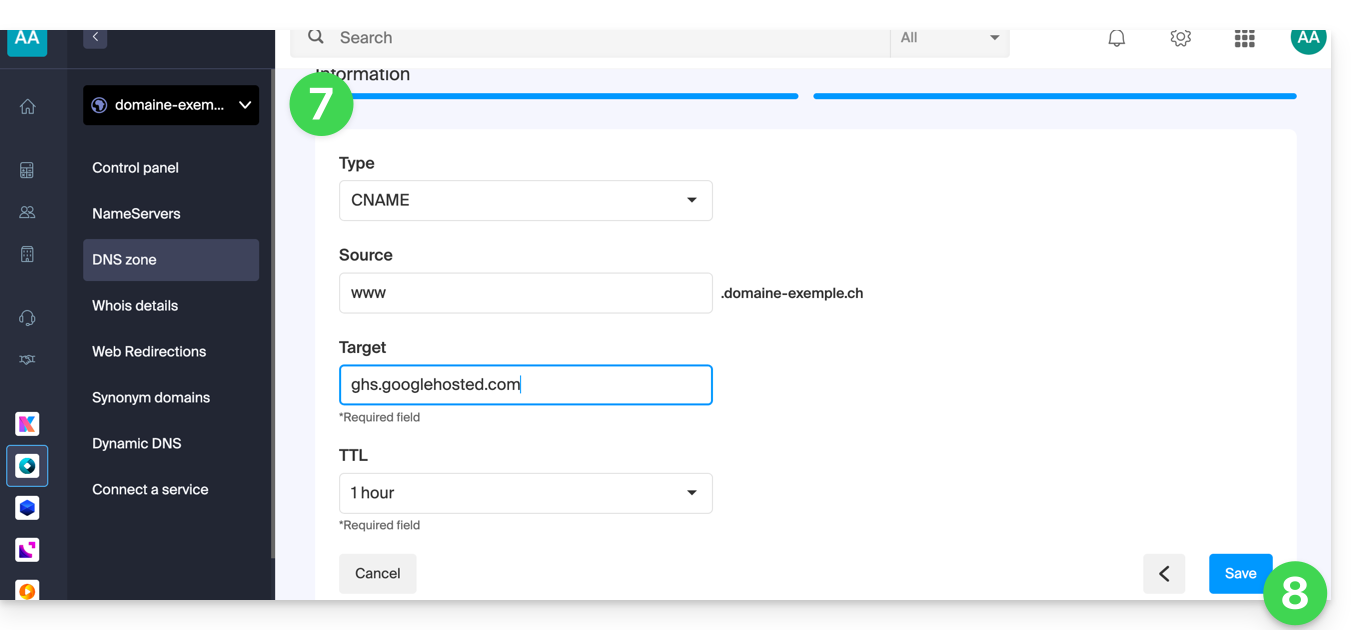
Afin de parvenir au résultat demandé par Google, créez un enregistrement CNAME avec ces valeurs :
- Hôte :
www - Pointe vers :
ghs.googlehosted.com
Pour cela:
- Cliquez ici afin d'accéder à la gestion de votre domaine sur le Manager Infomaniak (besoin d'aide ?).
- Cliquez directement sur le nom attribué au domaine concerné.
- Cliquez sur Zone DNS dans le menu latéral gauche.
- Cliquez sur le bouton bleu Ajouter une entrée:
- Choisissez le type d'enregistrement CNAME.
- Cliquez sur Suivant:
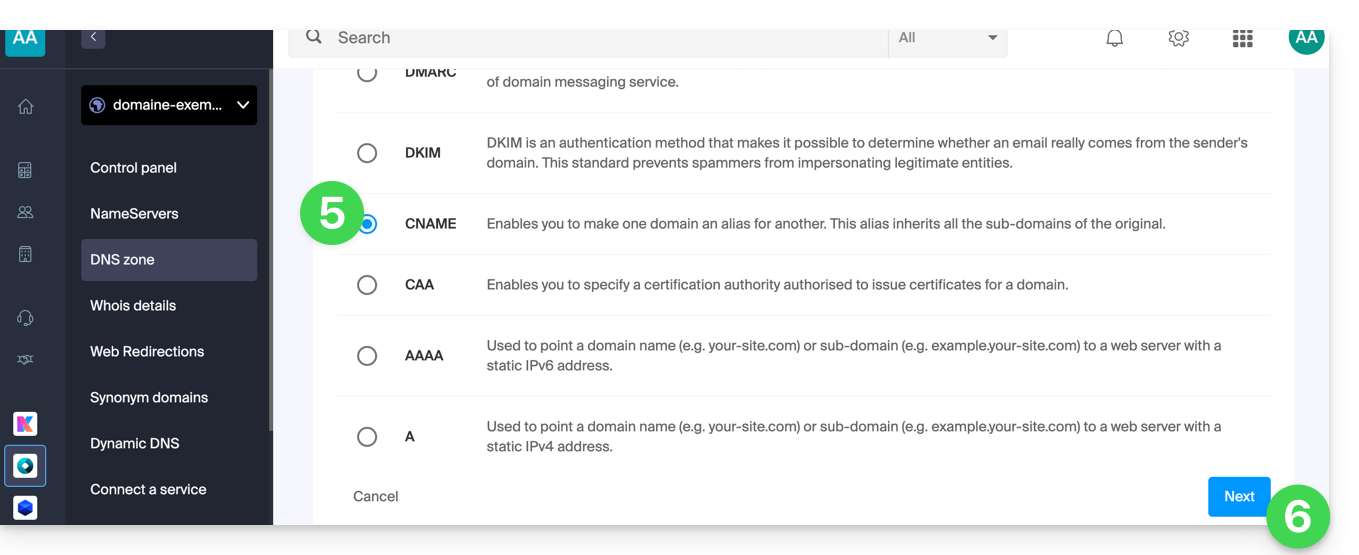
- Complétez les différents champs selon vos informations.
- Sauvegardez l'ajout effectué:
Vérifier votre domaine (Google-Site-Verification)
Après avoir configuré les enregistrements DNS, retournez dans Google Sites pour terminer la vérification. Cela peut prendre jusqu'à 24 heures en raison de la propagation DNS.
Validation finale
Une fois les modifications propagées, votre site devrait fonctionner avec le domaine personnalisé. Si vous rencontrez des problèmes, vérifiez les enregistrements DNS ou contactez Google.
Lien vers cette FAQ:
Cette FAQ a été utile?