Base de connaissances
1 000 FAQ, 500 tutoriels et vidéos explicatives. Ici, il n'y a que des solutions !
Gérer les droits d'un utilisateur mail
Ce guide explique comment gérer et modifier les permissions (attribution de mot de passe supplémentaire, mise en place d'un alias, etc. voir ci-dessous pour la liste complète) d'un utilisateur Infomaniak, afin qu'il puisse gérer plus ou moins d'éléments de configuration sur l'app Web Mail Infomaniak (service en ligne ksuite.infomaniak.com/mail).
Préambule
- L'adresse mail est d'abord créée au sein d'un Service Mail puis elle peut être utilisée au sein d'une ou plusieurs interfaces Mail Infomaniak par un ou plusieurs utilisateurs.
- Le créateur (ou gestionnaire) de l'adresse peut vouloir limiter les actions possibles pour l'un ou l'autre des utilisateurs qui utilisera l'adresse mail.
- Cette gestion fine des permissions peut se faire lors de la création d'une adresse ou après, et vous pouvez également définir quels doivent être les droits par défaut pour toute nouvelle adresse créée (lire Configuration globale ci-dessous).
Liste des permissions d'utilisateur mail
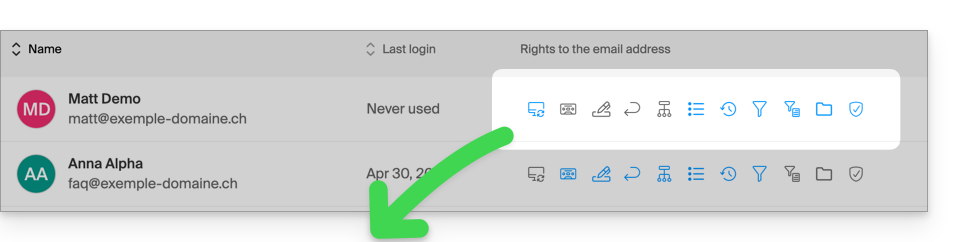
| Type / Icône | Description de la permission octroyée à l'utilisateur |
|---|---|
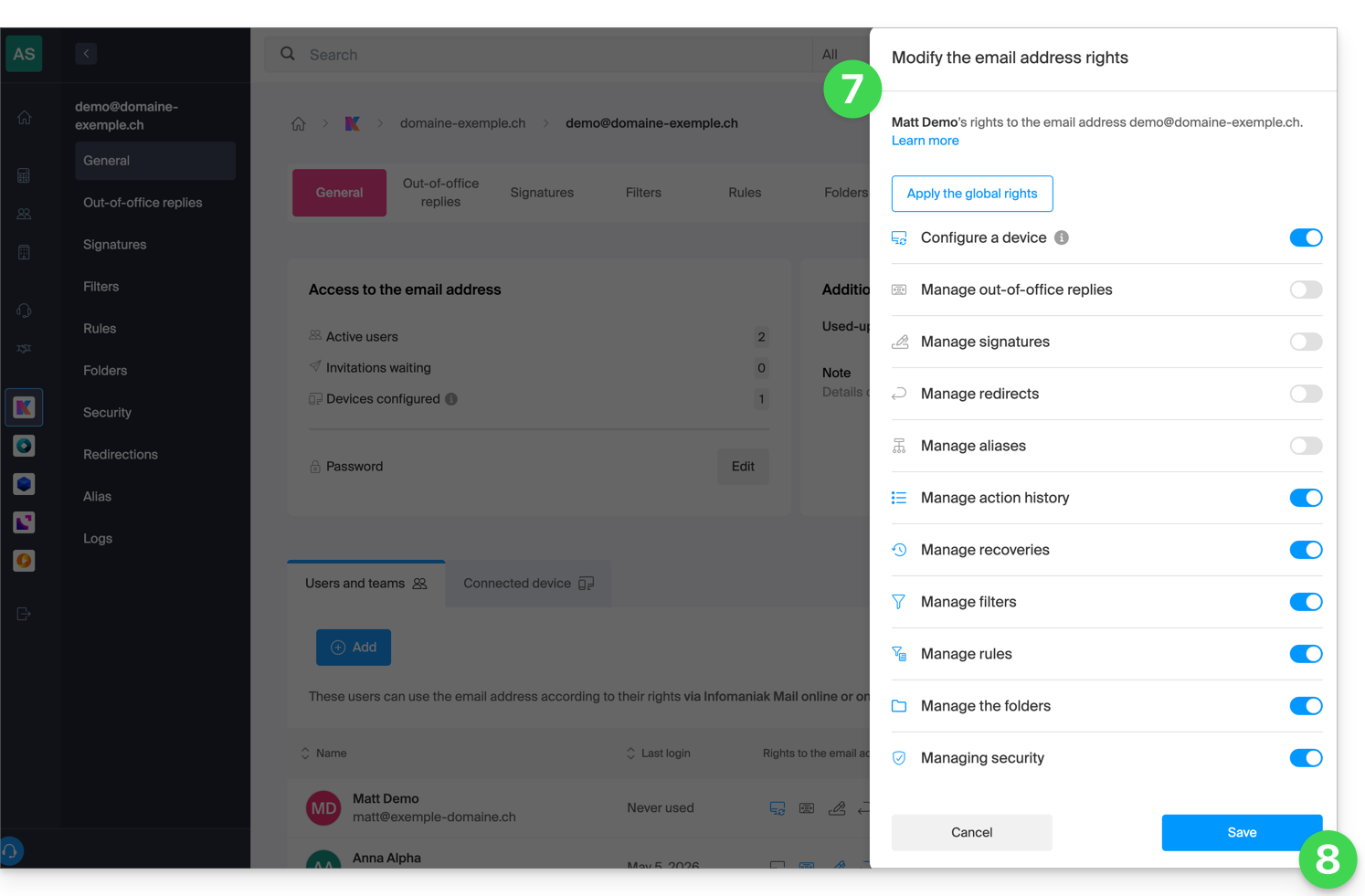
| Configurer un appareil | Gérer les appareils (créer un mot de passe dédié) |
| Gérer les répondeurs | Créer un message d'absence (réponse automatique) |
| Gérer les signatures | Ajouter des signatures et de gérer les adresses mails de réponse |
| Gérer les redirections | Rediriger les e-mails vers une ou plusieurs autres adresses |
| Gérer les alias | Créer des variantes de votre adresse mail (en modifiant de ce qui se trouve avant le @) |
| Gérer l'historique des actions | Accéder aux logs de l'adresse mail |
| Gérer les restaurations | Accéder aux sauvegardes et restaurations |
| Gérer les filtres | Accéder aux filtres SPAM et autres |
| Gérer les règles | Trier et classer automatiquement les nouveaux e-mails entrants |
| Gérer les dossiers | Personnaliser les dossiers IMAP |
| Gérer la sécurité | Gérer les adresses bloquées et approuvées |
Gérer les permissions octroyées à un utilisateur
Le mot de passe de connexion à votre compte Infomaniak peut vous être demandé pour effectuer une modification des permissions.
… depuis le Service Mail
- Cliquez ici afin d'accéder à la gestion de votre produit sur le Manager Infomaniak (besoin d'aide ?).
- Cliquez directement sur le nom attribué au produit concerné.
- Cliquez sur l'adresse mail concernée dans le tableau qui s'affiche.
- Il existe plusieurs façons de modifier les permissions d'une adresse mail :
- Lors d'un ajout d'utilisateur à une adresse mail:
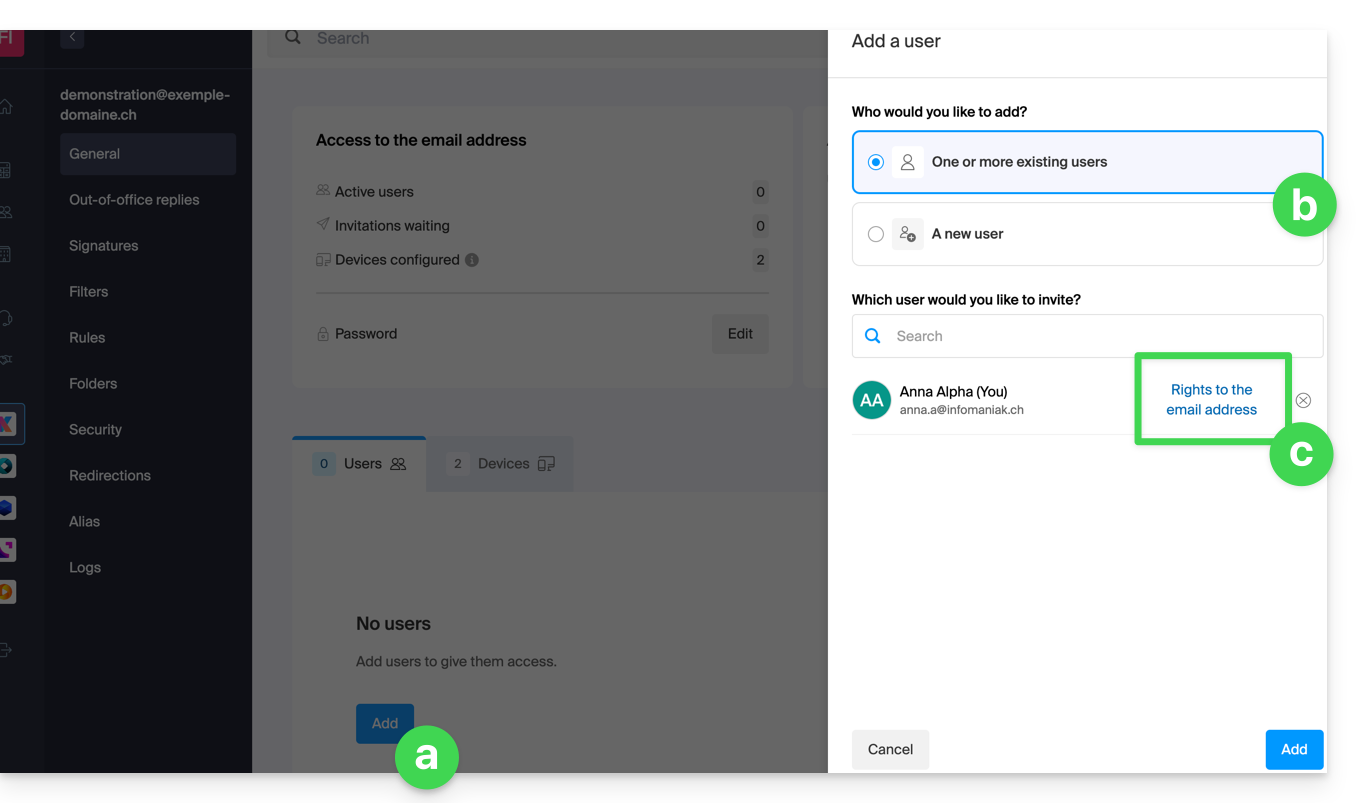
- Une fois que l'utilisateur a été ajouté:
- Cliquez sur le menu d'action ⋮ situé à droite du nom de l'utilisateur de l'adresse mail.
- Sélectionnez ✎ Modifier les droits:
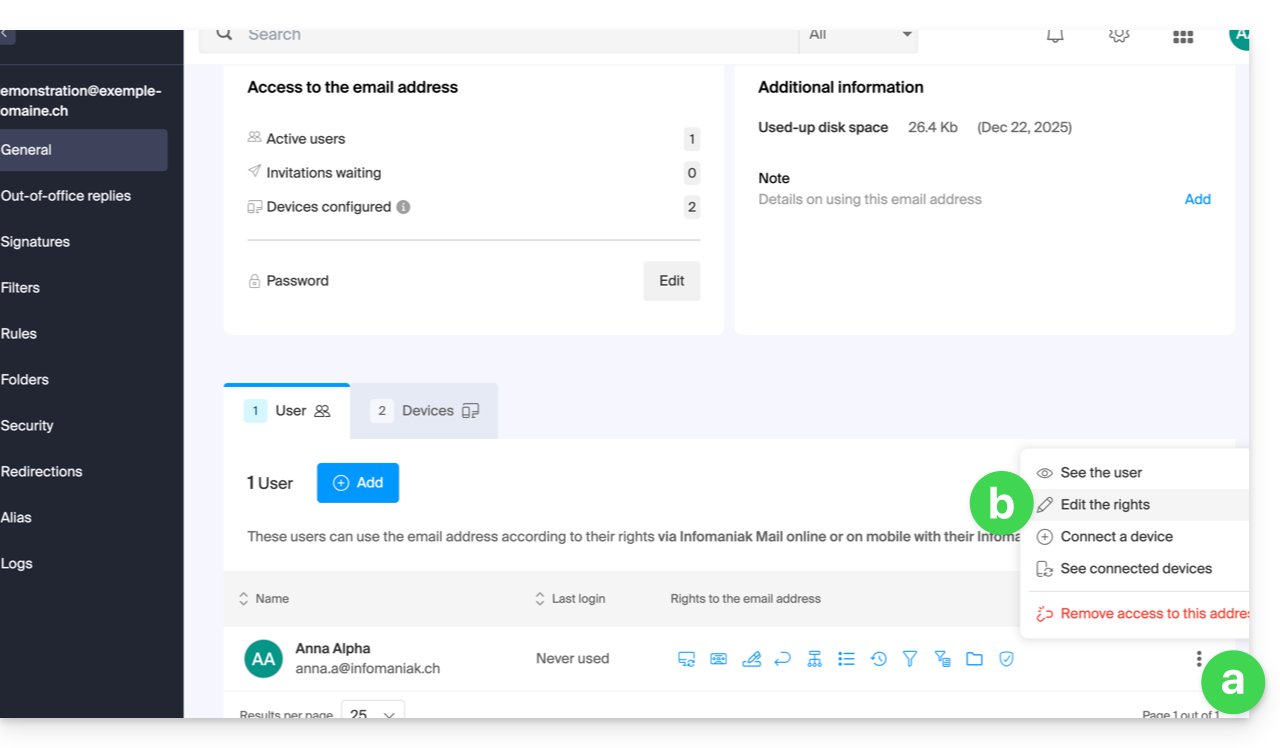
- Ou cliquez directement sur les icônes visibles sur le tableau:
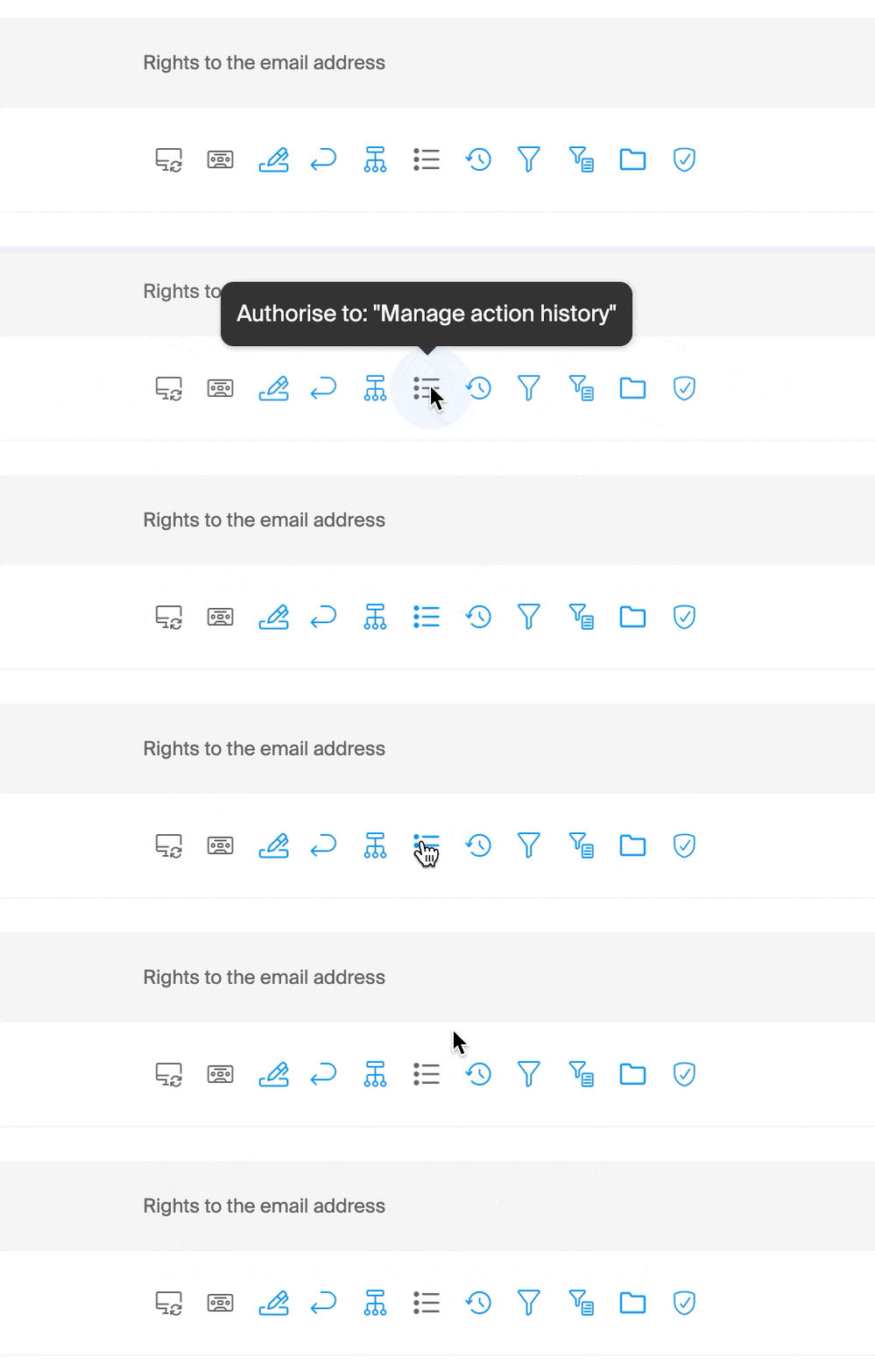
- Lors d'un ajout d'utilisateur à une adresse mail:
… depuis le Manager (gestion des utilisateurs)
- Cliquez ici afin d'accéder à la gestion des utilisateurs sur le Manager Infomaniak (besoin d'aide ?).
- Cliquez sur l'utilisateur concerné dans la tableau qui s'affiche.
- Développez la partie des outils collaboratifs en cliquant sur le chevron .
- Développez la partie des adresses mail accédées par l'utilisateur en cliquant sur le chevron .
- Cliquez sur le menu d'action ⋮ situé à droite de l'adresse mail concernée.
- Sélectionnez Modifier les droits:
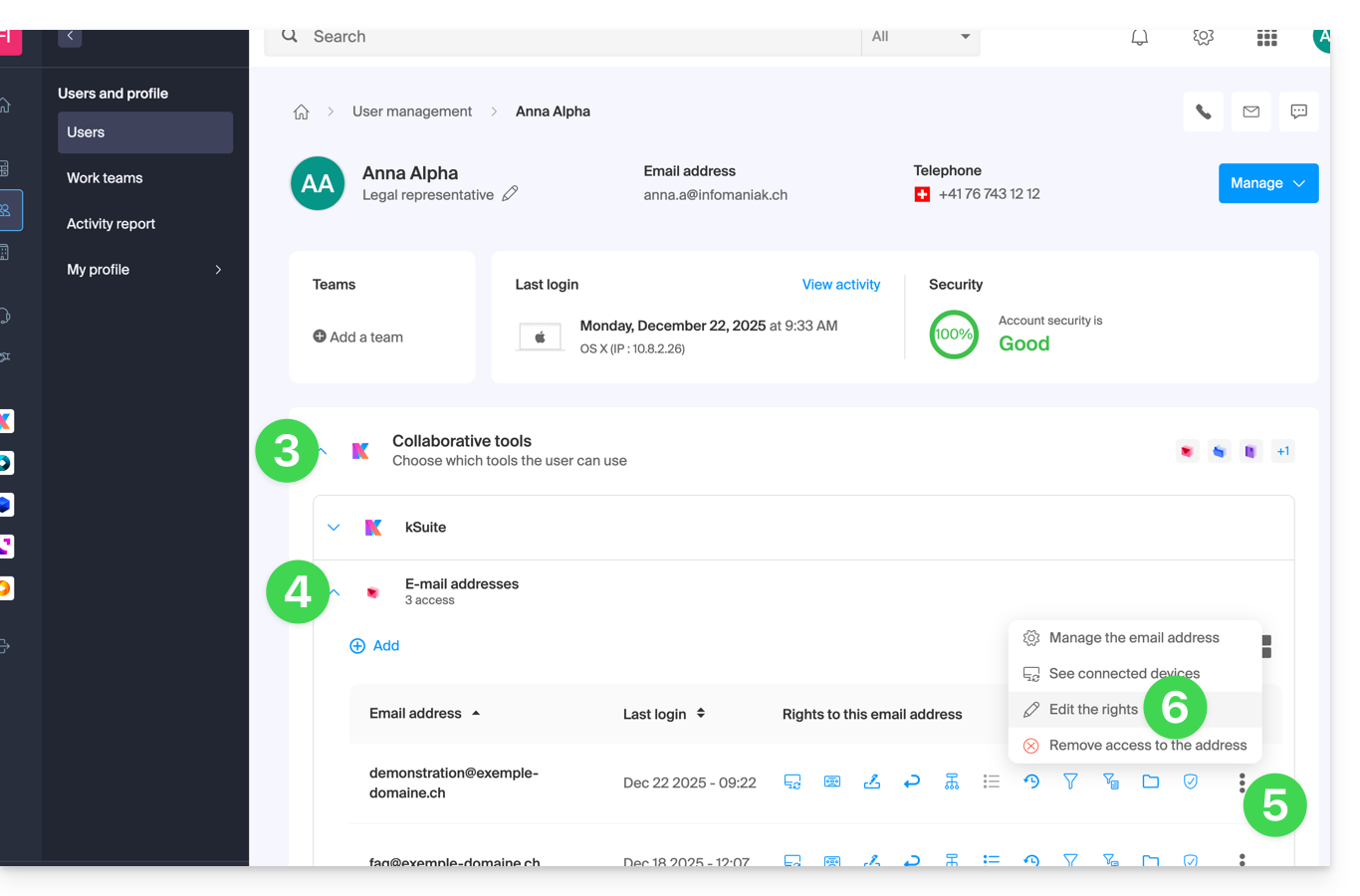
- Ou cliquez directement sur les icônes visibles sur le tableau:
… depuis l'app Web Mail
- Cliquez ici afin d'accéder à l'app Web Mail Infomaniak (service en ligne ksuite.infomaniak.com/mail).
- Cliquez sur l'icône Paramètres en haut à droite de l'interface.
- Vérifiez ou sélectionnez l'adresse mail concernée dans le menu déroulant du menu latéral gauche.
- Cliquez sur Partagé avec.
- Cliquez sur le menu d'action ⋮ situé à droite du nom de l'utilisateur de l'adresse mail.
- Sélectionnez ✎ Modifier les droits:
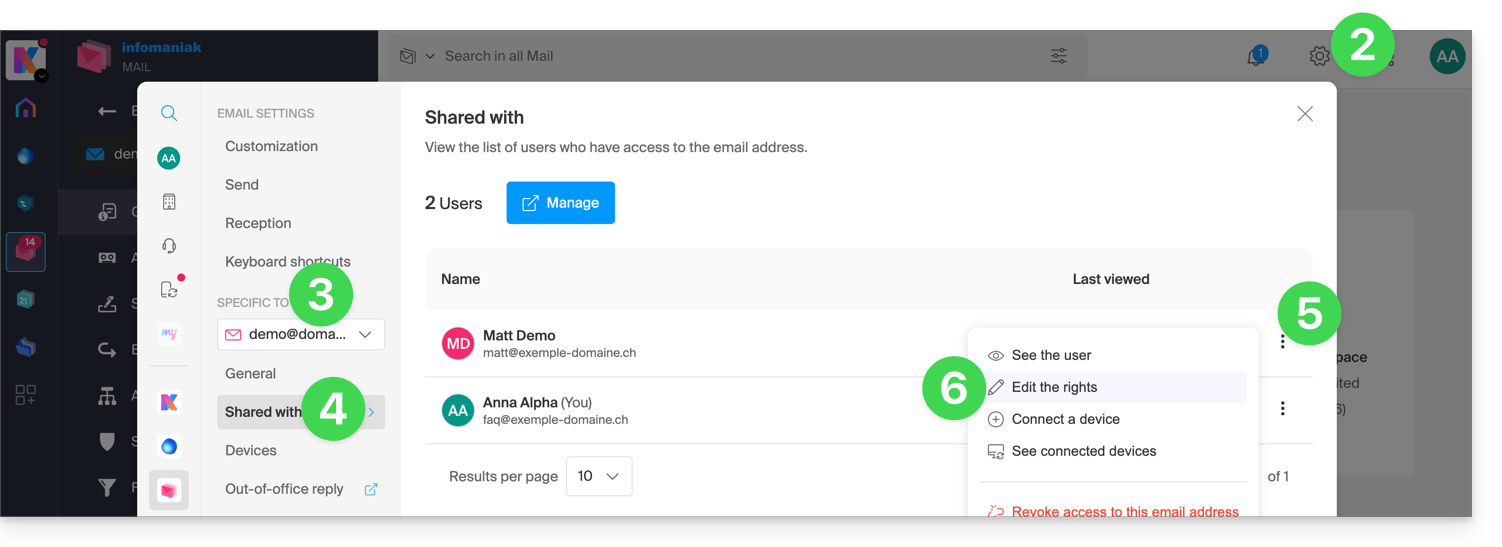
- Vous êtes redirigé vers les paramètres de votre adresse mail sur le Service Mail et plus précisément sur le volet des autorisations de l'utilisateur en question.
- Ajustez les autorisations et sauvegardez en bas de page:
Résultat pour l'utilisateur
L'utilisateur à qui on retire des permissions ne verra plus certains menus correspondants dans ses paramètres de l'adresse mail.
Pour certaines fonctionnalités, même si le menu est toujours accessible, ce sont des boutons qui seront inopérants ou grisés:
Configuration globale
Définir les paramètres par défaut
Pour définir les droits par défaut qui seront automatiquement sélectionnés lorsque la “configuration globale” sera appliquée par l'administrateur:
- Cliquez ici afin d'accéder à la gestion de votre produit sur le Manager Infomaniak (besoin d'aide ?).
- Cliquez directement sur le nom attribué au produit concerné.
- Cliquez sur Configuration globale dans le menu latéral gauche:
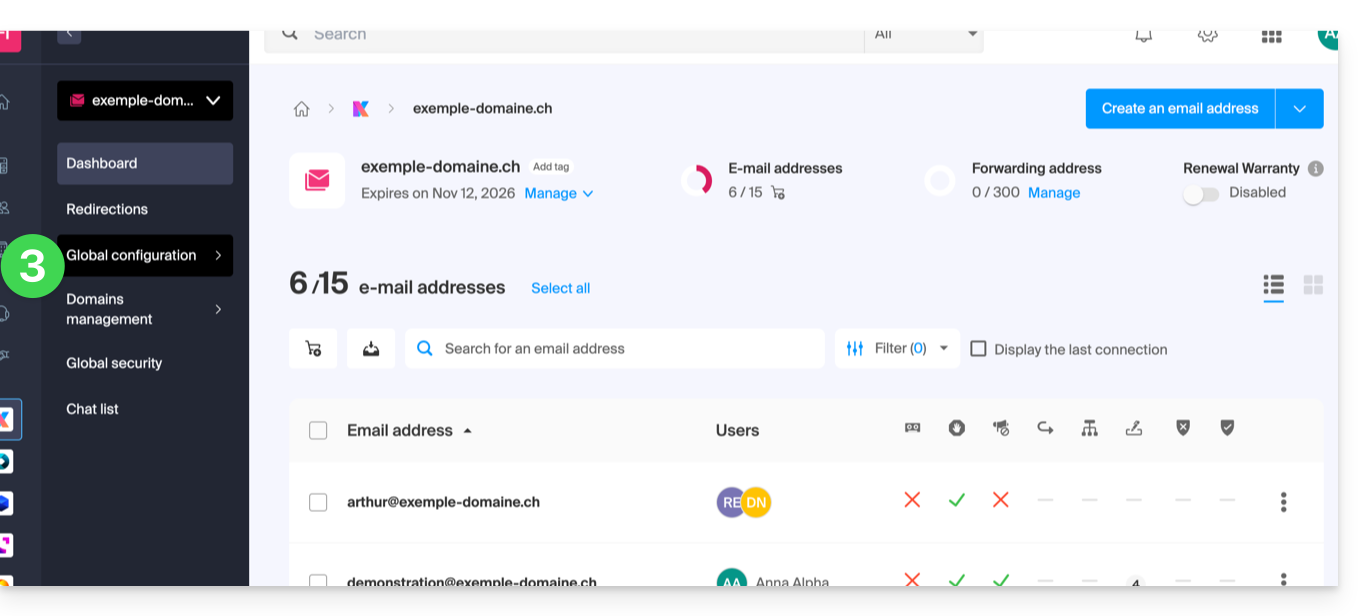
- Cliquez ensuite sur Filtres et permissions.
- En bas, activez ou désactivez les droits à accorder lors des futures créations d'adresses mail:
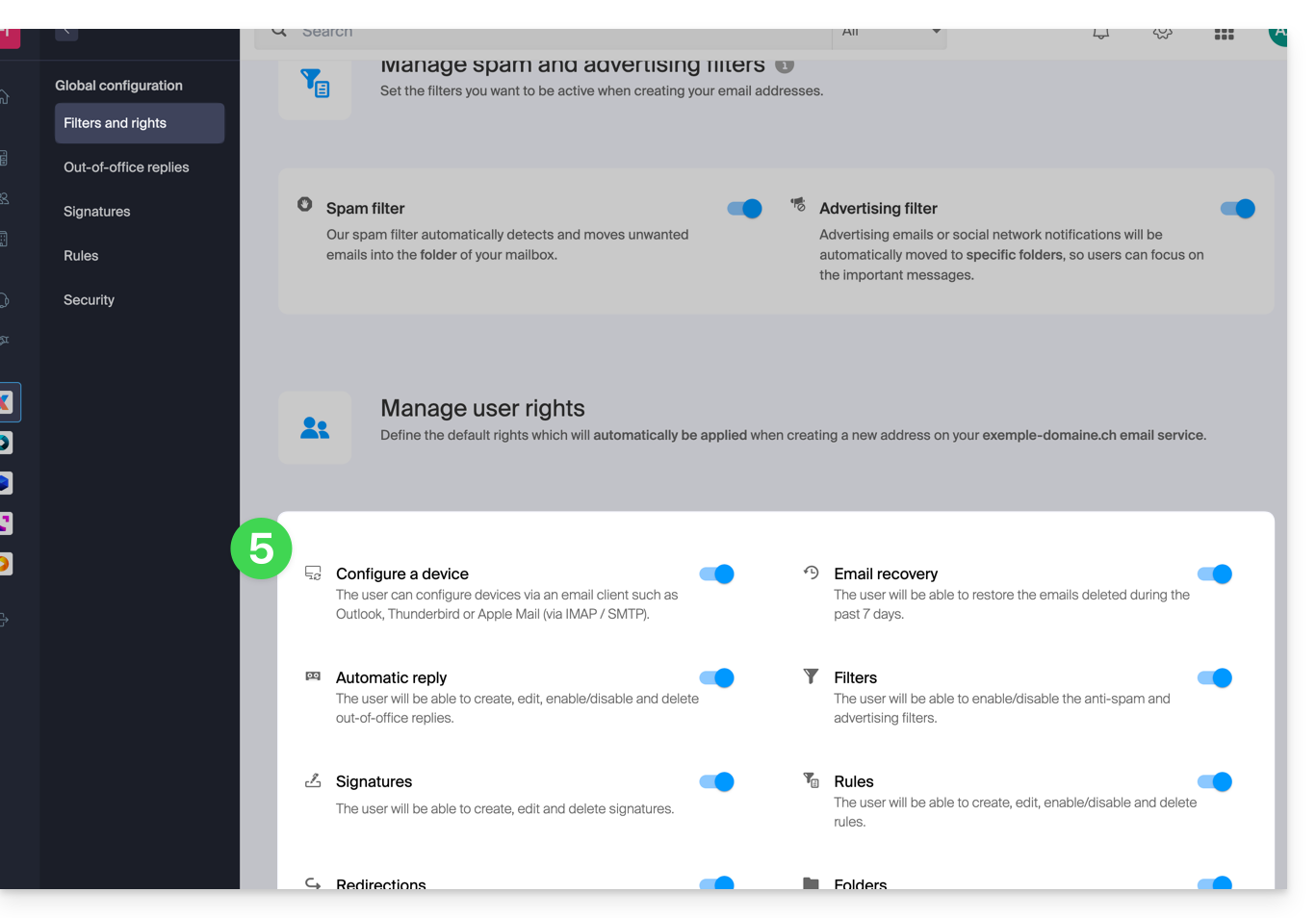
Configuration globale lors d'une création d'adresse mail
Si une nouvelle adresse mail est créée pour un ou plusieurs utilisateurs tiers, les permissions définies dans la Configuration globale seront automatiquement pré-sélectionnées durant l'étape de l'assistant: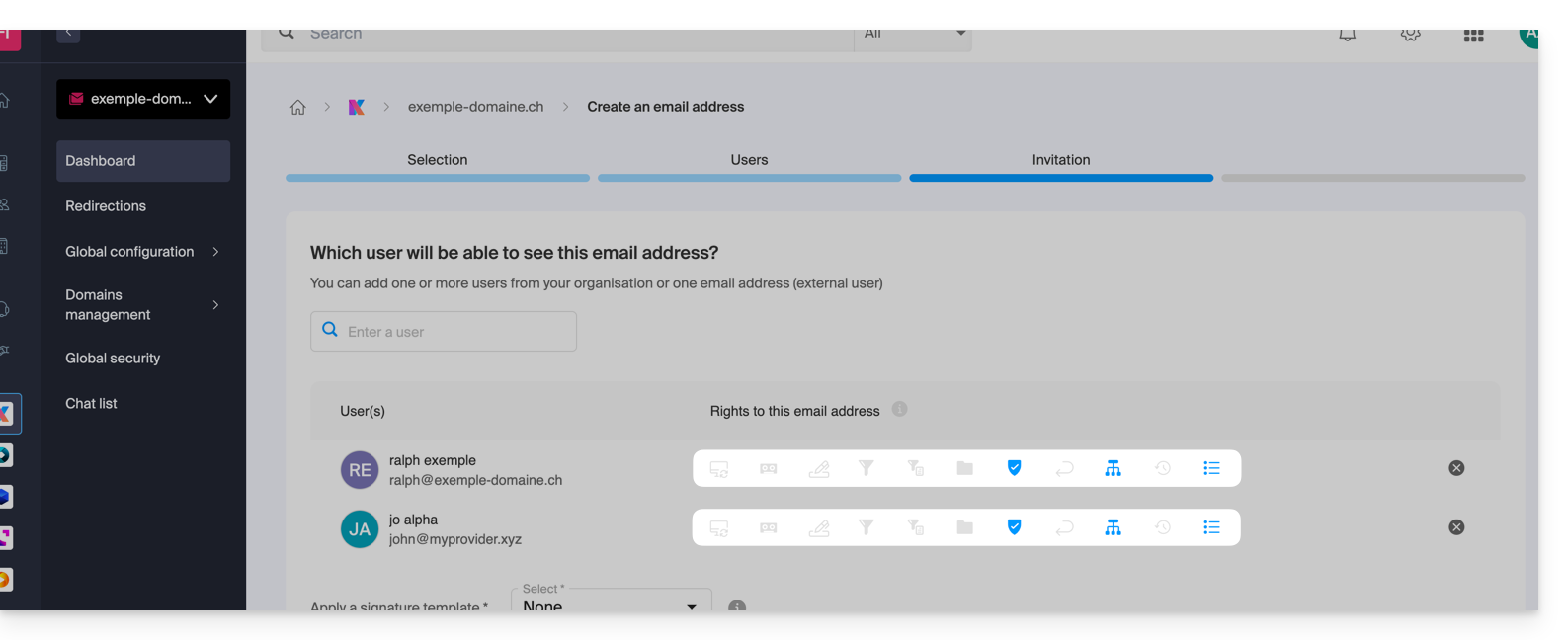
Il est bien entendu possible de modifier au cas par cas les différentes permissions des différents utilisateurs.
Appliquer la configuration globale aux adresses existantes
Pour appliquer cette configuration globale aux adresses mail existantes d'un Service Mail (qui s'appliquera alors à tous les utilisateurs concernés, listés dans la colonne Utilisateurs):
- Cliquez ici afin d'accéder à la gestion de votre produit sur le Manager Infomaniak (besoin d'aide ?).
- Cliquez directement sur le nom attribué au produit concerné.
- Sélectionnez les adresses mail concernées en cochant les cases à gauche de la ligne.
- Cliquez sur Appliquer la configuration globale en bas de l'écran (en cliquant d'abord sur le menu d'action ⋮ si nécessaire):
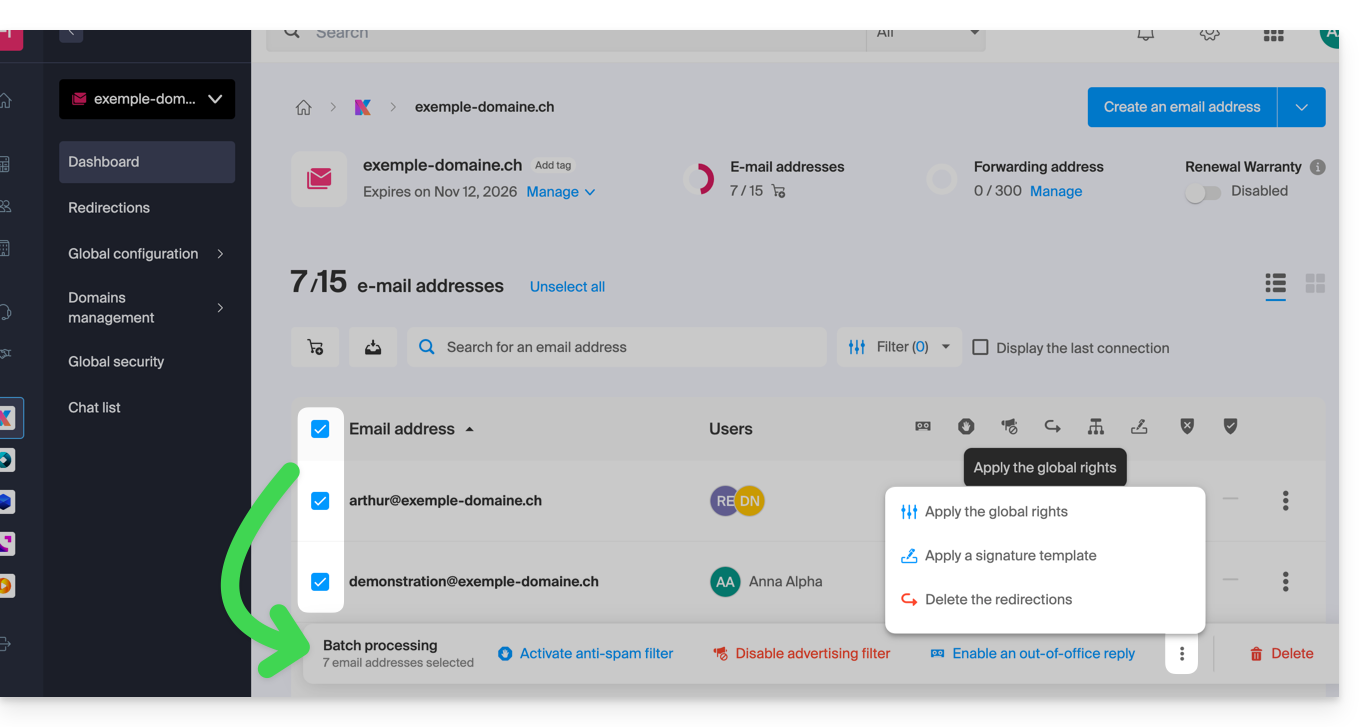
Appliquer la configuration globale lors de la gestion des permissions octroyées à un utilisateur
Pour appliquer cette configuration globale lorsque vous éditez les droits d'un utilisateur sur une adresse mail (prenez connaissance du chapitre “Gérer les permissions octroyées à un utilisateur” en haut de ce guide), cliquez sur le bouton dédié à cet usage: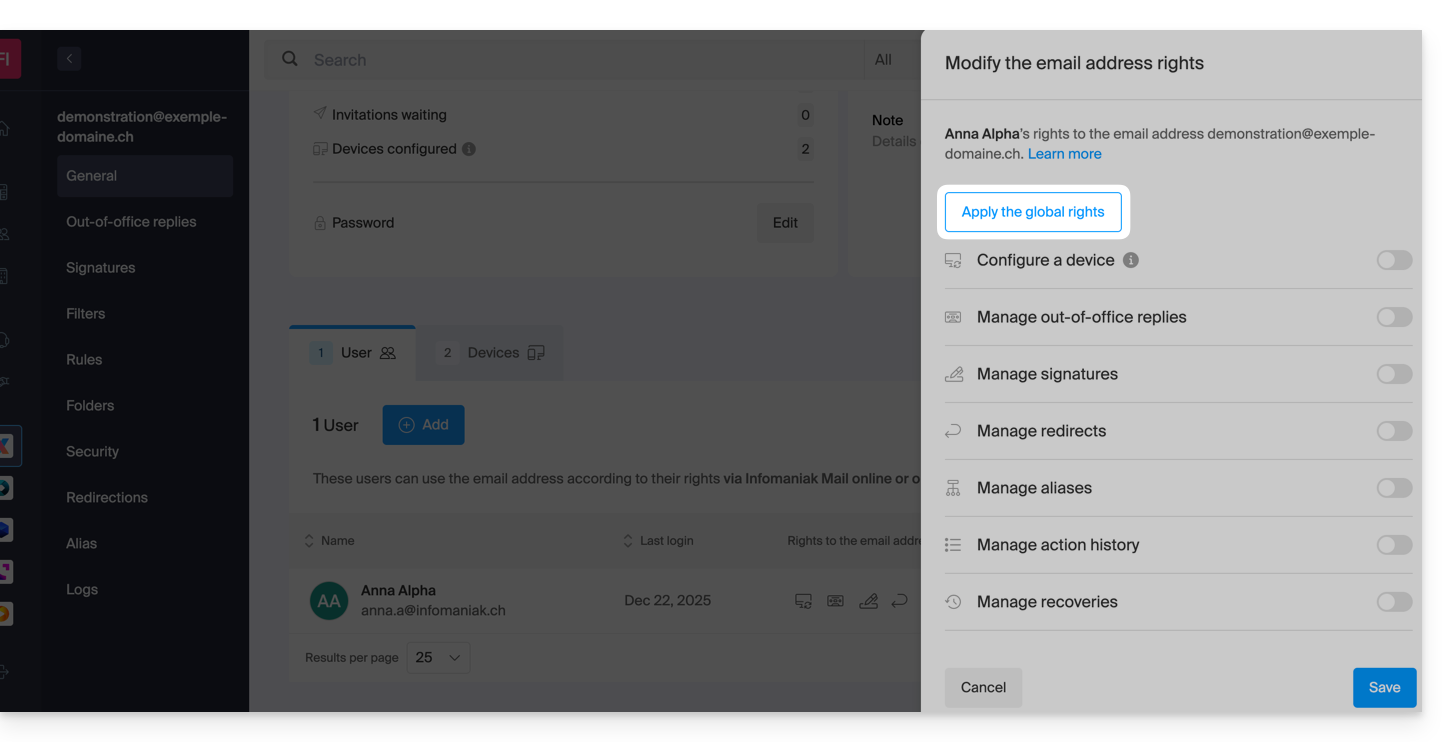
Lien vers cette FAQ:
Cette FAQ a été utile?