Base de connaissances
1 000 FAQ, 500 tutoriels et vidéos explicatives. Ici, il n'y a que des solutions !
Copier le contenu mail Gmail sur Infomaniak
Ce guide explique comment transférer vers Infomaniak une adresse mail Gmail hébergée par Google ; prenez connaissance de cet autre guide si vous recherchez des informations sur l'importation d'adresses mail de domaines personnalisés.
Préambule
- Il est facile de basculer toute l'arborescence de vos e-mails vers Infomaniak - découvrir les offres.
- Utilisez votre adresse mail sur simple navigateur, Outlook, etc. et sur appareil mobile iOS/Android grâce à l'app Infomaniak Mail.
- Importez vos contacts pour continuer à communiquer avec eux depuis votre nouvelle messagerie.
- L'opération n'affecte ni les données déjà présentes sur l'adresse de destination, ni celles de l'adresse source.
- La totalité de la boite externe sera importée.
- Une fois le processus d'importation démarré, il n'est plus possible de l'interrompre.
- Les éventuels doublons sont gérés: un contenu identique ne sera copié qu'une seule fois.
Importer l'intégralité de votre historique d'e-mails
Prérequis Infomaniak
- Posséder un Service Mail sur votre Manager Infomaniak.
- Disposer d'un quota d'adresses libres à disposition ou l'ajuster au préalable si nécessaire.
- S'assurer que la messagerie est correctement sécurisée
- Créer une ou plusieurs adresses sur ce Service Mail.
- Si vous avez de nombreuses (10+) adresses mail à créer, prenez connaissance de cet autre guide au sujet des créations en masse.
- L'adresse mail de destination doit être rattachée à l'utilisateur (= au compte Infomaniak) que vous utilisez.
Importer le contenu mail de Gmail vers Infomaniak
- Cliquez ici afin d'accéder à l'outil d'importation (service en ligne https://import-email.infomaniak.com).
- Si vous avez de nombreuses (10+) adresses mail à importer, prenez connaissance de cet autre guide au sujet des importations de masse.
- Si nécessaire connectez-vous à votre compte Infomaniak sur l'Organisation de votre choix ; en effet l'importation se fera vers l'une des adresses mail rattachées à l'interface Web Mail Infomaniak (service en ligne ksuite.infomaniak.com/mail) du compte Infomaniak que vous utilisez.
- Cliquez sur l'importation unique.
- Remplissez le champ de gauche avec votre adresse Gmail (dont le contenu est à copier).
- Cliquez sur le bouton "Se connecter avec Google" qui est apparu:
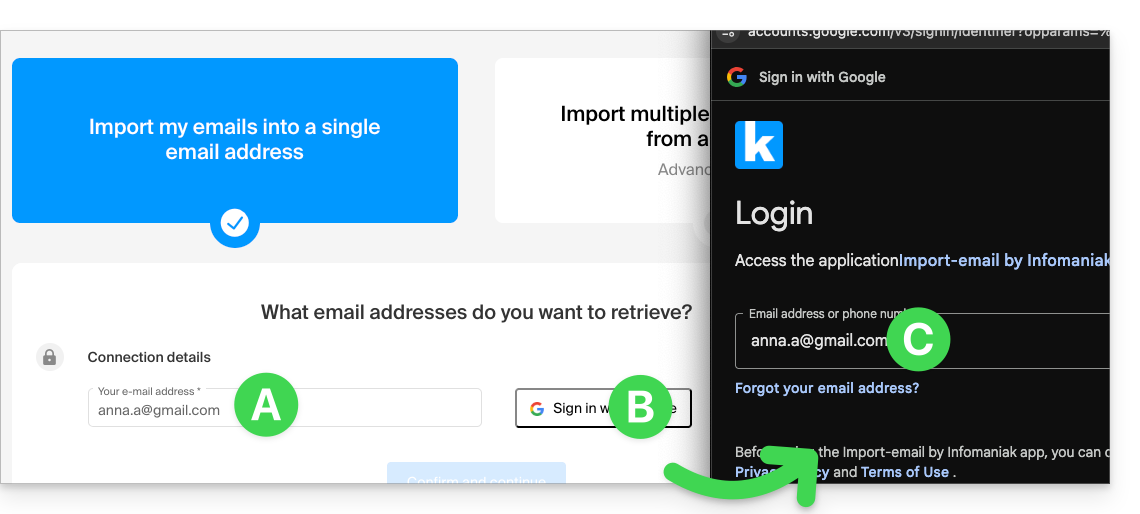
- Vérifiez bien que vous vous connectez au compte Google concerné par la copie des e-mails.
- Confirmez que vous autorisez l'outil Infomaniak à se connecter à votre compte (procédure automatique).
- Une fois le popup validé, vous pourrez choisir sur quelle adresse Infomaniak importer vos e-mails (si nécessaire prenez connaissance de cet autre guide à partir du point 7).
Ajuster les paramètres des applications
Dès que vous ferez le nécessaire pour que le nom de domaine associé à votre messagerie fonctionne avec Infomaniak, modifiez les paramètres des logiciels/clients de messagerie que vous utilisez pour que ces derniers se connectent correctement aux serveurs Infomaniak: suivez l'assistant de configuration.
Labels et volume de données
L'espace de stockage affiché chez Infomaniak peut ne pas correspondre à celui indiqué dans Gmail, notamment en raison de la gestion différente des labels / étiquettes. En effet, ceux-ci, présents dans Gmail, seront convertis en dossiers sur les serveurs Infomaniak (même principe que lors d'une relève du courrier avec un logiciel/client de messagerie IMAP comme Thunderbird):
Par conséquent, un e-mail étiqueté dans plusieurs dossiers Gmail peut être comptabilisé plusieurs fois lors de la migration, ce qui explique pourquoi un compte affichant par exemple 6 Go dans Gmail peut occuper 18 Go une fois transféré sur les serveurs Infomaniak.
Soyez patient lors de l'importation d'un gros volume d'e-mails ; les imports Gmail et Microsoft sont volontairement ralentis (exemple: bande passante de 1 Go/jour pour Google) afin d'éviter des rejets de leur part.
Lien vers cette FAQ:
Cette FAQ a été utile?