Base de connaissances
1 000 FAQ, 500 tutoriels et vidéos explicatives. Ici, il n'y a que des solutions !
Personnaliser l'affichage de l'app Web Calendar Infomaniak
Ce guide explique comment modifier la couleur des évènements relatifs à vos calendriers / agendas de l'app Web Calendar Infomaniak (service en ligne ksuite.infomaniak.com/calendar). Vous pouvez également personnaliser de façon globale la période affichée dans ceux-ci.
Définir certains réglages par défaut
Pour cela:
- Cliquez ici afin d'accéder à l'app Web Calendar Infomaniak (service en ligne ksuite.infomaniak.com/calendar).
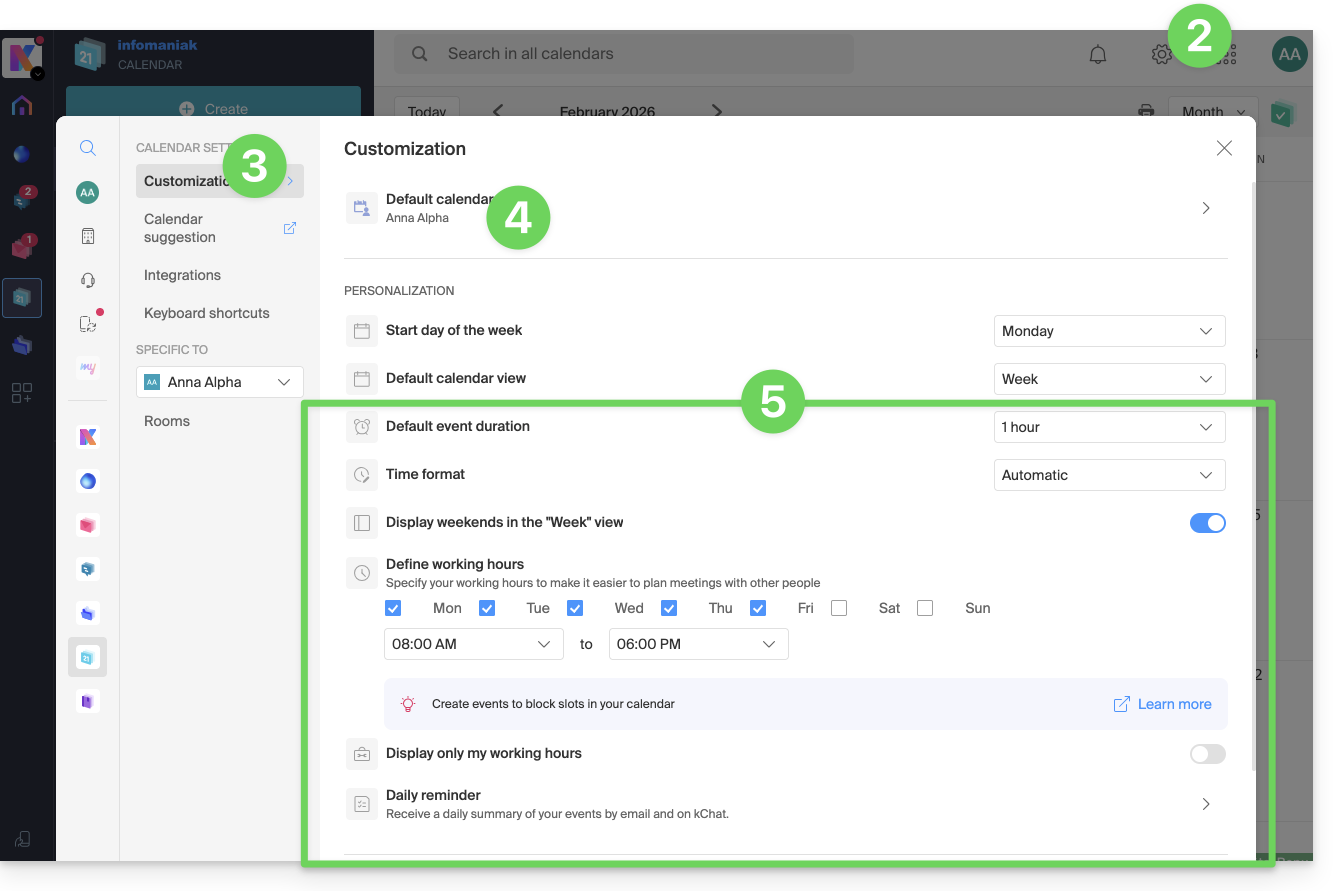
- Cliquez sur l'icône Paramètres en haut à droite.
- Cliquez sur Personnalisation.
- Prenez connaissance de cet autre guide concernant l'élément calendrier par défaut.
- Les réglages comme la durée d'un évènement par défaut ou les heures de travail à afficher sur le calendrier vont notamment permettre d'améliorer l'utilisation de l'assistant de prise de rendez-vous :
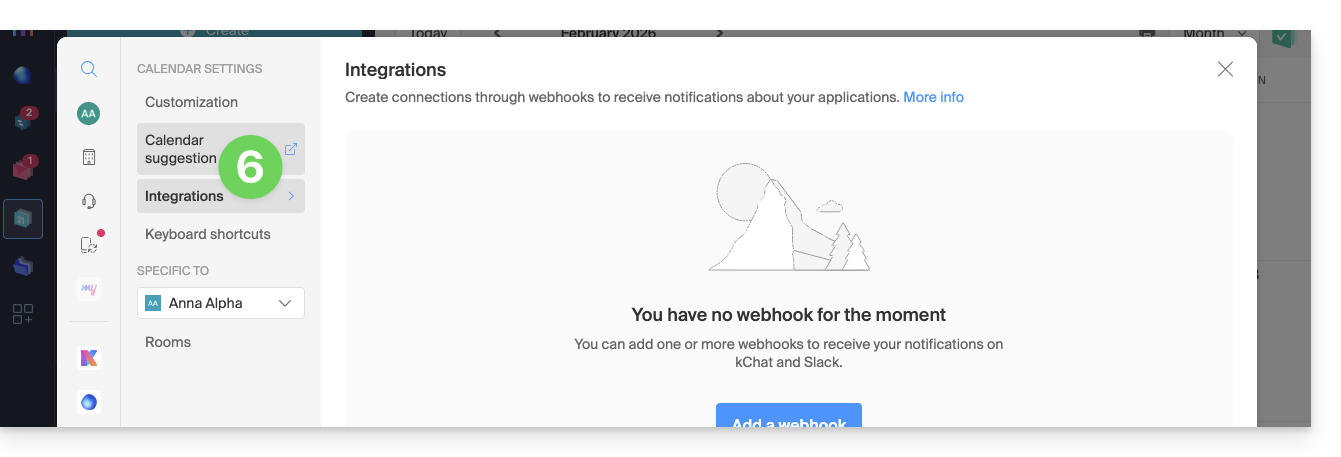
- Prenez connaissance de cet autre guide pour le premier élément de menu et de cet autre guide pour le second:
Définir la couleur d'un calendrier/agenda
Pour cela:
- Cliquez ici afin d'accéder à l'app Web Calendar Infomaniak (service en ligne ksuite.infomaniak.com/calendar).
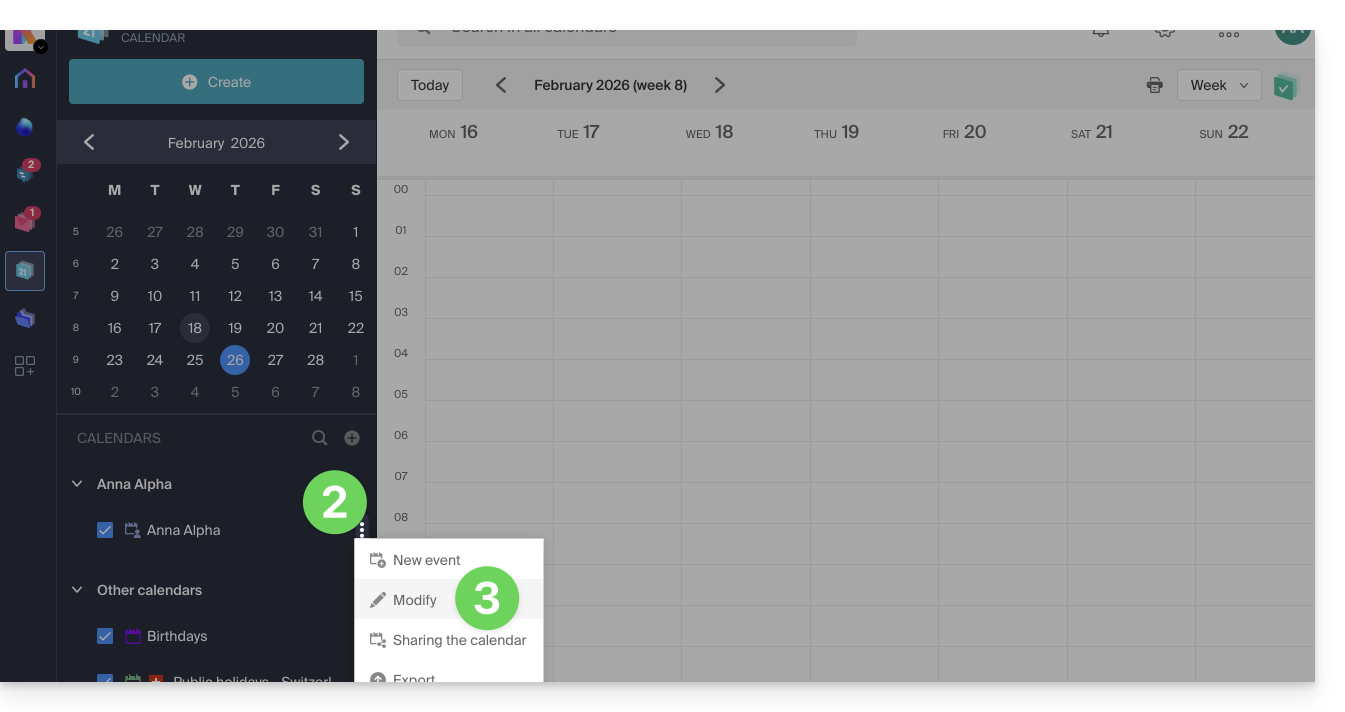
- Cliquez sur le menu d'action ⋮ à droite du calendrier concerné.
- Cliquez sur Modifier:
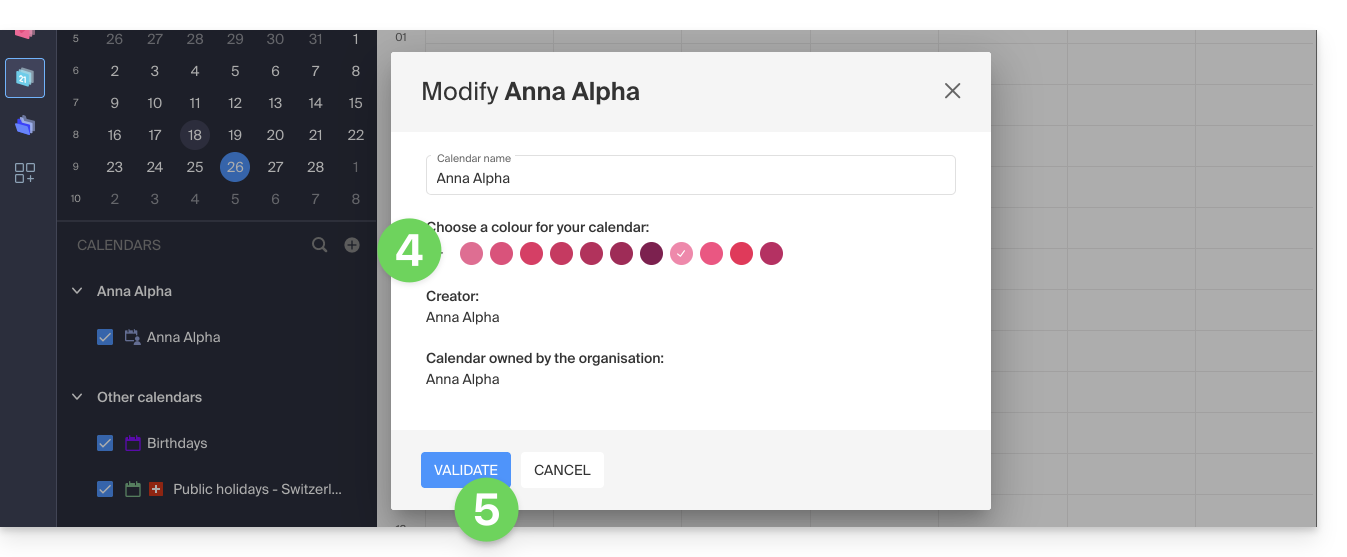
- Choisissez la couleur souhaitée.
- Cliquez sur le bouton pour Valider:
- La couleur spécifiée sera alors visible:
- au niveau du nom du Calendrier,
- pour les évènements à heure fixe sur la vue mensuelle,
- pour les évènements de journée entière en vue mensuelle,
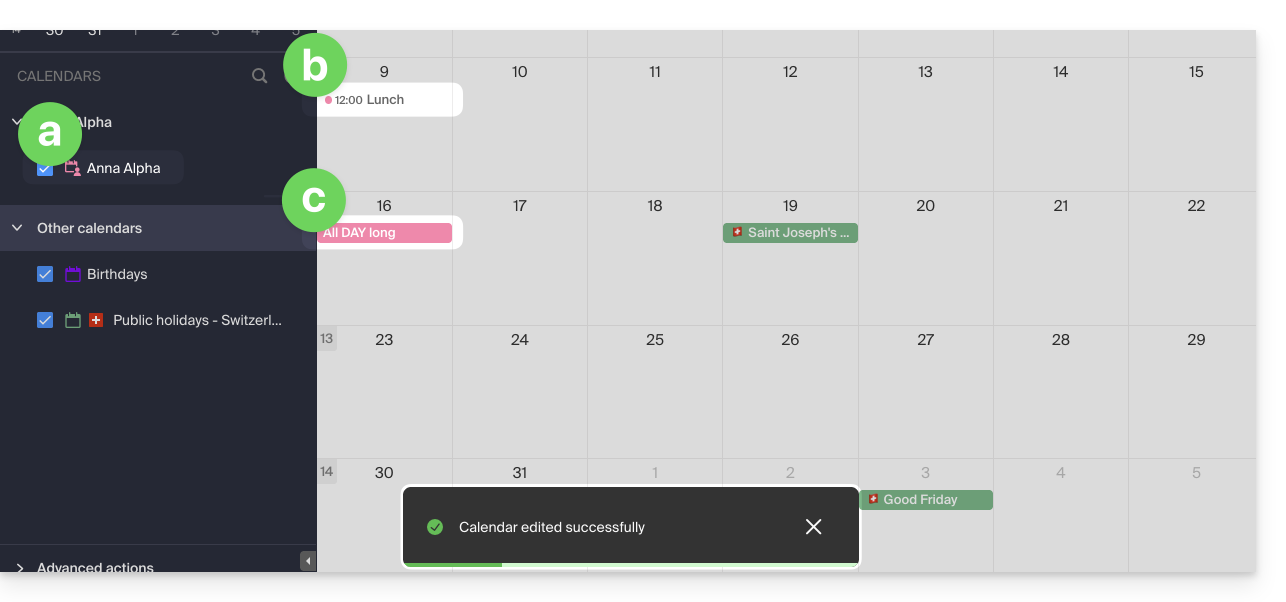
- en vue journalière:

- en vue Planning:
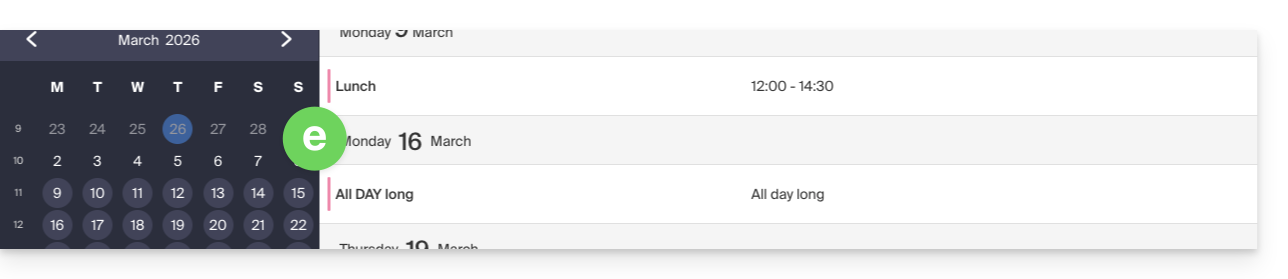
etc.
Définir la couleur d'un évènement
Pour modifier manuellement la couleur d'un évènement précis, couleur qui prendra le dessus par rapport à celle du calendrier:
- Cliquez ici afin d'accéder à l'app Web Calendar Infomaniak (service en ligne ksuite.infomaniak.com/calendar).
- Créez un évènement et choisissez sa couleur, ou cliquez sur un évènement existant puis sur l'icône crayon ✎ pour éditer les détails et notamment sa couleur:
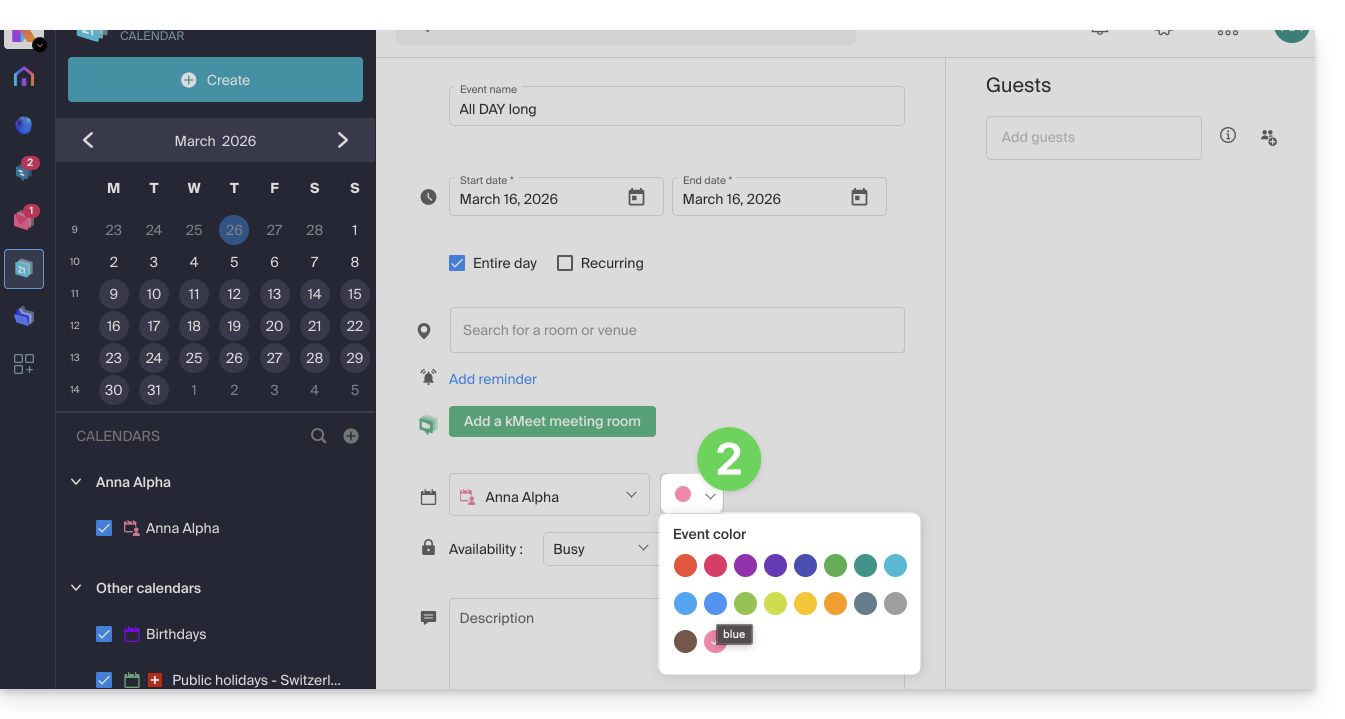
- Validez en bas de page.
- La couleur spécifiée sera alors visible au niveau de l'évènement lui-même:
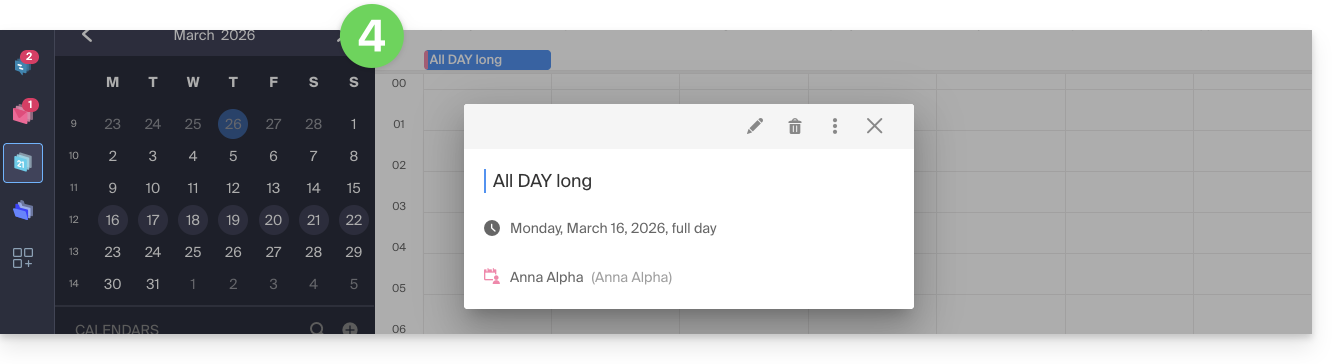
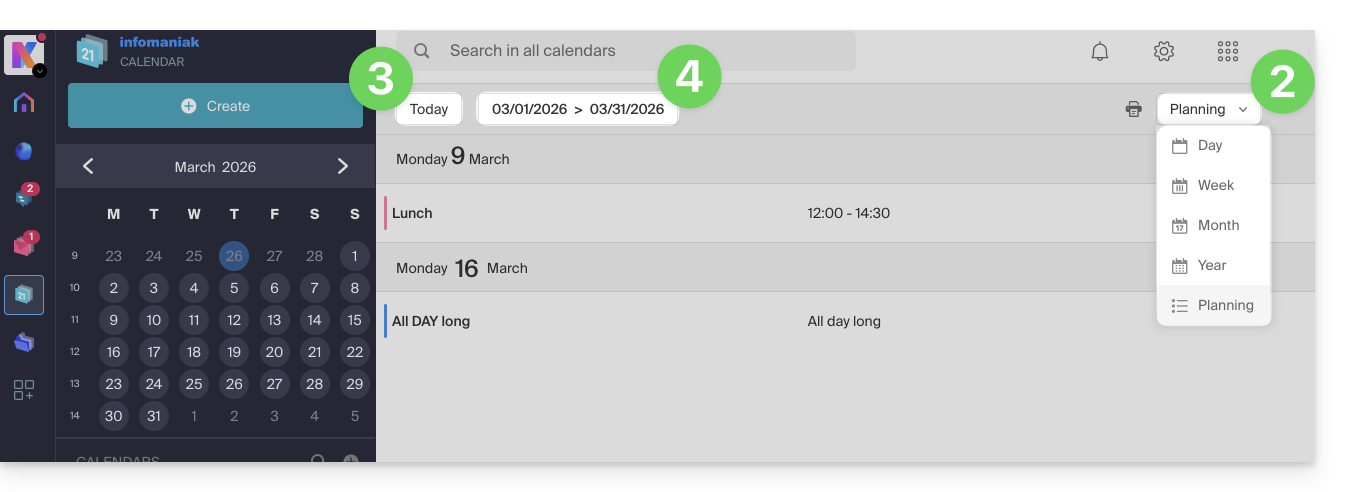
Personnaliser la période affichée
Pour cela:
- Cliquez ici afin d'accéder à l'app Web Calendar Infomaniak (service en ligne ksuite.infomaniak.com/calendar).
- Choisissez d'afficher l'agenda au : Jour, Semaine, Mois, Année ou en vue Planning.
- En tout temps, cliquez sur Aujourd'hui pour remettre la vue actuelle.
- En vue Planning, vous pouvez choisir la période à afficher ("cette semaine", "mois prochain", etc.):
Lien vers cette FAQ:
Cette FAQ a été utile?