Base de connaissances
1 000 FAQ, 500 tutoriels et vidéos explicatives. Ici, il n'y a que des solutions !
Grouper des contacts sur l'app Web Contacts Infomaniak
Ce guide détaille la possibilité de grouper des contacts au sein de carnets d'adresses Infomaniak de l'app Web Contacts Infomaniak (service en ligne ksuite.infomaniak.com/contacts).
Préambule
- Créer un groupe de contacts permet de les atteindre plus facilement.
- Cela facilite également l'envoi d'e-mail destiné à tout un type de contacts précis.
Constituer le groupe
Pour gérer les groupes de contacts:
- Cliquez ici afin d'accéder à l'app Web Contacts Infomaniak (service en ligne ksuite.infomaniak.com/contacts).
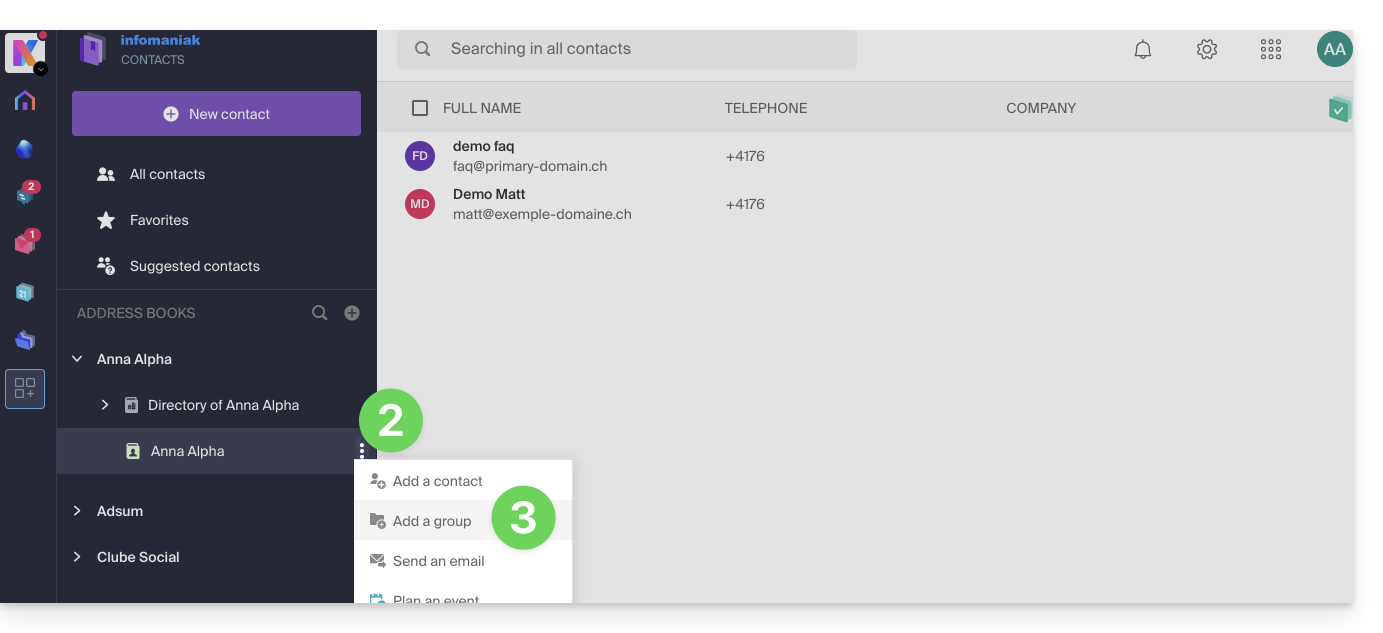
- Cliquez sur le menu d'action ⋮ situé à droite du carnet d'adresses concerné.
- Cliquez sur Ajouter un groupe:
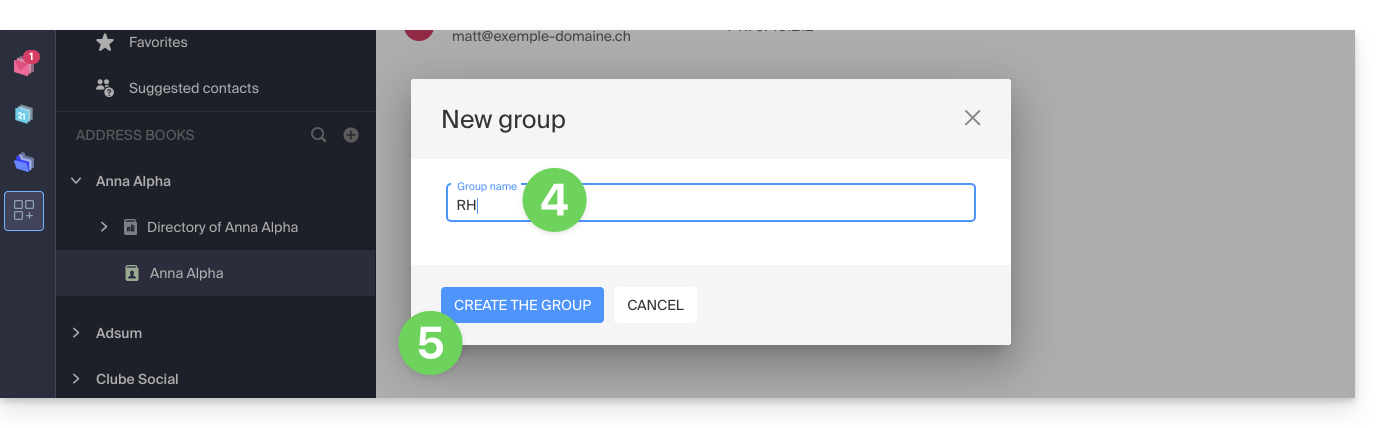
- Entrez le nom du groupe.
- Cliquez sur le bouton bleu pour valider (et ainsi créer automatiquement le “dossier” au nom du groupe choisi, ainsi qu'un second “dossier” obligatoire qui regroupera tous les contacts qui ne seront pas classés dans votre nouveau groupe, appelé “Contacts sans groupe”):
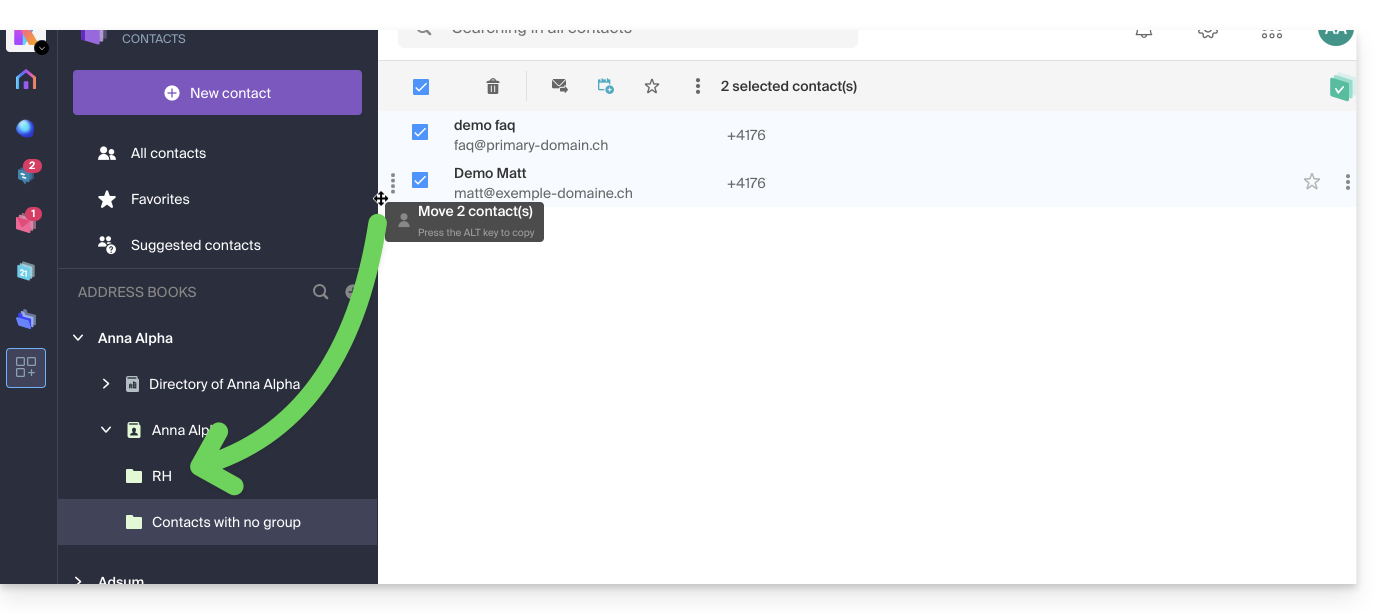
- Depuis le carnet principal ou depuis “Contacts sans groupe”, glissez les contacts qui doivent être associés à ce nouveau groupe:
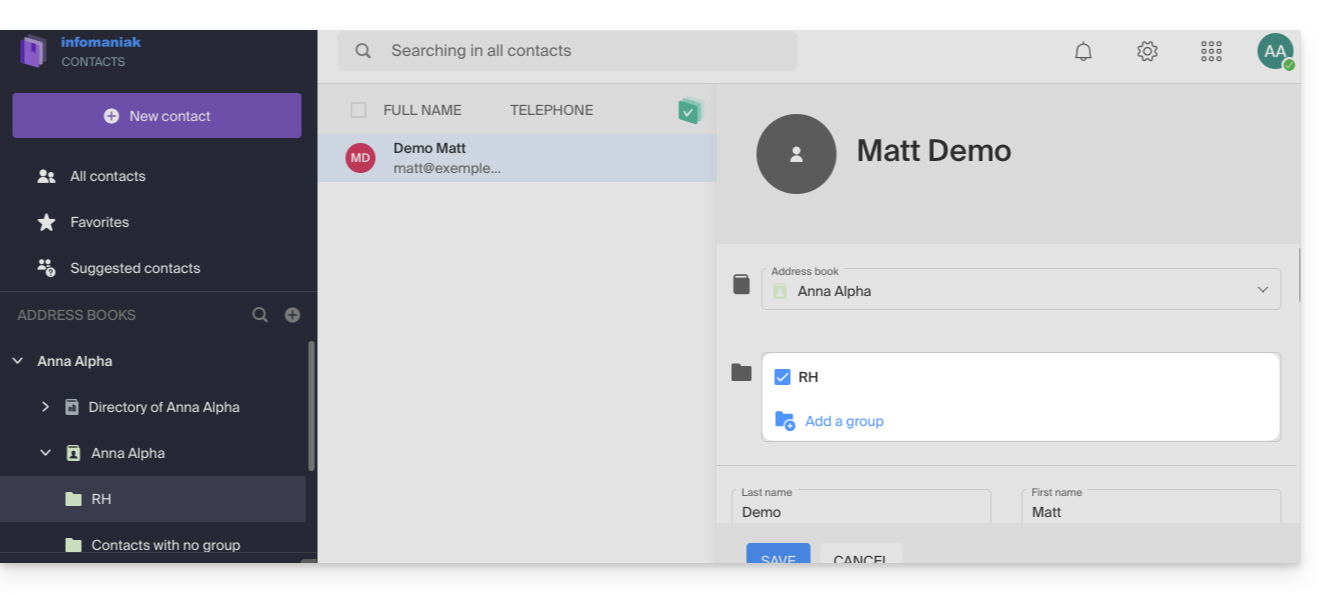
- Vous pouvez également attribuer l'appartenance à tel ou tel groupe lors de l'édition d'un contact.
- Pour modifier l'appartenance d'un contact à un carnet ou un groupe, il vous suffit de cocher/décocher les cases correspondantes et de sauvegarder les changements:
Groupes de travail
Si vous avez défini un ou plusieurs groupes de travail…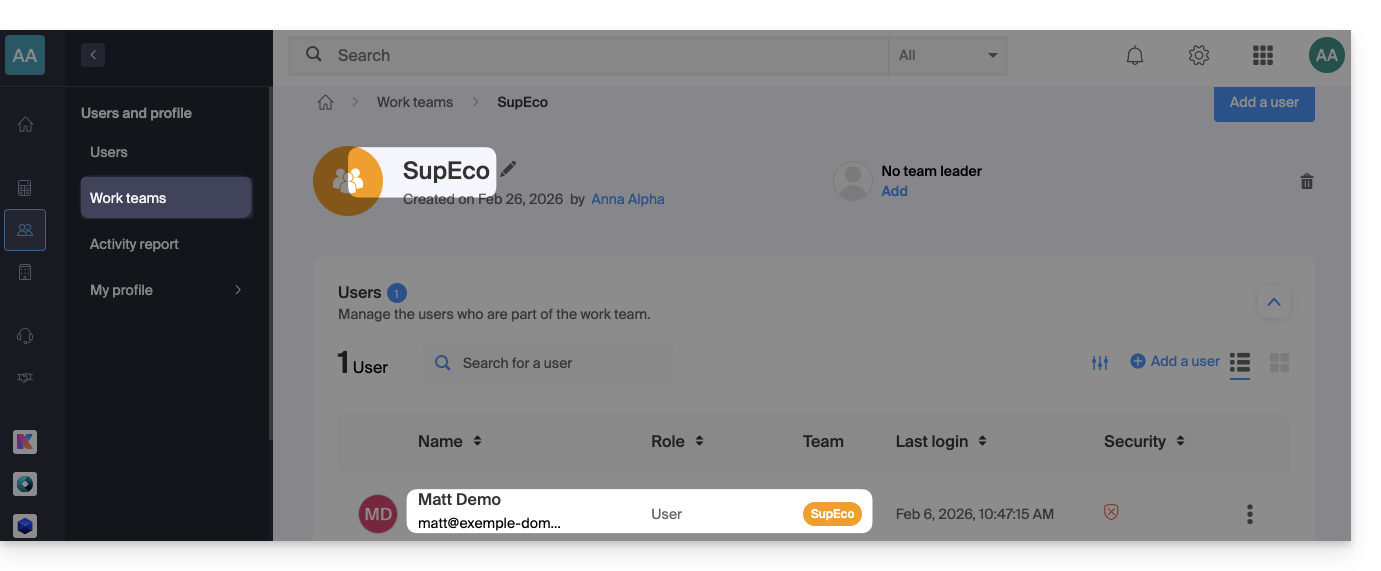 … alors les utilisateurs placés au sein de ceux-ci seront automatiquement visibles dans la partie des carnets d'adresses de l'Organisation: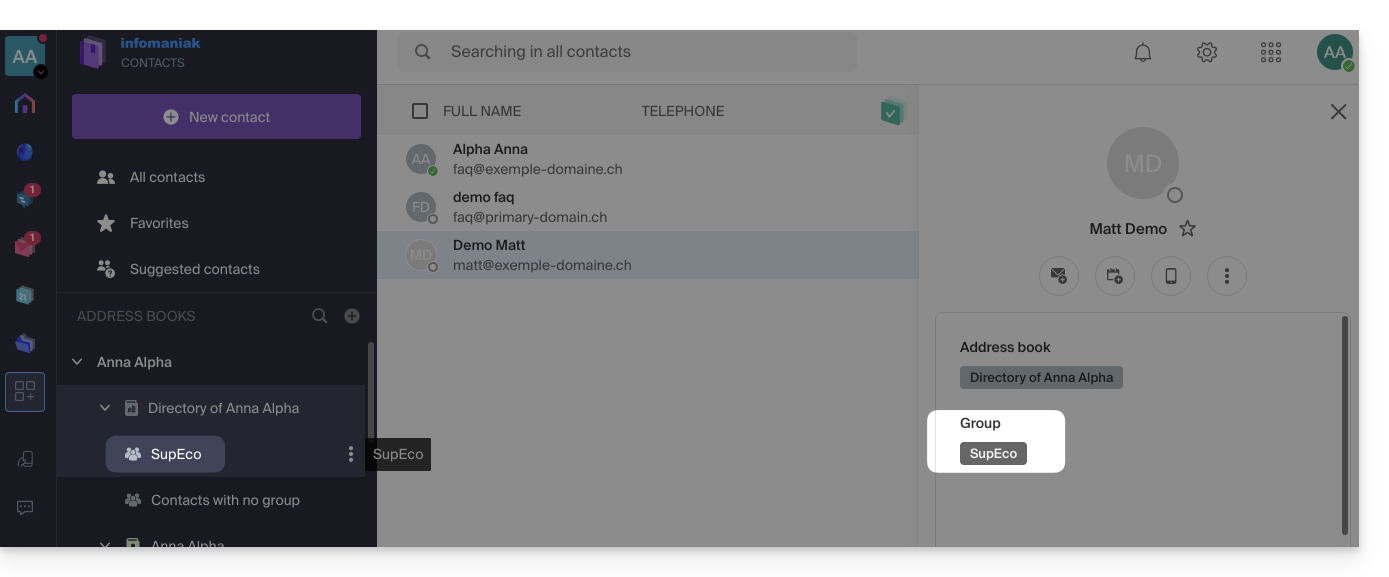
Supprimer un groupe avec ou sans les contacts
Lorsque vous choisissez de supprimer un groupe de contacts, vous pouvez décider si les contacts contenus doivent également être supprimés ou non: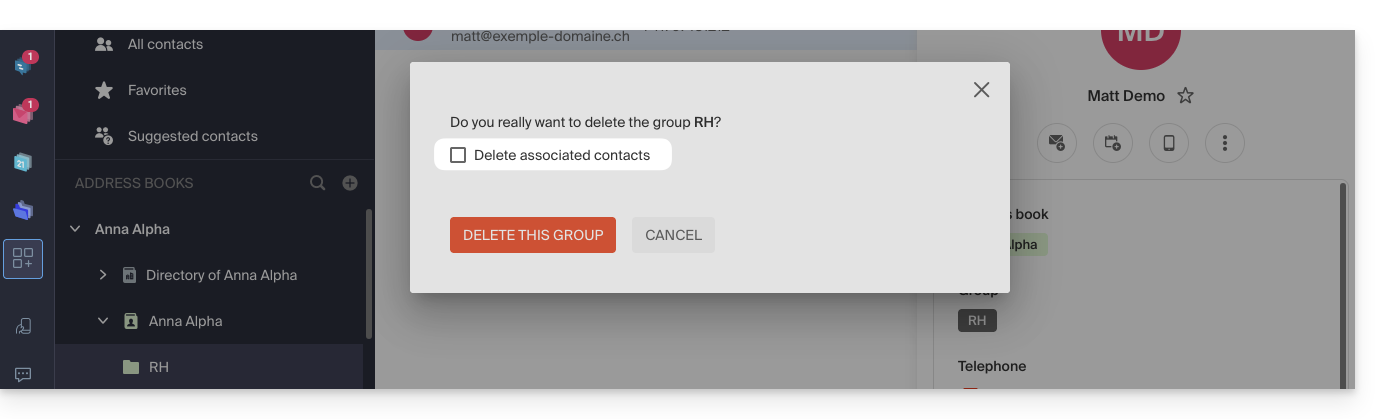
Envoi groupé
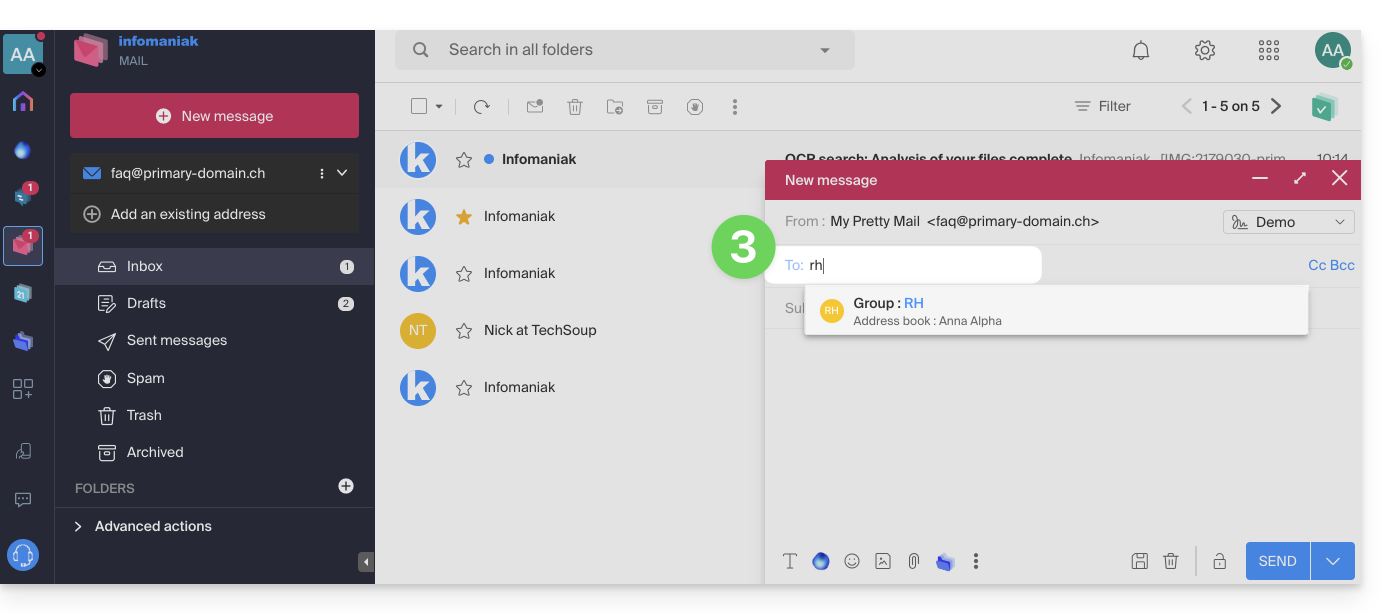
Pour envoyer un e-mail au groupe entier:
- Cliquez ici afin d'accéder à l'app Web Mail Infomaniak (service en ligne ksuite.infomaniak.com/mail).
- Rédigez un nouveau message.
- Tapez le début du nom du carnet pour le faire apparaitre et le sélectionner:
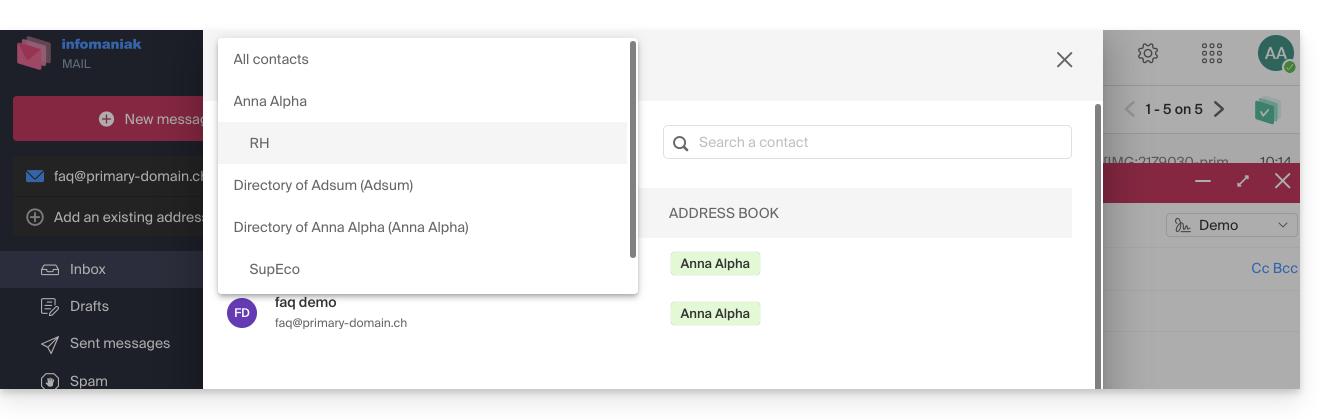
- Vous pouvez également cliquer sur le "A" à gauche du champ de l'adresse destinataire pour ainsi accéder à votre carnet d'adresses et à ses sous-dossiers (groupes de contacts):
- Bien sûr il est aussi possible d'utiliser les contacts actuellement dans votre carnet d'adresses afin de leur envoyer un message individuel ou groupé en tapant leurs premières lettres.
- Vous pouvez également cliquer sur le "A" à gauche du champ de l'adresse destinataire pour ainsi accéder à votre carnet d'adresses et à ses sous-dossiers (groupes de contacts):
Vous pouvez partager l'ensemble d'un carnet d'adresses avec d'autres utilisateurs (utilisateurs que vous aurez invités et sélectionnés évidemment) mais pas uniquement un groupe précis.
Lien vers cette FAQ:
Cette FAQ a été utile?